iPod Guide · 14 min read · Oct 16, 2025
Guide du débutant pour l'iPod, Partie II : Cinq étapes pour utiliser votre iPod
L’iPod n’était pas le premier lecteur de musique numérique portable, ni le moins cher. Quoi qu’il en soit, même les critiques d’Apple s’accordent à dire que l’iPod a fait quelque chose de mieux que tous ses concurrents : il rend la musique numérique facile à organiser et à apprécier dans un format complètement portable.
Facile est le mot clé dans cette phrase : en utilisant l’interface écran-roue de l’iPod et le logiciel gratuit iTunes d’Apple (importation, organisation et téléchargement de musique), la personne moyenne peut rapidement transformer une montagne de CD en un iPod jouant de la musique parfaitement triée et de grande qualité, des exploits que seuls les utilisateurs avertis en technologie pouvaient réaliser il y a seulement deux ou trois ans.
Cette Partie II de notre Guide du débutant pour l’iPod a un objectif simple : donner aux nouveaux utilisateurs et aux utilisateurs potentiels un aperçu rapide des problèmes les plus courants liés à la configuration et à l’utilisation de leurs iPods. Si vous avez besoin d’une aide plus approfondie sur l’un de ces problèmes, utilisez le bouton d’aide en haut de chaque page d’iLounge pour des guides détaillés. Entre ce plan général et les forums de discussion d’iLounge, les FAQ et les liens, vous aurez, espérons-le, tout ce dont vous avez besoin à portée de main, et serez prêt à démarrer.
Partie I : Vous voulez acheter un iPod ?
Partie II : Cinq étapes pour utiliser votre iPod
Partie III : Accessoires nécessaires pour les utilisateurs typiques
Partie IV : Accessoires géniaux pour les utilisateurs avancés
Partie V : Des photos aux eBooks, création de contenu et dépannage
Partie II : Cinq étapes pour utiliser votre iPod (8 juin 2004)
Étape 1 : Comprendre ce qu’il y a dans la boîte – et ce qu’il n’y a pas
Chaque boîte d’iPod comprend cinq éléments qui sont plus importants que les autres : l’iPod, une paire d’écouteurs, au moins un câble blanc, un adaptateur secteur en plastique blanc et un CD logiciel qui fonctionne sur PC et Macintosh.
| | 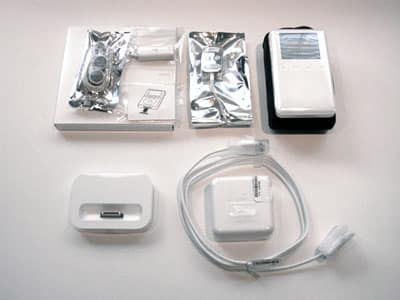 Le contenu complet d’une boîte d’iPod de taille normale est ici, mais vous n’aurez à vous soucier que des éléments avec des marques. Rangée du haut, de gauche à droite : Boîte de logiciel CD blanche (en dessous), écouteurs, protecteurs de connecteur Dock en sachet (2), télécommande filaire, iPod de taille normale, étui en nylon (à l’intérieur de l’étui de transport souple). Rangée du bas, de gauche à droite : Dock, câble FireWire, adaptateur secteur. | |
L’iPod est un appareil de lecture de musique autonome, et sauf pour les écouteurs, vous n’aurez besoin de rien d’autre lorsque vous l’utilisez. Contrairement à un Walkman, il n’y a pas de piles AA à gérer – l’iPod contient une batterie rechargeable, et vous la rechargez en le connectant au câble blanc mentionné ci-dessus et à l’adaptateur secteur. Encore mieux, vous n’aurez pas besoin d’emporter des CD, des cassettes ou d’autres supports musicaux avec vous : avec l’aide de votre ordinateur, l’iPod transportera l’ensemble de votre bibliothèque de CD sur son disque dur portable.
Il n’y a qu’un seul élément dont l’acheteur typique d’iPod aura besoin mais qu’il ne trouvera pas dans la boîte de l’iPod : un câble USB. Vous pouvez passer à l’étape suivante de ce Guide si vous avez acheté un iPod mini, ou si vous utilisez un ordinateur Macintosh récent ou un PC dont vous savez qu’il est compatible avec les câbles “FireWire”. Sinon, vous (ou un ami averti en technologie) devriez lire ce qui suit pour un achat supplémentaire que vous devrez probablement faire.
USB signifie “Universal Serial Bus”, et parce que la norme de câble USB est en fait devenue universelle, pratiquement tous les ordinateurs de bureau actuellement fabriqués comprennent un ou deux ports USB. Presque tous les périphériques fabriqués pour les PC utilisent des câbles USB.
FireWire est une norme de câble préférée par Apple, et un câble FireWire est inclus dans chaque boîte d’iPod en tant que “câble blanc” décrit ci-dessus. Malheureusement, FireWire est beaucoup moins courant sur les ordinateurs de bureau PC que sur les ordinateurs portables et les Macintosh. À moins que le manuel de votre ordinateur ne dise que vous avez un port FireWire (ou que vous saviez déjà qu’il fallait acheter un ajout), vous n’en avez pas.
| | 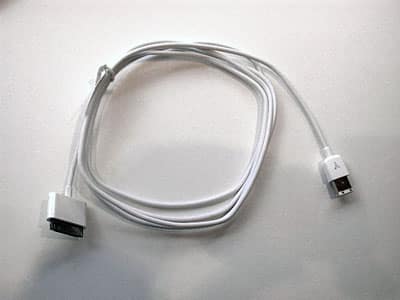 Le câble FireWire officiel d’Apple pour l’iPod et l’iPod mini. | |
Sous la pression du marché, Apple a finalement rendu l’iPod compatible avec les ordinateurs équipés de USB, et vend maintenant séparément un “Câble iPod USB 2.0 + FireWire” ($19) qui contient une prise que les utilisateurs de PC typiques préféreront. Global Source vend également un câble USB rétractable entièrement compatible ($15.99), qui pourrait être un bon investissement alternatif, et utile pour les voyages. Ce ne sont pas des câbles USB standard que vous pourriez déjà avoir chez vous. Un côté utilise un connecteur plat propriétaire d’Apple pour se connecter à l’iPod, et l’autre côté a une prise USB.
| | 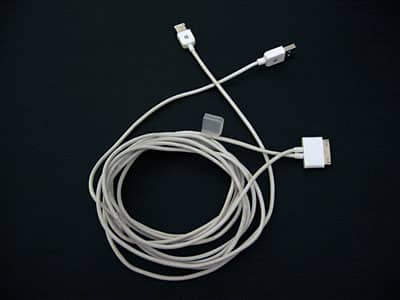 Le câble officiel iPod USB 2.0 + FireWire d’Apple. | |
Heureusement, vous n’aurez besoin d’acheter rien de plus si vous achetez l’iPod mini. Il comprend des câbles USB et FireWire séparés dans la boîte, et les futurs iPods feront probablement de même.
Il y a juste un autre problème. La plupart des ordinateurs ont des ports USB plus anciens et plus lents plutôt que des ports USB 2.0 plus récents et plus rapides. Pire encore, les utilisateurs de PC typiques ne pourront pas faire la différence entre un ordinateur avec des ports USB 2.0 et des ports USB 1, car ils se ressemblent identiquement. La bonne nouvelle est que tout iPod et câbles USB 2.0 fonctionneront si vous les branchez dans un ancien port USB 1, mais les transferts de musique seront lents. Vraiment lents. La bonne nouvelle est que vous n’aurez généralement à souffrir qu’une ou deux fois pour remplir votre iPod.
Si des vitesses lentes ne vous dérangent pas, passez maintenant à l’étape 2.
Si vous savez que vous avez un port USB 2.0 sur votre ordinateur et que vous avez acheté les câbles Apple/Global Source en option, passez à l’étape 2. Mais si vous voulez une option FireWire rapide et fiable pour votre PC, Belkin fabrique une carte FireWire 3 ports pour ordinateurs de bureau (prix de détail suggéré $59, couramment vendue pour $34.99 ou moins) que vous pouvez installer rapidement et avec un bénéfice énorme. Nous recommandons fortement la solution de Belkin par rapport à des alternatives moins chères, car trop de cartes FireWire super bon marché créent des problèmes d’installation et de compatibilité pour leurs propriétaires.
Étape 2 : Préparer votre ordinateur pour se connecter à l’iPod
Connecter l’iPod à votre ordinateur est un processus simple – si vous suivez les instructions. Résistez à la tentation de préparer votre ordinateur à l’avance en téléchargeant des pilotes/ mises à jour d’iPod et iTunes depuis le site web d’Apple. Au lieu de cela, commencez le processus en insérant le CD logiciel de l’iPod dans votre ordinateur, puis suivez les instructions pour installer le logiciel de l’iPod. Des pilotes et des outils seront installés sur votre ordinateur, tout comme iTunes. Bien qu’ils ne soient peut-être pas les versions les plus récentes de ces applications, ils sont garantis de fonctionner dès la sortie de la boîte. Mettez-les à jour avec des téléchargements Internet plus tard, une fois que vous avez établi que tout fonctionne.
| | 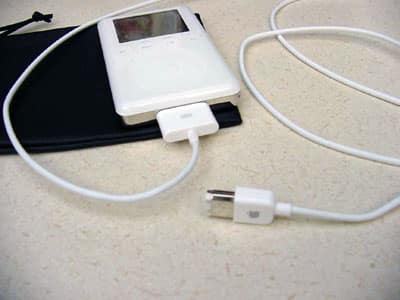 Le câble de dock FireWire officiel d’Apple branché sur un iPod de taille normale. | |
Une fois que vous avez suivi toutes les instructions pour compléter l’installation du logiciel, vous pouvez physiquement connecter votre iPod à votre ordinateur. Les PC peuvent nécessiter un redémarrage avant de brancher quoi que ce soit, et nous recommandons fortement de suivre strictement les instructions, en particulier le redémarrage et toutes les instructions “Ne déconnectez pas l’iPod”, à la lettre. Ne pas le faire peut causer des problèmes inattendus avec l’ordinateur et l’iPod qui prendront plus de temps à résoudre que de faire les choses correctement dès le départ.
Quand il est temps de faire la connexion, si vous avez un port FireWire sur votre ordinateur, utilisez le câble FireWire blanc. Si vous avez un port USB sur votre ordinateur, vous utiliserez l’un des câbles USB 2.0 optionnels décrits ci-dessus, ou le câble USB autonome inclus avec l’iPod mini.
Pour faire la connexion physique, vous branchez l’extrémité longue et plate du câble dans le port “Dock Connector” en bas de votre iPod, et l’autre extrémité dans votre ordinateur. En quelques secondes, votre ordinateur reconnaîtra que l’iPod est branché, et vous donnera des instructions supplémentaires sur la façon de le préparer pour sa première utilisation.
Un iPod rechargera automatiquement sa batterie lorsqu’il est connecté avec un câble FireWire à un ordinateur de bureau ou un ordinateur portable Macintosh, et l’iPod mini peut même recharger sa batterie lorsqu’il est connecté à un port USB 2.0. Vous saurez si votre batterie est en charge car une icône de batterie apparaîtra dans le coin supérieur droit de l’écran de l’iPod, et montrera un mouvement pour indiquer l’activité de recharge. Soyez conscient que si votre iPod ne se recharge pas lorsqu’il est connecté à votre ordinateur, la connexion épuisera agressivement sa batterie rechargeable.
| | 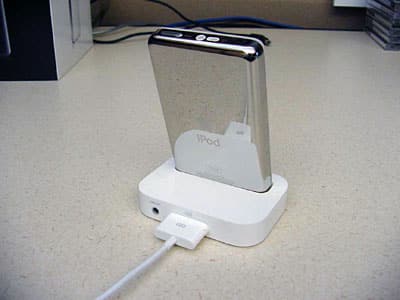 Un iPod de taille normale branché sur un Dock avec un câble de dock FireWire attaché. | |
Lorsque l’icône de la batterie est faible, et chaque fois que vous souhaitez déconnecter l’iPod de votre ordinateur, assurez-vous de suivre les instructions d’Apple pour déconnecter en toute sécurité l’iPod de votre PC ou Mac. Vous pouvez généralement “Éjecter” l’iPod soit en utilisant iTunes, soit en sélectionnant l’icône de l’iPod sur le bureau de votre ordinateur. Sur un Mac, déposer l’iPod dans la corbeille (qui devient une icône d’éjection) vous permettra de déconnecter en toute sécurité. Sur un PC, vous pouvez toujours faire un clic droit sur l’icône “Déconnecter le matériel en toute sécurité” dans le coin inférieur droit de l’écran pour déconnecter votre iPod.
Étape 3 : Transférer votre ancienne musique vers l’iPod
Chaque CD logiciel d’iPod comprend iTunes, un programme facile à utiliser qui ressemble le même sur PC et Mac. iTunes facilite la conversion de tous vos CD en fichiers de chansons numériques individuels qui seront stockés sur l’iPod. Chargez iTunes et insérez un CD dans votre ordinateur. Le programme vous montrera une collection de pistes sans nom, que vous pouvez nommer vous-même ou automatiquement. Pour identifier automatiquement les pistes de votre CD, connectez-vous à Internet, puis choisissez “Obtenir les noms des pistes CD” dans le menu Avancé en haut de l’écran.
| | 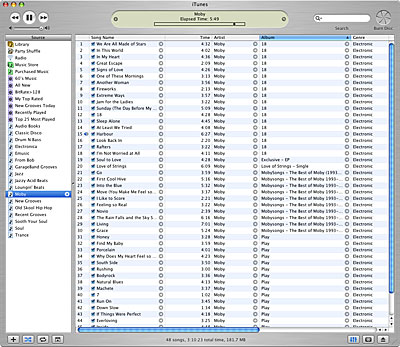 Une capture d’écran d’iTunes 4.5 pour Mac OS X. La version PC d’iTunes ressemble pratiquement à la version Mac. | |
Ensuite, vous sélectionnerez toutes les pistes que vous souhaitez copier (en utilisant la touche Alt sur PC et la touche Apple/hélice sur Mac pour choisir des pistes individuelles), et les ferez glisser dans l’un des deux emplacements dans la fenêtre iTunes.
Le côté gauche de la fenêtre montre un emplacement appelé Bibliothèque et un autre emplacement nommé iPod, iPod mini, ou quel que soit le nom que vous avez donné à l’appareil.
Lorsque vous faites glisser la musique de votre CD, vous pouvez soit déposer les pistes sur votre ordinateur (“Bibliothèque”) ou directement sur votre iPod. Nous recommandons de déplacer d’abord les pistes des CD dans votre Bibliothèque, puis de les transférer sur votre iPod plus tard. Mais vous pouvez aller directement du CD à l’iPod si vous le souhaitez. Dans tous les cas, cela prendra quelques minutes (peut-être plus longtemps, selon votre ordinateur) pour convertir les pistes CD en fichiers numériques.
Si vous avez déposé les pistes dans votre Bibliothèque, cliquer sur le mot Bibliothèque à gauche ouvrira la Bibliothèque afin que vous puissiez voir ce qu’il y a à l’intérieur. Chaque fois que vous insérez un CD, il apparaîtra dans la liste des liens à gauche, et vous répétez simplement le processus ci-dessus pour ajouter plus de vos CD à la bibliothèque numérique de votre ordinateur. Une fois que vous avez terminé de convertir tous vos CD en fichiers numériques – un processus qui peut prendre un après-midi et une soirée entières – vous pouvez soit peaufiner les noms et les genres de votre collection dans la bibliothèque de l’ordinateur, soit transférer immédiatement tout sur l’iPod.
Qu’en est-il des cassettes audio, des disques vinyles et d’autres types d’enregistrements ? Ces types de transferts sont plus difficiles à réaliser par vous-même, mais des entreprises effectueront les transferts pour vous moyennant des frais. Une liste complète des entreprises de services est disponible sur dmoz.org.
Étape 4 : Acheter de la nouvelle musique et des livres audio pour l’iPod
Ajouter de la nouvelle musique à l’iPod est aussi simple que d’acheter de nouveaux CD et de répéter le processus ci-dessus, ou d’acheter de la musique en ligne via le magasin de musique iTunes d’Apple (iTMS). iTMS est intégré directement dans iTunes, et apparaît comme un lien “Magasin de musique” dans la barre de gauche. Connectez-vous à Internet et cliquez sur le lien pour ouvrir le Magasin de musique. Une fenêtre de recherche en haut à droite de la fenêtre iTunes vous aidera à trouver tout ce que vous pourriez vouloir acheter, et une fois que vous trouvez quelque chose que vous pensez aimer, vous pouvez écouter un aperçu de 30 secondes en cliquant dessus deux fois.
| | 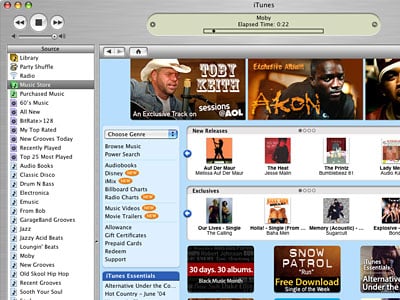 Une capture d’écran du magasin de musique iTunes 4.5 pour Mac OS X. | |
Sous le titre “Prix”, vous verrez une liste à 0,99 $ et un bouton “Acheter la chanson” (ou “Ajouter la chanson” si vous avez configuré le programme pour utiliser un panier d’achat au lieu d’un achat instantané). Une fois que vous cliquez sur le bouton Acheter la chanson, iTunes vous aidera à créer un compte pour acheter de la musique si vous ne l’avez pas déjà fait, et téléchargera le fichier dans la bibliothèque de votre ordinateur. Sur une connexion d’ordinateur plus ancienne, cela pourrait prendre quelques minutes ; sur un plus récent, quelques secondes. Une fois le fichier téléchargé, vous pouvez le transférer sur votre iPod depuis la Bibliothèque comme discuté ci-dessus.
Alternativement, vous pouvez acheter des albums entiers (généralement 9,99 $), ou utiliser le panier d’achat pour accumuler toutes les pistes que vous souhaitez acheter avant de les télécharger en une seule fois. Les fichiers finiront toujours dans votre Bibliothèque plutôt que directement sur votre iPod, juste pour que la chance de “perdre” la musique que vous avez téléchargée (en effaçant accidentellement l’iPod) soit réduite. iTunes dispose d’un logiciel intégré qui vous permet de graver vos chansons téléchargées sur des CD, mais vous ne vous souciez pas vraiment de faire cela une fois que vous avez un iPod.
Si vous êtes intéressé par l’écoute de livres audio, de magazines, de journaux ou d’émissions de radio préenregistrées avec votre iPod, une entreprise appelée Audible a connu un grand succès en les fournissant via un service de téléchargement en ligne. Des livres individuels sont disponibles à des réductions par rapport à leurs prix de détail standard, et un service d’abonnement mensuel permet aux abonnés de recevoir un livre et un magazine par mois, ou deux livres par mois à un prix fixe. L’iPod est entièrement compatible avec le service d’Audible, et Audible offre même aux abonnés payants une réduction de 100 $ sur l’achat d’un iPod. Des détails supplémentaires sont disponibles sur Audible.com.
Étape 5 : Utiliser les menus et les commandes de votre iPod
Le génie de l’iPod réside dans ses menus et commandes faciles à utiliser. Après avoir choisi la langue de vos menus, l’iPod vous présente un menu principal personnalisable avec deux options clés : “Parcourir” et “Réglages”. Vous faites glisser votre doigt en mouvements circulaires sur la roue de l’iPod pour naviguer vers le haut et vers le bas à travers les choix de menu, et appuyez sur le bouton au centre de la roue pour sélectionner un choix de menu et “avancer”. Appuyer sur le bouton “Menu” vous ramène à l’écran précédent, l’équivalent d’un bouton “retour”.
Utilisez la roue et le bouton central pour sélectionner “Parcourir”. Vous verrez une liste de cinq choix : “Artistes, Albums, Chansons, Genres, Compositeurs”. Sélectionnez l’une de ces catégories avec le bouton central et vous verrez que l’iPod a automatiquement organisé votre musique, par ordre alphabétique et par le type de liste que vous avez sélectionné. Si vous avez demandé à l’iPod de trier par nom d’album, par exemple, vous verrez instantanément une liste de vos albums par ordre alphabétique. Choisissez un album avec le bouton central et vous verrez une liste de chansons. Cliquer sur n’importe quelle chanson avec le bouton central commencera la lecture de la chanson.
Recevez de nouveaux articles dans votre boîte de réception.
Aucun spam. Désabonnez-vous à tout moment.