iPod Guide · 5 min read · Jan 21, 2026
Guide du débutant pour utiliser les iPods comme disques durs
Les iPods sont faits pour la musique, n’est-ce pas ? Eh bien, oui, mais votre iPod peut faire beaucoup plus que cela : vous pouvez également utiliser votre iPod comme un disque dur pour stocker des fichiers, sauvegarder votre travail ou transférer des fichiers d’un ordinateur à un autre. Après tout, un iPod est simplement un petit dispositif de stockage avec un écran, du matériel audio et un boîtier spécial. Les iPods standard utilisent des disques durs miniatures, tandis que les iPod shuffles utilisent des puces mémoire. Les deux sont aussi bons pour stocker des données que pour stocker de la musique.
Beaucoup de gens – 44 % des lecteurs répondant à une enquête d’iLounge, en fait – utilisent l’iPod comme un appareil de musique et de données, et les raisons sont évidentes : il est facile à transporter entre la maison et le bureau ; vous pouvez l’utiliser pour sauvegarder des fichiers liés au travail pendant la journée, juste au cas où vous perdriez votre travail ; et vous pouvez l’utiliser pour stocker des fichiers personnels également, si vous avez suffisamment de place après avoir rempli votre iPod de morceaux (et éventuellement de photos).
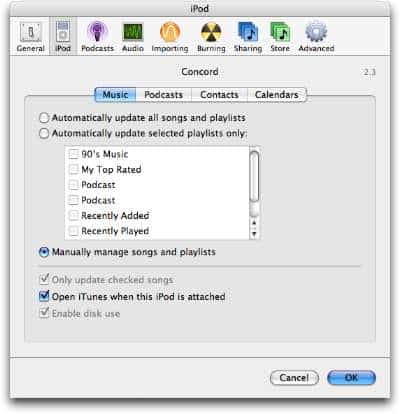
Utiliser l’iPod comme un disque dur commence par une étape : changer certains paramètres dans les préférences de l’iPod d’iTunes. Après cela, il suffit de glisser des fichiers vers et depuis l’iPod.
Configurer votre iPod (de taille normale ou mini)
Pour utiliser votre iPod comme un disque dur, commencez par le connecter à votre ordinateur, puis ouvrez iTunes s’il ne s’ouvre pas automatiquement. Cliquez sur l’iPod dans la liste Source, puis cliquez sur le bouton Options de l’iPod en bas à droite de la fenêtre d’iTunes. Cela ouvre l’onglet iPod des préférences d’iTunes.
Si vous avez configuré votre iPod pour gérer manuellement les chansons et les listes de lecture, comme dans l’exemple ci-dessus, alors il est déjà configuré pour fonctionner comme un disque dur. Tout ce que vous avez à faire est de glisser des fichiers vers l’icône de l’iPod sur votre bureau, ou dans l’Explorateur Windows ou le Finder. Vous voudrez peut-être décocher Ouvrir iTunes lorsque cet iPod est connecté, afin de ne pas avoir à vous soucier qu’iTunes vous gêne chaque fois que vous souhaitez connecter l’iPod et copier des fichiers vers ou depuis celui-ci.
Si vous souhaitez utiliser la synchronisation automatique pour votre iPod, vous devez activer le paramètre Activer l’utilisation du disque. Affichez les préférences de l’iPod de la même manière que décrite ci-dessus, et cochez cette option.
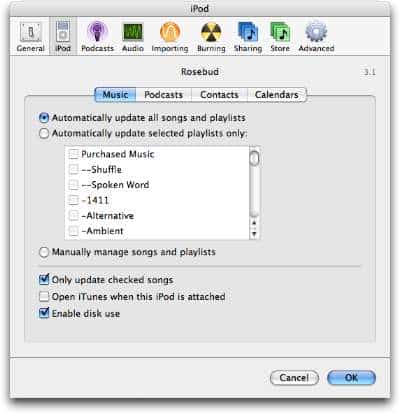
Encore une fois, vous voudrez peut-être décocher Ouvrir iTunes lorsque cet iPod est connecté ; cela empêchera une copie d’iTunes sur un autre ordinateur d’essayer de mettre à jour votre iPod lorsque vous le connectez. Assurez-vous, cependant, de quitter iTunes avant de connecter votre iPod.
Configurer l’iPod shuffle
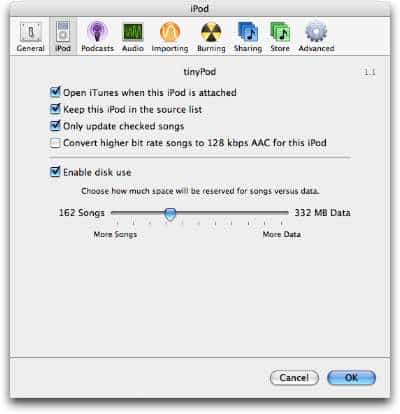
Les explications ci-dessus s’appliquent à la fois aux iPod minis et aux iPods blancs (qu’ils aient un écran noir et blanc ou en couleur). Cependant, si vous avez un iPod shuffle, les choses sont légèrement différentes. Alors que les iPods et les iPod minis vous permettent automatiquement d’utiliser tout ou partie de l’espace disponible pour les fichiers sans utiliser de paramètres spéciaux, l’iPod shuffle nécessite que vous choisissiez combien d’espace vous souhaitez allouer au stockage de fichiers. Ce paramètre est géré dans iTunes, et vous pouvez le changer à tout moment.
Pratiquement parlant, cela signifie que si vous choisissez, disons, 100 Mo pour les fichiers sur votre iPod shuffle, vous ne pourrez pas utiliser ces 100 Mo d’espace pour des chansons tant que vous n’aurez pas dit à iTunes autrement. À partir de ce moment, les 100 Mo seront réservés et gardés vides sauf pour vos fichiers de données.
Pour configurer votre iPod shuffle comme un disque dur, ouvrez iTunes et cliquez sur l’icône de l’iPod en bas de la fenêtre d’iTunes. Lorsque la fenêtre des préférences s’ouvre, cochez Activer l’utilisation du disque, puis déplacez le curseur pour déterminer combien d’espace disque de votre iPod shuffle vous souhaitez garder disponible pour les fichiers. Ce curseur montre un nombre de chansons à gauche (c’est une estimation) et une quantité d’espace disque à droite ; utilisez ce dernier pour définir l’espace disque que vous souhaitez utiliser.
(Comme avec d’autres iPods, vous constaterez que décocher Ouvrir iTunes lorsque cet iPod est connecté facilite le travail.)
Copier des fichiers vers et depuis votre iPod
Pour copier des fichiers vers votre iPod, il suffit de les glisser sur l’icône de l’iPod dans l’Explorateur Windows ou dans le Finder. Sur Windows, vous pouvez accéder à l’iPod depuis Mon ordinateur. Sur Mac, l’iPod apparaît dans la barre latérale de la fenêtre du Finder et sur le Bureau (à moins que vous n’ayez configuré les préférences du Finder pour ne pas afficher les dispositifs externes là).
Lorsque vous utilisez un iPod comme un disque dur, c’est vraiment comme n’importe quel autre dispositif de stockage externe – vous copiez des fichiers vers et depuis celui-ci comme sur n’importe quel autre dispositif, en espérant configurer un dossier pour vos fichiers afin de les garder organisés. Vous pouvez même utiliser l’iPod comme destination pour un logiciel de sauvegarde, et, dans certains cas, le monter comme un volume réseau sur d’autres ordinateurs, si vous êtes connecté à un réseau.
Cependant, si vous copiez des fichiers musicaux de cette manière, vous ne pourrez pas les écouter sur l’iPod ; seules les chansons que vous avez ajoutées à votre bibliothèque musicale iTunes sont lisibles sur l’iPod. Vous pouvez, cependant, utiliser l’iPod de cette manière pour transférer des fichiers musicaux entre des ordinateurs, par exemple lorsque vous souhaitez copier une bibliothèque iTunes d’un ancien ordinateur à un nouveau.
Vous devrez garder à l’esprit comment votre iPod est formaté. Si votre iPod est formaté pour un ordinateur Windows, vous pourrez accéder à son contenu à la fois sur Mac et PC. Cependant, s’il est formaté pour une utilisation sur Mac, vous ne pourrez l’utiliser que sur des Mac. Les utilisateurs de Mac doivent également être conscients qu’ils ne peuvent pas copier certains fichiers sur des iPods formatés pour Windows, ou sur des iPod shuffles (qui sont tous formatés pour Windows, utilisant le formatage FAT32).
Quels fichiers ? Les utilisateurs de Mac ne peuvent pas copier des fichiers sur des iPods formatés pour Windows si leurs noms contiennent l’un des caractères suivants :
- . “ / \ [ ] : ; | = ,
Si vous essayez de copier des fichiers contenant l’un de ces caractères, votre Mac affichera un message d’erreur. Si vous essayez de copier un dossier et que l’un des fichiers contient un ou plusieurs de ces caractères, vous recevrez le même message d’erreur, mais l’alerte ne vous dira pas quel fichier est le coupable.
Recevez de nouveaux articles dans votre boîte de réception.
Aucun spam. Désabonnez-vous à tout moment.