Navigation · 8 min read · Dec 09, 2025
Meilleurs drapeaux Chrome pour Android pour améliorer la navigation
Google Chrome est le navigateur qui est préinstallé sur presque toutes les applications Android. C’est plus ou moins le navigateur par défaut de tout le monde sur le téléphone. Eh bien, j’utilise des smartphones Android depuis ses débuts et je ne me souviens pas d’avoir jamais changé de navigateur.
Au fil du temps, Google Chrome pour Android n’a fait que s’améliorer et offre plus de raisons convaincantes de l’utiliser plutôt que d’autres navigateurs. Et compte tenu des risques de sécurité liés à d’autres homologues chinois comme UC Browser, etc., il est préférable de s’en tenir à ce que Google a à offrir.
Cependant, si vous ne le savez pas, il existe certaines fonctionnalités que Google met à la disposition des utilisateurs via les Drapeaux, que vous pouvez activer ou désactiver et découvrir les nouvelles fonctionnalités sur lesquelles l’entreprise travaille. Il existe une page dédiée aux drapeaux Google Chrome qui contient toutes les fonctionnalités expérimentales que les utilisateurs peuvent essayer.
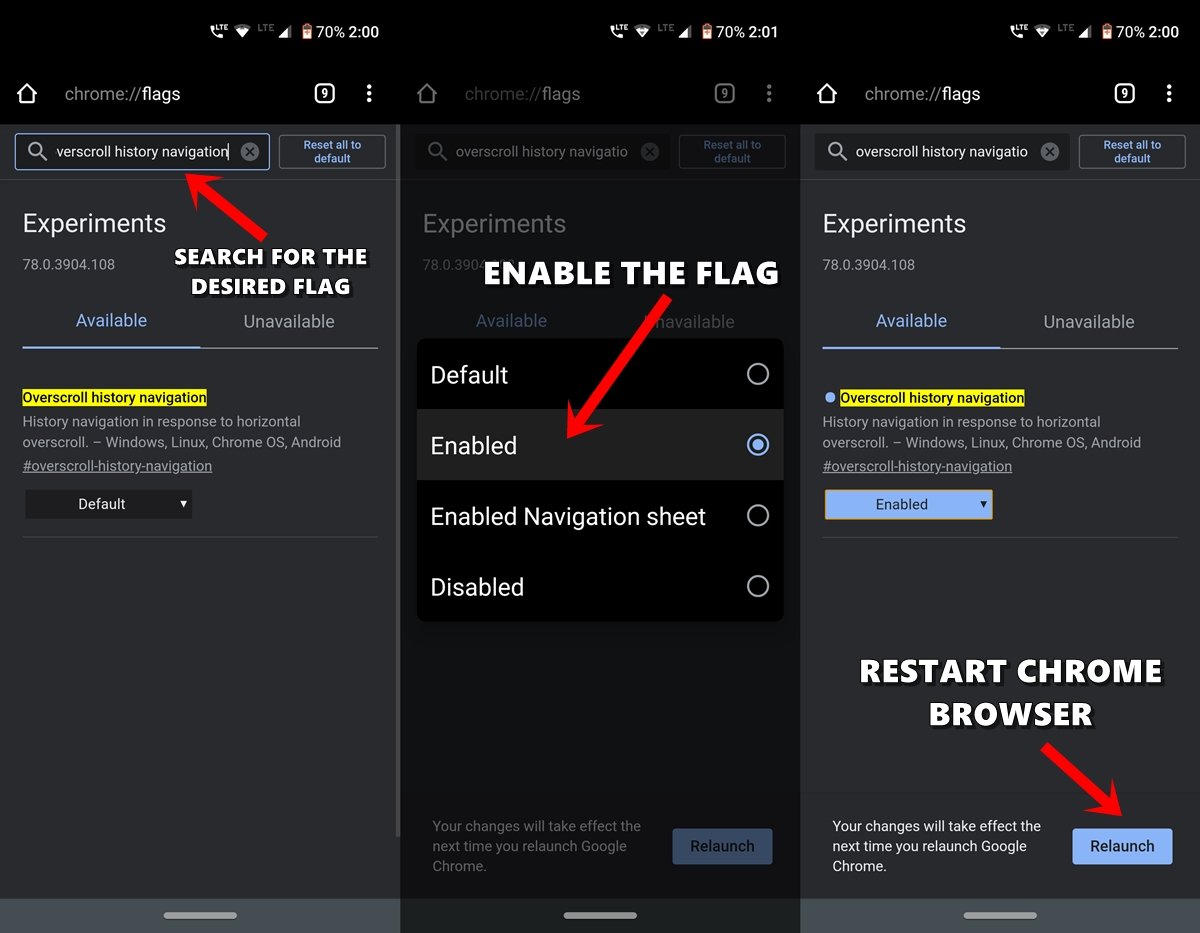
Le chemin pour activer ou désactiver les drapeaux Chrome est chrome://flags. Ainsi, quel que soit le drapeau que nous mentionnerons ici, il peut être accessible via l’URL mentionnée ci-dessus.
Les Drapeaux Chrome sont des fonctionnalités expérimentales qui sont cachées du grand public. Bien que ces drapeaux puissent être facilement activés, vous pourriez rencontrer des problèmes de stabilité. Dans ce cas, le meilleur choix sera de désactiver ce drapeau immédiatement.
Cela dit, examinons rapidement les meilleurs drapeaux Chrome que vous pouvez activer immédiatement sur votre appareil. Dans cet article, nous vous donnerons les meilleurs drapeaux Google Chrome que vous pouvez utiliser sur votre appareil Android et essayer les fonctionnalités expérimentales. Notez que même s’ils sont expérimentaux, ils peuvent vraiment améliorer votre expérience de navigation.
Meilleurs Drapeaux Chrome pour Android
Voici les Meilleurs Drapeaux Chrome pour Améliorer votre Expérience de Navigation sur votre Téléphone Android
1. Pages de Prévisualisation
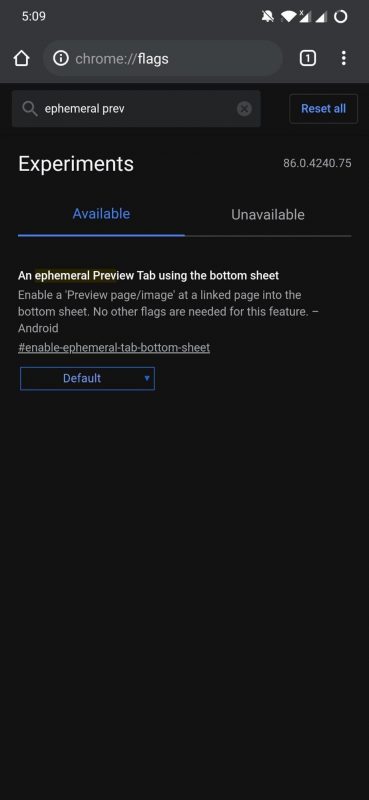
Ce drapeau sera pratique pour les utilisateurs qui souhaitent prévisualiser un lien mais ne souhaitent pas ouvrir le lien dans un nouvel onglet. Cette fonctionnalité s’appelait auparavant ‘Aperçu’. Vous pouvez activer ce drapeau en allant sur chrome://flags et en recherchant éphémère et en l’activant. Une fois que vous avez fait cela, chaque fois que vous appuyez longuement sur un lien et que vous appuyez sur l’option de page de prévisualisation, le lien s’ouvrira dans un superposition en bas. Vous pouvez faire glisser vers le haut pour voir la page et faire glisser vers le bas pour la cacher.
2. Mode Sombre
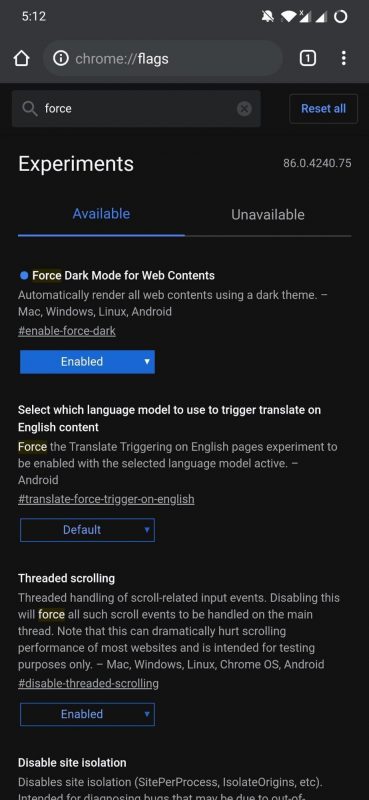
Si vous êtes un noctambule, c’est-à-dire que vous aimez naviguer sur le web la nuit, vous devriez définitivement activer ce drapeau sur Google Chrome. Toutes les pages que vous recherchez affichées sur un fond blanc seront changées en noir, ce qui est apaisant pour les yeux la nuit. Vous pouvez vous rendre sur chrome://flags et rechercher force dark et activer ce drapeau. Redémarrez votre navigateur et voyez la magie.
3. Copier les Images
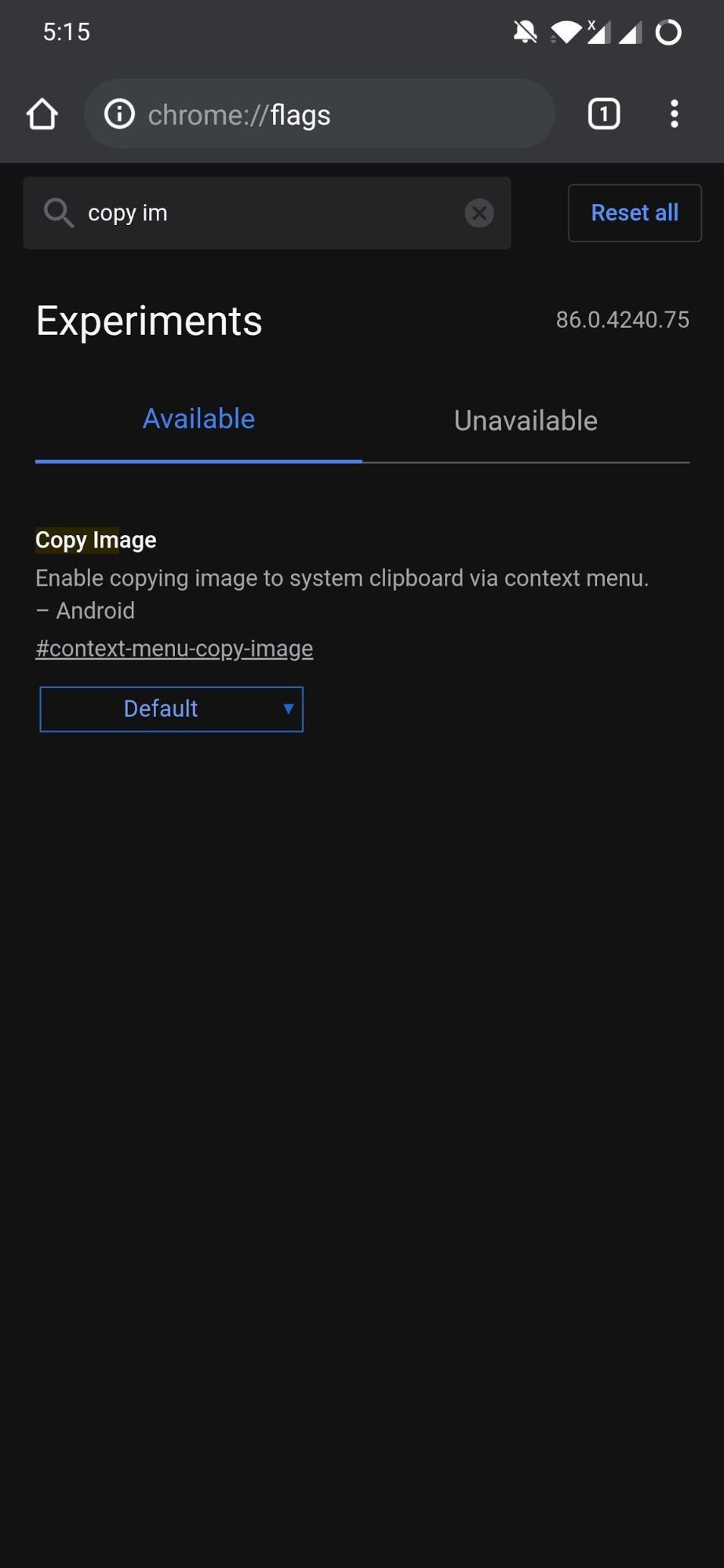
Copier l’image est une autre bonne option, si vous souhaitez partager une image que vous avez recherchée sur le web et au lieu de la télécharger, vous pouvez simplement la coller dans une réponse à un message texte. Vous pouvez activer ce drapeau en vous rendant sur chrome://flags et en recherchant copier l’image et en l’activant. Une fois activé, vous pouvez rechercher l’image et appuyer longuement dessus pour voir l’option ‘copier l’image’.
4. Mode Lecteur Simplifié
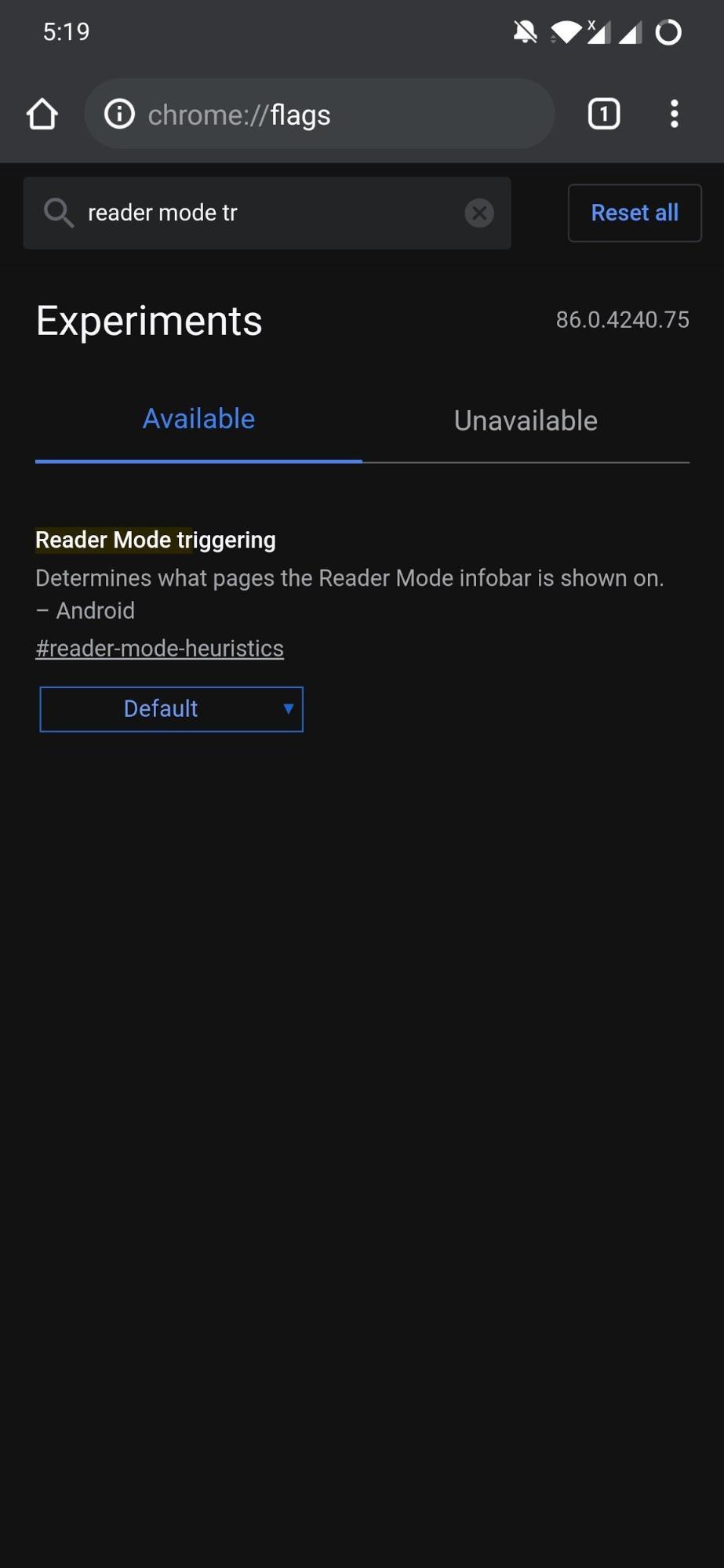
Les publicités sont l’un des aspects les plus importants d’un site Web pour fonctionner. Les bloqueurs de publicités, eh bien, volent simplement cette source de revenus lorsque vous les activez. Mais il existe un moyen qui est gagnant-gagnant pour les utilisateurs et le site Web. Le Mode Lecteur Simplifié, lorsqu’il est activé, vous permet non seulement de soutenir le site Web en laissant les publicités s’afficher, mais vous pouvez également lire un article sans aucune distraction.
Cela s’appelait auparavant ‘ Mode Lecteur ‘. Rendez-vous sur chrome://flags et recherchez le mode lecteur et activez l’option de déclenchement du Mode Lecteur. Après avoir activé cela, rendez-vous sur votre site Web préféré et Google vous demandera si vous souhaitez afficher la page en Mode Simplifié ou non.
5. Défilement Fluide
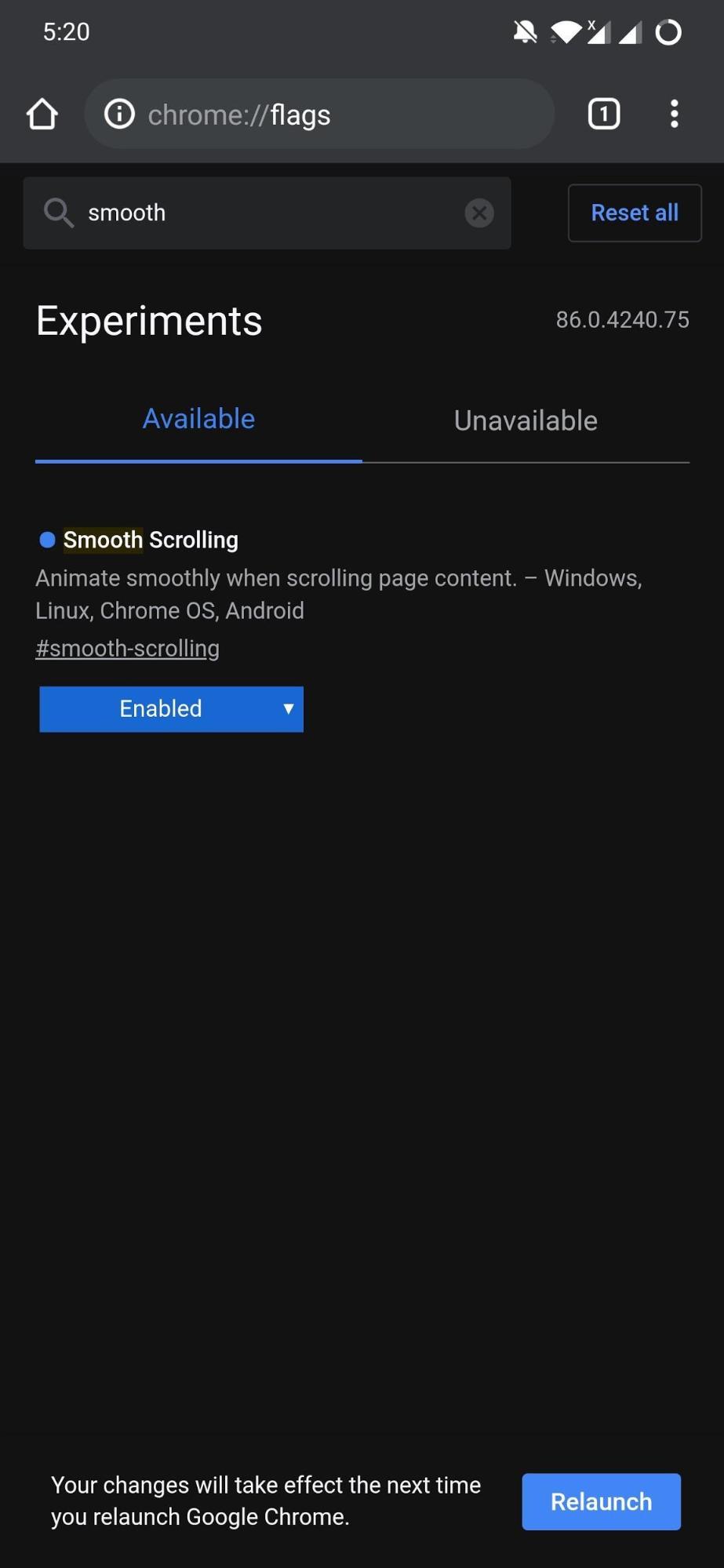
Les grandes pages Web mettent du temps à se charger sur certains smartphones et les utilisateurs peuvent rencontrer des ralentissements lors du défilement de la page Web. Et pour résoudre ce problème, Google Chrome a un drapeau de Défilement Fluide qui vous permet de faire défiler en douceur sur n’importe quelle page Web sans à-coups. Vous pouvez l’activer en allant sur chrome://flags et en recherchant Défilement Fluide et en l’activant.
6. Remplissage Automatique des Détails UPI
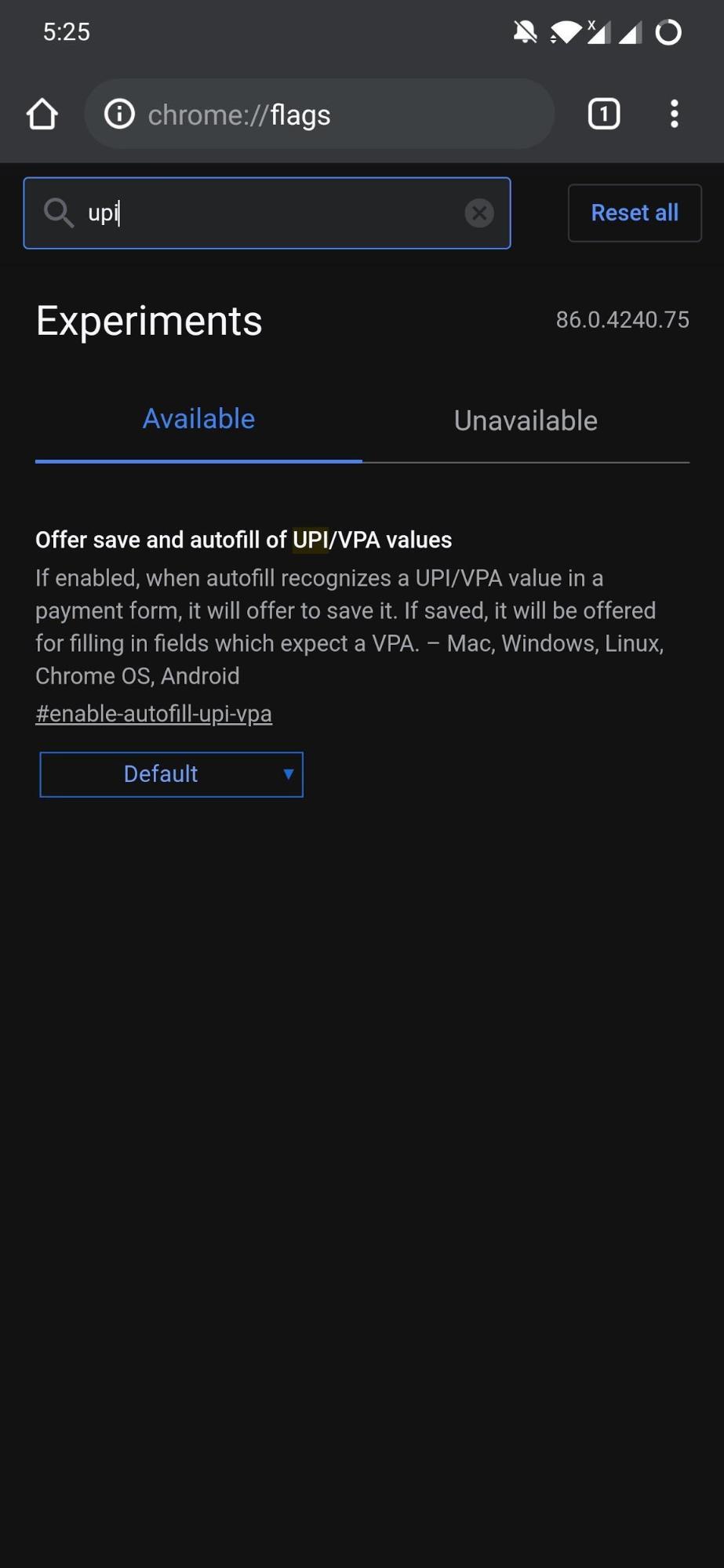
Maintenant, celui-ci est d’une grande importance si vous utilisez UPI pour effectuer des paiements en ligne. Personnellement, je préfère garder ce drapeau activé, car je suis un acheteur en ligne fréquent. Ce drapeau vous permet de sauvegarder vos détails UPI afin que vous puissiez remplir automatiquement votre identifiant UPI chaque fois que vous effectuez un paiement en ligne nécessitant des informations UPI. Rendez-vous sur chrome://flags et recherchez UPI et activez ce drapeau.
7. Téléchargement Parallèle pour une Vitesse Plus Rapide
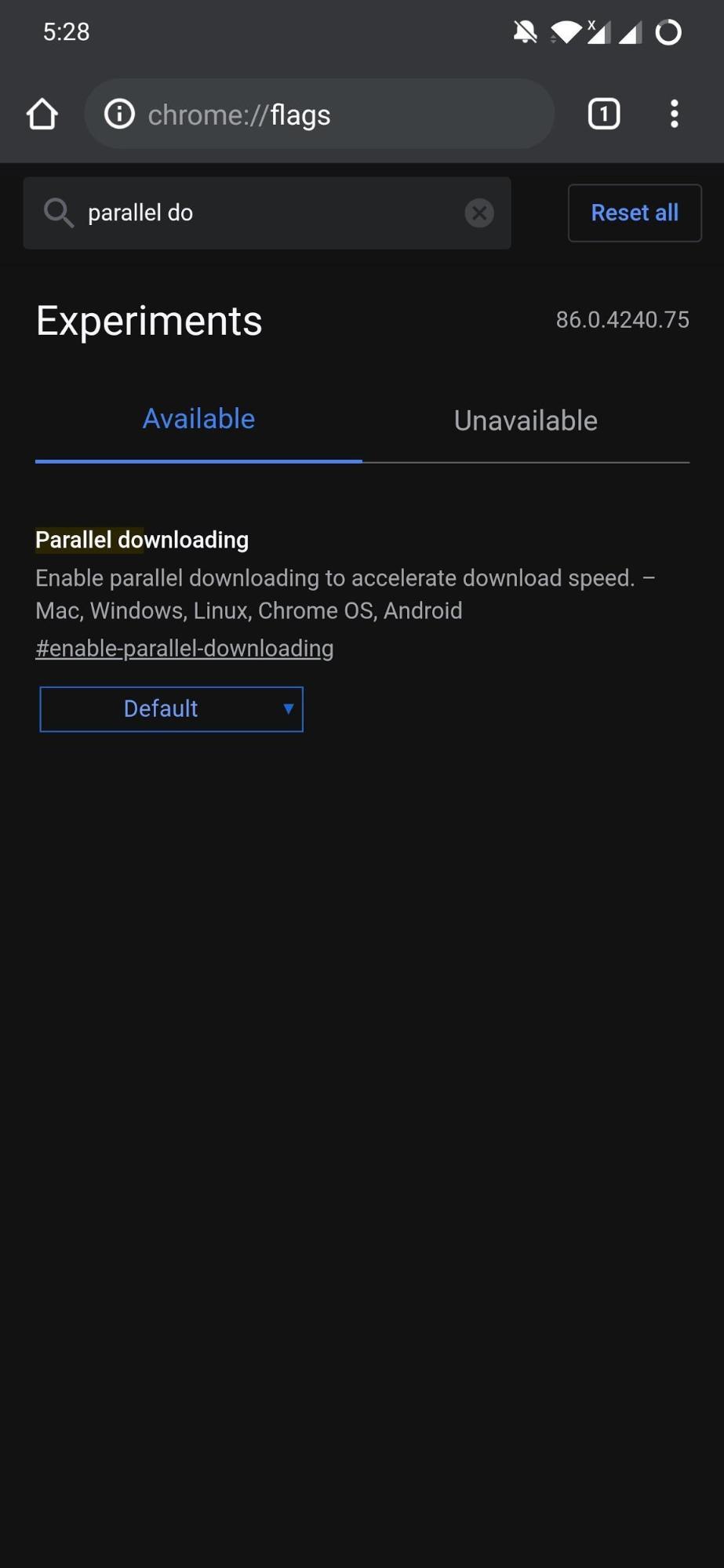
Une fois que vous activez le drapeau de Téléchargement Parallèle sur votre navigateur Chrome, il divisera le gros fichier en morceaux et les téléchargera parallèlement. Cela ressemble à la façon dont fonctionne Internet Download Manager ou IDM. Vous pouvez l’activer en allant sur chrome://flags et en recherchant téléchargement parallèle. Une fois activé, vous verrez une augmentation compréhensible de la vitesse de téléchargement.
8. Hub de Partage
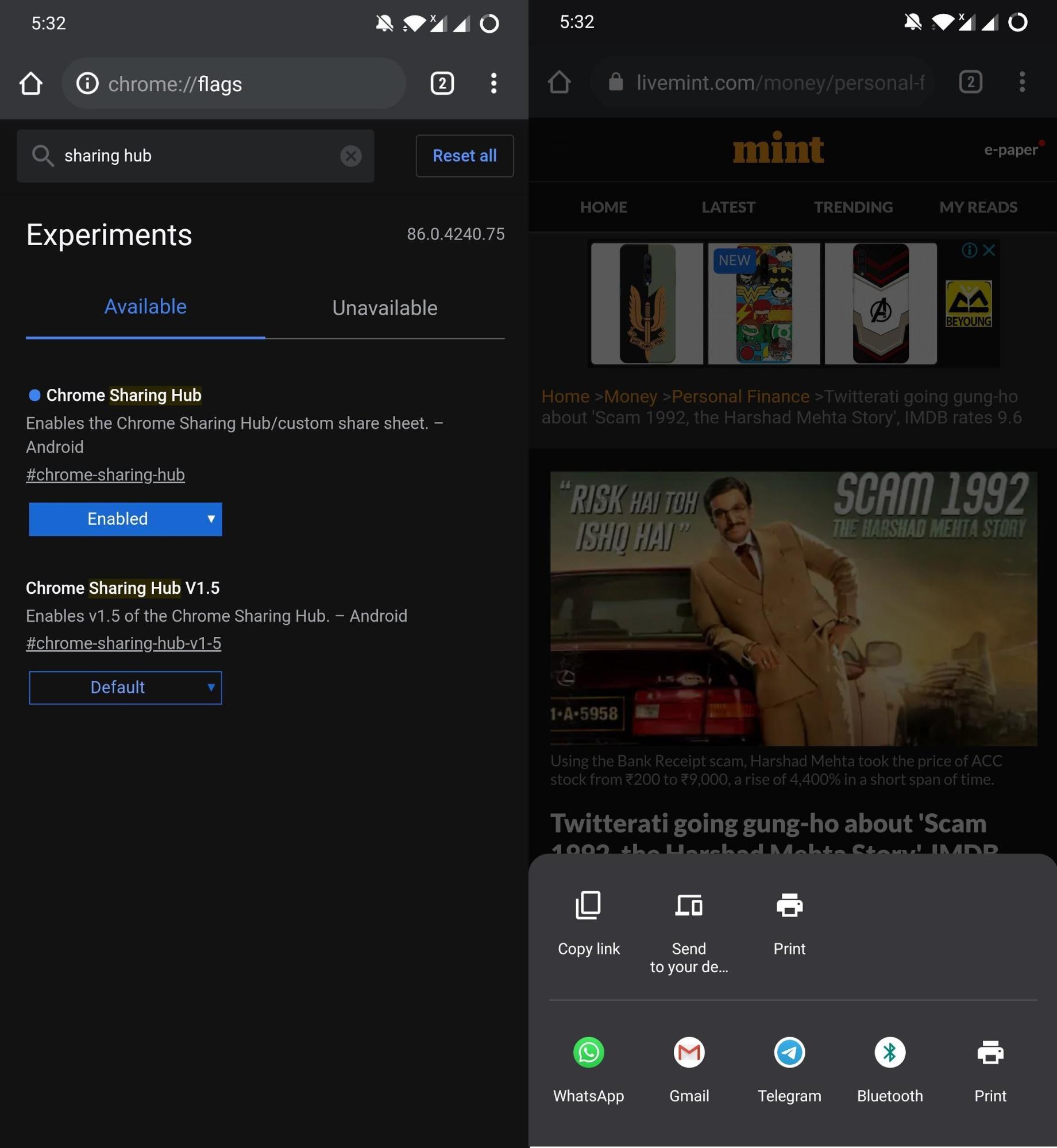
Le Hub de Partage est une autre bonne fonctionnalité que vous pouvez utiliser pour partager rapidement un lien dans une nouvelle interface utilisateur. Le Hub de Partage vous donne trois options, à savoir QR Code, Envoyer à votre appareil, Copier le Lien. Le QR Code vous permet de partager des liens via QR Code, qui ne fonctionne pas pour le moment. Vous pouvez activer ce drapeau en vous rendant sur chrome://flags et en recherchant le hub de partage et en l’activant.
9. Groupes d’Onglets
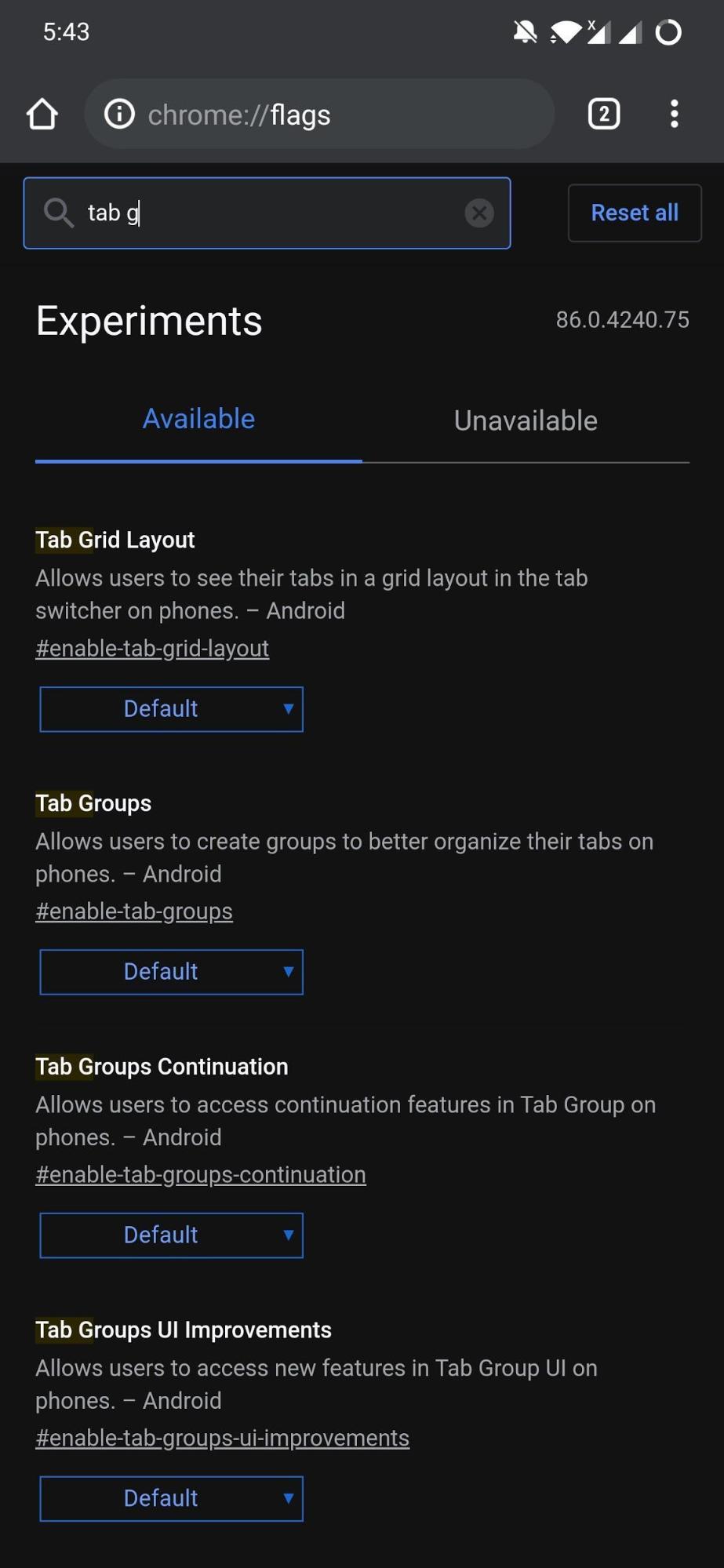
Si vous souhaitez garder votre navigateur Google Chrome propre, alors ce drapeau de Groupe d’Onglets est une bonne option. Eh bien, parfois, à la recherche de quelque chose, nous laissons plusieurs onglets ouverts et l’onglet original qui était important se perd dans la pile. Une fois que vous activez les Groupes d’Onglets dans les drapeaux Chrome, vous pourrez regrouper les onglets et les séparer des indésirables.
10. Demandes de permission de notification plus silencieuses
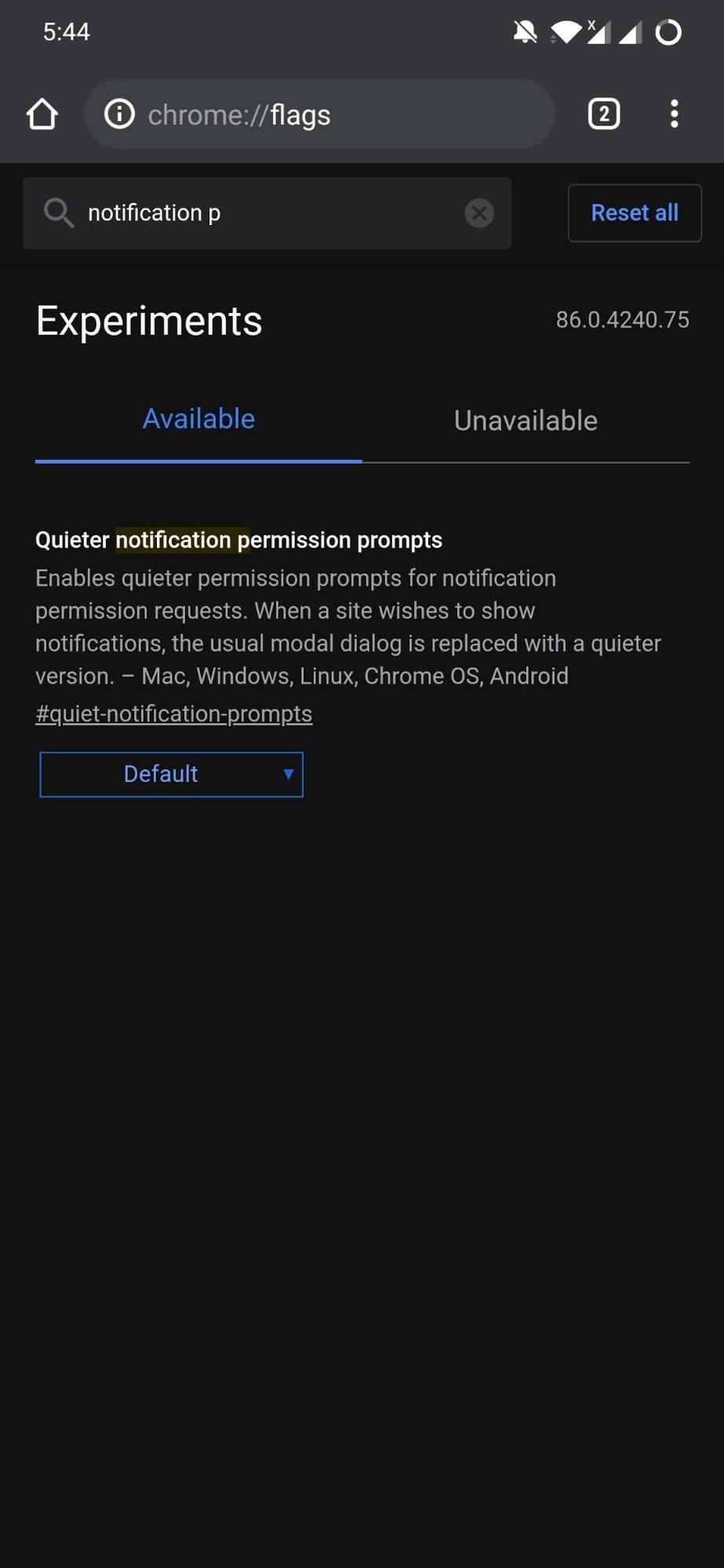
Après avoir activé les demandes de permission de notification plus silencieuses, vous vous débarrasserez des multiples notifications qui apparaissent lorsque vous visitez un site Web. Cela permettra une navigation paisible que chaque utilisateur devrait expérimenter. Toutes les notifications seront placées à l’intérieur d’une icône de cloche qui apparaîtra sur le côté droit de la barre d’adresse.
11. Intégrer Google Lens dans la Recherche
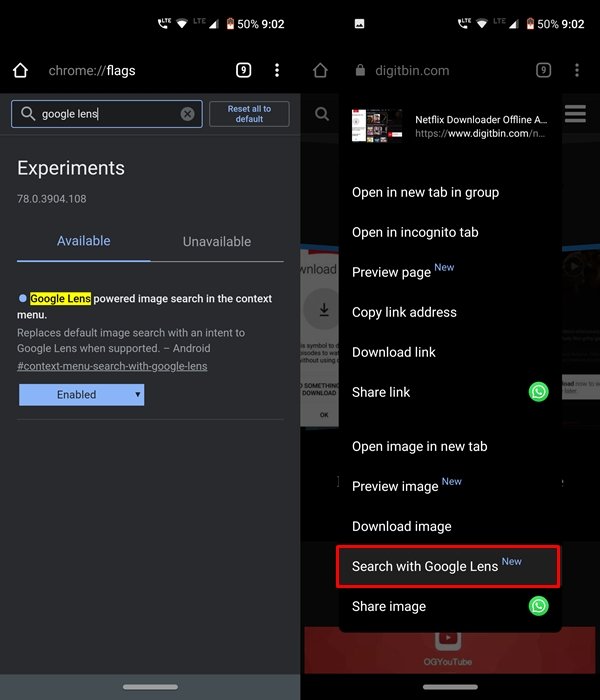
Google Lens est sans aucun doute l’une des applications Google les plus utiles. Et cela devient encore mieux si vous l’intégrez à Google Search. Vous pourriez alors facilement obtenir des tonnes d’informations connexes juste avec un seul scan. Des extraits de Wikipedia aux articles et images connexes, il fournit une pléthore d’informations à traiter.
Vous pourriez même recadrer une portion de l’image scannée et simplement rechercher les informations contenues dans cette portion recadrée. Tout cela est possible grâce au drapeau *Recherche d’image alimentée par Google Lens dans le menu contextuel*.
12. Un Drapeau Chrome pour une Navigation Plus Rapide
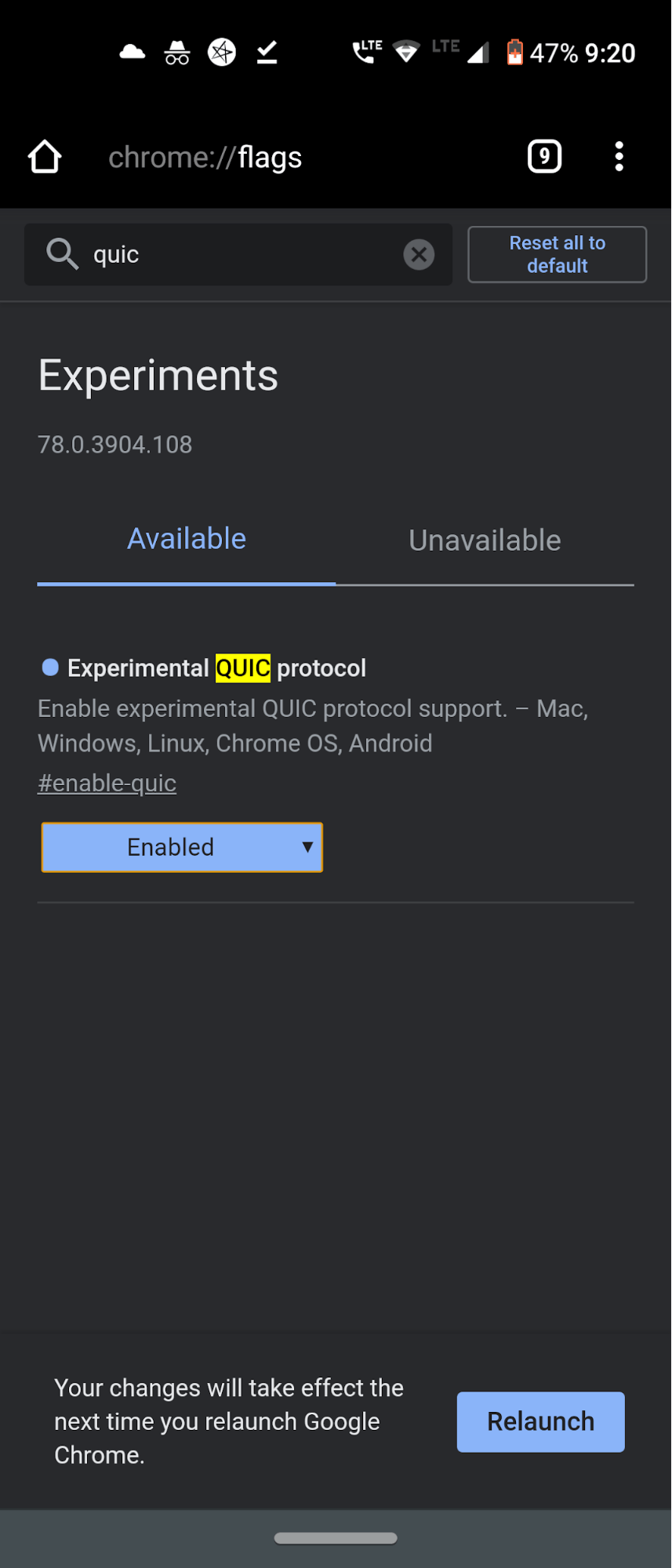
Ce n’est pas un titre accrocheur. Ce qu’il dit, il le fait réellement. Bien que vous ne puissiez pas ressentir une amélioration énorme de la vitesse, cela a tout de même un impact notable. Eh bien, Google a récemment lancé un nouveau protocole de connexion qu’il appelle QUIC. Ce protocole est un mélange des protocoles TCP et UDP.
Lorsque ces deux se combinent, cela offre non seulement une expérience de navigation beaucoup plus rapide, mais également une expérience beaucoup plus sûre. Pour tirer le meilleur parti de cette fonctionnalité, vous devrez activer le protocole QUIC expérimental sur vos appareils souhaités.
13. Navigation Fluide avec Cache
Opera Mini était le premier navigateur à l’époque où les téléphones à fonctionnalités dominaient le marché. Le navigateur Mini offrait un basculement de navigation rapide vers la page suivante et la page précédente. Cela a fait d’Opera Mini le navigateur Web le plus aimé pour les appareils mobiles, car il n’y avait pas de temps de chargement pour naviguer à travers des pages déjà chargées. La même fonctionnalité populaire est maintenant disponible pour le navigateur Chrome.
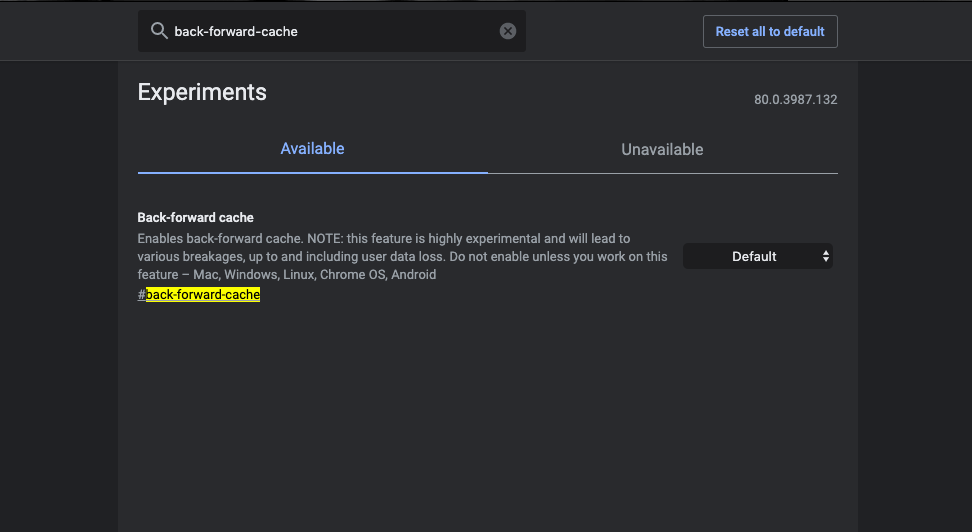
Cette fonctionnalité expérimentale met en cache les pages avant et arrière qui sont déjà chargées, permettant une navigation fluide et rapide à travers les pages sans chargement. Chrome met en cache la page et facilite votre travail. Si vous avez un appareil haut de gamme avec une grande quantité d’espace pouvant stocker l’accumulation de cache, alors le drapeau chrome peut faire des merveilles pour vous. Pour tirer le meilleur parti de cette fonctionnalité, vous devrez activer le Cache Arrière-Avant sur vos appareils souhaités.
14. Intervention Publicitaire Lourde
Presque tous les sites sur Internet font de la publicité sur leur site Web pour générer des revenus. C’est nécessaire pour un développeur de contenu et cela l’incite à écrire du contenu plus utile. Mais certains sites utilisent des réseaux publicitaires qui causent un temps de chargement élevé pour la page car les publicités prennent du temps à se charger car elles utilisent diverses ressources du navigateur pour charger la publicité graphique riche.
Une page Web sans publicités peut se charger 75 % plus rapidement que les pages Web avec des publicités. De nombreuses fois, le site peut vous forcer à charger le contenu avec des publicités. L’Intervention Publicitaire Lourde empêche le chargement de telles publicités qui consomment de nombreuses ressources de l’appareil. Ainsi, cela rend le chargement de la page plus rapide sans utiliser de bloqueur de publicités. Le drapeau Intervention Publicitaire Lourde peut s’avérer utile pour éliminer les publicités gourmandes en ressources sur n’importe quelle page Web.
Conclusion : Avec les drapeaux énumérés ci-dessus, améliorez votre navigation Google Chrome grâce aux drapeaux expérimentaux Chrome pour Mobile Android.
Si vous avez des réflexions sur Meilleurs Drapeaux Chrome pour Android pour Améliorer la Navigation, n’hésitez pas à les laisser dans la boîte de commentaires ci-dessous. De plus, veuillez vous abonner à notre chaîne YouTube DigitBin pour des tutoriels vidéo. Cheers!
Recevez de nouveaux articles dans votre boîte de réception.
Aucun spam. Désabonnez-vous à tout moment.