Firefox Config · 8 min read · Jan 04, 2026
Meilleures configurations ‘About:config’ de Firefox pour améliorer la navigation
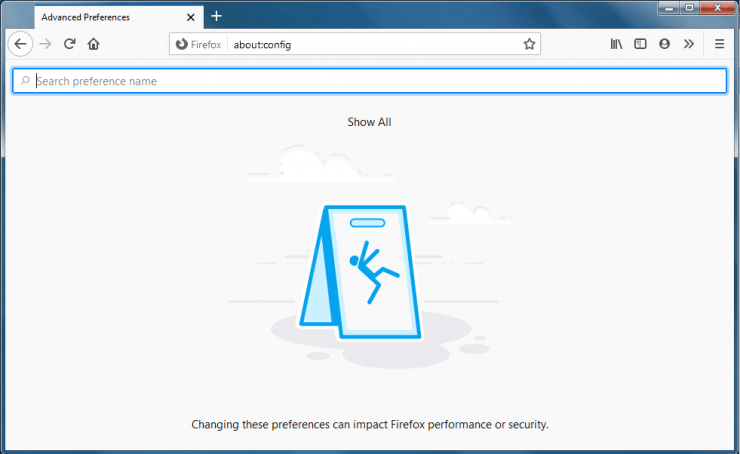
Lorsque vous téléchargez Firefox et l’utilisez pour la première fois, vous pouvez avoir l’impression d’utiliser un navigateur ancien et peu attrayant, mais ce n’est pas vrai, Firefox a des tonnes d’options pour personnaliser l’expérience utilisateur et l’interface utilisateur. Tout comme les Drapeaux Chrome, Firefox a certaines configurations expérimentales que vous pouvez utiliser pour améliorer votre expérience de navigation.
Vous pouvez personnaliser le navigateur en utilisant la page about:config pour tirer le meilleur parti de Mozilla Firefox. Parcourez l’article, nous avons listé quelques options de personnalisation, choisissez celle que vous aimez, accédez à la page about:config et mettez en œuvre ces personnalisations.
Comment accéder à la page about:config ?
Il est très simple d’ouvrir la page about:config. Il vous suffit de taper la commande ci-dessous dans l’onglet URL et d’appuyer sur la touche Entrée.
bout:config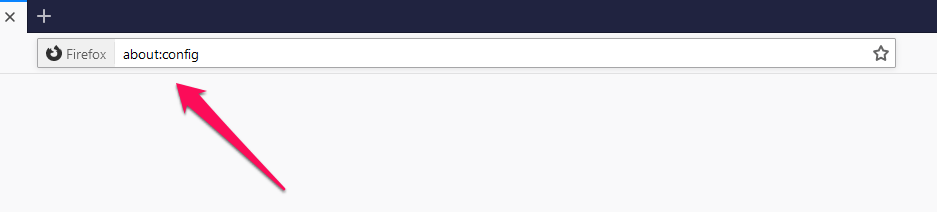
Vous verrez un avertissement lorsque vous ouvrez la page pour la première fois, disant que ‘ Procédez avec prudence, changer les préférences de configuration avancées peut affecter les performances ou la sécurité de Firefox.’ Décochez simplement le bouton coché, si vous ne voulez pas voir cet avertissement chaque fois que vous ouvrez la page about config.
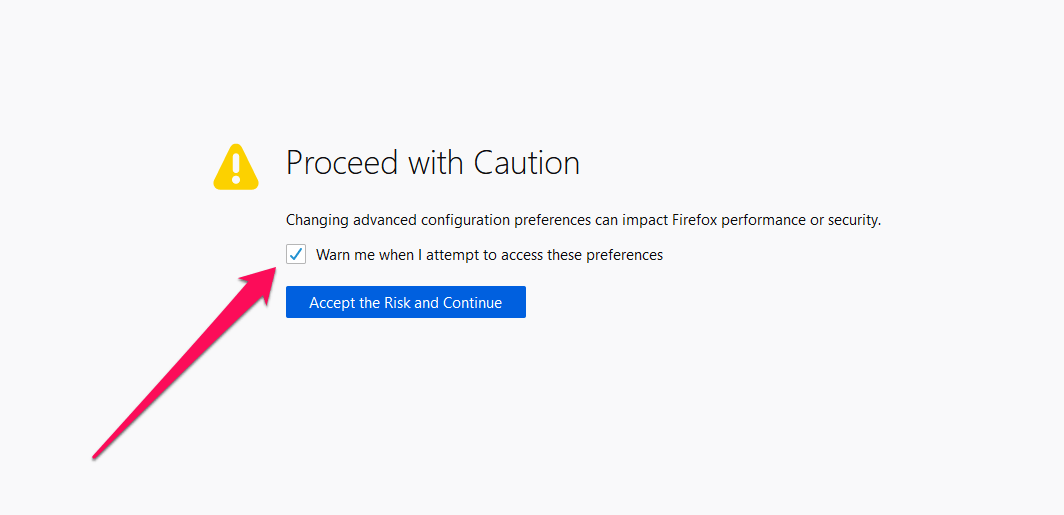
Maintenant, après avoir décoché la barre, appuyez sur le bouton Accepter les risques et continuer pour ouvrir la page about:config. Il y aura une barre de recherche, qui sera utilisée pour rechercher les configurations.
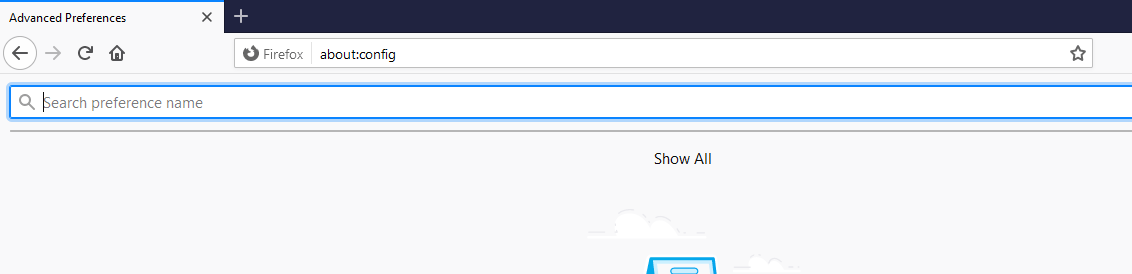
Avertissement : Changer ces paramètres avancés peut parfois casser Firefox ou provoquer un comportement étrange. Vous ne devriez le faire que si vous savez ce que vous faites ou si vous suivez des conseils fiables.
Meilleures astuces About:config de Firefox
1. Désactiver les animations inutiles
De nos jours, chaque site Web est rempli d’une tonne d’animations riches, qui d’une part nous semblent belles mais d’autre part, ne sont pas idéales et digestes pour les PC de milieu à bas de gamme et consomment également des données inutiles. Un PC bas de gamme a des ressources limitées réservées pour une application tierce comme Firefox. Donc, en utilisant cette configuration, nous pouvons désactiver les animations inutiles qui ne sont pas requises pour une navigation normale, et en même temps, cela n’affecte pas l’UI ou l’UX.
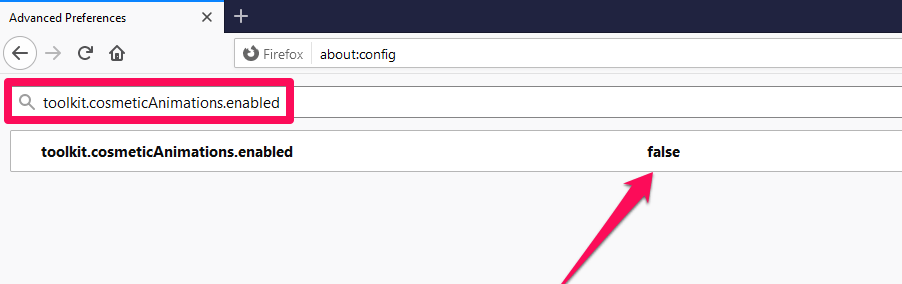
Configuration : toolkit.cosmeticAnimations.enabled
Valeur par défaut : true
Valeur modifiée : false
2. Réduire le cache de l’historique de session
Il existe une fonctionnalité unique dans la plupart des navigateurs Web lorsque vous visitez une page Web, le navigateur essaie de télécharger la page dans votre mémoire et de la sauvegarder pendant une courte période au cas où vous retourneriez à cette page, vous n’aurez pas à charger la page à nouveau, ce qui rend le chargement de la page rapide. Mais le problème est qu’il sauvegarde les données de sauvegarde dans votre mémoire (RAM), ce qui signifie que ce sont des données inutiles dans votre mémoire et cela pourrait être très nuisible si votre système a une RAM limitée, si d’une manière ou d’une autre cette mémoire se remplit alors votre système peut connaître des événements imprévus comme des ralentissements, des gelées, etc. Donc, en utilisant cette configuration, vous pouvez limiter la quantité de stockage. Le navigateur devra beaucoup pour le cache d’historique.
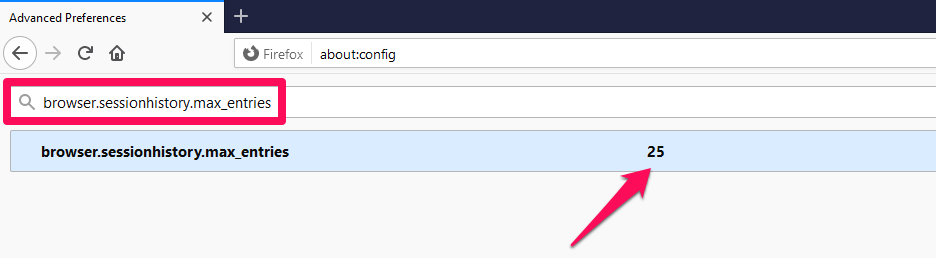
Configuration : browser.sessionhistory.max_entries
Valeur par défaut : 50
Valeur modifiée : toute valeur selon vos besoins, comme 25
3. Fermer tous les onglets mais ne pas fermer Firefox
Si vous avez déjà remarqué, lorsque vous fermez tous les onglets, le navigateur se ferme également automatiquement. C’est très irritant pour moi, je dois rouvrir le navigateur pour visiter/naviguer quelque chose. Si c’est le cas pour vous aussi, alors cette configuration sera un sauveur pour vous. En l’activant, le navigateur ne se fermera pas même si vous fermez tous les onglets, au lieu de cela, une fenêtre contextuelle apparaîtra lorsque vous fermez le dernier onglet, vous demandant si vous souhaitez également fermer le navigateur ou non.
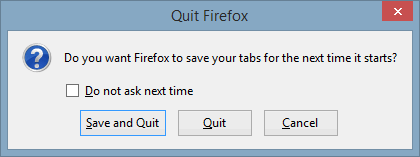
Configuration : string.showQuitwarning
Valeur par défaut : false
Valeur modifiée : true
4. Demander où vous souhaitez que chaque téléchargement soit enregistré
C’est une autre fonctionnalité pratique, grâce à cette configuration, chaque fois que vous téléchargez quelque chose via Firefox, le navigateur vous demandera chaque fois de choisir l’emplacement de téléchargement. C’est très efficace et efficient à long terme.
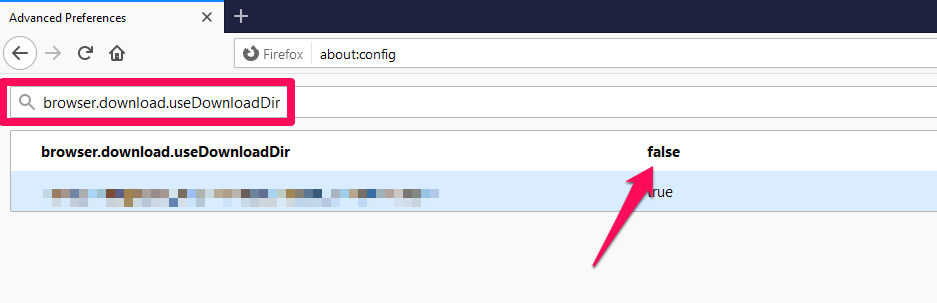
Configuration : browser.download.useDownloadDir
Valeur par défaut : true
Valeur modifiée : false
5. Ouvrir un nouvel onglet pour les résultats de la boîte de recherche
Laissez-moi vous dire, c’est l’une des meilleures configurations et en fait, je l’utilise tous les jours. Supposons que vous lisiez un article sur DigitBin, et soudain vous devez rechercher quelque chose sur Google, mais pour cela, vous devrez ouvrir manuellement un nouvel onglet et rechercher ce terme. Mais en utilisant cette configuration, vous pouvez utiliser la barre d’URL de la page DigitBin et dès que vous recherchez le terme en appuyant sur la touche Entrée, Firefox ouvrira un nouvel onglet et recherchera ce terme.
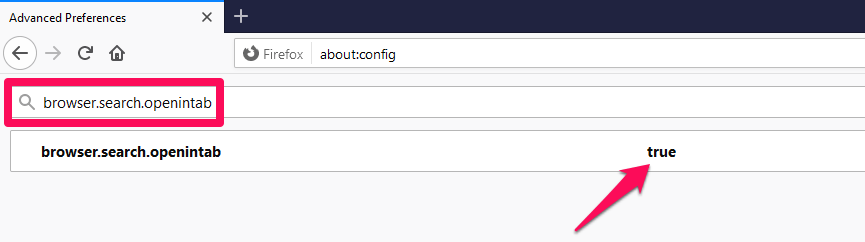
Configuration : browser.search.openintab
Valeur par défaut : false
Valeur modifiée : true
6. Activer la vérification orthographique dans tous les champs de texte
Je pense que je n’ai pas besoin de vous expliquer cette configuration en profondeur, comme son nom l’indique, elle activera l’outil de vérification orthographique de Firefox pour chaque texte que vous écrivez dans le navigateur.
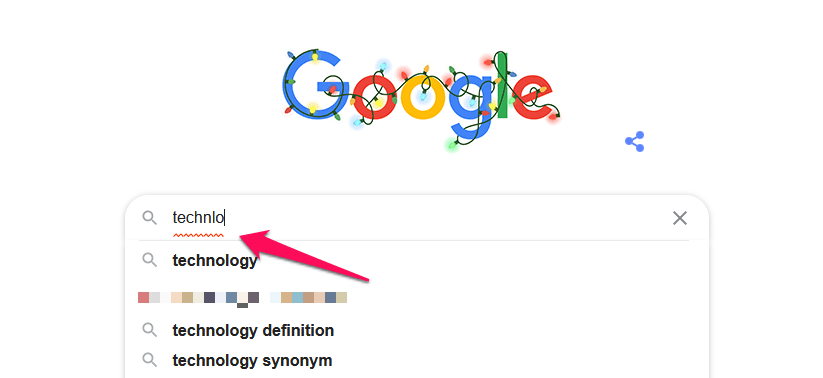
Configuration : layout.spellcheckDefault
Valeur par défaut : 1
Valeur modifiée : 2
7. Réduire l’utilisation de la mémoire lorsque minimisé
En utilisant cette configuration, le navigateur prendra le moins de mémoire possible lorsque vous minimisez le navigateur. Cela est très bénéfique pour les systèmes avec moins de mémoire.
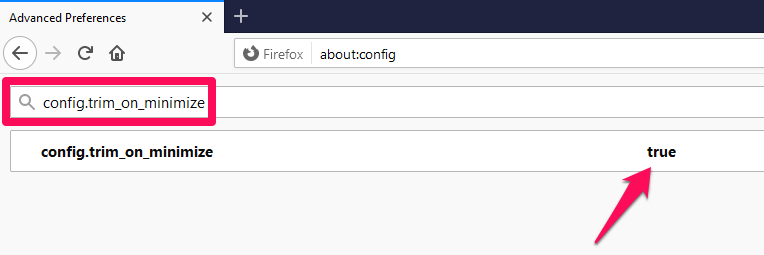
Configuration : config.trim_on_minimize
Valeur par défaut : false
Valeur modifiée : true
8. Sélectionner tout le texte lorsque vous cliquez sur la barre d’URL
Supposons que vous lisiez un article sur DigitBin, et que vous souhaitiez envoyer à votre ami l’URL de la page d’accueil de DigitBin au lieu de l’URL de cette page, mais dès que vous allez à la barre d’URL et essayez de sélectionner le domaine de DigitBin, vous remarquerez que le navigateur sélectionnera l’URL entière par défaut, maintenant vous devrez désélectionner l’URL entière et ensuite à nouveau sélectionner l’URL principale. C’est un processus en 2-3 étapes, donc en utilisant cette configuration, Firefox désactivera la fonctionnalité de sélection de l’URL entière.
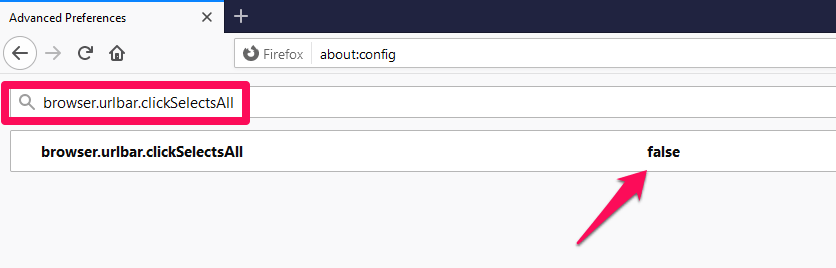
Configuration : browser.urlbar.clickSelectsAll
Valeur par défaut : true
Valeur modifiée : false
9. Étendre le temps d’exécution des scripts
Par défaut, le temps d’exécution des scripts est fixé à 10 secondes, maintenant si vous visitez un site Web avec un lourd scripting mais que l’hôte du site Web est assez lent, alors vous ne pourrez pas naviguer correctement sur le site Web. En utilisant cette configuration, vous pourrez étendre le temps d’exécution des scripts.
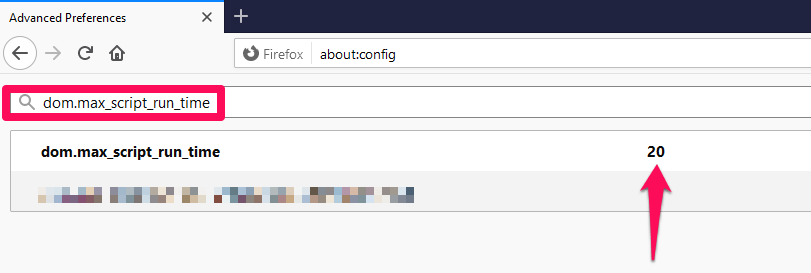
Configuration : dom.max_script_run_time
Valeur par défaut : 10
Valeur modifiée : 20 (ou tout ce que vous voulez)
10. Même niveau de zoom pour chaque site
De nos jours, la plupart des développeurs essaient de créer/des sites Web selon une résolution de 1080p, car la majorité des ordinateurs portables et des ordinateurs de bureau sont livrés avec au moins une résolution d’écran de 1080p. Mais si vous utilisez un ancien ordinateur portable avec une résolution inférieure à 1080p et que vous visitez des sites Web modernes, cela affectera sûrement votre expérience utilisateur. Il existe une solution à ce problème, si vous réduisez le zoom à 90 ou 80 %, cela pourrait vous aider à visiter ces sites Web correctement. Cependant, encore une fois, vous devrez réduire le zoom de chaque page Web manuellement. Donc, en utilisant cette configuration, vous pourrez définir le même niveau de zoom pour chaque site automatiquement.
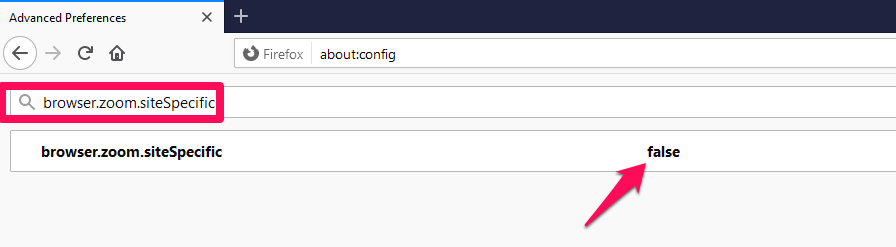
Configuration : browser.zoom.siteSpecific
Valeur par défaut : true
Valeur modifiée : false
11. Configurer le bouton Retour arrière
Vous avez peut-être remarqué que de nombreux sites Web utilisent un bouton Retour en haut sur chaque page afin que vous puissiez aller en haut de cette page d’un coup si la longueur est trop longue à faire défiler. Cependant, j’ai dit que de nombreux sites Web, pas tous, donc vous pouvez configurer le bouton Retour arrière pour agir comme le bouton Retour en haut si un site Web n’a pas déjà cette fonctionnalité.
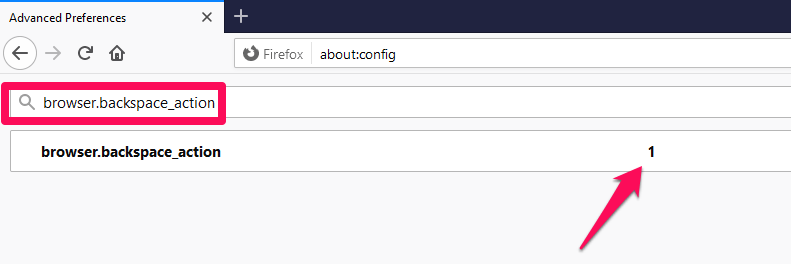
Configuration : browser.backspace_action
Valeur par défaut : 0
Valeur modifiée : 1
12. Désactiver le test de compatibilité des extensions
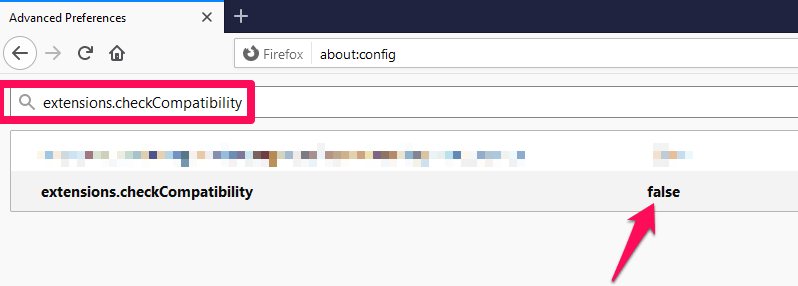
Lors d’une mise à jour du navigateur, Firefox vérifie toutes les extensions avant d’installer la mise à jour, pour savoir si les extensions sont compatibles avec la dernière mise à jour ou non. Cela prend parfois un certain temps, et à ce moment-là, vous ne pourrez pas utiliser le navigateur. En utilisant cette configuration, vous pouvez désactiver le test de compatibilité des extensions.
Configuration : extensions.checkCompatibility
Valeur par défaut : true
Valeur modifiée : false
13 Changer le nombre de suggestions dans le menu déroulant de la barre Awesome
Si vous avez déjà remarqué, lors de la recherche de quoi que ce soit dans la barre d’URL ou la barre Awesome, le navigateur nous montre un certain nombre de suggestions similaires et dans Firefox, le nombre de suggestions est fixé à 10 résultats. En utilisant cette configuration, vous pouvez changer ce nombre à moins de 10 si vous avez un petit affichage et plus de 10 si votre taille d’affichage est grande.
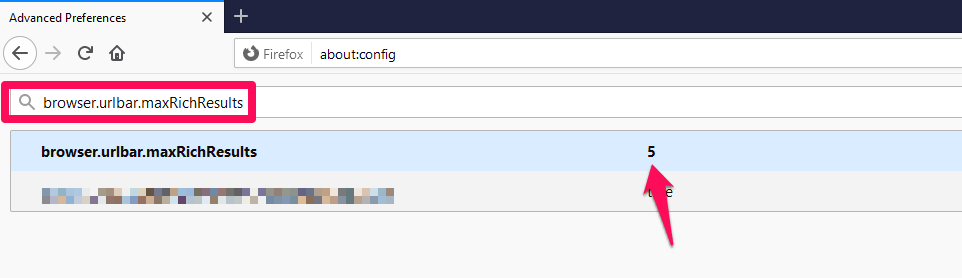
Configuration : browser.urlbar.maxRichResults
Valeur par défaut : 10
Valeur modifiée : 5 (ou tout ce que vous voulez)
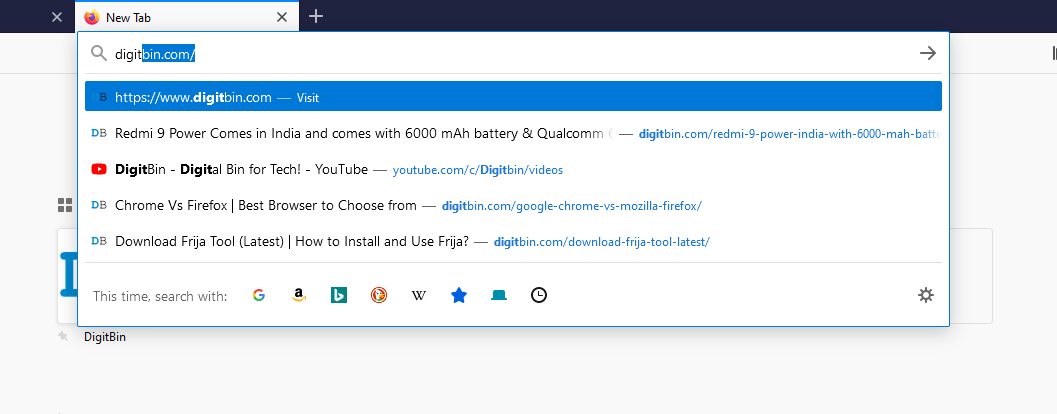
14. Prévisualiser les onglets dans le sélecteur Ctrl+Tab
J’adore le sélecteur de bureau Alt+Tab dans Windows 10. Et une chose similaire peut être faite dans le navigateur pour passer d’un onglet à l’autre. En utilisant cette configuration, vous pouvez utiliser Ctrl+Tab pour passer entre les onglets ouverts dans Firefox.
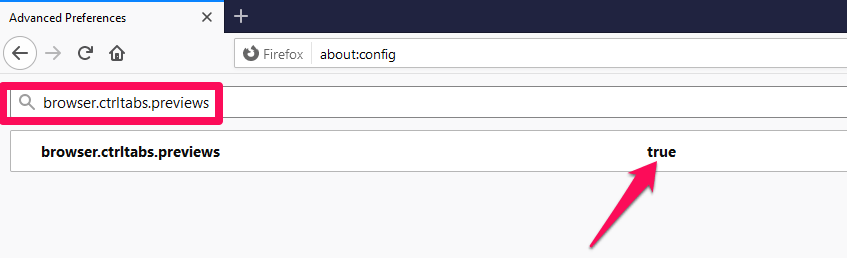
Configuration : browser.ctrltabs.previews
Valeur par défaut : false
Valeur modifiée : true
Conclusion
Avec Firefox About:Config, vous pouvez personnaliser votre navigateur de la même manière que vous le faites avec les Drapeaux Chrome. Bien que ce soient des fonctionnalités expérimentales, nous avons listé certains des meilleurs paramètres de configuration que vous pourriez aimer.
Si vous avez des réflexions sur Meilleures configurations ‘About:config’ de Firefox pour améliorer la navigation, n’hésitez pas à laisser un commentaire ci-dessous. De plus, veuillez vous abonner à notre chaîne YouTube DigitBin pour des tutoriels vidéo. À bientôt !
Recevez de nouveaux articles dans votre boîte de réception.
Aucun spam. Désabonnez-vous à tout moment.