Erreur Chrome · 4 min read · Dec 01, 2025
Meilleure solution pour l'erreur ERR_ADDRESS_UNREACHABLE dans Chrome
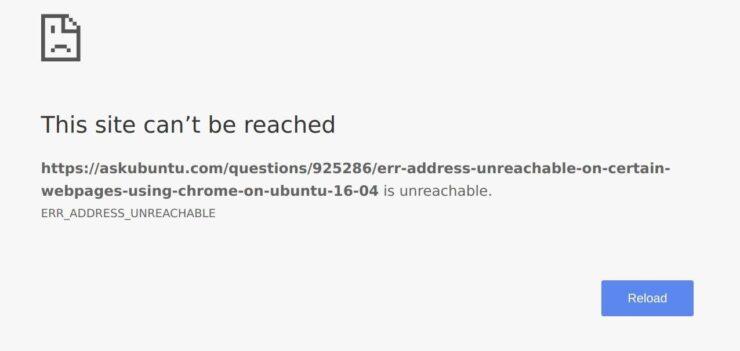
L’erreur Err_Address_Unreachable est l’un des types d’erreurs les plus courants de Chrome sur PC Windows. Le problème se produit généralement en raison d’erreurs DNS menant à une erreur plus large nommée Site inaccessible. DNS signifie en fait Serveurs de Noms de Domaine qui chargent les pages web depuis l’hôte (celui où les pages web sont stockées dans le cloud). Si vous avez une connexion Internet lente ou en raison d’autres problèmes, votre navigateur peut afficher une erreur et ne pas être en mesure de se connecter à l’hôte. Néanmoins, le problème peut même survenir si vous avez une très bonne connectivité Internet.
Le problème peut généralement être résolu par un simple redémarrage si le problème est mineur, mais dans de nombreux cas, vous devrez effectuer certaines opérations pour ramener Chrome à son état normal. Aujourd’hui, je vais vous parler de certaines des meilleures solutions pour corriger l’erreur Err Address Unreachable sur Chrome.
Comment corriger l’erreur Err Address Unreachable dans Chrome ?
Voici les méthodes simples pour corriger l’erreur d’adresse inaccessible sur Google Chrome pour Windows afin de ramener Chrome à la normale.
1. Changer les paramètres DNS du protocole
DNS est également connu sous le nom de Serveurs de Noms de Domaine, c’est comme un annuaire téléphonique pour Internet où tous les domaines et adresses IP sont stockés. Un bon DNS peut acheminer la réponse du serveur, au cas où le DNS du réseau ne serait pas en mesure de récupérer les données des serveurs. Vous pouvez soit changer manuellement les paramètres DNS dans Windows 10, soit utiliser l’application DNS Cloudflare 1.1.1.1 pour PC.
Voici les étapes pour corriger l’erreur Err_Address_Unreachable en changeant le protocole DNS
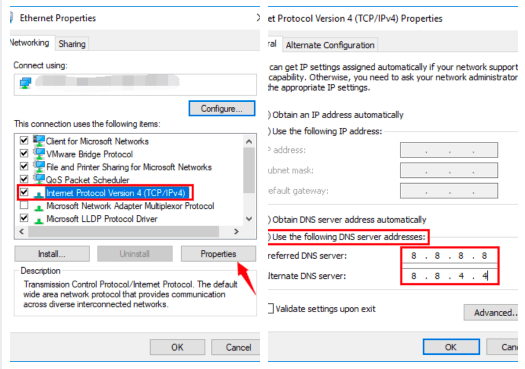
- Recherchez ‘ ncpa.cpl ‘ dans Windows.
- Recherchez l’option appelée *Internet Protocol Version 4 (TCP/IPv4).*
- Ouvrez-la et cliquez sur le bouton Propriétés.
- Maintenant, utilisez manuellement les serveurs DNS suivants ; Serveur DNS préféré comme 8.8.8.8 & Serveur DNS alternatif comme 8.8.4.4 (DNS public de Google) (Définir l’IP sur automatique)
- Redémarrez le navigateur et vérifiez les sites web.
2. Réinitialiser TCP/IP
Appuyez sur la touche Win ou cliquez sur le menu Démarrer, puis tapez “ cmd “. Cliquez avec le bouton droit sur Invite de commandes dans le résultat et sélectionnez Exécuter en tant qu’administrateur.
Exécutez les commandes suivantes dans cet ordre dans l’Invite de commandes (pour exécuter chaque commande, appuyez sur ENTRÉE après l’avoir tapée) :
ipconfig /release

ipconfig /all

ipconfig /flushdns

ipconfig /renew

netsh int ip set dns
netsh winsock reset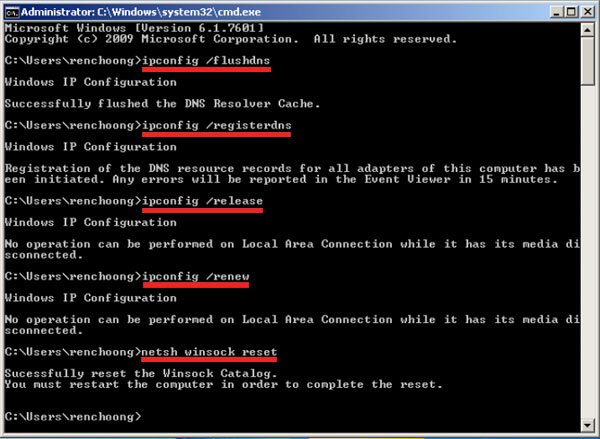 3. Effacer le cache DNS de Chrome
C’est l’une des solutions les plus simples et les plus utiles pour arrêter le problème des serveurs DNS. 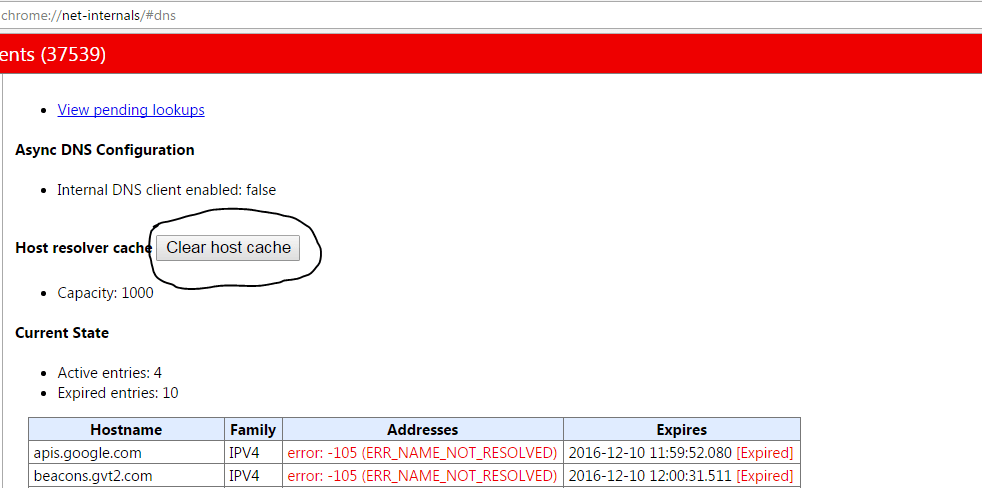
- Visitez simplement l’URL ‘ chrome://net-internals/#dns ‘.
- Cliquez sur le bouton Effacer le cache d’hôte à côté du cache de résolveur d’hôte.
- Vous remarquerez que les sites web fonctionnent correctement.
4. Désactiver les services de prédiction DNS 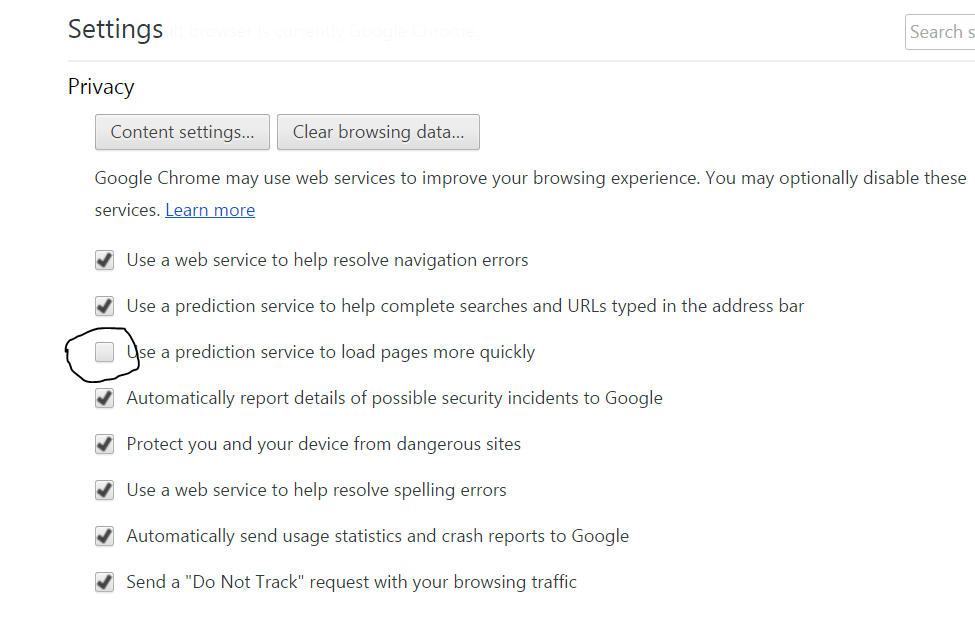
- Allez dans les paramètres de Chrome.
- Faites défiler vers le bas et cliquez sur Paramètres avancés.
- Ici, vous verrez une option ‘ Utiliser les services de prédiction pour charger les pages plus rapidement’
- Décochez simplement la case et redémarrez le navigateur.
5. Redémarrer le client DNS
Redémarrer le client DNS peut également corriger l’erreur ‘DNS probe finished’ sur votre PC.
- Appuyez sur la touche Windows Key + R → tapez services.MSC → Appuyez sur Entrée pour ouvrir la fenêtre des services.
- Trouvez le client DNS et cliquez avec le bouton droit dessus.
- Dans les options, cliquez sur Redémarrer pour redémarrer le client DNS. Fait !!
6. Désactiver l’Antivirus
Certaines personnes ont signalé qu’après avoir désinstallé leur programme Antivirus (principalement McAfee), le problème avait disparu.
Désactiver les pare-feu peut résoudre le problème car certaines applications peuvent interférer lorsque Chrome essaie de se connecter. Cela pourrait être la solution pour vous aussi. Désactivez votre pare-feu et vérifiez l’erreur.
7. Supprimer l’extension Chrome ou essayer en mode Incognito
Ouvrez la page Web générant l’erreur en mode incognito du navigateur Chrome.
Si la page s’ouvre en toute sécurité en mode privé, une extension Chrome est à l’origine de l’erreur.
Pour corriger l’erreur, désactivez l’extension. Allez simplement sur ; chrome://extensions et décochez toutes les extensions manuellement pour trouver le coupable.
Conclusion : Avec les solutions ci-dessus, vous pouvez corriger l’erreur Err_Address_Unreachable sur Google Chrome pour PC Windows. Assurez-vous également de vérifier si la page fonctionne sur un autre appareil ou navigateur.
Note : J’espère que l’article a été utile. N’hésitez pas à commenter ci-dessous pour toute assistance ou support. Santé !
Si vous avez des réflexions sur Meilleure solution pour l’erreur ERR_ADDRESS_UNREACHABLE dans Chrome, n’hésitez pas à laisser un commentaire ci-dessous. Abonnez-vous également à notre chaîne YouTube DigitBin pour des tutoriels vidéo. Santé !
Recevez de nouveaux articles dans votre boîte de réception.
Aucun spam. Désabonnez-vous à tout moment.