Lecteurs vidéo · 6 min read · Nov 28, 2025
Meilleures applications de lecteur vidéo gratuites pour Windows 11
L’objectif principal d’un lecteur vidéo est de lire tous les formats que vous lui lancez de manière fluide et parfaite sans aucun problème. Étant donné qu’il existe de nombreuses options disponibles sur Internet, il peut devenir assez déroutant de choisir quel lecteur vidéo utiliser pour satisfaire nos besoins de consommation de médias sur notre ordinateur portable ou de bureau Windows. Les ordinateurs portables sont le deuxième appareil technologique le plus accessible que nous avons à proximité, et il est agréable de regarder des films ou des vidéos sur un grand écran par rapport à l’écran plus petit de nos smartphones.
Cependant, chaque appareil a son importance. La réalité est que si vous comptez sur votre PC ou ordinateur portable Windows pour consommer des médias, alors vous devriez absolument avoir le meilleur lecteur vidéo installé dessus. C’est là que cet article entre en jeu. Car, dans ce post, nous vous donnerons une liste de certains des meilleurs lecteurs vidéo pour Windows. Chaque lecteur vidéo répertorié dans cet article a ses propres avantages et quelques inconvénients par rapport aux autres. Vérifions-les, un par un.
1. VLC Media Player
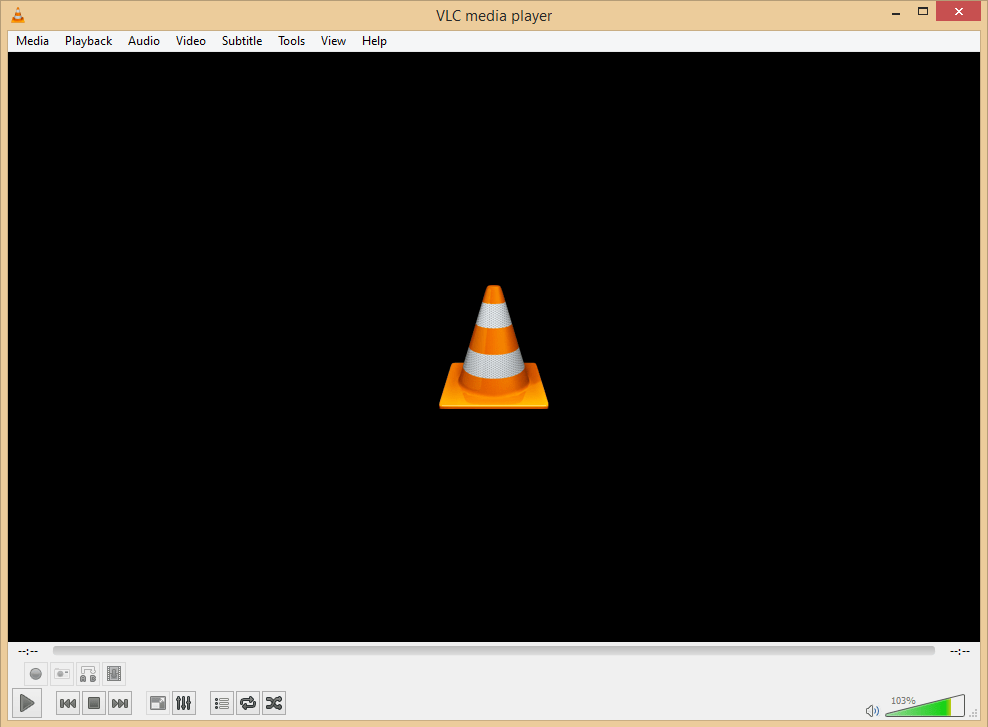
Lorsque nous parlons des meilleurs lecteurs vidéo pour Windows, la liste ne peut pas commencer sans mentionner VLC Media Player en tête de liste. VLC Media Player est un nom bien connu et un lecteur vidéo populaire pour les utilisateurs de Windows. Pour votre information, c’est souvent le premier logiciel multimédia que l’on installe sur son PC/ordinateur portable Windows avant tout autre. VLC Media Player peut lire presque tous les formats de fichiers multimédias que vous lui lancez. Il est si polyvalent.
Vous pouvez même diffuser des vidéos à partir d’une source en ligne, diffuser du contenu à partir de sources locales, enregistrer des vidéos YouTube pour une lecture hors ligne, et bien plus encore. L’un des meilleurs aspects est qu’il est disponible gratuitement. Le processus d’installation est également simple, et il prend en charge les raccourcis clavier pour un contrôle facile. Il existe plusieurs options intégrées pour les paramètres vidéo, les paramètres audio, la synchronisation des pistes, etc., qui font de VLC le meilleur lecteur vidéo pour Windows.
Télécharger
2. KMPlayer
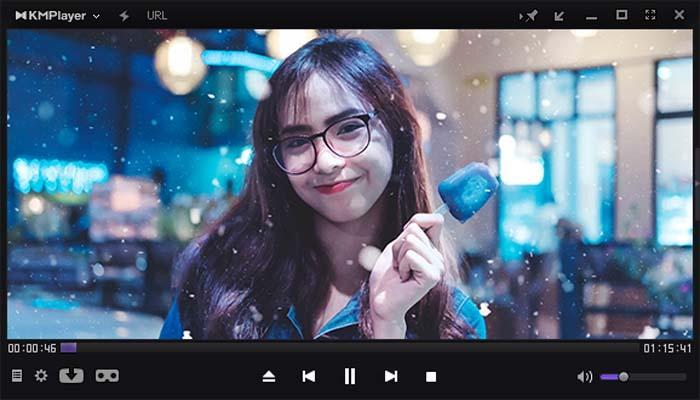
Un autre nom populaire dans le monde des lecteurs vidéo pour la plateforme Windows est KMPlayer. C’est un lecteur multimédia qui peut lire et prend en charge une large gamme de formats vidéo. KMPlayer dispose d’un codec intégré qui vous permet de lire ou de diffuser du contenu vidéo sans décalage ni réglages manuels. KMPlayer peut lire même des vidéos 3D, 4K, UHD sans aucun ralentissement ou décalage. L’interface utilisateur du lecteur est très conviviale, et vous obtenez tous vos contrôles de base juste en bas de l’interface de KMPlayer.
Vous pouvez également ajuster librement l’écran vidéo, le son, les couleurs, modifier les niveaux de réduction du bruit, activer le mode super haute vitesse, et plus encore. En utilisant le service FTP, les utilisateurs peuvent facilement diffuser des vidéos et des stations de radio depuis le web. Si vous avez un fichier vidéo endommagé, vous pouvez essayer KMPlayer pour le lire, car il dispose de tous les décodeurs nécessaires qui peuvent vous aider à lire le fichier. KMPlayer est disponible gratuitement et prend en charge plus de 24 langues.
Télécharger
3. MPV

Parlons d’une autre alternative de lecteur vidéo open-source en dehors de VLC Media Player, qui est MPV. Il reprend les meilleures parties des projets MPlayer et mplayer2 et apporte plus de fonctionnalités dans un nouveau logiciel appelé MPV. Il fournit un écran d’accueil sans encombrement, ce qui signifie que les contrôles multimédias ne sont pas visibles pendant la lecture de la vidéo. Ils apparaîtront une fois que vous survolez avec votre souris. Si vous recherchez un lecteur multimédia simple mais efficace qui ne consomme pas trop de ressources, alors MPV devrait être votre choix.
Vous ne pourrez pas accéder à des paramètres. Tout ce que vous pouvez faire est de glisser et déposer la vidéo dans une fenêtre ouverte de MPV, et la lecture commencera. Cependant, pour tirer le meilleur parti du lecteur vidéo MPV pour Windows, vous pouvez utiliser des scripts tiers pour ajouter plus de fonctionnalités. En ce qui concerne la prise en charge des formats vidéo, il peut lire presque tous les formats, y compris le streaming en ligne et local.
Télécharger
4. PotPlayer
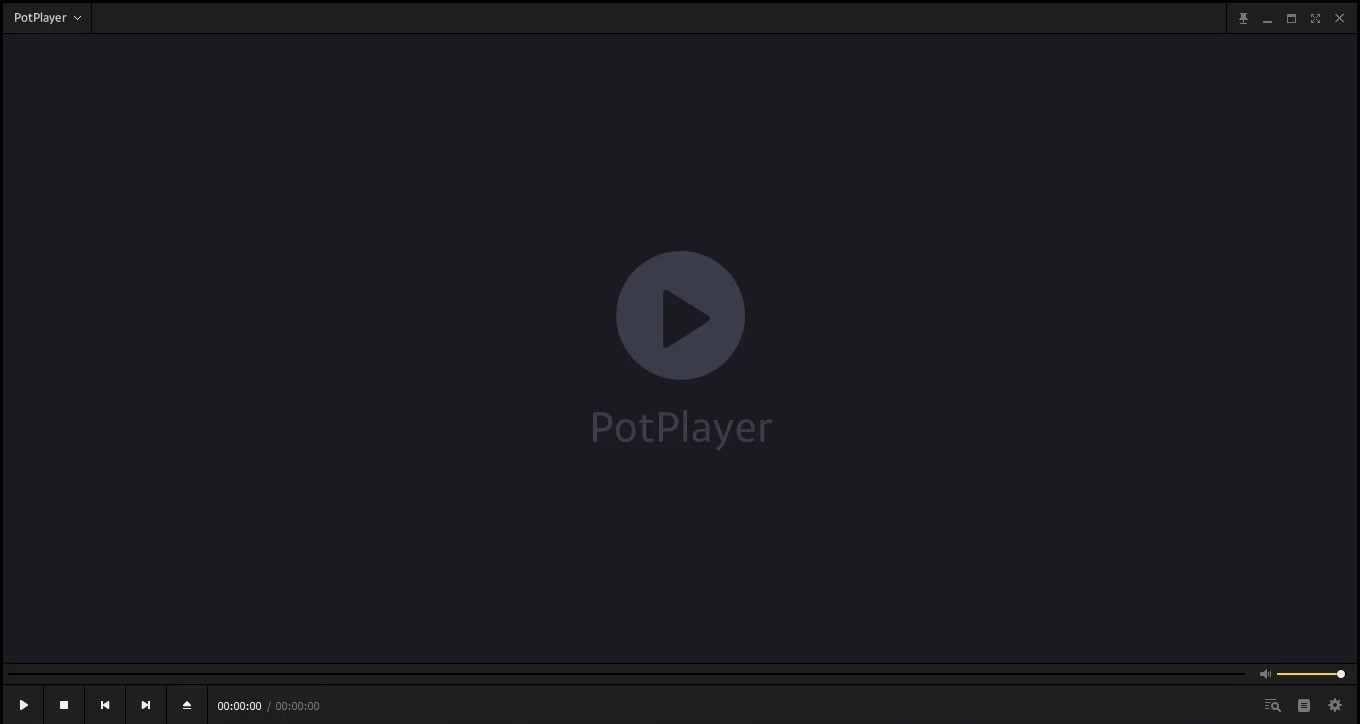
Une autre alternative gratuite de lecteur vidéo pour Windows est PotPlayer. Juste pour les curieux, PotPlayer est développé par une entreprise sud-coréenne appelée Kakao. PotPlayer apporte de nombreuses fonctionnalités à la table avec plusieurs options de personnalisation. En utilisant des ressources telles que DXVA, CUDA, QuickSync, PotPlayer offre des performances maximales. Il est léger et lit n’importe quel fichier sans aucun ralentissement.
De plus, vous pouvez utiliser différents types de lunettes 3D pour profiter de contenu 3D dans divers formats, y compris Side by Side, Top et Bottom, Page Flipping, sur ce lecteur multimédia. Le meilleur aspect de PotPlayer est qu’il prend en charge OpenCodec. Ainsi, vous pouvez facilement ajouter n’importe quel codec que vous souhaitez pour lire le contenu pris en charge. Vous pouvez même marquer la scène ou le chapitre préféré et prendre en charge les récepteurs TV locaux tels que DVB-T et DVB-S.
Télécharger
5. AllPlayer
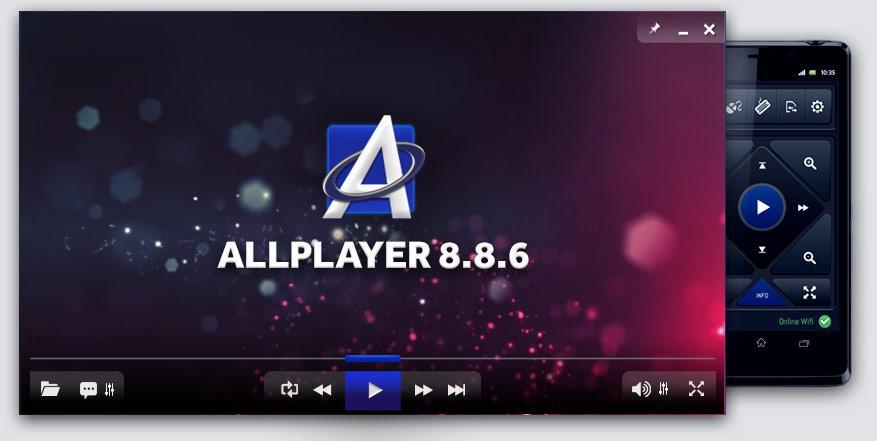
Vous n’avez peut-être pas entendu parler d’AllPlayer, mais c’est un lecteur vidéo compétent pour Windows et qui se compare très bien à certains des meilleurs lecteurs vidéo disponibles. Vous pouvez rechercher des sous-titres en ligne ou laisser AllPlayer les rechercher automatiquement pour vous. AllPlayer peut exécuter tous les formats multimédias, y compris les vidéos HQ 4K, avec aisance. Surtout pour les personnes malvoyantes, AllPlayer peut rendre le contenu vidéo simple grâce à l’aide du synthétiseur vocal intégré.
Le synthétiseur vocal lira à haute voix les sous-titres, facilitant ainsi le visionnage de contenu en langue étrangère. Ce lecteur vidéo prend également en charge la lecture multimédia et le contrôle à l’aide d’appareils mobiles. D’autres fonctionnalités incluent la recherche de films, la radio Internet gratuite, le contrôle parental, et plus encore.
Télécharger
6. Plex
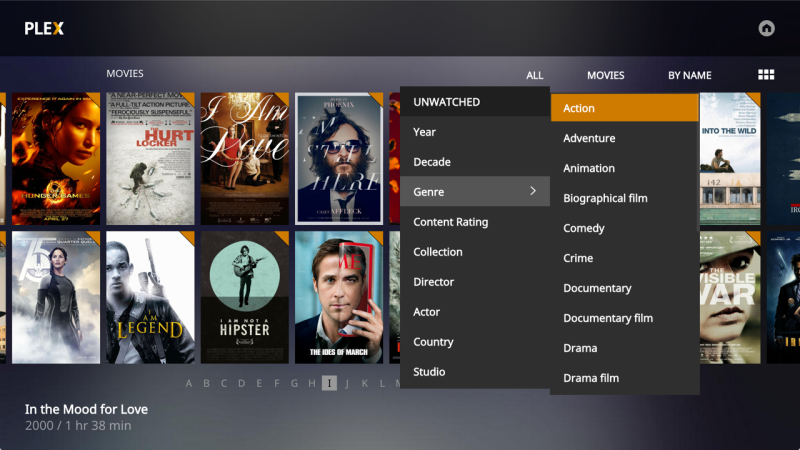
Si vous pensez que Plex est le lecteur qui vous permet de diffuser des films et du contenu en ligne gratuitement, alors vous avez tort. Plex est également un puissant lecteur vidéo qui vous permet de lire votre contenu local ou en ligne. Vous pouvez même héberger des fichiers multimédias sur Plex ou les diffuser vers d’autres appareils disposant de Plex. Vous pouvez ajouter divers modules complémentaires pour lire des médias comme YouTube.
Plex peut gérer la lecture de la plupart des formats multimédias courants, mais il est lourd en ressources si vous souhaitez lire du contenu haute résolution. De plus, si vous souhaitez organiser vos fichiers et vos émissions de télévision au même endroit, Plex devrait être votre choix.
Télécharger
7. RealPlayer
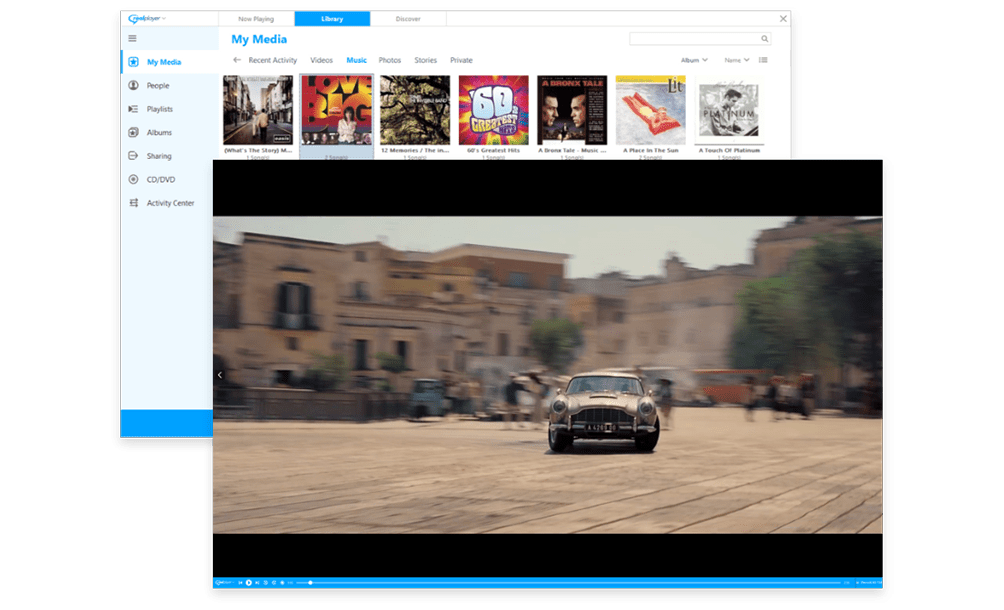
Dernier mais non des moindres, sur notre liste se trouve RealPlayer. Je me souviens avoir eu RealPlayer comme lecteur vidéo par défaut sur mon Nokia 6600. Donc, ce lecteur vidéo existe depuis longtemps maintenant. RealPlayer est un ensemble de toutes les fonctionnalités avec quelques nouvelles. Comme il vous permet de reconnaître rapidement les célébrités dans une vidéo d’un simple clic.
Vous pouvez vous abonner à une chaîne YouTube directement depuis RealPlayer et ne jamais manquer de contenu de votre créateur préféré. Vous pouvez même télécharger des vidéos depuis vos sites préférés d’un seul clic. RealPlayer vous permet également de convertir des vidéos dans des formats de fichiers populaires. L’interface utilisateur du lecteur est assez moderne, et vous vous y habituerez en quelques secondes. Dans l’ensemble, un bon et gratuit lecteur vidéo pour Windows.
Télécharger
Si vous avez des pensées sur Meilleures applications de lecteur vidéo gratuites pour Windows 11, n’hésitez pas à laisser un commentaire ci-dessous. De plus, veuillez vous abonner à notre chaîne YouTube DigitBin pour des tutoriels vidéo. Cheers!
Recevez de nouveaux articles dans votre boîte de réception.
Aucun spam. Désabonnez-vous à tout moment.