Navigateurs · 12 min read · Feb 22, 2026
Meilleurs drapeaux Google Chrome : Android | Windows | Mac | ChromeOS
Google Chrome est l’un des navigateurs les plus populaires disponibles. Basé sur le projet open source Chromium, il est le navigateur par défaut sur la plupart des appareils Android et un choix populaire pour les PC. Avec Chrome, vous bénéficiez de plusieurs thèmes, options de personnalisation et extensions web pour augmenter la productivité du navigateur.
Une fonctionnalité moins connue pour la plupart des utilisateurs est les Drapeaux Chrome. Dans cet article, nous allons examiner ce que sont exactement les Drapeaux Chrome, leur fonctionnalité et les risques associés. Nous allons également passer en revue les meilleurs drapeaux Chrome sur diverses plateformes.
Qu’est-ce que les Drapeaux Chrome ?
Les Drapeaux Chrome sont des fonctionnalités expérimentales qui sont cachées. Ils sont principalement utilisés pour les tests et peuvent faire partie de la version stable ou être complètement supprimés dans de futures mises à jour. Bien que les drapeaux puissent être facilement activés, vous pourriez rencontrer des problèmes de stabilité. C’est entièrement aux développeurs de décider quels drapeaux Google souhaite conserver.
Ce guide contient tous les drapeaux qui ont été testés sur le navigateur de bureau Chrome stable et le navigateur Chrome Android. Nous ne pouvons pas dire avec certitude s’ils fonctionneraient sur d’autres navigateurs moins stables comme Canary, Dev ou Beta. Donc, pour la meilleure expérience, il est recommandé de passer à un navigateur stable.
De plus, tous les drapeaux ne fonctionnent pas sur toutes les plateformes. Donc, pour éviter toute confusion, nous avons mentionné les drapeaux avec la plateforme qu’ils supportent.
Comment activer les Drapeaux Chrome ?
Les étapes pour activer les drapeaux Chrome sont les mêmes pour les drapeaux appartenant à n’importe quel domaine, sur n’importe quelle plateforme (Android/Windows/Mac). Voici donc comment vous pourriez activer les drapeaux Chrome sur vos appareils respectifs.
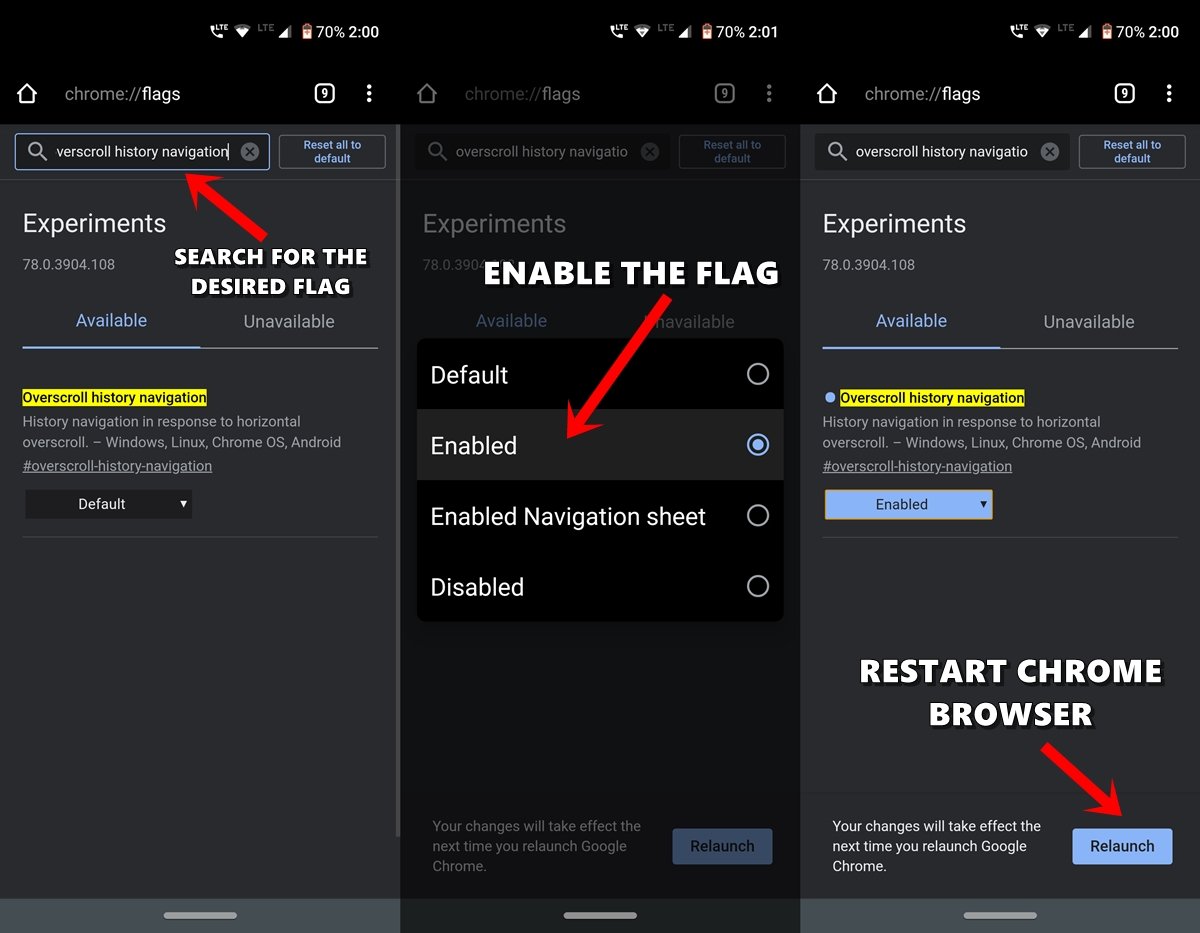
- Ouvrez le navigateur Chrome sur votre appareil Android ou PC.
- Allez dans l’Omnibox (c’est-à-dire la barre d’adresse), tapez chrome://flags, et appuyez sur Entrée.
- Vous pouvez maintenant utiliser l’aide de la barre de recherche pour rechercher les drapeaux souhaités.
- Prenons un exemple : Supposons que nous devons activer le drapeau de navigation de l’historique de défilement. Vous pouvez soit taper ce nom, soit utiliser le nom de drapeau lié, dans ce cas, qui est #overscroll-history-navigation.
- Une fois que vous avez atteint ce drapeau, tout ce que vous avez à faire est de changer son état par défaut. Pour cela, cliquez sur la case qui dit Par défaut et changez son état en Activé.
- Vous serez notifié de redémarrer votre navigateur dès que vous le ferez. Cliquez simplement sur le bouton Relancer pour le faire.
- C’est tout. Dès que le navigateur Chrome redémarre, le drapeau mentionné sera activé, et vous verrez l’effet associé.
Ainsi, voici les instructions pour activer n’importe quel Drapeau Chrome sur Android et Windows. Passons maintenant à l’essentiel de cet article, c’est-à-dire la liste des meilleurs drapeaux Chrome pour Android et Windows.
Meilleurs Drapeaux Chrome pour Android, Windows et Mac PC
Voici les Meilleurs Drapeaux Chrome pour Améliorer votre Expérience de Navigateur sur votre Android, Windows, Mac et PC Chrome OS
Mode Sombre
Plateforme : Android, Windows, Chrome OS, Mac, Linux
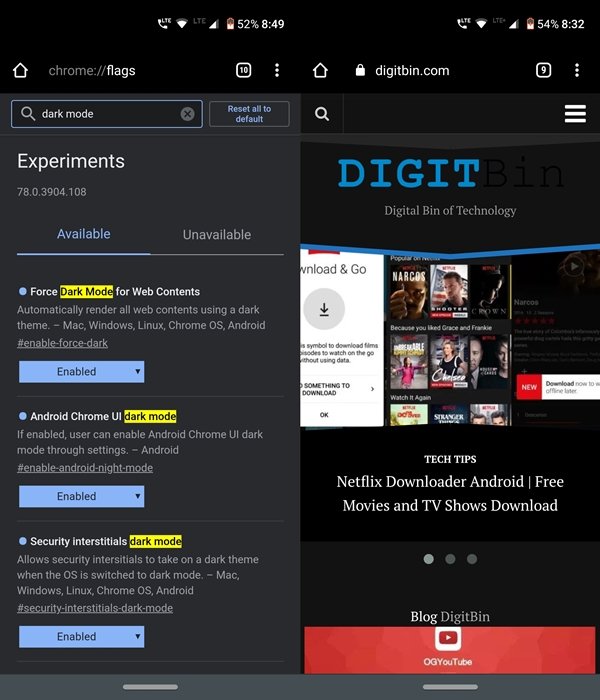
L’une des fonctionnalités les plus attendues a enfin fait son chemin vers le navigateur Chrome. Pour réduire la fatigue oculaire, utilisez le mode sombre sur votre appareil Android ainsi que sur votre PC. Si vous souhaitez activer le mode sombre sur les pages web et le contenu, utilisez le drapeau Mode Sombre Automatique pour le Contenu Web pour obtenir un thème complètement sombre. #enable-force-dark
Comment activer le mode sombre pour Chrome sur Android ?
Sous-titres Multilingues en Direct
Plateforme : Mac, Windows, Linux, ChromeOS
Activer ce drapeau permet d’afficher des sous-titres en direct des vidéos sur votre écran tout en naviguant sur Chrome. Dans la section Drapeaux de Chrome Web, recherchez #enable-live-caption-multilang.
Il prend en charge plusieurs langues importantes parlées dans le monde. Ainsi, suivre l’audio parlé dans une vidéo web et le comprendre sera plus facile. Le drapeau de sous-titres multilingues en direct est pris en charge sur Chrome pour Windows, Mac, Linux et ChromeOS.
Échange Partiel
Plateforme : Mac, Windows, Linux, ChromeOS, Android
Les onglets Chrome consomment beaucoup de mémoire CPU, et ce drapeau aide à gérer la mémoire sur le navigateur. Il peut allouer la mémoire à ces onglets qui ont besoin de plus de puissance pour fonctionner sans problème en déplaçant la priorité d’autres tâches en cours d’exécution sur le navigateur. #ui-disable-partial-swap
Vidéo Accélérée par Matériel
Plateforme : Windows, Chrome OS, Mac, Linux, Android
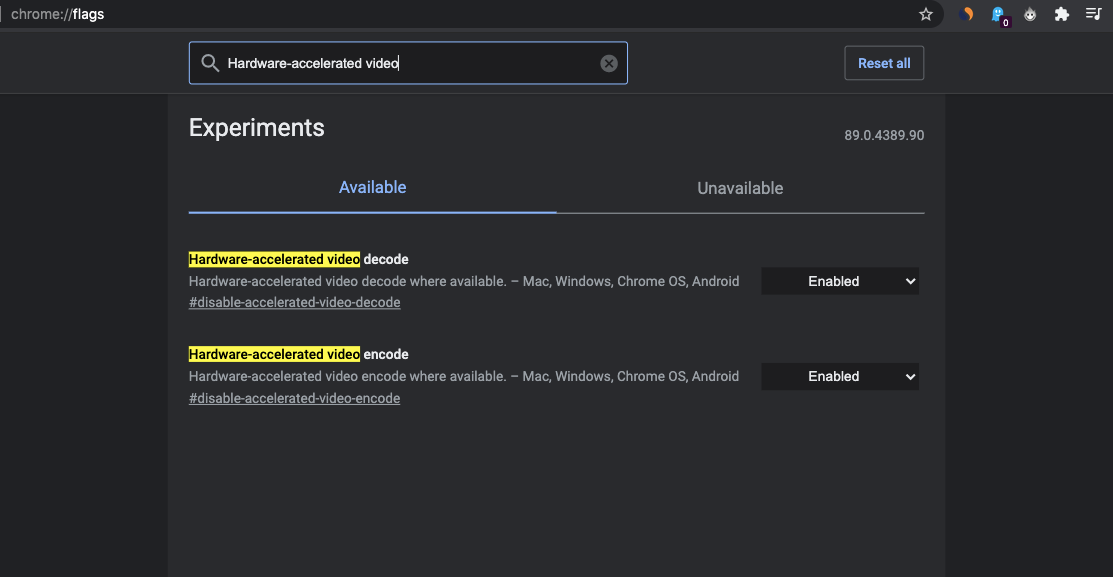
En général, des tâches lourdes comme la lecture de vidéos et le chargement graphique (jeux de navigateur) sont gérées par le CPU, ce qui entraîne une forte utilisation du CPU. La vidéo accélérée par matériel réduit cette charge sur le CPU en faisant en sorte que d’autres accessoires matériels comme le GPU, la RAM et d’autres composants matériels gèrent la lecture vidéo.
La vidéo accélérée par matériel permet à la carte vidéo de décoder/encoder la vidéo, déchargeant ainsi le CPU et économisant de l’énergie. Cela rend les autres opérations fluides lors de l’exportation dans les codecs H. 264/AVC et HEVC.
Parfois, l’accélération matérielle peut provoquer un ralentissement, une surchauffe, un gel ou un crash du navigateur Chrome en raison d’une charge trop importante sur le GPU ; cela pourrait même entraîner une décharge rapide de la batterie de votre ordinateur portable. Si vous soupçonnez que l’accélération matérielle est la coupable, la meilleure chose à faire est de la désactiver. Par défaut, le drapeau est activé : disable-accelerated-video-decode | disable-accelerated-video-encode
Comment activer le mode PiP sur le navigateur Chrome pour une vidéo ?
Prendre des Captures d’Écran en Mode Incognito
Plateforme : Android
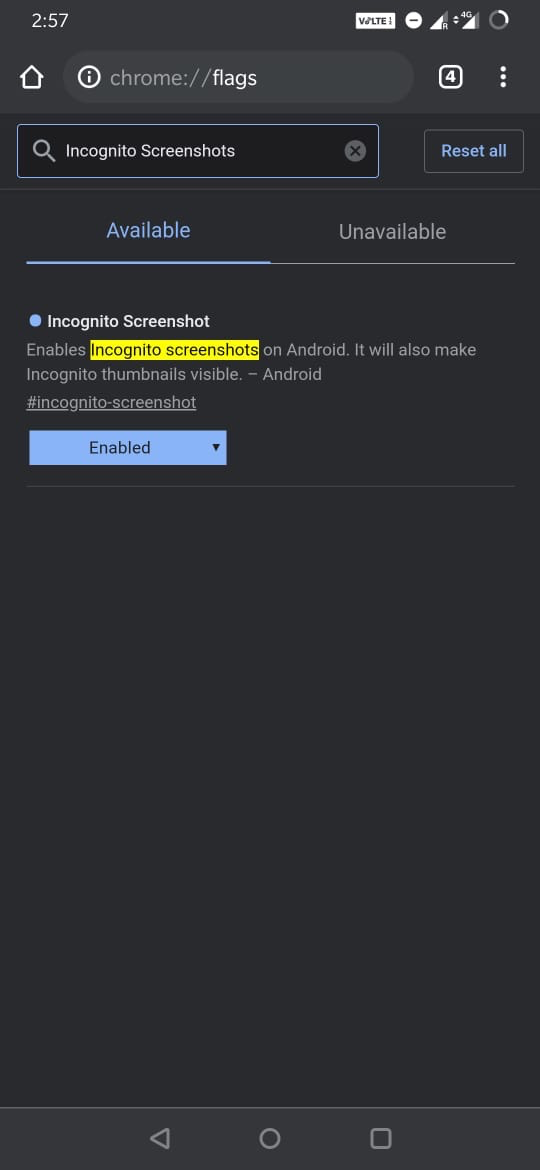
Auparavant, il était facile de prendre des captures d’écran sur les téléphones Android sur n’importe quelle application, mais avec l’augmentation des menaces de sécurité et des préoccupations en matière de confidentialité, Android a commencé à imposer des restrictions sur la capture d’écran sur certaines applications.
Maintenant, si vous essayez de prendre une capture d’écran sur certaines applications ou services, vous êtes accueilli par une notification indiquant ‘ Impossible de capturer la capture d’écran ‘ ou ‘ Impossible d’enregistrer la capture d’écran ‘. Un message s’affiche également sous la notification indiquant ;
La prise de captures d’écran n’est pas autorisée par l’application ou votre organisation.
Chrome, par défaut, ne prend pas en charge la prise de captures d’écran en mode incognito. Mais les développeurs de Chrome ont récemment publié des drapeaux expérimentaux qui permettent de prendre des captures d’écran ; vous devez simplement activer le drapeau Chrome #incognito-screenshot, redémarrer le navigateur et commencer à prendre des captures d’écran et à rendre les vignettes visibles.
Vitesse de Téléchargement Plus Rapide dans Chrome
Plateforme : Android, Windows, Chrome OS, Mac, Linux
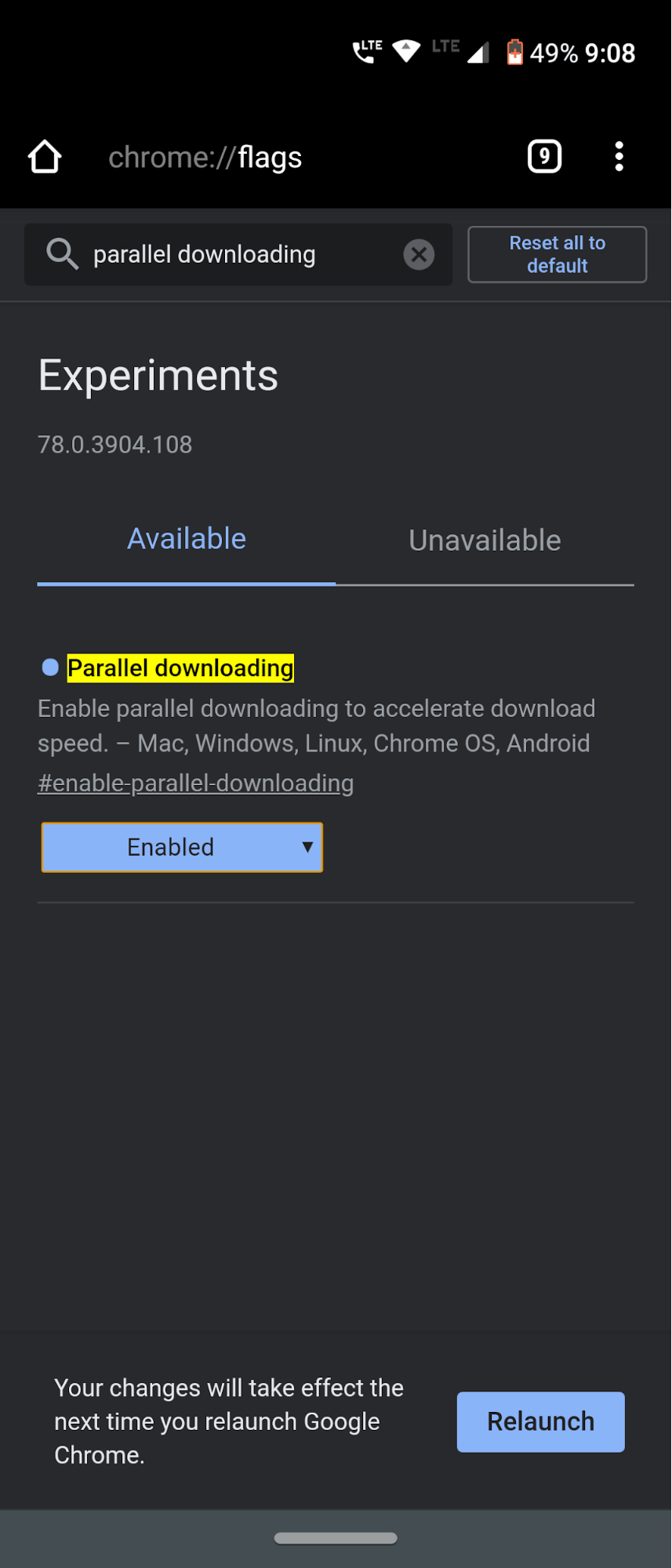
La plupart d’entre vous connaissent peut-être certains gestionnaires de téléchargement comme Internet Download Manager ou Download Accelerator Plus. Ils offrent une vitesse de téléchargement beaucoup plus rapide que votre navigateur natif ou par défaut ; ce n’est pas un secret. Mais savez-vous pourquoi ? Eh bien, c’est parce que ce logiciel utilise la technique de téléchargement parallèle.
Cette fonctionnalité décompose les fichiers lourds en plusieurs lots de fichiers, télécharge ces lots en parallèle ou simultanément, puis les combine en un seul fichier à la fin.
Eh bien, c’est ce que font tous les téléchargeurs de torrents aussi. Et la bonne nouvelle est que cette même technique pourrait très bien être appliquée à Chrome également. Tout ce que vous avez à faire est d’activer le drapeau Téléchargement Parallèle sur Chrome et de constater une amélioration considérable de la vitesse de téléchargement. C’est un drapeau Chrome que je garde toujours activé. Et je ne vois aucune raison pour laquelle vous ne devriez pas le faire non plus.
Activer le Drapeau de Rasterisation Zéro Copie sur Chrome
Ensuite, vous devez activer le drapeau expérimental nommé “Rasterisation Zéro Copie”. Lorsqu’une tâche doit être exécutée, elle est généralement gérée par le CPU, puis la tâche est disponible pour le GPU pour le rendu. #enable-zero-copy
Lorsque “Rasterisation Zéro Copie” est activée, la tâche est directement assignée au GPU pour une exécution plus rapide. Cela permet à Chrome de charger les pages plus rapidement sans dépendre du CPU à tout moment.
Suivez ces étapes pour activer le drapeau de Rasterisation Zéro Copie dans Chrome.
- Ouvrez Chrome et tapez chrome://flags dans la barre d’URL pour accéder à la page des fonctionnalités expérimentales.
- Dans la barre de recherche, tapez Rasterisation Zéro Copie.
- Lorsqu’il apparaît dans les résultats de recherche, sélectionnez Activé dans le menu déroulant.
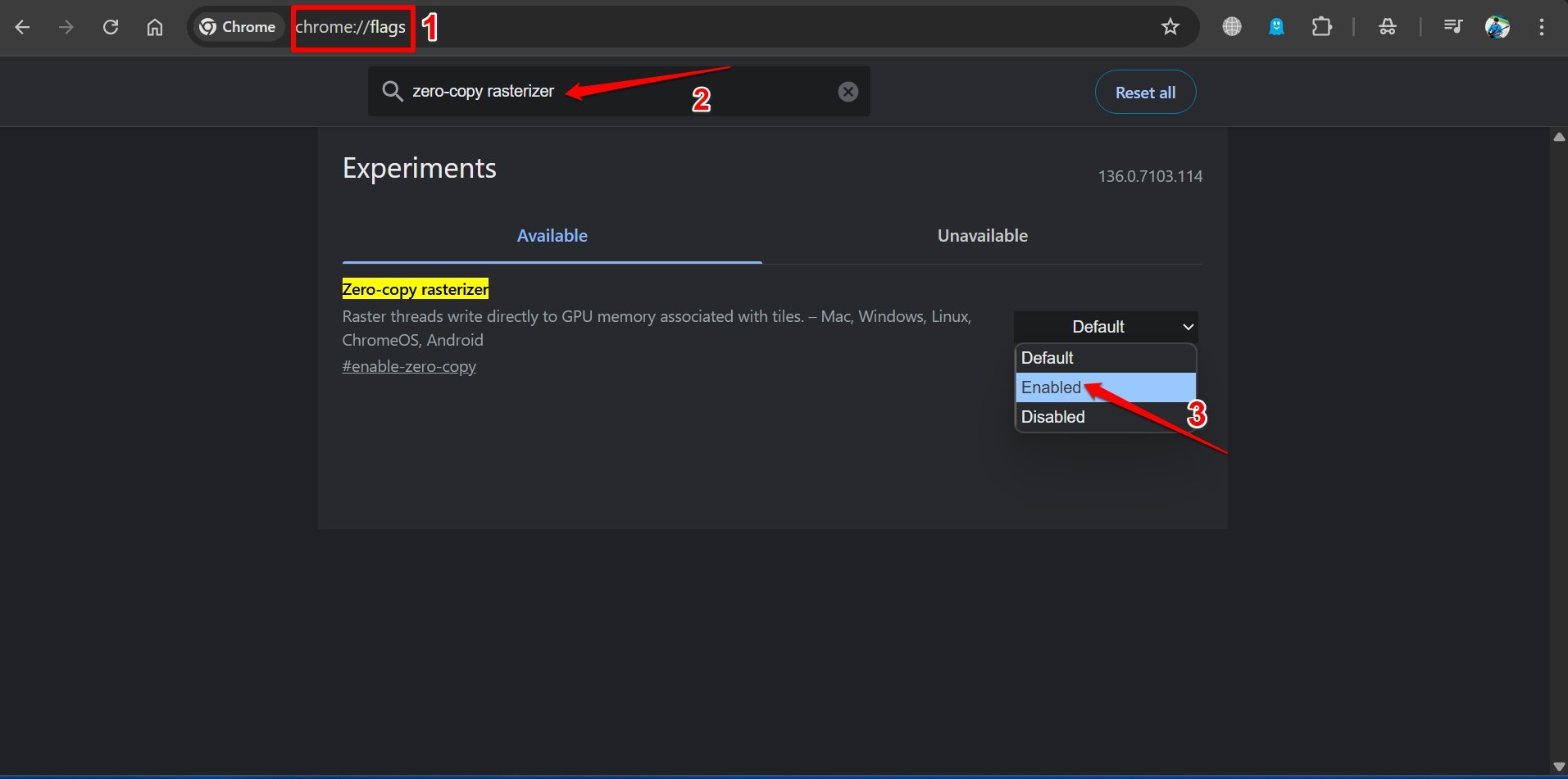
- Relancez Chrome.
Défilement Fluide
Plateforme : Android
Eh bien, pas grand-chose à dire en ce qui concerne ce drapeau. Comme son nom l’indique, vous obtenez une expérience de défilement fluide lorsque vous naviguez sur les pages web. Certains sites web ont trop de contenu regroupé dans une seule page web.
Alors que d’autres petits sites ne parviennent pas à gérer efficacement le codage backend pour vous offrir une expérience UI/UX efficace. Dans ces cas, le Drapeau Chrome intitulé Défilement Fluide est très utile. Allez l’essayer.
Mode Lecteur
Plateforme : Android
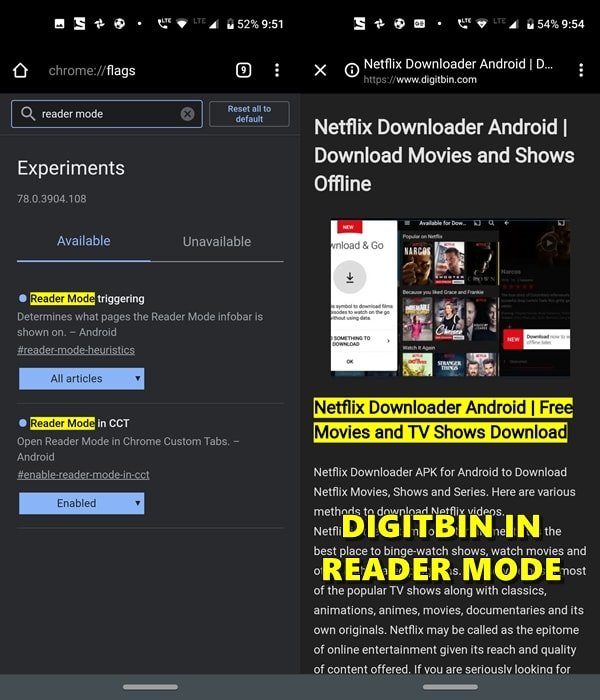
Parcourir un article sur le web est devenu un défi de nos jours. Avec l’écran encombré de publicités pop-up, de bannières publicitaires et de certains posts sponsorisés en plein milieu du contenu, cela ne rend pas pleinement justice aux utilisateurs. Eh bien, si vous pensez que lire ce contenu en mode hors ligne fera du bien, eh bien, laissez-moi vous rappeler que la situation restera la même.
Au lieu de publicités, vous verrez des cases vides noires ou blanches ou le célèbre dinosaure Chrome dans ces régions. Pour échapper à cela, il y a le Mode Lecteur. Ce drapeau Chrome minimise la distraction au maximum. Il n’y aura pas de posts sponsorisés, ni de publicités de quelque nature que ce soit : que ce soit dans l’article, des bannières ou des pop-ups, ou tout autre contenu qui pourrait causer de l’inconfort à vous tous.
Notez simplement qu’au lieu du bouton Activé habituel, vous devrez opter pour l’option Tous les Articles ici. Et pour une expérience beaucoup meilleure, envisagez d’activer également le Mode Lecteur dans CCT.
Afficher les Prédictions de Remplissage Automatique
Plateforme : Mac, Windows, Linux, ChromeOS, Android
Lorsque vous remplissez des formulaires web, cette fonctionnalité analyse activement le texte que vous saisissez et prédit les mots ou phrases que vous êtes susceptible de taper ensuite. Elle remplit automatiquement le champ de texte avec l’entrée prédite, rationalisant le processus et vous aidant à compléter les formulaires plus rapidement et efficacement.
Cette fonctionnalité non seulement fait gagner du temps, mais réduit également la probabilité d’erreurs typographiques, améliorant ainsi l’expérience utilisateur globale. #show-autofill-type-predictions
Organisation des Onglets
Plateforme : Windows, Chrome OS, Mac, Linux
Pour regrouper automatiquement les onglets dans Google Chrome, vous pouvez activer un drapeau spécifique dans les paramètres du navigateur. En activant ce drapeau, vous pouvez améliorer votre expérience de navigation en organisant vos onglets en groupes désignés, facilitant ainsi la gestion de plusieurs pages ouvertes et améliorant l’efficacité globale. #tab-organization
Un Drapeau Chrome pour une Navigation Plus Rapide
Plateforme : Android, Windows, Chrome OS, Mac, Linux
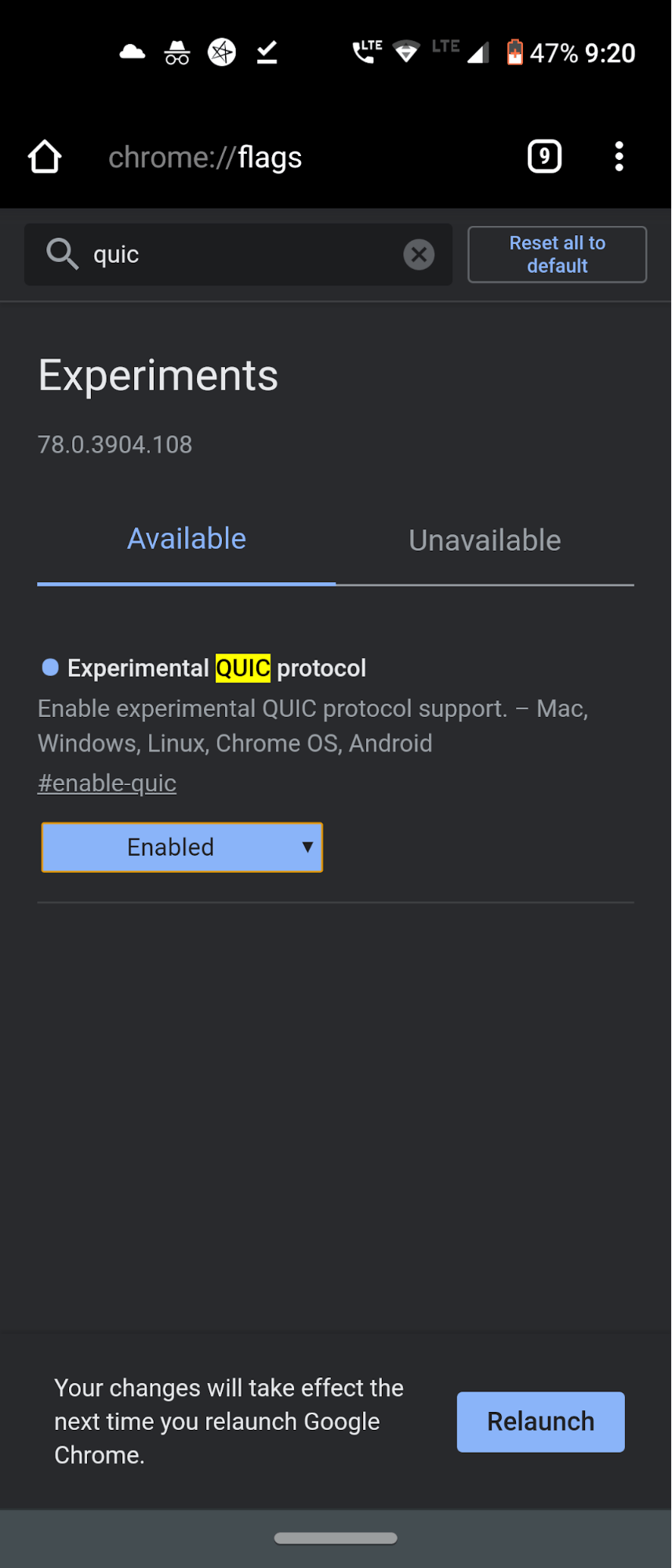
Ce n’est pas un titre accrocheur. Ce qu’il dit, il le fait. Bien que vous ne ressentiez peut-être pas une énorme amélioration de la vitesse, cela a tout de même un impact notable. Avant d’activer ce drapeau, nous devons vous expliquer comment ce drapeau fonctionne exactement et ce qu’il fait. Eh bien, Google a récemment lancé un nouveau protocole de connexion qu’il appelle QUIC. Ce protocole est un mélange des protocoles TCP et UDP. Lorsque ces deux protocoles se combinent, cela offre non seulement une expérience de navigation beaucoup plus rapide, mais aussi une expérience beaucoup plus sûre.
En général, lorsque votre internet fonctionne uniquement sur une connexion TCP ou UDP, plusieurs allers-retours entre le client et le serveur ont lieu après quoi une connexion est établie, et vous pouvez naviguer sur le web. Mais c’est là que le protocole QUIC entre en jeu. Il permet de créer un seul aller-retour entre le client et le serveur.
Cela réduit considérablement le temps nécessaire pour transférer des paquets de données, ce qui améliore la vitesse d’échange de données et donc la vitesse de connectivité internet globale. Vous devrez activer le protocole QUIC expérimental sur vos appareils souhaités pour tirer le meilleur parti de cette fonctionnalité.
Rasterisation GPU
Plateforme : Mac, Windows, Linux, ChromeOS, Android
Si vous avez un PC avec une unité GPU dédiée, activer ce drapeau partagera la charge du CPU avec le GPU pour rendre la navigation plus fluide et plus rapide sur Chrome. Cela peut être très utile si vous avez l’habitude d’ouvrir et d’utiliser plusieurs onglets Chrome ou de passer d’un groupe d’onglets à un autre. #enable-gpu-rasterization
Mise en Page de l’Interface Tactile
Plateforme : Mac, Windows, Linux, ChromeOS
Si vous avez un ordinateur portable compatible avec écran tactile (générique ou de style convertible) ou une tablette avec vous, activer ce drapeau vous permettra de contrôler les composants à l’écran avec une réponse tactile.
Questions Fréquemment Posées (F.A.Q)
1. Les Drapeaux Chrome sont-ils sûrs ?
Les Drapeaux Chrome sont très sûrs mais peuvent être instables, selon le système d’exploitation et la version de Chrome que vous utilisez. À part cela, les Drapeaux Chrome sont très sûrs, et vous pouvez les utiliser sans aucun problème.
2. Les Drapeaux Chrome prennent-ils en charge d’autres navigateurs basés sur Chromium ?
Oui, mais tout dépend des développeurs s’ils souhaitent prendre en charge des Drapeaux Chrome sur des navigateurs basés sur Chromium. Par exemple, le navigateur Edge a des edge://flags séparés, qui prennent en charge quelques drapeaux Chrome, tandis que d’autres sont développés en interne.
3. Quels sont les Drapeaux Chrome que vous devez éviter ?
Zero-copy augmente la vitesse de Chrome mais provoque le crash du navigateur. Il existe également de nombreux autres Drapeaux Chrome que vous devez éviter, et il y en a aussi beaucoup d’autres qui sont plus spécifiques pour les développeurs.
Conclusion
Avec cela, nous concluons le guide sur certains des drapeaux Chrome les plus bénéfiques à essayer sur vos Windows, Android, Mac, Linux et Chrome OS. Nous aimerions avoir de vos nouvelles sur lequel est votre drapeau Chrome préféré. N’hésitez pas à partager vos avis dans la section des commentaires ci-dessous. Et restez avec nous pour plus de conseils et astuces passionnants et utiles sur Chrome.
Si vous avez des réflexions sur Meilleurs Drapeaux Google Chrome : Android | Windows | Mac | ChromeOS, n’hésitez pas à les partager dans la boîte de commentaires ci-dessous. Veuillez également vous abonner à notre chaîne YouTube DigitBin pour des tutoriels vidéo. À bientôt !
Recevez de nouveaux articles dans votre boîte de réception.
Aucun spam. Désabonnez-vous à tout moment.