Personnalisation · 4 min read · Jan 30, 2026
Meilleures fonctionnalités de personnalisation de l'écran d'accueil sur iOS 18
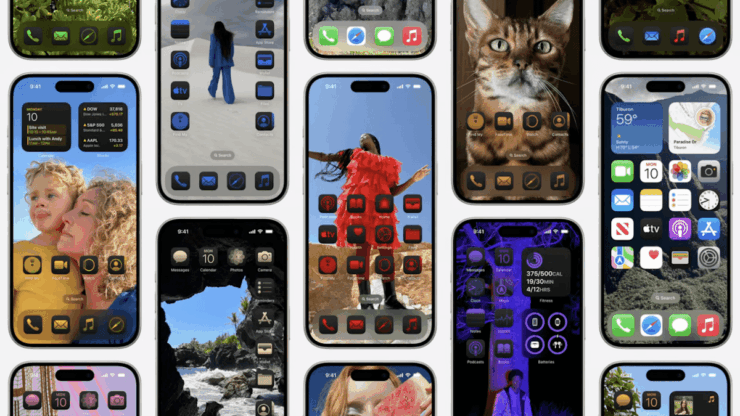
L’iOS d’Apple et ses personnalisations rigides sont une vieille histoire. Peut-être est-il temps d’oublier le passé alors qu’Apple introduit de nouvelles fonctionnalités de personnalisation sur iOS 18. Heureusement, cette liste de personnalisation contient quelques fonctionnalités significatives qui ont longtemps été souhaitées par les utilisateurs d’iOS.
Avez-vous déjà rêvé de vous débarrasser de l’ennuyeux écran d’accueil de votre iPhone ou iPad ? Eh bien, maintenant vous pouvez personnaliser votre écran d’accueil comme vous le souhaitez et lui donner un aspect plus excitant.
Bien que la nouvelle mise à jour iOS 18 arrive avec de nombreuses fonctionnalités, cet article se concentre uniquement sur les meilleures fonctionnalités de personnalisation de l’écran d’accueil. Fait intéressant, ces fonctionnalités semblent être facilement accessibles et amusantes à utiliser. Donc, si vous souhaitez remodeler l’écran d’accueil de votre iPhone/iPad, ces fonctionnalités de personnalisation sur iOS 18 vont vous épater.
Nouvelles fonctionnalités de l’écran d’accueil et de l’écran de verrouillage sur iOS 18
Apple semblait être coincé avec ses personnalisations par défaut pendant presque une éternité. Cependant, dans les mises à jour précédentes, nous avons pu voir de nouvelles fonctionnalités telles que la disponibilité des widgets et des options de personnalisation limitées de l’écran d’accueil.
Heureusement, avec la mise à jour iOS 18, Apple cherche à élever les choses en offrant plus d’options et de flexibilité aux utilisateurs. Alors, creusons un peu plus et découvrons les meilleures fonctionnalités de personnalisation de l’écran d’accueil sur iOS 18.
1. Créer une mise en page d’écran d’accueil personnalisée
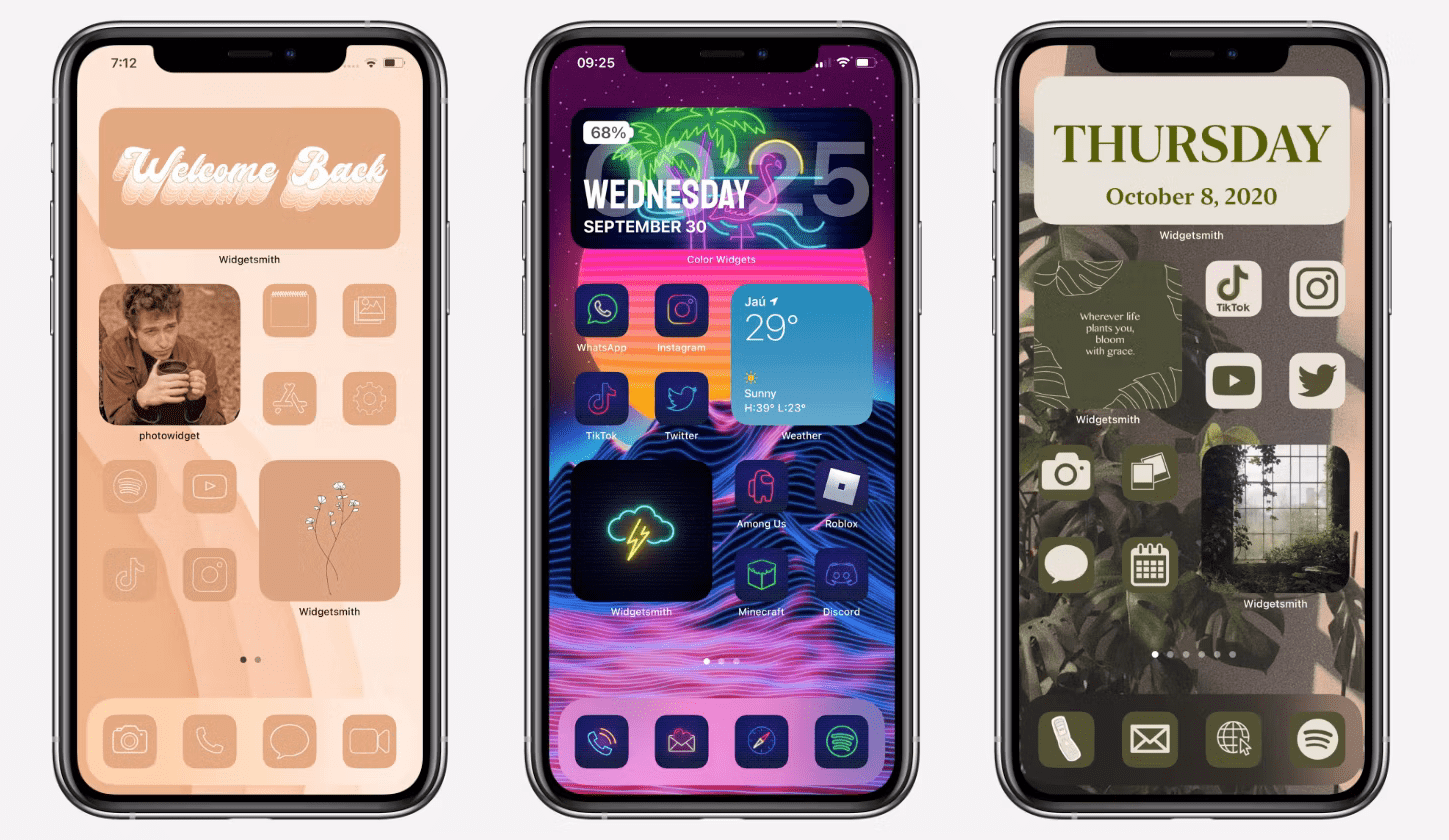
Nous aimons tous la mise en page de l’écran d’accueil iOS. Bien qu’elle nous ait permis de réorganiser facilement nos icônes d’application, elle nous limitait à sa grille de mise en page 4 x 6. Cependant, avec iOS 18, Apple offre désormais plus de flexibilité et d’options pour arranger notre mise en page d’écran d’accueil. Vous pouvez créer une rangée en haut ou en bas de votre écran ou une colonne de chaque côté. Cela vous permet de regrouper plusieurs applications et de les placer librement sur la grille. Si vous souhaitez rendre une certaine partie de votre fond d’écran visible, vous pouvez désormais y parvenir sans difficulté.
Mais le dock de quatre applications en bas semble être fixe, tout comme les versions précédentes d’iOS. Bien que vous puissiez choisir les icônes que vous souhaitez afficher dans le dock, vous ne pouvez pas encore les supprimer de votre écran d’accueil.
2. Changer les thèmes d’icônes
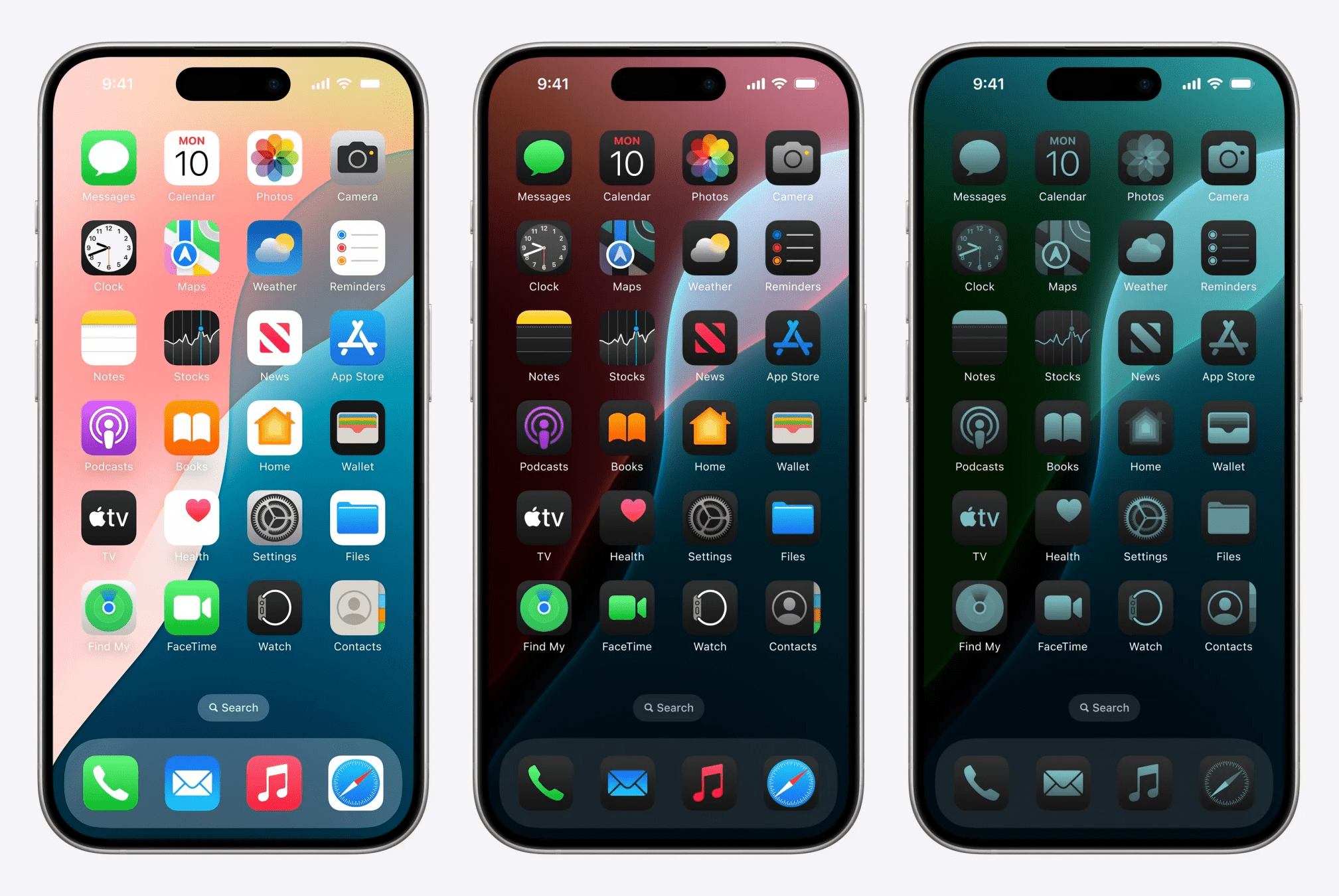
Certainement, Apple a fait un travail inattendu avec la personnalisation des icônes dans iOS 18. Vous pouvez désormais même changer vos icônes d’application entre le mode clair et le mode sombre. De plus, il offre une option « Teintée », qui vous permet de donner à vos icônes une teinte particulière de couleurs avec le thème sombre. Cette fonctionnalité vous aide à transformer vos icônes d’écran d’accueil, leur donnant ainsi un aspect plus esthétique tout en maintenant la combinaison de couleurs globale.
3. Redimensionner les widgets
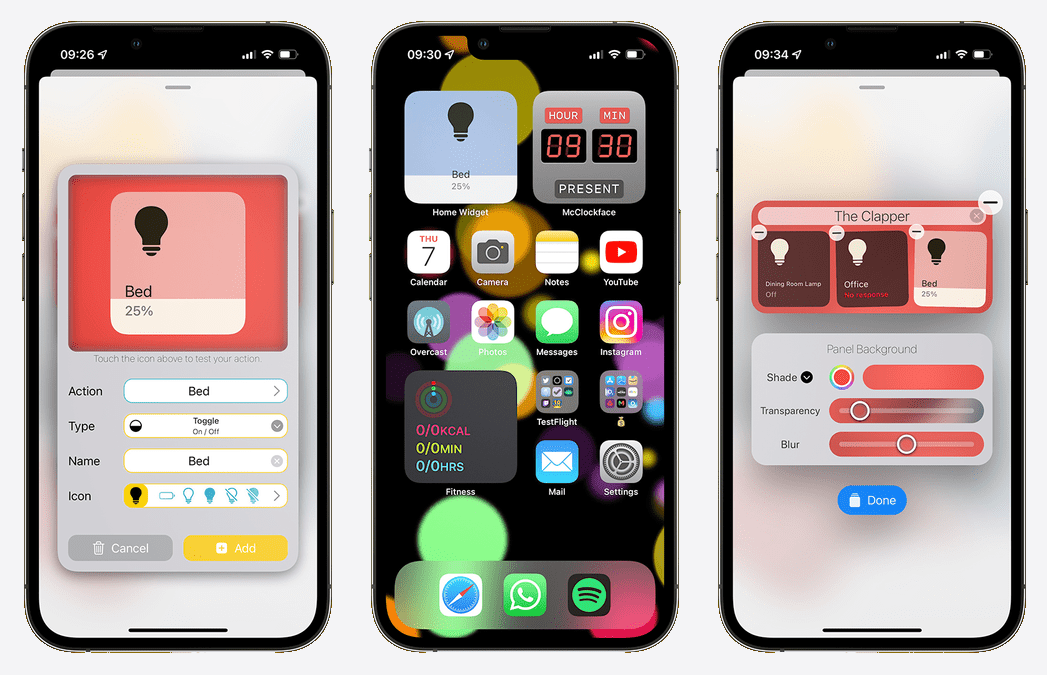
La prochaine grande mise à jour est probablement la capacité de redimensionner les widgets. iOS 18 vous permet de définir la taille de vos widgets selon votre souhait et heureusement, cela s’applique à tous les widgets. Tout ce que vous avez à faire est d’appuyer et de maintenir l’écran d’accueil, une fois que l’icône (-) apparaît sur les applications et les widgets, faites glisser le widget depuis le coin pour définir sa taille.
Vous pouvez agrandir ou réduire vos widgets et les placer n’importe où sur la grille pour obtenir les résultats de personnalisation souhaités. En parlant des widgets, Apple a introduit quelques nouveaux widgets, à savoir, le widget de santé « Vitals de nuit », un widget de journal « Nouvelle entrée », ou un widget de journal « Streaks », et un widget de fitness « Charge d’entraînement » également.
4. Masquer des applications de l’écran d’accueil
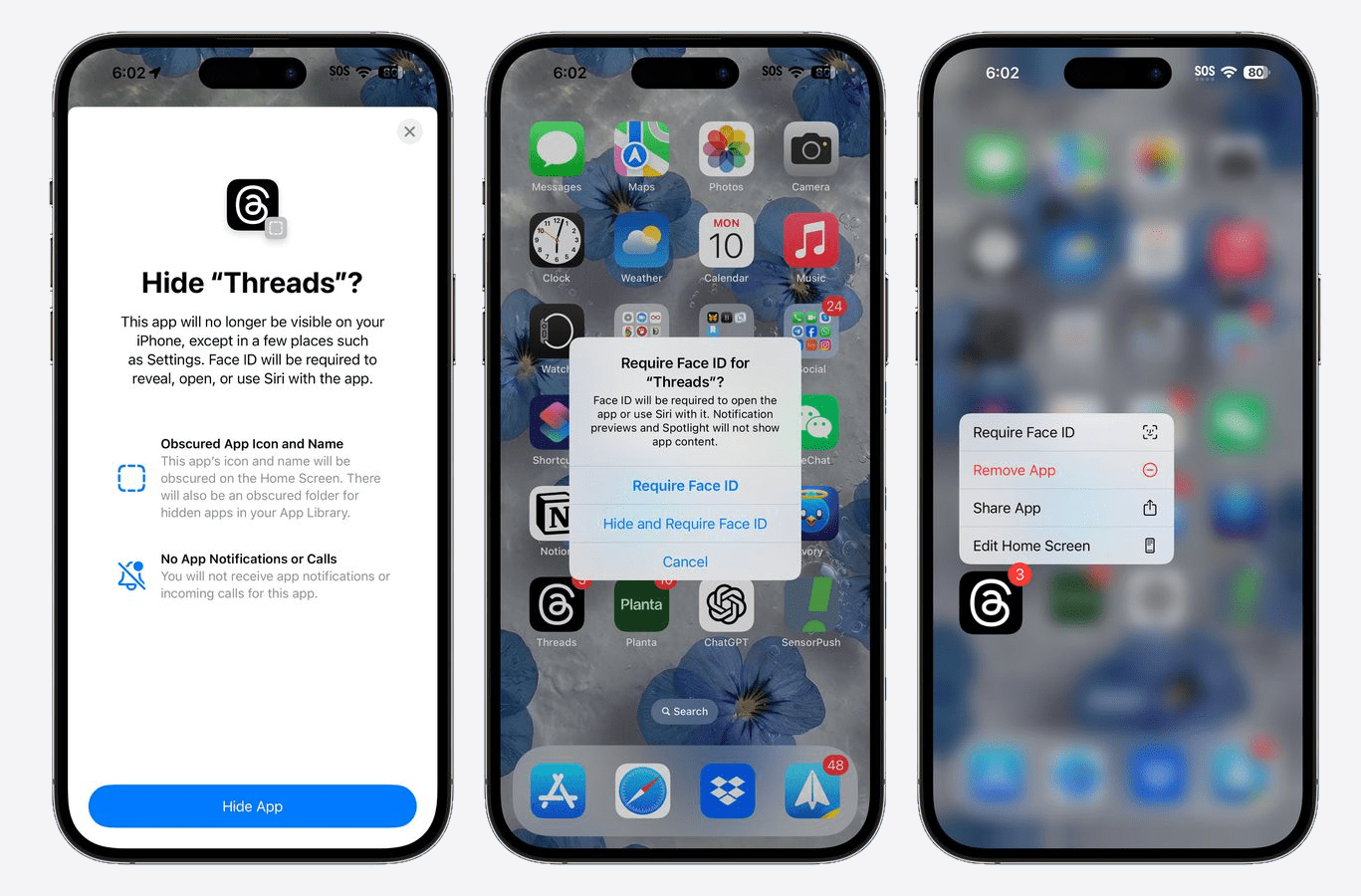
Les utilisateurs d’iOS attendaient depuis toujours de voir une fonctionnalité de verrouillage d’application intégrée sur leurs appareils. Enfin, Apple met fin à l’attente en introduisant la nouvelle fonctionnalité de verrouillage pour toutes vos applications. Et cela ne s’arrête pas là, mais permet également de masquer des applications sélectionnées de votre écran d’accueil. Donc, si vous ne voulez pas que vos frères et sœurs découvrent les jeux sur votre iPhone, cette fonctionnalité est votre réponse unique.
Les applications verrouillées nécessitent soit votre Face ID, soit votre code d’accès pour s’ouvrir. Une fois que vous verrouillez une application, vous cesserez de recevoir des notifications et du contenu lié sur d’autres applications également. De plus, si vous choisissez de masquer les applications, elles ne seront plus affichées sur votre écran d’accueil. Cependant, elles seront accessibles uniquement à partir de certains endroits. Les étapes suivantes montrent comment verrouiller ou masquer une application sur iOS 18.
Derniers mots
Bien qu’Apple soit un peu en retard pour introduire ces fonctionnalités, nous ne pouvons pas nier le fait que chaque petit changement dans iOS est très apprécié par les utilisateurs d’Apple. Heureusement, les utilisateurs d’iOS 18 verront quelques changements significatifs avec les personnalisations. De plus, puisque iOS 18 est encore en version bêta, nous pouvons nous attendre à d’autres changements dans la version finale également.
Pour l’instant, les thèmes d’icônes et les fonctionnalités de verrouillage/masquage d’applications s’avèrent être les principaux changements et l’un de mes préférés de tous les temps également. Alors, faites-nous savoir quelle fonctionnalité vous excite le plus et à quoi d’autre nous pourrions nous attendre dans le résultat.
Si vous avez des réflexions sur Meilleures fonctionnalités de personnalisation de l’écran d’accueil sur iOS 18, n’hésitez pas à les laisser dans la boîte de commentaires ci-dessous. De plus, veuillez vous abonner à notre chaîne YouTube DigitBin pour des tutoriels vidéo. Santé !
Recevez de nouveaux articles dans votre boîte de réception.
Aucun spam. Désabonnez-vous à tout moment.