Navigateur Android · 5 min read · Feb 06, 2026
Meilleure alternative à Kiwi : Installer des extensions Chrome sur Android
Résumé rapide
Avec l’arrêt du navigateur Kiwi, le navigateur Quetta se distingue comme la meilleure alternative, offrant un support complet pour les extensions Chrome et Edge, une interface épurée, des performances stables et un accès rapide à la barre d’outils pour les modules complémentaires.
Il y a quelques années, j’ai réalisé une vidéo sur la façon d’installer des extensions Chrome sur Android en utilisant le navigateur Kiwi. Mais à partir de début 2025, le support pour le navigateur Kiwi a été interrompu — leur page GitHub est archivée et l’application n’est plus disponible sur le Google Play Store.
Mais avant d’arrêter le support pour Kiwi, les développeurs se sont associés à Microsoft Edge, et le code des extensions pour le navigateur a été intégré dans la version de développement du navigateur Microsoft Edge Canary.
Edge, Lemur et Vivaldi sont juste corrects
J’ai testé Edge Canary sur mon Xiaomi 14, et il n’est pas si facile d’installer les extensions, surtout depuis le Chrome Web Store. Vous devez télécharger manuellement le fichier CRX et l’installer, et quelques extensions populaires que j’ai installées n’étaient ni stables ni fonctionnaient comme elles le faisaient sur le navigateur Kiwi.
J’ai également testé Lemur et Vivaldi. Bien que Lemur ait été en dessous de la moyenne en raison de gel constant, de fermetures d’application et de bugs, Vivaldi a mieux performé, mais n’était pas fiable ; les extensions ne sont pas disponibles dans l’option de menu ou la barre d’outils pour un accès rapide. Vous ne pouvez pas utiliser une extension en temps réel tout en travaillant sur une page.
Enfin, trouvé une meilleure alternative à Kiwi
Après avoir testé quelques autres options, j’ai enfin trouvé une alternative digne du navigateur Kiwi. C’est le navigateur Quetta, disponible sur le Google Play Store — un navigateur basé sur Chromium qui prend en charge les extensions Chrome ainsi que les modules complémentaires Edge.
Non seulement les extensions sont stables, mais l’interface du navigateur Quetta est propre et minimaliste, contrairement à d’autres navigateurs Chromium. Lorsque vous cliquez sur l’icône de menu, une option rapide d’extension est disponible. Vous pouvez même ajouter l’extension à côté de la barre d’adresse, tout comme nous le faisons sur le bureau.
Étapes pour installer des extensions Chrome sur Android
Voici des étapes simples pour ajouter des extensions Chrome sur Android après l’arrêt du support pour Kiwi.
- Téléchargez le navigateur Quetta depuis le Google Play Store.
- Ouvrez le Chrome Web Store sur le navigateur.
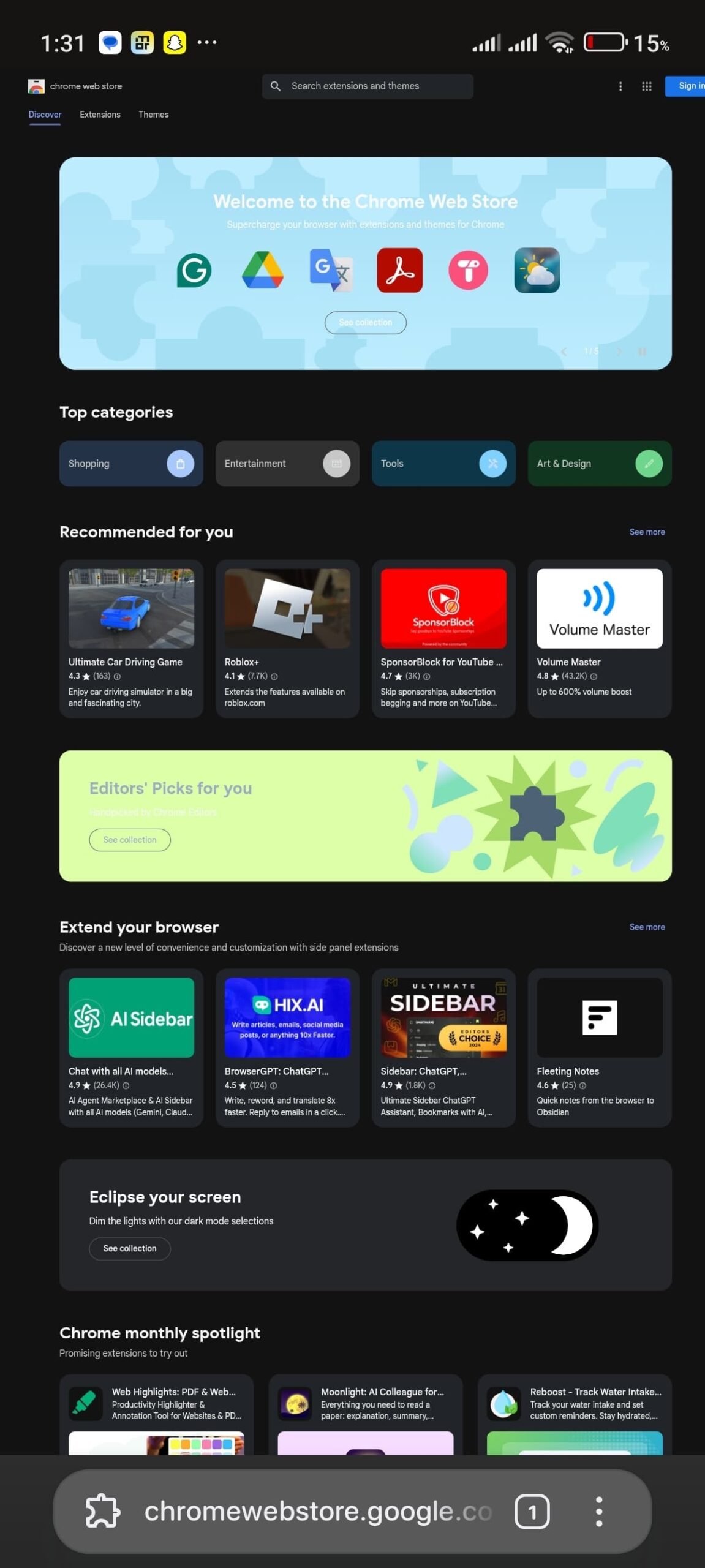
- Si vous rencontrez des problèmes avec la page, cliquez sur l’icône de menu à 3 points et sélectionnez ‘ Demander le site de bureau ‘.
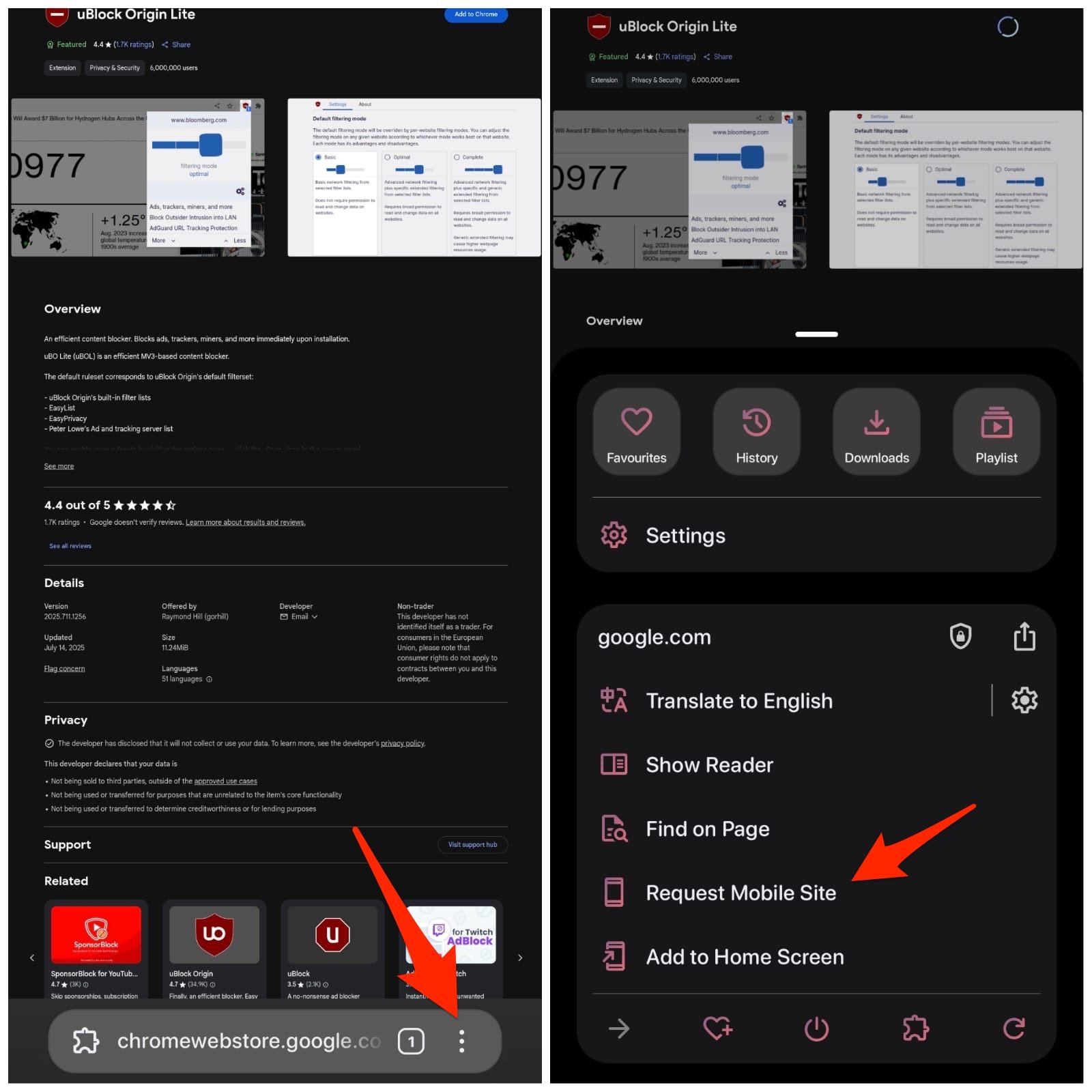
- Maintenant, recherchez l’extension. J’essaierai d’installer Ublock Origin Lite.
- Cliquez sur “ Ajouter à Chrome “.
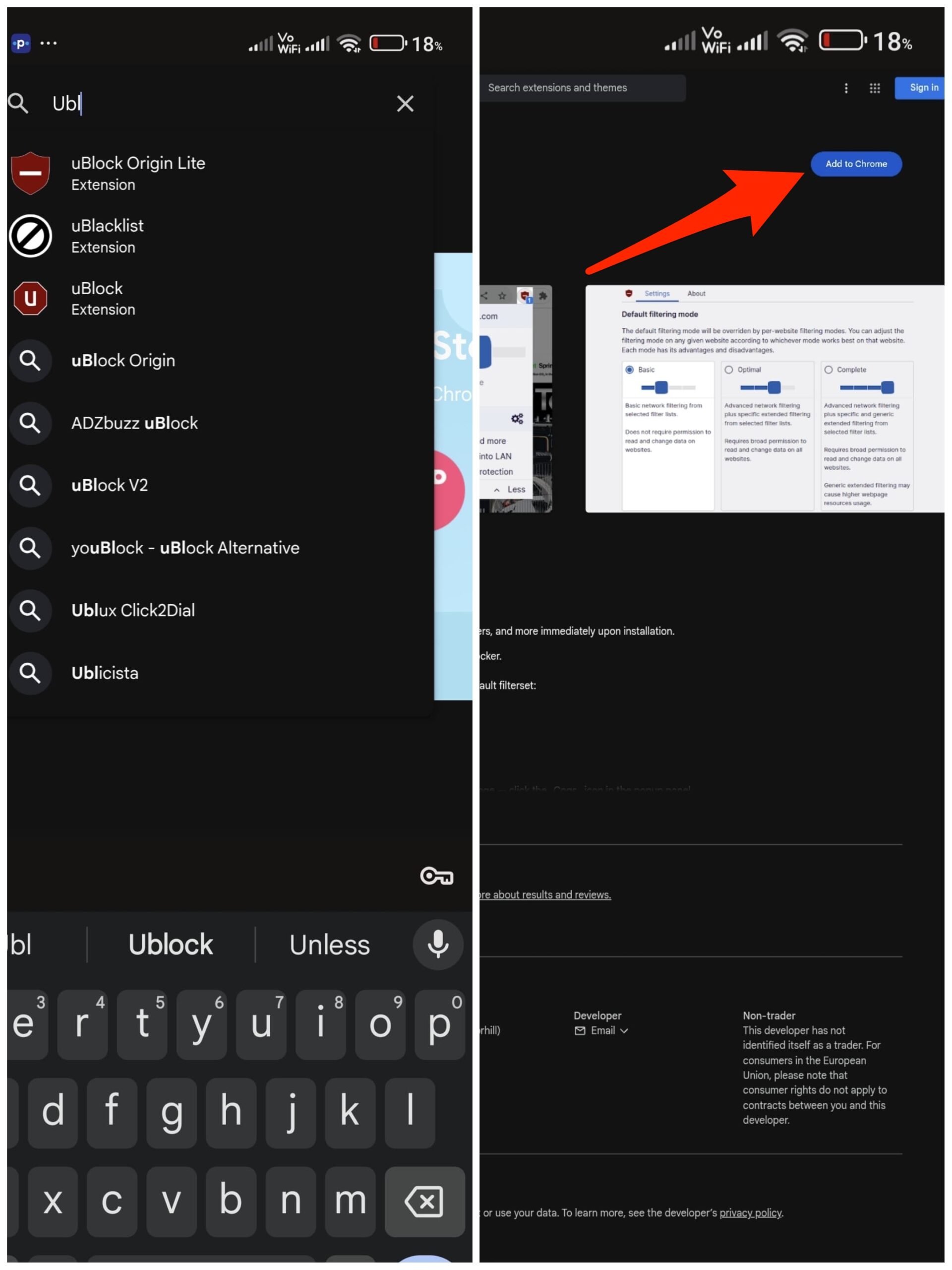
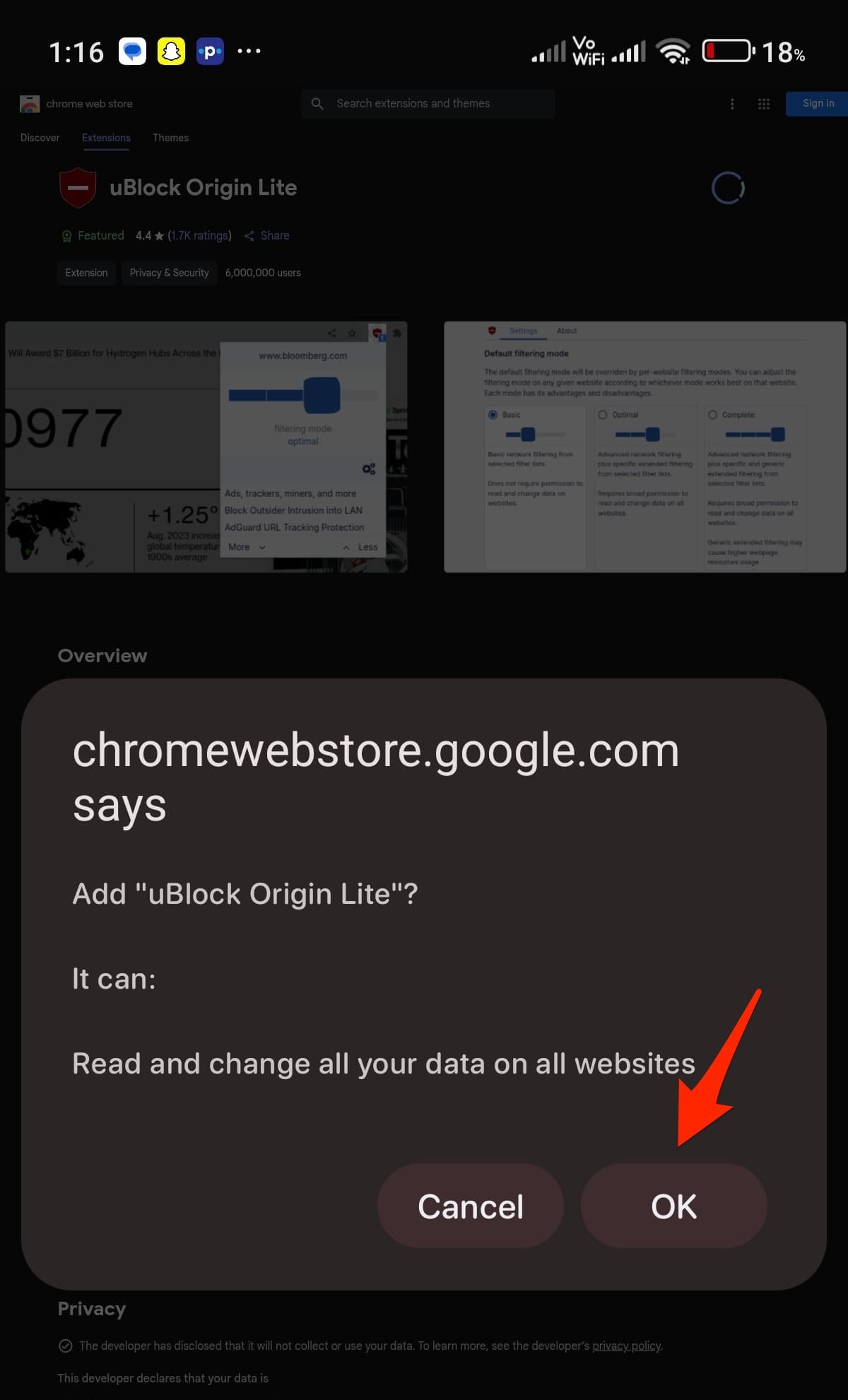
- L’extension sera téléchargée. Maintenant, dans la fenêtre contextuelle, cliquez sur OK pour confirmer.
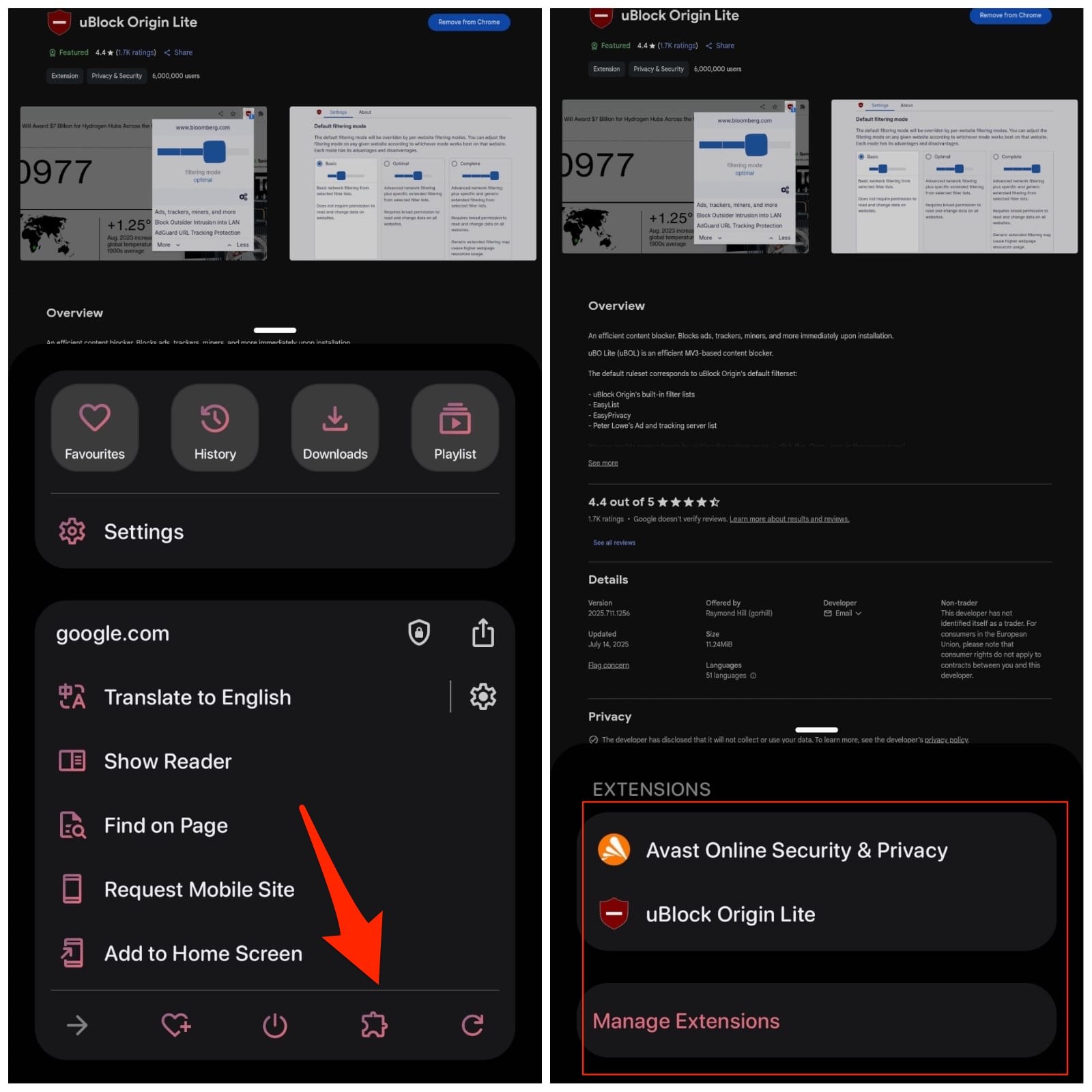
- L’extension a été ajoutée au menu du navigateur Quetta.
Voici la vidéo montrant comment vous pouvez installer des extensions Chrome et Edge sur le navigateur Quetta — un meilleur navigateur que Kiwi.
Meilleur que le navigateur Kiwi (2025) : Installer des extensions Chrome sur Android 🚀
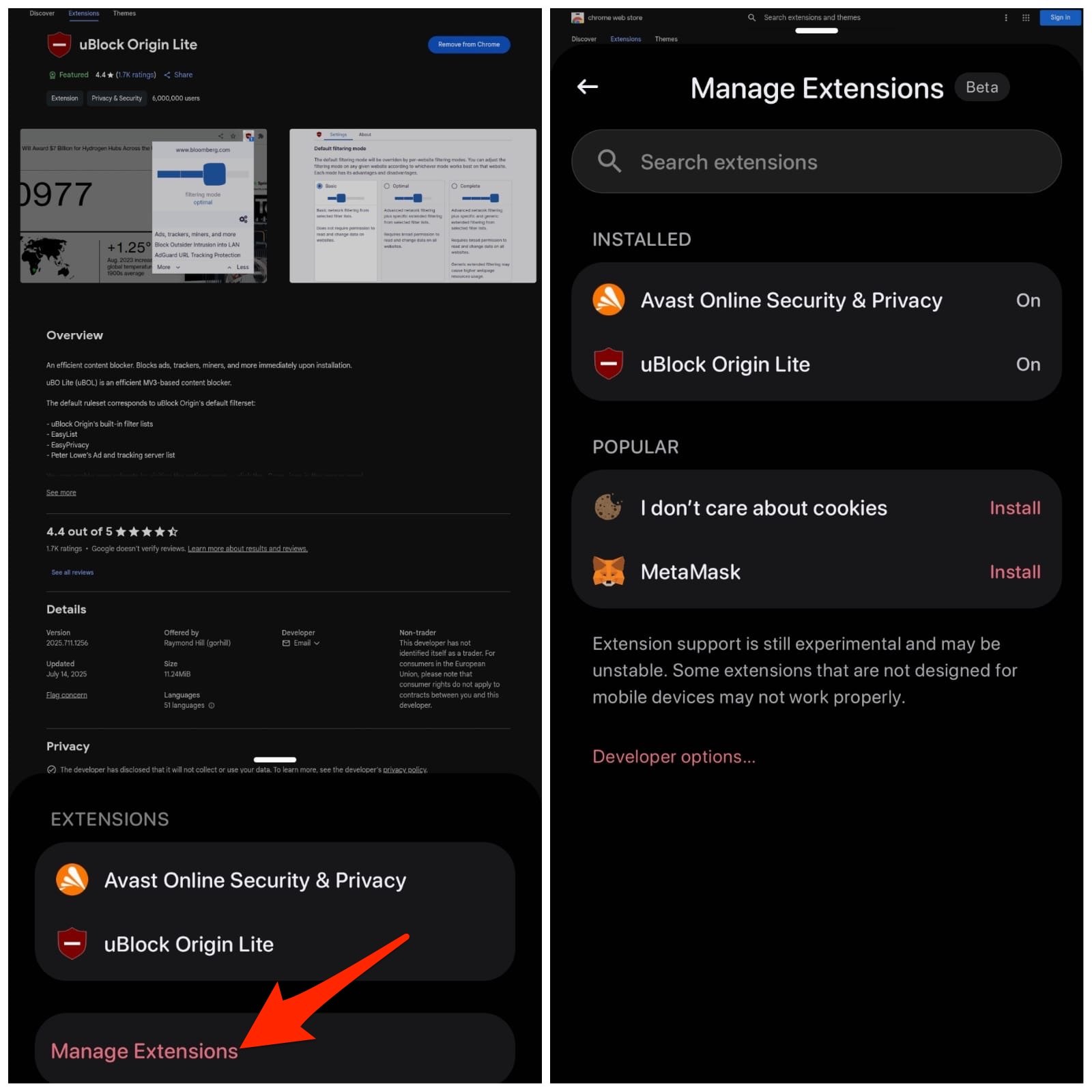
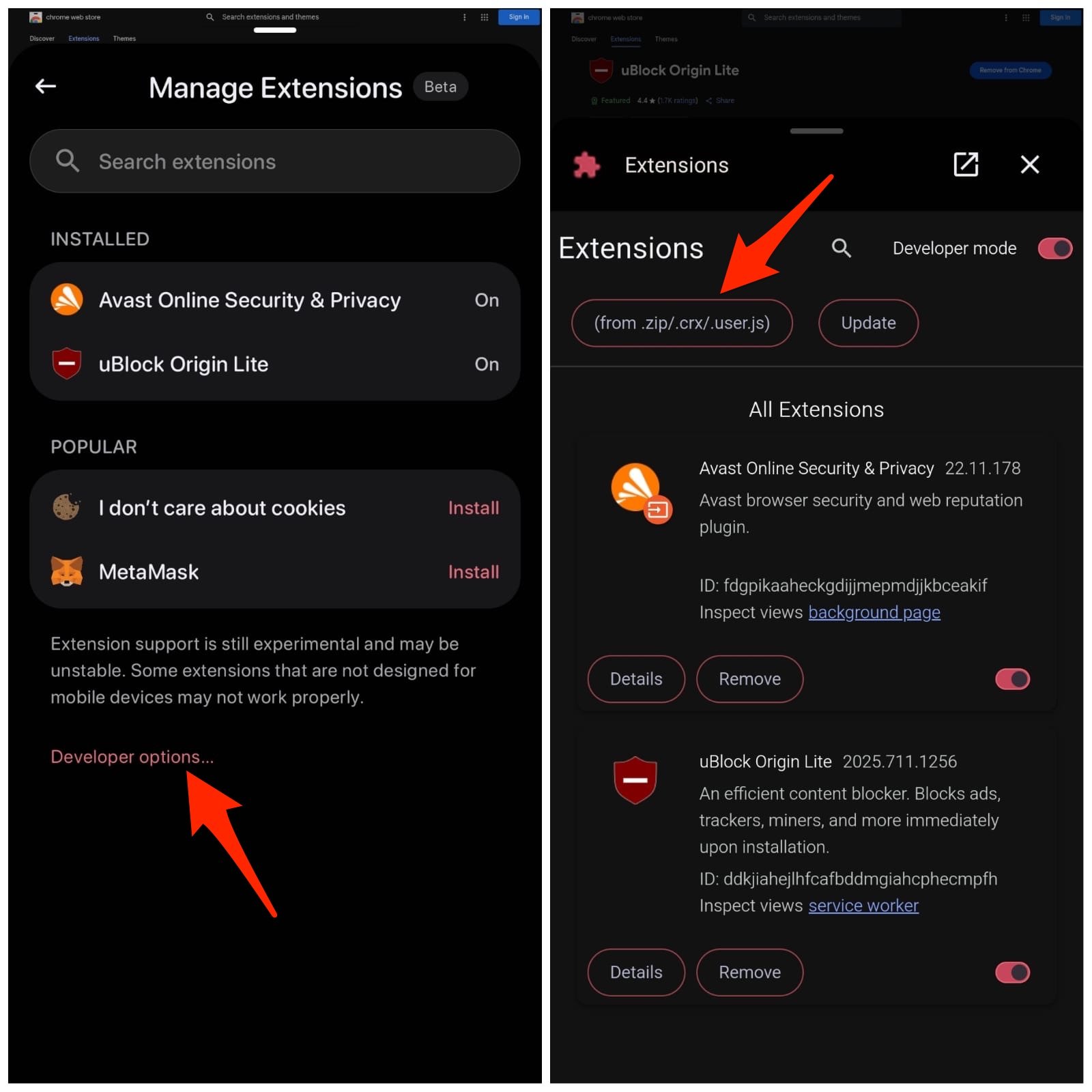
Vous pouvez également gérer vos extensions dans une interface très propre et désencombrée. Bien que la fonctionnalité d’extension soit encore en phase bêta, je n’ai pas rencontré de problèmes jusqu’à présent. J’ai même pu ajouter une extension de téléchargement vidéo fonctionnelle — MpMux pour télécharger des flux HLS, M3u8 et MP4, et cela a fonctionné.
Le navigateur Quetta prend non seulement en charge les extensions Chrome, mais il prend également en charge les modules complémentaires Edge. Vous pouvez visiter le magasin Edge et cliquer directement sur Obtenir le fichier CRX — *.crx sera téléchargé. Une fois que vous confirmez, le module complémentaire Edge sera ajouté au navigateur Quetta.
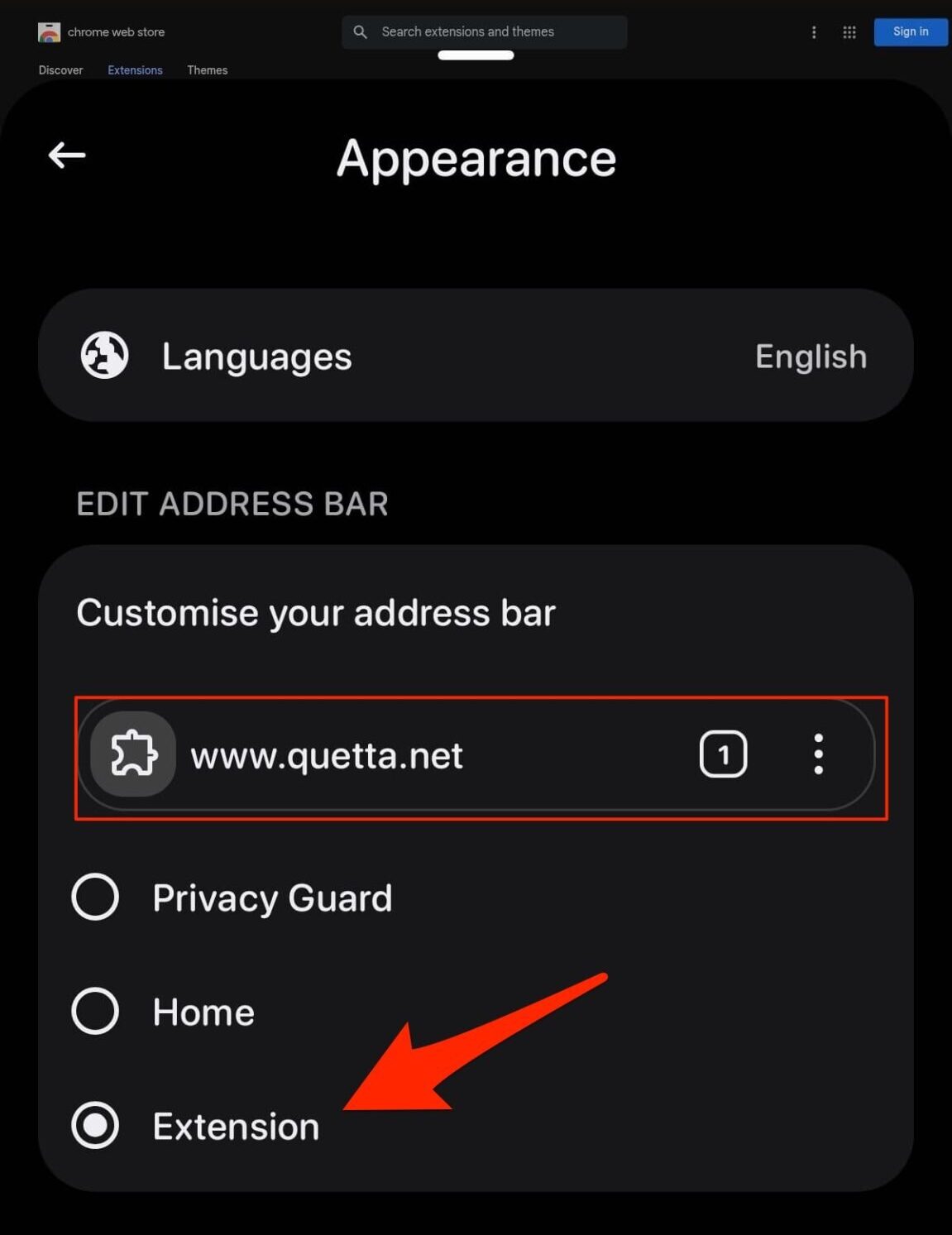
Le meilleur aspect de Quetta est qu’il fournit un accès rapide aux extensions juste à côté de la barre d’adresse, ce qui est une amélioration qui n’était pas disponible sur le navigateur Kiwi. L’option n’est pas disponible par défaut, mais vous pouvez l’activer dans les paramètres. Suivez les étapes pour obtenir le raccourci d’extension rapide à côté de la barre d’adresse.
- Ouvrez les Paramètres de Quetta.
- Ici, cliquez sur Apparence.
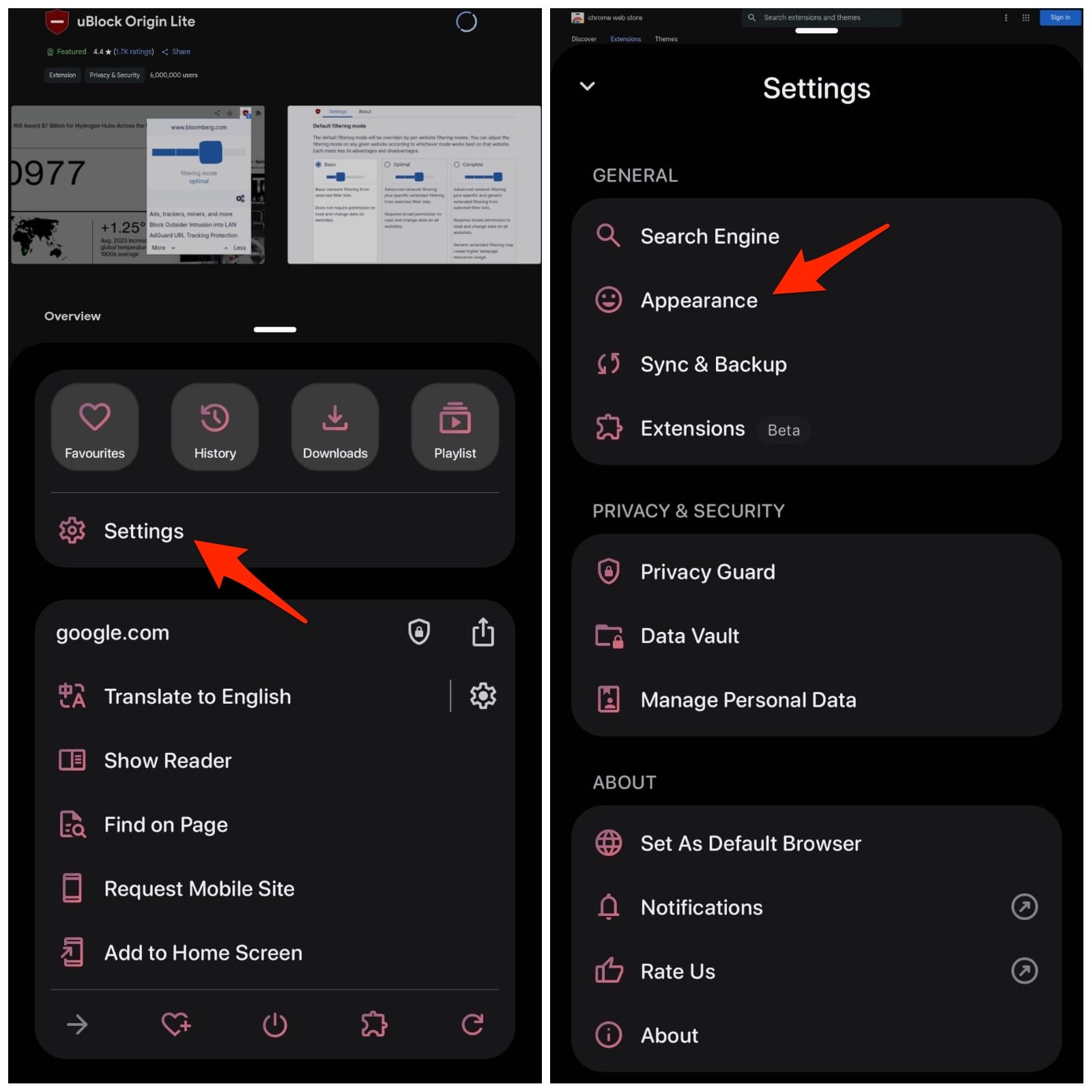
- Maintenant, sélectionnez Extensions sous ‘Personnaliser la barre d’adresse’.
Vous pouvez même installer des extensions manuellement en utilisant le mode développeur. J’ai déjà réalisé une vidéo sur la façon d’installer des extensions manuellement avec l’option charger décompressée pour Chrome sur bureau, vous pouvez suivre la même chose pour mobile également.
📌 FAQ : Questions et réponses
1. Puis-je installer des extensions Chrome sur Android ?
✅ Oui, de nombreux navigateurs Android prennent en charge les extensions Chrome — Edge, Vivaldi, Lemur, Quetta et Kiwi (Interrompu).
2. Le navigateur Kiwi a-t-il été retiré du Google Play Store ?
✅ Oui, le navigateur Kiwi a été retiré du Play Store après que les développeurs ont interrompu son support début 2025.
3. Puis-je télécharger le navigateur Kiwi sur Android ?
✅ Oui, vous pouvez toujours installer Kiwi sur votre navigateur en visitant leur page GitHub et en téléchargeant la dernière version disponible, mais avec le nouveau système d’exploitation Android, le navigateur peut être incompatible.
4. Lemur est-il une bonne alternative à Kiwi ?
❌ Non, Lemur n’est pas stable avec les extensions ; les évaluations de l’application et les avis suggèrent que c’est un navigateur médiocre pour installer des extensions.
5. Le navigateur Quetta prend-il en charge les extensions Chrome ?
✅ Oui, le navigateur Quetta sur Android prend en charge les extensions Chrome et même les modules complémentaires Edge.
6. Une bonne alternative à Kiwi qui prend en charge les extensions Chrome ?
✅ Oui, le navigateur Quetta est de loin la meilleure alternative à Kiwi. Il prend en charge les extensions Chrome et a un design propre et minimaliste.
Conclusion
Avec l’arrêt du support pour le navigateur Kiwi, les utilisateurs recherchent continuellement une alternative. Après avoir testé plusieurs navigateurs, j’ai trouvé le navigateur Quetta comme une alternative digne ; en termes d’interface et d’utilisation, il dépasse même Kiwi. Vous pouvez également installer des modules complémentaires Edge, gérer des extensions et installer manuellement des fichiers CRX.
Si vous avez des réflexions sur Meilleure alternative à Kiwi : Installer des extensions Chrome sur Android, n’hésitez pas à les partager dans la boîte de commentaires ci-dessous. De plus, veuillez vous abonner à notre chaîne YouTube DigitBin pour des tutoriels vidéo. Cheers !
Recevez de nouveaux articles dans votre boîte de réception.
Aucun spam. Désabonnez-vous à tout moment.