Jeux vidéo · 9 min read · Jan 03, 2026
Meilleurs émulateurs PUBG Mobile pour PC et Mac
PUBG est le jeu de bataille en ligne multijoueur (MOBA) le plus populaire. PUBG signifie PlayerUnknown’s Battlegrounds, ce qui signifie que des joueurs inconnus se battent en mode bataille royale. Les joueurs peuvent soit se battre en solo, soit en petit groupe, le gagnant étant le dernier homme debout. Le succès du jeu a conduit au développement de nombreux autres jeux de bataille royale similaires, dont l’un des plus populaires est Fortnite. Le jeu est gratuit à télécharger depuis le Google Play Store pour Android.
Tencent, l’éditeur du jeu, publie régulièrement des mises à jour liées aux améliorations et aux nouvelles fonctionnalités du jeu. PUBG est compatible pour jouer sur Xbox One, Android, iOS et Windows, avec un support pour Play Station 4 dans un avenir proche. Tencent a également publié une version lite du jeu pour les smartphones avec des spécifications intermédiaires. Selon les derniers rapports médiatiques, chaque jour, plus de 20 millions de joueurs se connectent au jeu, faisant de PUBG le jeu multijoueur en ligne le plus populaire et le plus réussi jamais développé.
Si vous souhaitez jouer au jeu sur votre PC Windows ou Mac, alors aujourd’hui, dans ce post, je vais vous donner tous les détails sur les moyens par lesquels vous pouvez profiter de la populaire bataille royale sur votre ordinateur ou votre ordinateur portable.
Meilleurs émulateurs pour jouer à PUBG Mobile sur Windows et Mac
Il n’y a pas d’application directe pour Windows, mais Tencent a développé un émulateur spécifiquement pour Windows. Et pour Mac, vous devez contourner pour accéder au jeu. Je vais détailler toutes les informations importantes ci-dessous.
Voici les meilleurs émulateurs pour jouer à PUBG Mobile sur PC pour Windows et Mac.
1. Gameloop
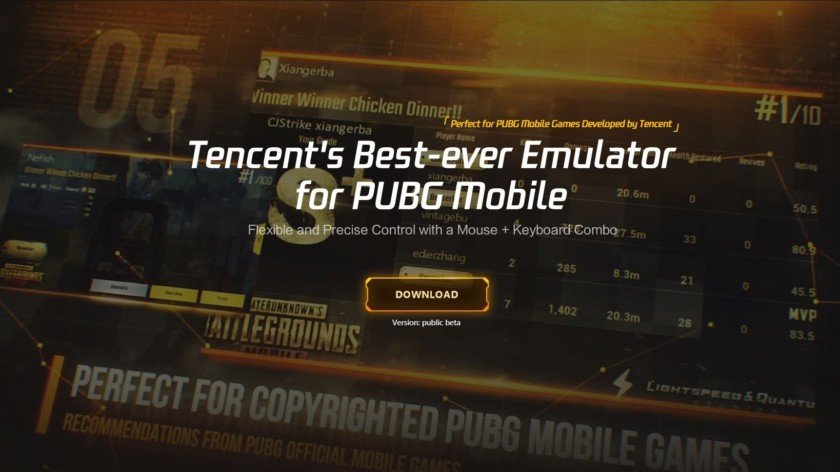
Gaming Buddy par Tencent pour Windows, qui est également le développeur de PUBG, a créé l’émulateur spécifiquement destiné au jeu. Le Gaming Buddy est capable de gérer PUBG mobile et est bien optimisé pour fonctionner même sur des PC Windows bas de gamme. Bien qu’il existe une version PC de PUBG, elle est payante, donc un émulateur est une très bonne option pour jouer au jeu gratuitement.
Et aussi, si vous êtes sur l’émulateur, vous ne serez associé qu’à d’autres joueurs utilisant l’émulateur pour éviter les problèmes de matchmaking. Si vous cherchez à jouer à PUBG sur grand écran sans aucun problème, je vous recommande fortement d’opter pour l’émulateur Gaming Buddy de Tencent et de rejoindre 400 millions d’autres joueurs du monde entier.
Configuration système recommandée
- CPU : Core-i3 ou AMD à 2,6 GHz
- GPU : NVIDIA GeForce GTX 660
- Mémoire : au moins 4 Go de RAM
- OS : Windows 10, 8.1, 8 et 7
- DirectX : Version 90c
- Stockage : 1 Go d’espace de stockage libre
Comment installer et utiliser le Gaming Buddy ?
- Rendez-vous sur le site Web de Gaming Buddy de Tencent .
- Téléchargez et installez le fichier EXE sur votre PC Windows.
- Ouvrez l’émulateur et il commencera à télécharger les fichiers nécessaires pour jouer à PUBG mobile sur PC.
- Ouvrez le jeu et commencez à jouer sur le PC avec des contrôles directs au clavier et des clics de souris.
- Vous recevrez également régulièrement des mises à jour pour l’application, ce qui en fait le meilleur endroit pour jouer à PUBG.
Si vous souhaitez transférer vos progrès depuis votre appareil mobile, connectez-vous en utilisant le même compte Facebook sur les deux plateformes.
Télécharger Gameloop | Gratuit
2. Nox Player
Nox Player est l’un des meilleurs émulateurs Android pour Windows et Mac. L’émulateur est conçu uniquement dans le but de jouer à des jeux. Nox6 peut gérer des jeux à haute fréquence d’images sans encombrement et prend en charge le clavier, la manette de jeu et les scripts.
Bien qu’il puisse vous falloir un certain temps pour vous familiariser avec les contrôles, une fois que vous vous y habituez, Nox Player s’avérera être le meilleur endroit pour jouer à PUBG sur Windows ou Mac. Vous pouvez personnaliser les contrôles dans les paramètres et également optimiser la qualité si vous estimez que les graphismes sont supérieurs aux normes de votre PC.
Configuration système recommandée
- Windows XP, 7, 8, 10
- Processeur Dual-Core AMD ou CPU Intel (avec prise en charge de la technologie de virtualisation (VT-x ou AMD-V) de préférence)
- Au moins 1,5 Go de RAM
- GPU avec prise en charge OpenGL 2.0+
Comment installer et utiliser Nox Player ?
- Téléchargez et installez Nox Player depuis le site officiel. Le processus prendra quelques clics.
- Une fois installé avec succès, vous verrez l’application Play Store sur l’écran principal de Nox Player.
- Ouvrez le Google Store et connectez-vous avec votre identifiant Google et votre mot de passe.
- Recherchez le jeu PUBG et installez-le sur l’émulateur.
- Ouvrez le jeu et profitez-en sur Windows ou Mac gratuitement. Fait !
Nox Player | Gratuit | Windows et Mac
3. Bluestacks
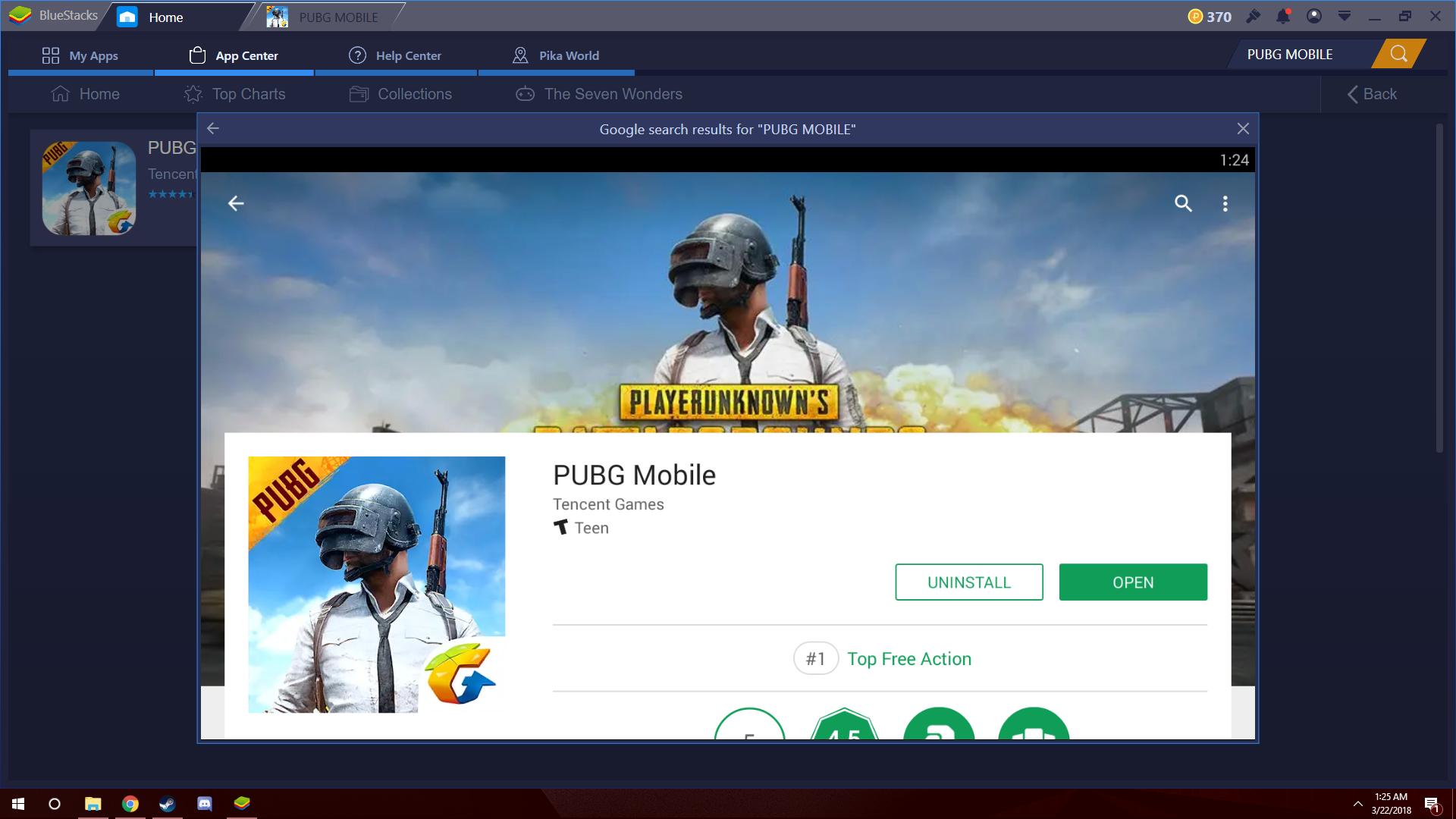
Bluestacks est l’émulateur Android le plus populaire pour Windows et Mac. C’est l’un des émulateurs les plus équilibrés, ayant le bon mélange de puissance, de graphismes et de traitement, ce qui en fait l’émulateur Android le plus favorable pour PC. Jouer à PUBG sur Bluestacks fonctionnera sans problème, car l’émulateur est suffisamment capable de jouer à des jeux à haute définition graphique.
Bien qu’il soit préférable que votre PC ait de bonnes spécifications capables de gérer les graphismes. Néanmoins, l’émulateur Bluestacks est le meilleur et le plus fiable client Android pour jouer à des applications et des jeux Android sur Windows et Mac.
Comment installer et utiliser Bluestacks ?
- Téléchargez Bluestacks sur votre PC.
- Exécutez et installez l’application.
- Ouvrez l’application et ouvrez le Play Store.
- Ajoutez votre compte Google.
- Recherchez le PUBG.
- Téléchargez et installez l’application.
- Exécutez l’application et profitez du jeu sur votre ordinateur gratuitement. Santé !
Télécharger Bluestacks | Windows et Mac
4. Remix OS Player
Remix OS Player est fortement optimisé pour le jeu. Spécifiquement, vous pouvez mapper les boutons du clavier et contrôler le jeu selon votre confort. Les développeurs ont potentiellement cherché à améliorer le logiciel plus axé sur le jeu. Il est important de noter que l’émulateur ne prend pas en charge le chipset AMD et nécessite que la technologie de virtualisation soit activée dans votre BIOS. L’application a une interface très propre et fraîche qui plaît aux utilisateurs.
L’émulateur dispose de nombreuses options de personnalisation pour les préférences de jeu, permettant aux utilisateurs de tirer le meilleur parti de Remix OS. Le Game Toolkit fournit tout ce dont vous avez besoin pour profiter de vos jeux Android préférés sur un PC. Remix OS Player est le seul émulateur Android qui vous permet de jouer à plusieurs jeux en même temps. Il fonctionne sur Android Marshmallow, contrairement à d’autres qui sont encore bloqués sur Lollipop.
Comment utiliser Remix OS ?
- Téléchargez et installez Remix OS sur votre PC Windows.
- Recherchez l’application Play Store et ajoutez votre compte Google.
- Téléchargez PUBG et profitez du jeu sur votre PC avec un jeu fluide et sans encombrement.
Remix OS Player | Windows
5. MEmu Player
MEmu est un autre émulateur Android populaire pour Windows. Il est capable de jouer à des jeux haut de gamme sur PC à condition qu’il ait les exigences minimales du système pour un fonctionnement fluide des joueurs MEmu. L’émulateur offre de bonnes fonctionnalités qui facilitent le gameplay sur PC.
MEmu permet une personnalisation élevée de la cartographie des touches, ce qui facilite les besoins de contrôle pour le jeu PUBG Mobile. L’émulateur peut activer la virtualisation pour votre PC et offre également de grandes performances pour les graphiques intégrés et dédiés. Il nécessite Windows 7 et supérieur avec un processeur dual-core et une carte graphique décente pour gérer des jeux comme PUBG.
Comment utiliser MEmu Player ?
- Téléchargez MEmu Player pour Android. Le logiciel fonctionne même sur des PC Windows peu puissants.
- Installez l’application sur votre PC.
- Cliquez maintenant sur MEmu – Gestionnaire d’instances multiples.
- Cliquez sur Créer et laissez le processus se terminer.
- Ouvrez le Play Store et connectez-vous avec vos identifiants de compte.
- Téléchargez et installez PUBG.
- Effectuez les réglages nécessaires des contrôles et de la résolution. Fait !
Télécharger MEmu Player | Windows
6. LDPlayer
LDPlayer est un émulateur conçu pour jouer à des jeux mobiles sur Windows. Jouez à des jeux avec le clavier et la souris. Le simulateur vous permet d’opérer simplement et commodément pour éliminer vos adversaires. LD a une compatibilité puissante avec divers types de jeux avec un contrôle fluide, une opération stable et efficace. Vous pouvez exécuter plusieurs jeux à la fois sans aucune interruption.
Caractéristiques de LDPlayer
- Optimisé pour les appareils de milieu de gamme.
- Peut exécuter des jeux Android lourds gratuitement.
- Offre une vitesse maximale avec des performances élevées.
- Jeu fluide et contrôle simple.
Télécharger LDPlayer | Windows
7. PrimeOS
PrimeOS n’est pas un émulateur en soi, mais un système d’exploitation qui démarre après avoir créé une partition dans le stockage de l’ordinateur. Vous verrez donc des options de double démarrage lorsque vous démarrez votre PC, le système d’exploitation Windows et PrimeOS. L’interface de Prime OS est très propre et sans encombrement, ayant une belle sensation de bureau avec la puissance d’Android. En tant que système d’exploitation, il s’intègre très bien avec le matériel du système, ce qui lui donne un avantage par rapport au système d’émulateur qui doit être réactif selon le système.
Pour le jeu, il existe certaines fonctionnalités dédiées comme l’outil de mappage des touches Decapro, les paramètres de contrôle personnalisés, un centre de jeux dédié pour gérer vos jeux, des outils de support CPU et GPU, et plus encore. Le système d’exploitation est capable d’exécuter tous les jeux hardcore comme PUBG Mobile en douceur grâce à son lien étroit avec le matériel. De plus, Opengapps sont inclus, pas besoin de les installer manuellement. Par conséquent, vous pouvez accéder à toutes les applications Google ainsi qu’à ses services sur le bureau.
Télécharger PrimeOS | Windows et Mac
Conclusion : Avec les émulateurs ci-dessus, vous pouvez jouer à PUBG Mobile sur Windows et Mac. Les émulateurs fonctionnent assez bien, mais il est préférable de jouer au jeu sur un ordinateur avec le matériel et les logiciels les plus récents installés pour avoir une expérience de jeu sans encombrement. Tencent Gaming Buddy, qui est particulièrement destiné à jouer à PUBG même sur des PC bas de gamme, est un émulateur fortement recommandé.
DigitBin n’est pas affilié au jeu ou au logiciel. J’espère que le post a été utile. N’hésitez pas à commenter ci-dessous pour toute suggestion ou assistance. Santé !
Si vous avez des réflexions sur Meilleurs émulateurs PUBG Mobile pour PC et Mac, n’hésitez pas à les laisser dans la boîte de commentaires ci-dessous. De plus, veuillez vous abonner à notre chaîne YouTube DigitBin pour des tutoriels vidéo. Santé !
Recevez de nouveaux articles dans votre boîte de réception.
Aucun spam. Désabonnez-vous à tout moment.