Logiciel vidéo · 9 min read · Jan 21, 2026
Meilleur Enregistreur d'Écran pour PC – Avis sur Joyoshare VidiKit

Faire un enregistrement d’écran sur Mac et Windows est devenu super facile et probablement l’une des meilleures fonctionnalités disponibles puisque vous pouvez littéralement enregistrer votre écran.
Joyoshare VidiKit est un kit vidéo tout-en-un qui aide à chaque étape de la production vidéo, de l’enregistrement d’un écran à la découpe vidéo, au fusionnement, à la réparation, à la conversion d’un format à un autre, et ainsi de suite.
Sans aucun doute, c’est l’un des logiciels populaires parmi les YouTubers, les vloggers de voyage, et même ceux qui réalisent des vidéos de divertissement, éducatives ou informatives pour un nombre ‘n’ de plateformes.
Voici un avis honnête sur Joyoshare VidiKit ainsi que sur la façon d’enregistrer l’écran sur Windows et Mac avec facilité.
La Configuration
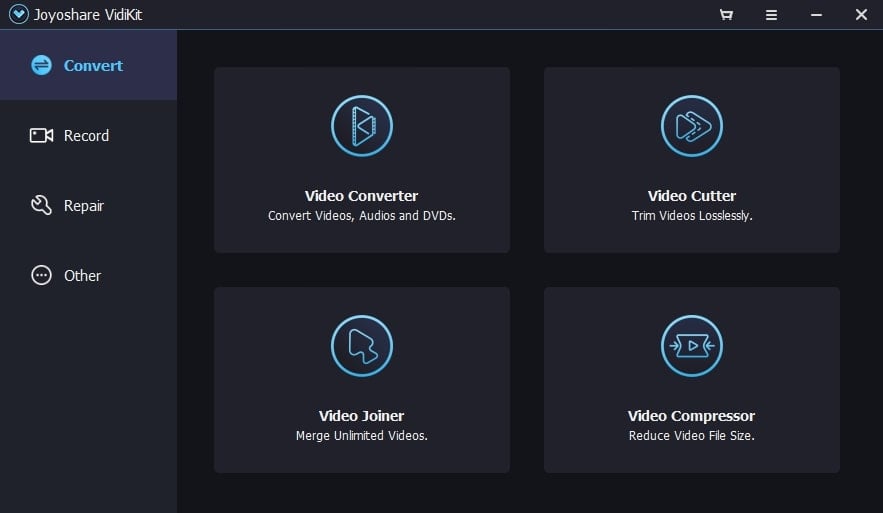
La première étape pour répondre à la question de savoir comment enregistrer l’écran sur Mac ou Windows, convertir, fusionner, couper, supprimer ou ajouter un filigrane est de configurer Joyoshare VidiKit d’abord. Il s’avère que c’est assez simple, voici comment cela doit être fait.
- Tout d’abord, allez sur le site de Joyoshare VidiKit → https://www.joyoshare.com/vidikit/
- Ensuite, sélectionnez si vous souhaitez télécharger la version d’essai ou la version payante. Survoler les boutons à l’écran vous donnera l’option de télécharger une version gratuite de Windows ou une version payante. Il en va de même pour Mac OS.
- Téléchargez le fichier et cliquez dessus pour l’installer. Le processus d’installation sur Windows m’a pris 2 minutes maximum pour se terminer.
- Lancez Joyoshare VidiKit et vous verrez une tonne d’options allant de Convertir, Enregistrer, Réparer, Autres, et quelques sous-options à l’intérieur.
Fonctionnalités de Joyoshare VidiKit
Joyoshare VidiKit, comme dit, est un puissant kit d’outils vidéo tout-en-un avec une tonne de fonctionnalités. Voici un récapitulatif de toutes les fonctionnalités qu’il propose, y compris l’un des meilleurs outils d’enregistrement d’écran disponibles.
Enregistreur d’Écran
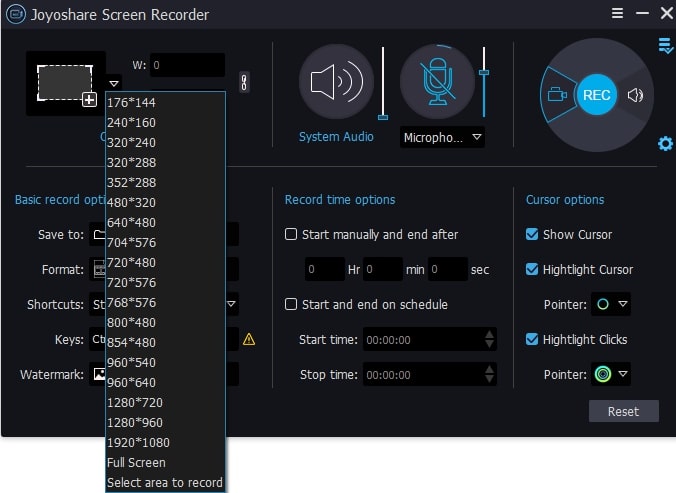
Joyoshare VidiKit est l’un des meilleurs outils d’enregistrement d’écran sur Windows et Mac. Il vous permet de sélectionner la zone de capture soit en plein écran, soit vous pouvez sélectionner n’importe quelle résolution dans le menu déroulant comme vous le souhaitez.
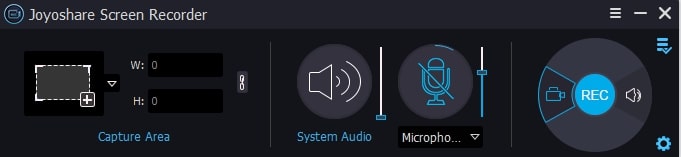
Il vous permet de choisir d’enregistrer l’audio système et l’audio du microphone ou les deux, et aussi combien, car vous pouvez ajuster les niveaux de ces deux sources audio.
Appuyez sur les paramètres et vous obtenez une tonne d’options, y compris le format, les raccourcis, le filigrane, les options de curseur, et bien plus encore.
Enregistreur Audio
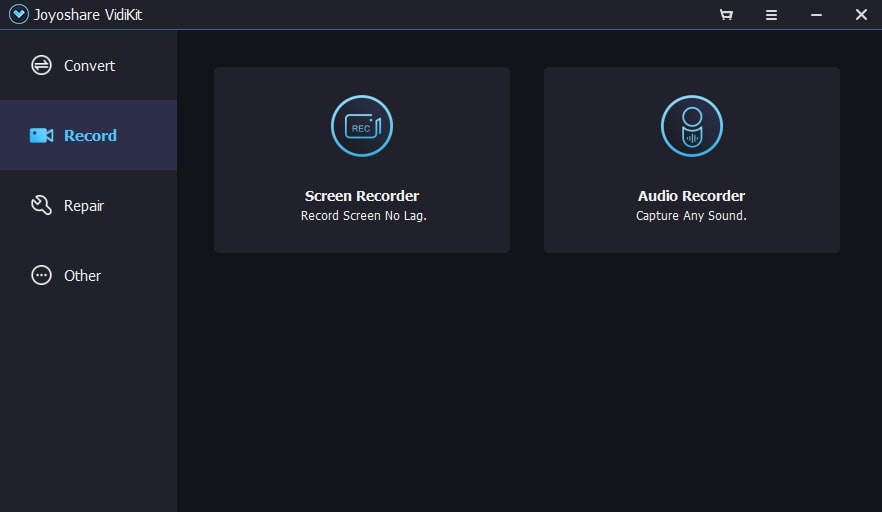
Tout comme la fonctionnalité d’Enregistreur d’Écran sur Joyoshare VidiKit, il dispose également d’un Enregistreur Audio avec les mêmes paramètres que le précédent concernant la zone de capture.
Convertisseur Vidéo
Tout comme l’Enregistreur d’Écran, le convertisseur vidéo est l’une des plus grandes fonctionnalités de Joyoshare VidiKit car il prend en charge plus de 150 formats avec une vitesse de conversion de 60x. Vous pouvez convertir des vidéos soit une par une, soit en lot avec facilité.
Compresseur Vidéo
J’ai testé un fichier de 87 Mo à compresser de 40 pour cent et le résultat était un fichier de 5* Mo.
J’ai même essayé de compresser le même fichier de 99 pour cent et le résultat est un fichier de 877,79 Ko, bien que cela ne se fasse pas sans perte de qualité en proportion du pourcentage que vous choisissez de compresser.
Sans aucun doute, VidiKit compresse les fichiers à 40x plus vite que tout compresseur traditionnel disponible. Vous disposez d’un système de compression double qui permet de compresser par taille de fichier ou pourcentage.
Assistant Filigrane
Si je consomme, je suis fatigué des filigranes sur les photos et vidéos. Au contraire, si je suis un producteur de vidéos, je voudrais que mon filigrane soit là pour éviter qu’il ne soit re-téléchargé et pour enfreindre mes droits d’auteur.
Il s’avère que Joyoshare VidiKit a les deux fonctionnalités, c’est-à-dire que l’assistant filigrane est à votre disposition. Il faut quelques secondes/minutes pour supprimer un filigrane et encore moins pour ajouter le vôtre sur une photo/vidéo.
Une fois que vous l’exportez, vos fichiers auront un filigrane de votre propre.
Assembleur Vidéo
Une autre fonctionnalité que vous trouverez sur Joyoshare VidiKit est le fusionnement de vidéos de qualité à 60fps avec un support de qualité sans perte 1:1. Cela garantit que vous pouvez fusionner deux vidéos ou plus sans compromettre la qualité.
Réparation Vidéo
Une autre fonctionnalité de VidiKit est la réparation vidéo qui corrige tous les fichiers multimédias erronés que vous pourriez avoir. Vous pouvez détecter ce qui ne va pas et l’outil essaiera de réparer au moins la majorité des fichiers soumis à la réparation, sinon tous.
Coupe Vidéo
Comme son nom l’indique, il vous permet de couper les vidéos. Vous pouvez avoir un aperçu en temps réel de la vidéo pour sélectionner les points à couper et fusionner dans l’outil Coupe Vidéo.
Lecteur Multimédia
Le lecteur multimédia intégré lit presque tous les formats de fichiers multimédias.
Convertisseur HEIC
VidiKit dispose d’une fonctionnalité de Convertisseur HEIC qui convertit les photos HEIC en JPG ou PNG comme vous le souhaitez.
Convertisseur LivePhoto
Enfin, le Convertisseur LivePhoto transforme LivePhoto en GIF d’un simple tap.
Comment Enregistrer l’Écran sur Mac ?
Cette méthode fonctionne sur macOS X 10.8 et ultérieur. Voici comment vous pouvez enregistrer l’écran sur Mac.
- Lancez Joyoshare VidiKit sur votre appareil Mac.
- Allez à “ Enregistrer >> Enregistreur d’Écran ”.
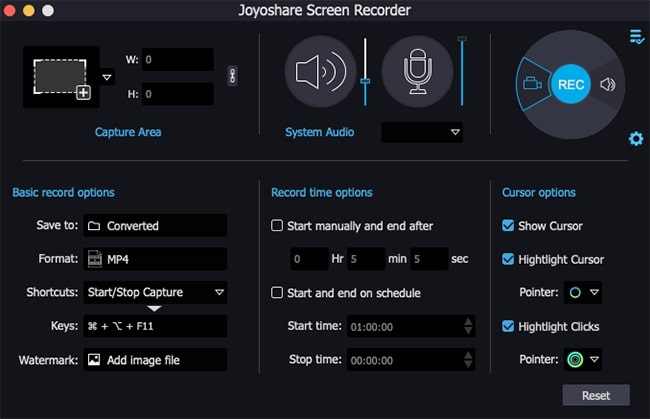
- Un menu contextuel apparaît à l’écran vous donnant une tonne de fonctionnalités comme suit. - Zone de Capture : Contient les paramètres sur la zone à enregistrer à l’écran. Vous pouvez ajuster la Largeur et la Hauteur également et appuyer sur le bouton ‘8’ pour ajuster le ratio.
- Audio Système : Cela vous donne des options pour enregistrer l’audio du système ou du microphone. Vous pouvez même ajuster les niveaux de chacune de ces sources.
- Appuyez sur l’icône ‘ roue dentée ’ pour révéler une tonne d’options allant des paramètres de curseur, des options de temps d’enregistrement, entre autres.
- Appuyez sur le bouton “REC” sur l’extrême droite et c’est fait. L’outil commencera automatiquement à enregistrer l’écran. Vous pouvez mettre fin à l’enregistrement et accéder à la vidéo pour le post-traitement.
Comment Enregistrer l’Écran sur Windows 10 ?
Tout comme Mac, ces instructions ne répondent pas seulement à la question de savoir comment enregistrer l’écran sur Windows 10 mais aussi sur les versions précédentes. Cela inclut Windows 7/8.1/10 également. Voici comment vous pouvez le faire.
J’ai essayé l’enregistreur d’écran sur VidiKit et j’ai découvert qu’il est incroyable. Voici comment vous pouvez enregistrer un écran sur Windows.
- Tout d’abord, lancez Joyoshare VidiKit.
- Sélectionnez Enregistrer dans le panneau de navigation à gauche et sélectionnez “ Enregistreur d’Écran ”.
- Une petite fenêtre apparaîtra avec une tonne d’options telles que Zone de Capture, Audio Système, REC, Microphone, etc.
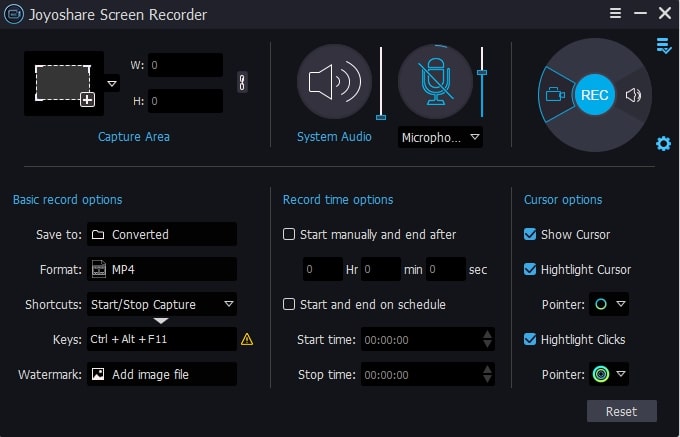
- Appuyez sur la flèche vers le bas à droite d’un rectangle en pointillé dans la section Zone de Capture pour sélectionner la zone à capturer. Vous pouvez définir la Largeur et la Hauteur comme vous le souhaitez ou appuyer sur le bouton en forme de “8” pour ajuster le ratio.
- Vous pouvez utiliser les flèches à quatre côtés dans un cercle rouge pour faire glisser la région que vous souhaitez enregistrer.
- Ensuite, sélectionnez si vous souhaitez inclure l’audio système ou le microphone (qui a plusieurs options si vous appuyez à nouveau sur une flèche vers le bas).
- Appuyez sur l’option REC lorsqu’elle est réglée sur une icône de caméscope pour enregistrer à la fois l’audio et la vidéo. En le changeant en une icône audio, cela n’enregistrera que l’audio et pas la vidéo.
- Appuyez sur l’icône ‘roue dentée’ en bas à droite du menu pour révéler un ensemble d’options, y compris le format d’enregistrement, un chemin de sauvegarde, un filigrane (le cas échéant), des options de temps d’enregistrement, et des options de curseur. Vous pouvez le modifier en fonction de vos besoins et c’est tout.
Compatibilité & Téléchargements
Joyoshare VidiKit est disponible pour Windows à partir de XP et macOS à partir de X 10.8 et ultérieur. Vous pouvez télécharger l’essai gratuit avant de le combiner avec un abonnement payant pour profiter de tous les avantages et fonctionnalités que Joyoshare VidiKit offre à votre disposition.
- Windows – Essai Gratuit | Payé
- macOS – Essai Gratuit | Payé
Essai Joyoshare VidiKit Vs Payé
Tout comme tout autre utilitaire, il y a un énorme écart entre ce que la version d’essai offre et ce que la version payante de Joyoshare VidiKit propose.
La version d’essai gratuite vous permet d’utiliser des outils d’édition vidéo, de convertir des photos, de compresser des fichiers et de réparer des fichiers ; de couper, fusionner et convertir des vidéos, et enfin, d’enregistrer à la fois de l’audio et de la vidéo sur l’application.
Au contraire, la version payante commence à 19,95 $ (plus d’informations dans la section Tarification) et vous donne accès à un support technique, un enregistrement illimité et une utilisation, il n’y a pas de filigranes sur les vidéos et photos rendues à l’aide du logiciel et vous pouvez également sauvegarder ou exporter des fichiers. Cela s’ajoute à toutes les fonctionnalités que j’ai mentionnées dans la version d’essai.
Tarification de Joyoshare VidiKit
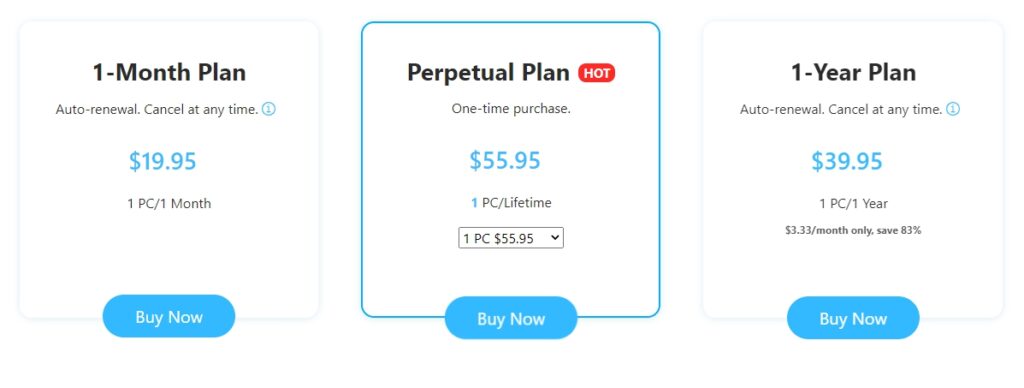
En parlant de la tarification pour le logiciel Joyoshare, voici tous les plans disponibles.
Gratuit : Bien sûr, Joyoshare VidiKit est un logiciel gratuit, ce qui signifie que vous pouvez utiliser la plupart de ses fonctionnalités et le logiciel gratuitement également. Vous pouvez mettre à niveau pour obtenir plus de fonctionnalités.
Mensuel : Vous pouvez passer à un plan mensuel à partir de 19,95 $/PC/mois et il est renouvelable automatiquement.
Plan Perpétuel : C’est un plan “chaud” car il offre un abonnement beaucoup plus lucratif à partir de 55,95 $/PC/À vie. Vous pouvez aller jusqu’à 5 PC pour 105,95 $/À vie, vous offrant une offre beaucoup moins chère.
Plan d’1 An : C’est un autre plan premium offrant une année d’abonnement avec renouvellement automatique à 39,95 $/PC/An.
Ces plans sont disponibles à la fois sur macOS et Windows, offrant beaucoup de fonctionnalités. Le site accepte les paiements par Visa, Maestro, PayPal, MasterCard, JCB, American Express et d’autres processeurs de paiement.
En plus de la tarification, Joyoshare VidiKit offre une garantie de remboursement de 30 jours. Vous pouvez bénéficier de mises à jour gratuites à vie lors de l’achat du plan premium.
Verdict Final – Joyoshare VidiKit
Avantages
- Prend en charge plus de 150 formats pour la conversion
- Abordable
- Facile à configurer et à utiliser
- Traitement vidéo de qualité sans perte
- * Enregistrement vidéo en UHD & 0fps
Inconvénients
- Laisse un filigrane dans la version gratuite
- Il n’y a pas de chat en direct 24/7
- ** Disponible uniquement sur Windows et Mac
Recevez de nouveaux articles dans votre boîte de réception.
Aucun spam. Désabonnez-vous à tout moment.