Émulateurs Linux · 12 min read · Dec 25, 2025
Meilleur émulateur Ubuntu (Linux) pour Windows [10/8.1/8/7]
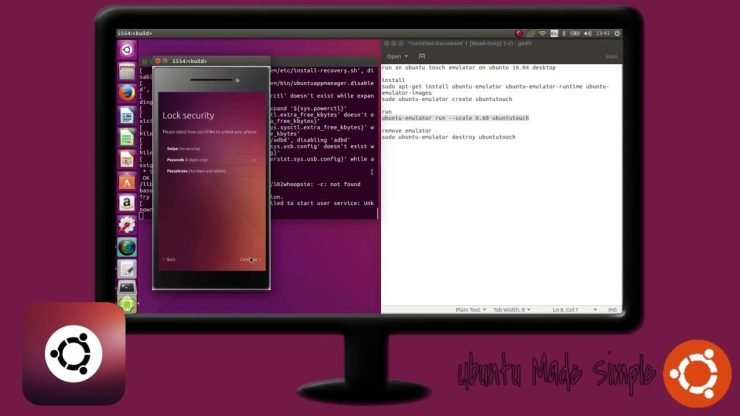
Windows est le système d’exploitation le plus utilisé et populaire pour les ordinateurs que les gens utilisent de nos jours. Cependant, il y a de nombreuses tâches que vous ne pouvez faire que sur un système d’exploitation Linux. Si vous voulez expérimenter la cryptographie, le craquage de mots de passe ou si vous voulez simplement apprendre à utiliser une distribution Linux, vous pouvez télécharger un émulateur sur Windows pour exécuter la distribution Linux. Ubuntu est l’un des Linux les plus faciles à utiliser. Il a une courbe d’apprentissage facile, c’est-à-dire que vous apprendrez à utiliser Ubuntu en un mois. De plus, il n’est pas difficile d’exécuter un émulateur Linux sur Windows. Vous avez juste besoin d’au moins 4 Go de RAM et d’un processeur double cœur.
Pour les développeurs, utiliser ces émulateurs Ubuntu Linux est un excellent outil où ils peuvent tester leur application ou commande Linux dans différents environnements. Si vous êtes également excité par les émulateurs Ubuntu Linux comme moi, alors explorons certains des meilleurs émulateurs Linux disponibles pour les PC Windows. Les émulateurs peuvent vous aider à exécuter Ubuntu ou d’autres distributions Linux facilement sur votre PC Windows. Pour savoir quel émulateur vous devriez utiliser, lisez la liste suivante des émulateurs et sélectionnez celui que vous désirez.
Meilleur émulateur Ubuntu pour Windows
Voici les meilleurs émulateurs Ubuntu pour Windows 10, 8.1, 8, 7 pour effectuer des fonctions du système d’exploitation Ubuntu sur votre PC Windows.
1. Virtual box
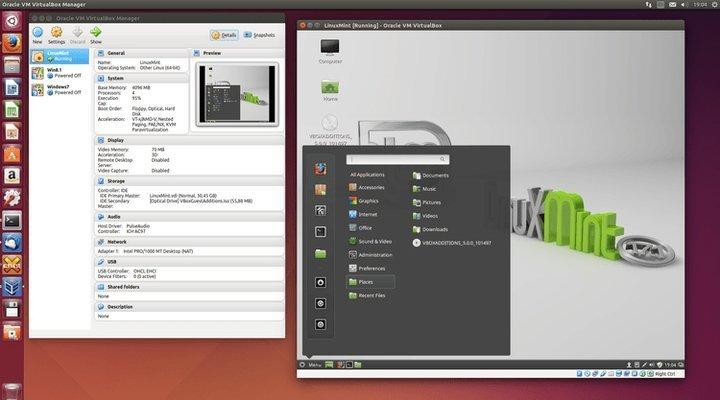
Virtualbox est un hyperviseur gratuit hébergé par Oracle. Il permet aux utilisateurs de créer plusieurs machines virtuelles pour exécuter un système d’exploitation différent sur votre système. L’interface utilisateur est très simple et compréhensible, et vous pouvez réaliser l’émulation Linux sur Windows sans aucun problème, c’est aussi simple que ça. Virtualbox vous permet d’installer des distributions Linux à l’intérieur d’un système d’exploitation déjà en cours d’exécution, et c’est l’option parfaite si vous souhaitez installer un système d’exploitation Linux entièrement fonctionnel sur votre système.
La performance de Virtual box est excellente grâce au code d’assemblage x86 et à l’optimisation de C, C++. Les bugs sont corrigés très souvent, et de nouvelles fonctionnalités sont ajoutées dans presque chaque mise à jour par Oracle. De plus, vous pouvez alimenter des serveurs concentrés sur les ressources et tester divers logiciels Linux. VM permet également aux applications tierces d’optimiser Virtual box.
Télécharger Virtual Box
2. VMware workstation
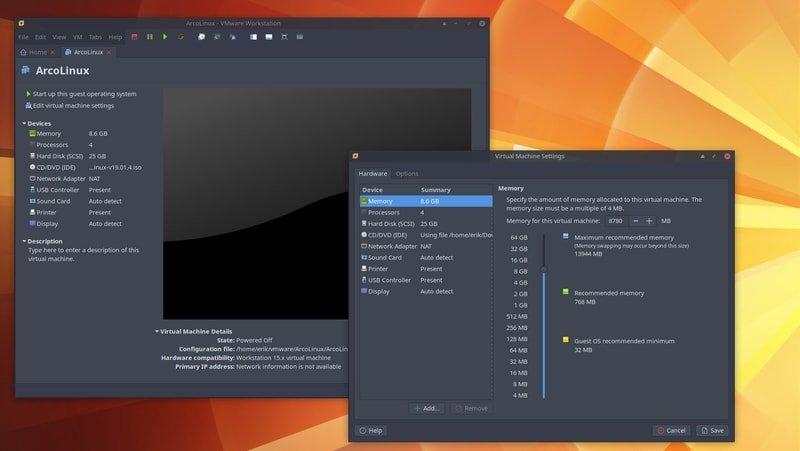
VMware Workstation est très similaire à Oracle Virtual box. Son hyperviseur vous permet d’exécuter des systèmes Linux localement sur votre Windows 64 bits. C’est un logiciel professionnel. Si vous achetez l’application, vous pouvez accéder à certaines fonctionnalités de pointe pour le jeu et d’autres usages. Dans la version gratuite, il y a certaines limitations. Cependant, la version gratuite est suffisante pour exécuter une distribution Linux sur votre système sans aucun problème. L’interface utilisateur est également assez propre et simple.
L’émulateur est livré avec des machines virtuelles prêtes à l’emploi pour les distributions Linux. Il prend en charge OpenGL et 3 Go de mémoire vidéo partagée dans la version gratuite. Cependant, vous pouvez dépasser ces limites dans la version premium. De plus, VMware Workstation a un support intégré pour DirectX 10.1, la résolution 4K, Wayland, SSH et les réseaux virtuels.
Télécharger VMware Workstation
3. QEMU
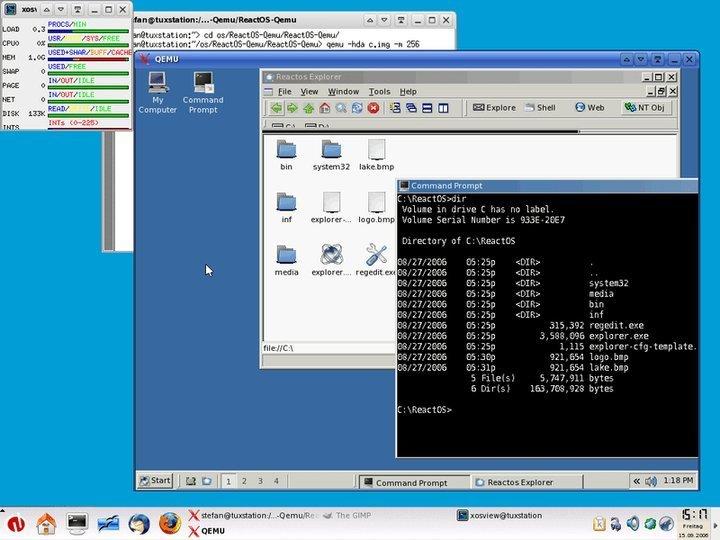
L’émulateur QEMU est unique parmi tous les émulateurs car il peut émuler l’architecture et prend en charge une large gamme de matériel. QEMU est une application très stable. Elle est écrite en C et prend en charge la GNU GPL. Si vous avez suffisamment de RAM et de puissance CPU, vous ne rencontrerez aucun problème en utilisant QEMU. La machine virtuelle QEMU a une performance de niveau natif, et l’application est mise à jour fréquemment.
Les fonctionnalités que QEMU fournit sont assez complètes. Vous pouvez enregistrer l’état actuel du système Linux sous forme de snapshots et utiliser ce snapshot pour exécuter plus tard. De plus, vous pouvez également utiliser les périphériques, y compris les disques durs, CD, cartes de données réseau, lecteurs audio, clés USB et appareils USB directement dans QEMU.
Télécharger QEMU
4. Hyper-V
La virtualisation de Windows Server est également connue sous le nom de Hyper-V, développée par Microsoft. C’est un émulateur puissant et robuste. Il peut exécuter et émuler presque n’importe quel système d’exploitation comme les systèmes d’exploitation POSIX, y compris Linux et BSD, etc. L’application utilise mieux le matériel comme QEMU. Cependant, l’application a tendance à consommer trop de RAM, ce qui pourrait ralentir votre expérience.
Hyper-V crée une partition virtuelle pour que le système d’exploitation s’exécute, qui reste isolée. Cela offre plus de sécurité. Vous pouvez tester des logiciels malveillants, etc. Le mécanisme de protection des ressources ne permet pas à la VM de saturer vos ressources système. De plus, il prend en charge la mémoire persistante, la virtualisation de réseau cryptée, d.VMMQ, la sauvegarde dans le cloud et des outils d’administration innovants. De plus, vous pouvez gérer plusieurs systèmes d’exploitation invités à l’aide de PowerShell.
Télécharger Hyper-V
5. Cygwin
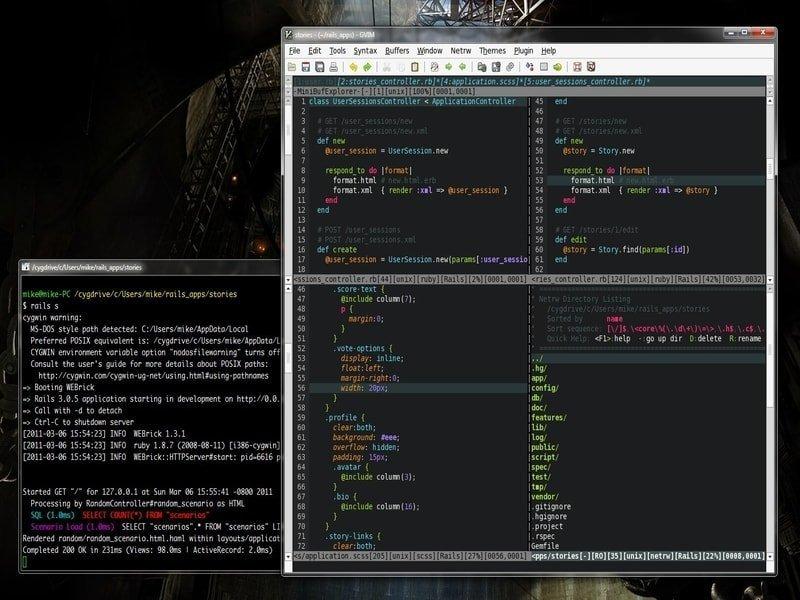
Cygwin n’est pas exactement un émulateur. Il exécute les applications Linux sur Windows en les recompilant pour Windows. Par conséquent, c’est un simulateur. Cependant, si vous avez peu de RAM et de puissance et que vous souhaitez expérimenter certaines applications Linux, c’est la meilleure option. Cygwin a des provisions compatibles POSIX et dispose d’une collection d’outils GNU et open source pour les distributions Linux. Il fonctionne sur la plupart des versions x86 32 bits et 64 bits de Windows et a des mises à jour régulières.
L’application est livrée avec une API POSIX d’exécution pré-packagée à l’intérieur de Windows et a une grande collection d’outils pour Linux et BSD, y compris le système X Window, l’environnement de bureau K, Apache, GNOME et TeX. De plus, l’application vous permet également d’exécuter le shell Linux, des fichiers et des utilitaires système comme des terminaux, des connexions à distance, etc.
Télécharger Cygwin
6. AndLinux
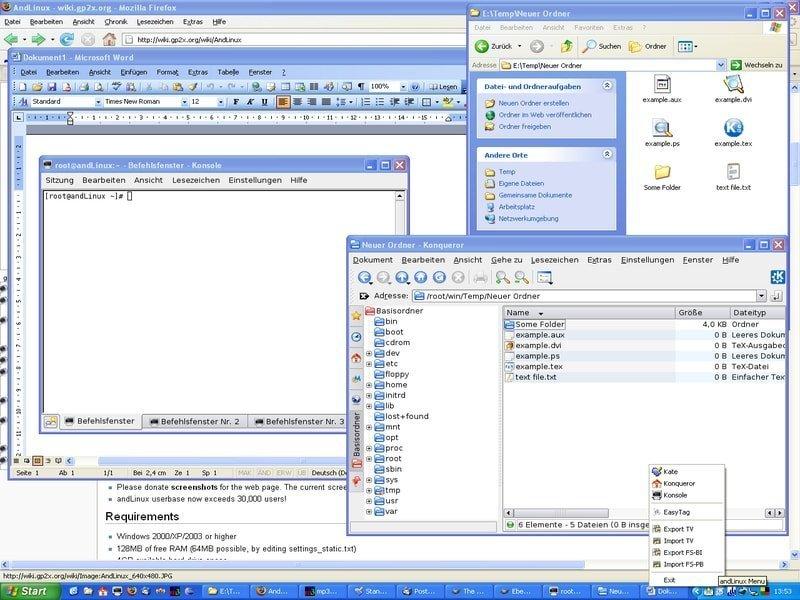
L’application AndLinux est conçue pour exécuter l’environnement Linux dans le système Windows. Elle a Ubuntu pré-installé en utilisant le noyau coLinux pour le serveur X standard. Ainsi, nous pouvons dire que l’application est assez puissante et robuste. Comme elle ne nécessite pas de machine virtuelle pour émuler, sa performance est exceptionnelle. L’application implémente la virtualisation au niveau du système d’exploitation pour émuler Linux, ce qui donne une expérience fluide.
Avec le gestionnaire de paquets Synaptic et le gestionnaire de fichiers Nautilus, AndLinux utilise l’environnement de bureau Linux KDE et XFCE. Ainsi, permettant aux utilisateurs de Windows d’exécuter des scripts Linux à partir de scripts Windows en utilisant l’invite de commande. De plus, AndLinux est entièrement open-source et est sous licence GNU GPL.
Télécharger andLinux
7. Multi Emulator Super System
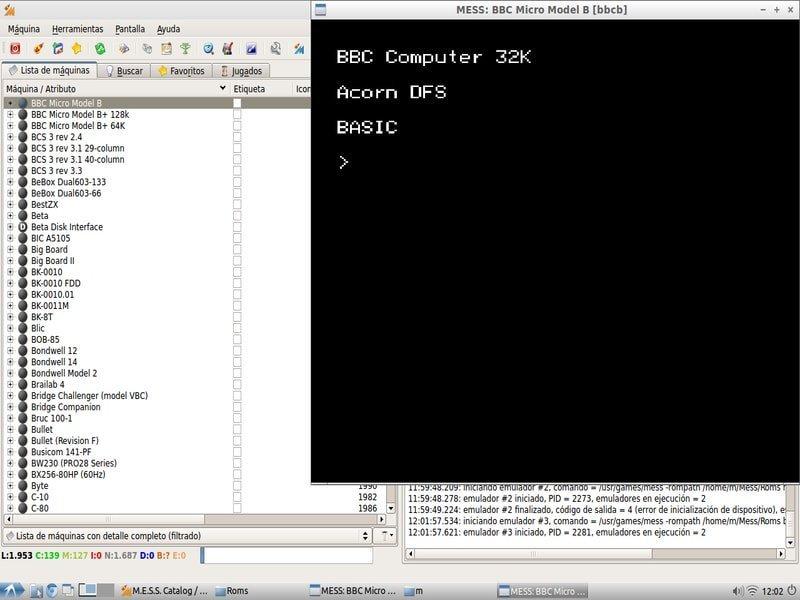
Le Multi Emulator Super System est très populaire parmi les joueurs et est communément connu sous le nom de MESS. C’est l’une des plus anciennes et des plus polyvalentes applications d’émulateurs Linux pour Windows, qui peut émuler plus d’un millier de systèmes invités différents, des consoles de jeux aux systèmes Linux et Mac. Le logiciel est maintenu par les développeurs de MAME ; bien qu’il existe de nombreux émulateurs, MESS est unique parmi tous les autres émulateurs en raison de sa précision.
L’application est une solution universelle pour l’émulation. MESS est open-source. Ainsi, vous n’aurez besoin d’aucune autorisation si vous souhaitez modifier l’émulateur. De plus, MESS identifie la portabilité comme l’une de ses caractéristiques précieuses. De plus, il peut fonctionner sur une vaste gamme de systèmes hôtes.
Télécharger Multi Emulator Super System
8. TopologiLinux
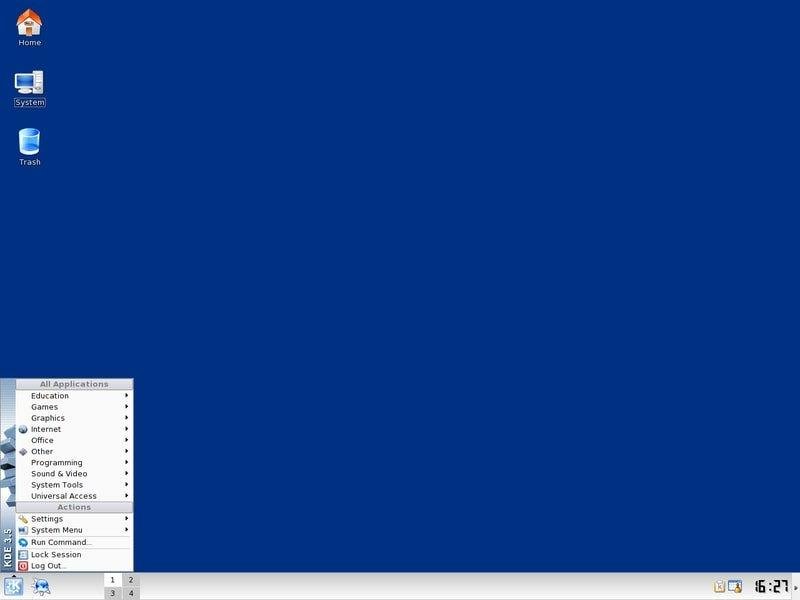
TopologiLinux n’est pas un émulateur Linux traditionnel. C’est un logiciel open-source qui permet aux utilisateurs de Windows d’avoir une expérience Linux robuste. Linux fonctionne sous les éditions Windows 2000, XP et Vista en utilisant coLinux. Cependant, il est triste que TopologiLinux manque de support pour les éditions récentes de Windows.
L’application utilise coLinux pour fonctionner, coLinux est une application qui permet l’exécution parallèle du noyau Linux et du noyau Windows NT. Ainsi, il n’est pas nécessaire de partitionner le système Windows hôte. De plus, il a une licence GNU GPL gratuite, permettant donc des modifications. De plus, il prend en charge GNOME, KDE et XFE.
Télécharger TopologiLinux
9. Wubi
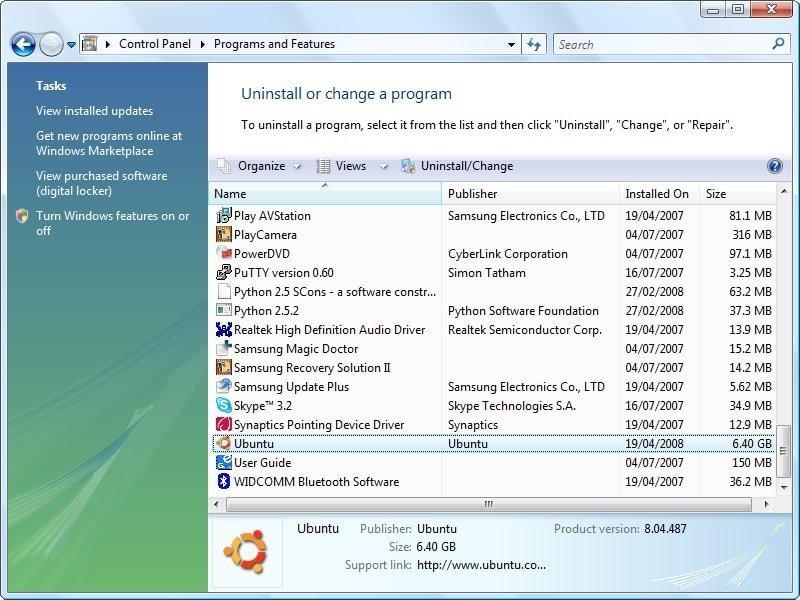
Wubi est une application utilitaire système qui vous permet d’installer Ubuntu sur votre système sans repartitionner. Il installe Ubuntu à l’intérieur de Windows, et au démarrage, il vous donnera l’option de choisir le système d’exploitation que vous souhaitez exécuter. Bien que les développeurs aient interrompu Wubi, c’est l’application la plus populaire parmi les passionnés de Linux en raison de sa simplicité et de son potentiel.
L’application est incroyablement légère, seulement 2,4 Mo de taille et est livrée avec une licence GNU GPL, qui permet aux utilisateurs de modifier l’application. De plus, les utilisateurs sont autorisés à sélectionner leur propre environnement de bureau souhaité. De plus, si vous souhaitez désinstaller Ubuntu, vous pouvez désinstaller Ubuntu via l’application Wubi.
Télécharger Wubi
10. Parallels Workstations
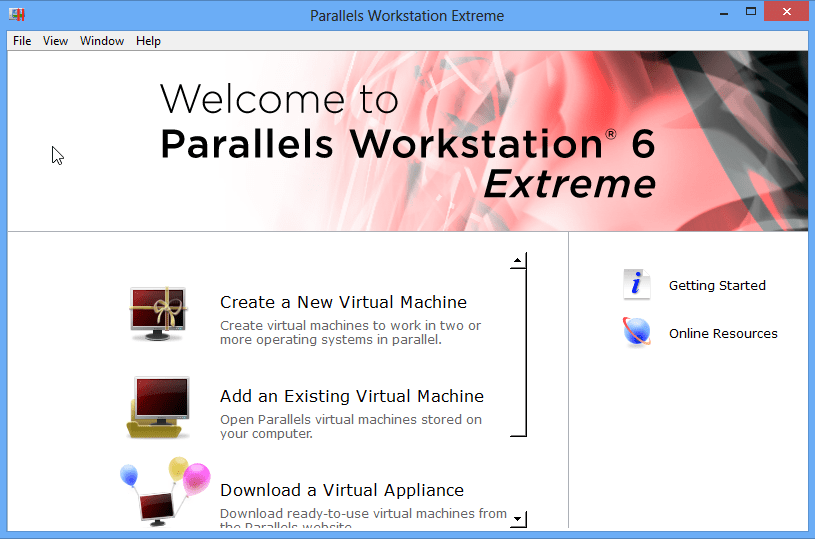
Parallel Workstation permet aux utilisateurs de créer des machines virtuelles Linux à l’intérieur de Windows et offre des fonctionnalités robustes telles que l’émulation complète du système. C’est un hyperviseur complet qui peut émuler tout, y compris les adaptateurs vidéo et réseau, ainsi que les adaptateurs de disque dur. De plus, il peut virtualiser des processeurs 64 bits avec NX et AES-NI très facilement. Récemment, le produit a été désactivé pour les systèmes d’exploitation Windows et Linux, mais vous pouvez toujours obtenir les anciennes versions qui fonctionnent très bien.
L’application est livrée avec des pilotes pré-construits pour les ports parallèles et les appareils USB. Elle prend également en charge les graphiques VGA et SVGA avec VESA VBE 3.0 et un maximum de 256 Mo de RAM vidéo, ce qui est suffisant pour exécuter la plupart des applications. Cependant, si vous achetez la version premium, vous pouvez supprimer ces limitations. Elle peut prendre en charge jusqu’à 16 appareils SATA et quatre appareils IDE.
Télécharger Parallel Workstation
11. Bhyve
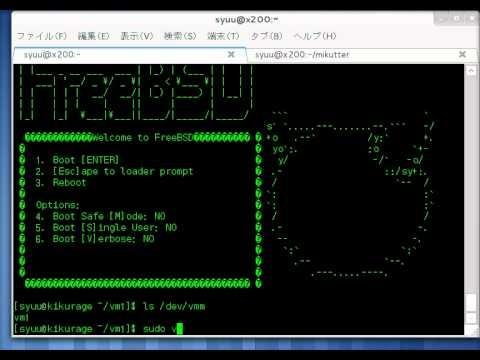
Le Bhyve est un hyperviseur basé sur BSD capable d’émuler x86 et peut également émuler des distributions Linux. L’application est robuste et offre diverses options pour que l’hyperviseur exécute Linux sur un système Windows. C’est une application légère, parfaite si vous ne souhaitez pas installer une application gourmande en ressources. Cependant, vous pouvez utiliser Bhyve pour exécuter Windows dans Windows également.
Les distributions Linux que Bhyve prend en charge sont RHEL, CentOS, Debian, Fedora, OpenSUSE et Ubuntu, sans aucun problème. L’application est également capable de manipuler des appareils AHCI et offre une expérience prête à l’emploi, bien qu’elle prenne en charge UEFI, Hyper-V et OmniOS. Cependant, l’application est encore en mode développement, donc il y a des mises à jour fréquentes avec différentes fonctionnalités.
Télécharger Bhyve
12. coLinux
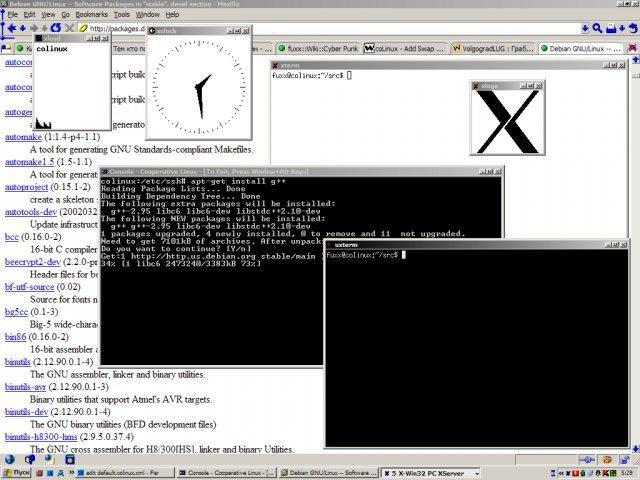
Le coLinux est un logiciel de virtualisation vous permettant d’exécuter à la fois Windows et Linux simultanément. L’application est innovante et robuste car elle utilise la technologie de noyau distribué et fournit un mécanisme sophistiqué qui vous permet d’exécuter à la fois Windows et Linux sur votre système. Cela rend le coLinux différent des autres émulateurs qui existent. Il vous donne un contrôle total sur les ressources système hôtes.
L’application est livrée avec un support pré-construit pour toutes les distributions Linux populaires comme Debian, Ubuntu, Fedora et Gentoo. Cependant, vous devez installer des serveurs X-Windows pour exécuter des logiciels graphiques. De plus, coLinux vous permet également d’émuler des adaptateurs réseau en utilisant TAP, PCAP, NDIS et SLiRP. coLinux a une certaine compatibilité avec les systèmes 64 bits.
Télécharger coLinux
13. Bochs
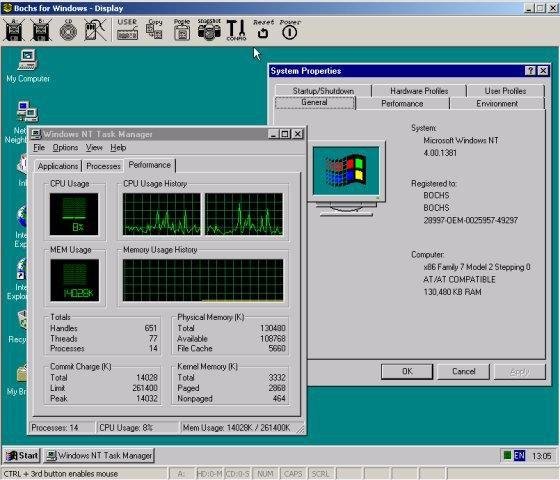
Bochs est un hyperviseur capable d’émuler un environnement Linux complet à l’intérieur de Windows. L’application est écrite en C++. Ainsi, elle est légère, précise et peut émuler une large gamme d’architectures système, y compris les processeurs Intel et AMD x86-64. Cependant, il y a quelques bugs qui font que l’application plante parfois lorsque le système invité exécute des applications gourmandes en ressources.
Bochs est conçu pour émuler tous les systèmes d’exploitation DOS, Linux et Windows. Bien qu’il soit programmé en C++, il est également capable de compiler des CPU 386 anciens. L’application est sous licence GNU GPL, qui est un logiciel gratuit, vous n’aurez besoin que de donner un peu de crédit aux développeurs pour toute modification.
Télécharger Bochs
14. JPC
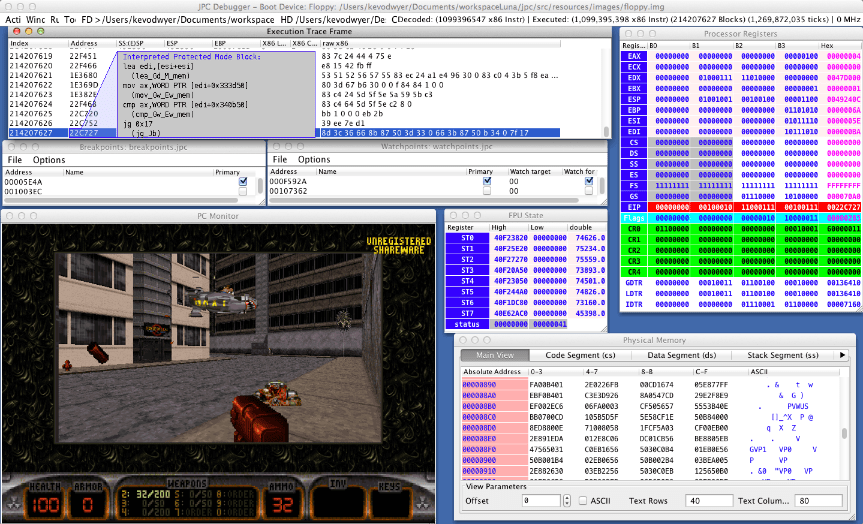
Le JPC est un émulateur basé sur Java capable d’émuler diverses distributions Linux et Windows. Il utilise une machine virtuelle Java qui est un émulateur x86 pour émuler des systèmes d’exploitation. L’application est très portable et fonctionne sur presque toutes les plateformes. JPC fonctionne très bien sur du matériel ancien, mais si vous exécutez une application gourmande en ressources, cela pourrait poser problème.
Il dispose d’un débogueur intégré que vous pouvez utiliser pour trouver des bugs lors de l’émulation Linux, et il prend également en charge les snapshots. Vous pouvez enregistrer un snapshot du système d’exploitation Linux invité et accéder au système dans le même état à tout moment. Bien qu’il ait des cartes réseau et audio pré-construites, il peut donc émuler des adaptateurs réseau et des cartes audio.
Télécharger JPC
15. JSLinux
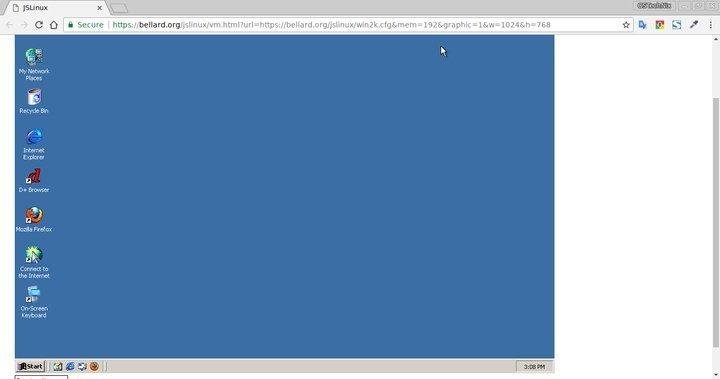
Le JSLinux est une application web qui vous permet d’utiliser un système Linux distant dans votre navigateur. Le logiciel est entièrement écrit en JavaScript et est open source. Ainsi, il vous donne un accès fiable à Linux n’importe où depuis Internet. La seule chose dont vous aurez besoin est une connexion Internet rapide.
L’application peut être utilisée pour tester des applications JS pour des benchmarks bien qu’elle soit développée via la pile JavaScript. Cependant, elle offre six distributions Linux différentes avec des interfaces basées à la fois sur la console et sur X-Windows. Vous pouvez vous connecter à des réseaux mondiaux en utilisant des environnements Linux. De plus, elle ne nécessite aucune installation, et vous avez juste besoin d’une version mise à jour de votre navigateur.
Télécharger JSLinux
Le bureau de l’éditeur
Donc, voici quelques-uns des meilleurs émulateurs Linux que vous pouvez installer aujourd’hui. Certains d’entre eux sont gratuits, et d’autres sont sous licence shareware. Mais tous ont de grandes performances et des fonctionnalités distinctives. Vous pouvez facilement exécuter n’importe quelle forme de système d’exploitation Linux, y compris Ubuntu, Mint OS, Kali, etc. Ils servent également d’excellent outil pour apprendre le système d’exploitation Linux en profondeur. Alors installez-en un aujourd’hui et explorez les fonctionnalités.
Si vous avez des pensées sur Meilleur émulateur Ubuntu (Linux) pour Windows [10/8.1/8/7], n’hésitez pas à laisser un commentaire ci-dessous. De plus, veuillez vous abonner à notre chaîne YouTube DigitBin pour des tutoriels vidéo. Cheers!
Recevez de nouveaux articles dans votre boîte de réception.
Aucun spam. Désabonnez-vous à tout moment.