Raccourcis iOS · 5 min read · Nov 07, 2025
Meilleurs Raccourcis Siri iOS Utiles pour Améliorer l'Expérience Mobile
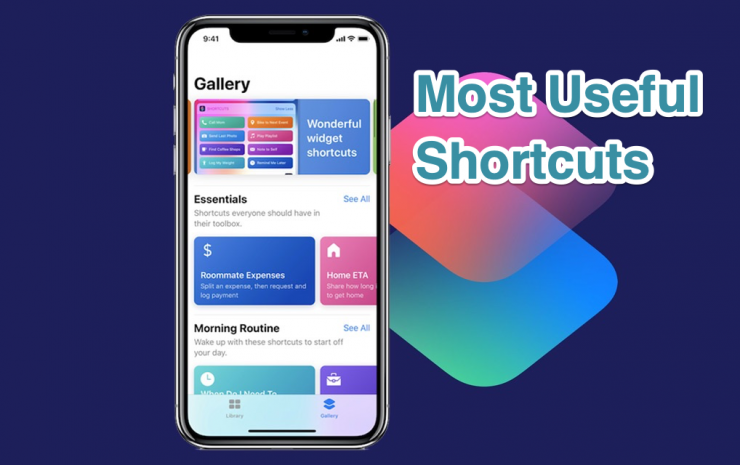
L’application Raccourcis, anciennement connue sous le nom de Workflow, est une application intégrée pour les utilisateurs d’iOS. Comme son nom l’indique, cette application automatise les tâches manuelles que vous devez effectuer fréquemment ou qui prennent du temps. Vous pouvez invoquer ces Raccourcis manuellement via l’application, les widgets de raccourci, la feuille de partage et Siri.
Ici, nous énumérons certains des raccourcis les plus utiles et pratiques que vous pouvez utiliser dans votre vie quotidienne. Essayons d’en savoir plus sur chacun d’eux.
Comment Ajouter un Raccourci ?
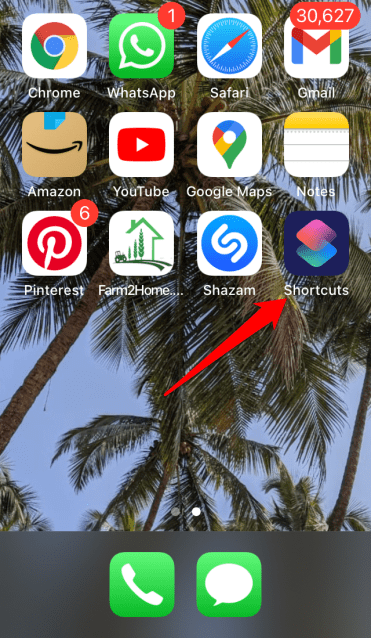
- Ouvrez l’application Raccourcis.
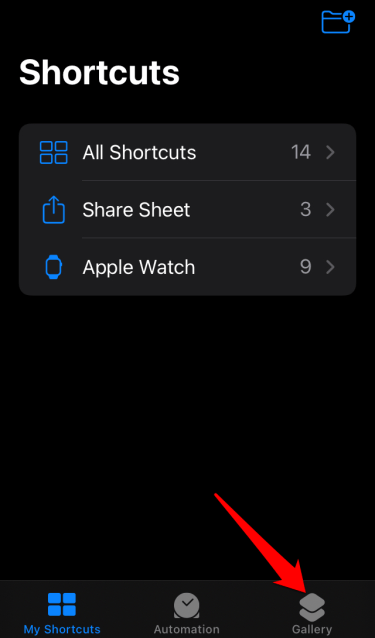
- Appuyez sur l’option Galerie en bas.
- Tapez le nom du Raccourci que vous souhaitez avoir sur votre téléphone dans la barre de recherche.
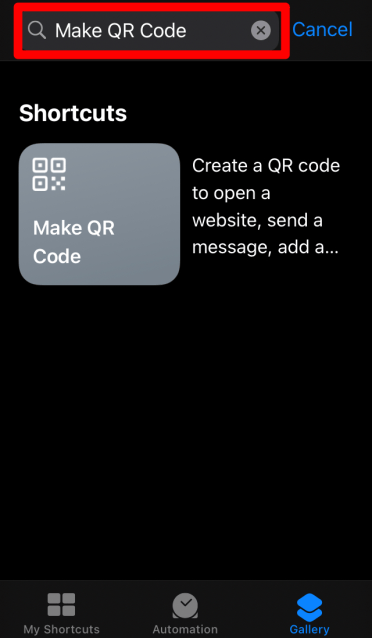
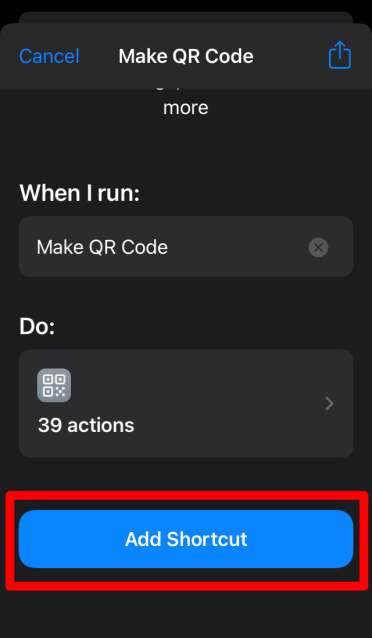
- Cliquez sur l’option Ajouter un Raccourci.
Meilleurs Raccourcis pour Mobile iOS
Voici les Meilleurs Raccourcis pour tirer le meilleur parti de votre iPhone et iPad
Créer un Code QR
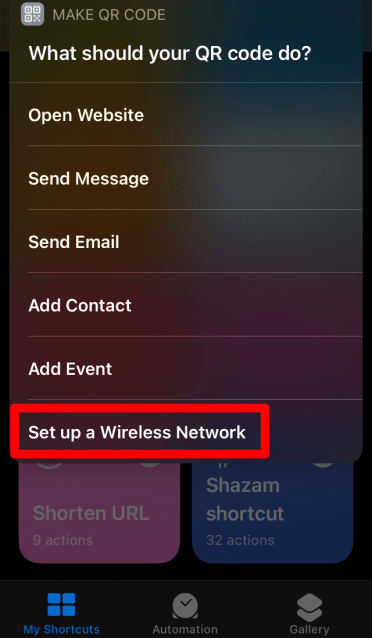
Il ne fait aucun doute que le code QR ajoute une couche de sécurité supplémentaire aux activités contenant des informations sensibles. En utilisant ce raccourci, vous pouvez créer votre propre code QR et l’utiliser à diverses fins. Mais l’une des principales fonctionnalités est que vous pouvez configurer un Réseau Sans Fil. Donc, la prochaine fois que quelqu’un vous demandera votre mot de passe Wi-Fi, vous pourrez lui faire scanner un code QR au lieu de donner les identifiants.
On vous demandera quelle opération vous avez besoin d’un code QR. Pour la démonstration, nous allons configurer un réseau sans fil pour la maison.
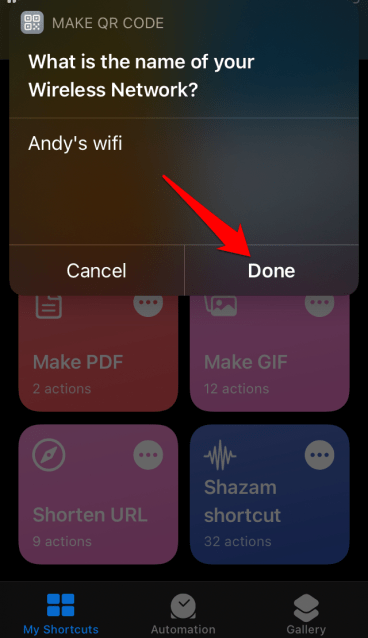
Entrez le nom du réseau Wi-Fi, le mot de passe.
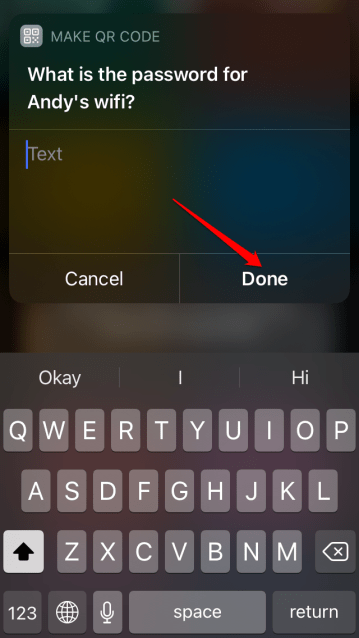
Voici le code QR. Vous pouvez l’enregistrer sur votre iPhone et l’utiliser pour des références futures.

Raccourci Shazam
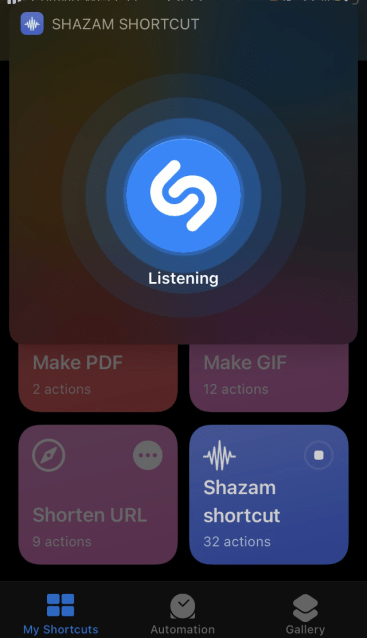
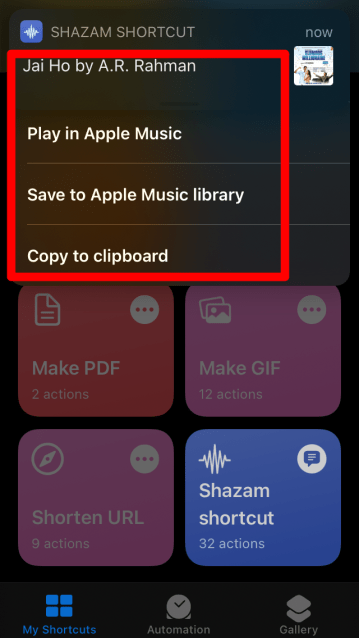
Souvent, nous écoutons une chanson que nous aimons vraiment mais nous n’avons absolument aucune idée de la chanson. Dans ce cas, ce raccourci résoudra votre problème. Chaque fois que vous entendez une chanson que vous aimez, il vous suffit d’exécuter le raccourci ; il écoutera la chanson jouant en arrière-plan. Et il fournira le nom de cette chanson. Cool, n’est-ce pas ?
- Ici, le raccourci est en mode écoute, et la musique joue en arrière-plan.
- Une fois qu’il a identifié la chanson, elle sera affichée avec les options suivantes.
Créer un PDF
Ce raccourci est pratique lorsque vous devez stocker des sites Web et des articles sous forme de PDF. De cette façon, vous pouvez les consulter plus tard selon vos besoins. Mais une chose à garder à l’esprit est que ce raccourci ne fonctionne que dans Safari.
- Cliquez sur l’option Partager en bas.
- Cette option ouvre la Feuille de Partage.
- Faites défiler vers le bas, et vous trouverez l’option Créer PDF.
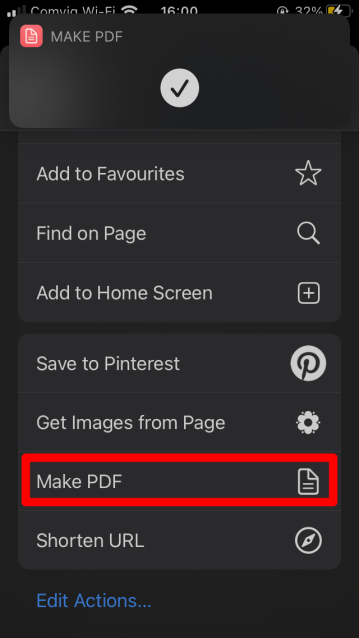
- Une fois le PDF généré, vous pouvez également le partager avec vos amis.

Dicter et Partager
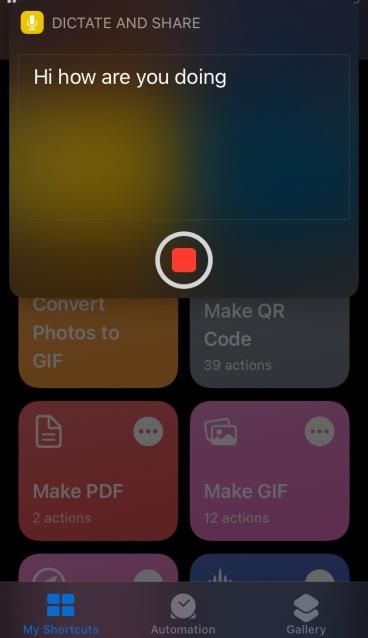
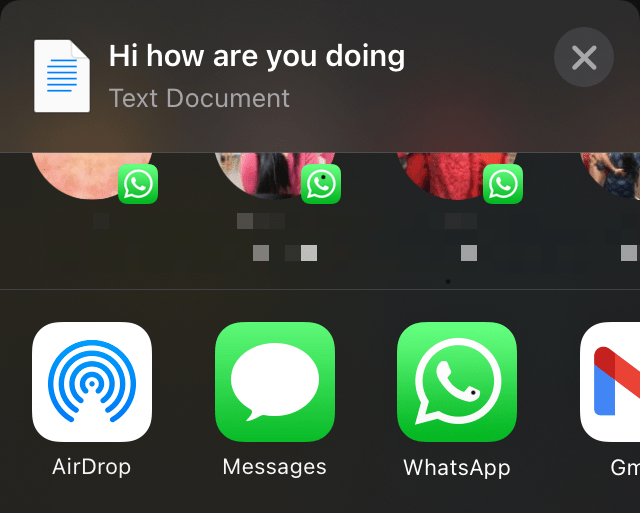
Au lieu de taper, vous pouvez commencer à dire le message à voix haute. Le raccourci convertit en interne le message vocal en texte. Le texte peut être partagé sur diverses plateformes de messagerie/réseaux sociaux/mail.
- Ouvrez le raccourci et commencez à dicter le message que vous souhaitez envoyer.
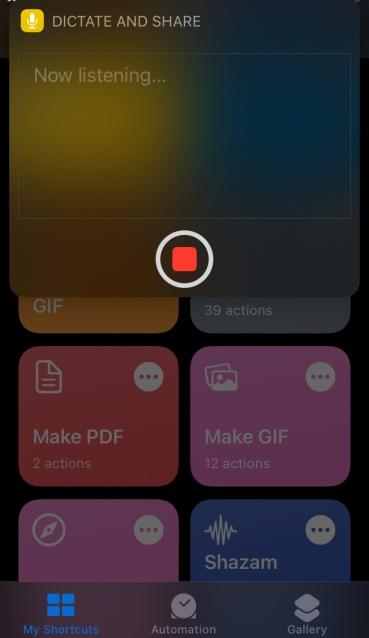
- Une fois que vous avez terminé, partagez le message avec la personne concernée.
Convertir des Photos en GIF
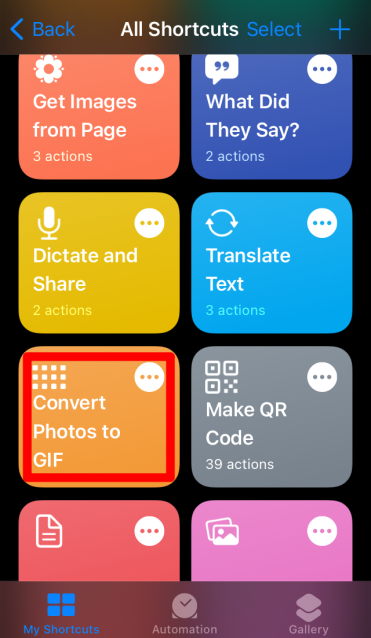
Les GIFs sont un moyen amusant de communiquer. Il existe de nombreuses options de GIF disponibles pour différentes émotions et réactions. Mais si vous trouvez une image prise par vous qui mérite d’être transformée en GIF, vous pouvez en créer un en utilisant ce raccourci.
- Cliquez sur le raccourci d’ici, vous serez redirigé vers la Galerie de Photos de votre iPhone.
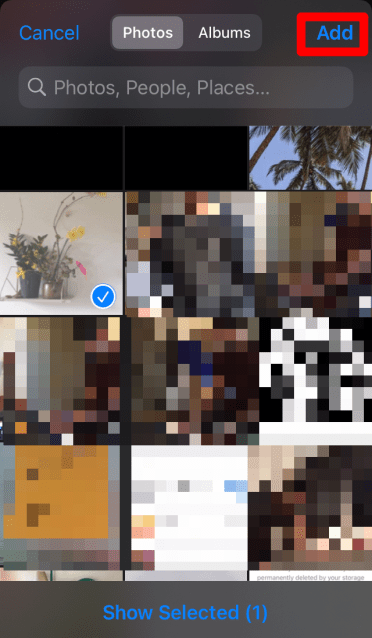
- Ici, vous pouvez sélectionner l’image que vous souhaitez convertir et cliquer sur l’option Ajouter.
- Maintenant, vous pouvez partager ce GIF avec vos amis.

Traduire du Texte
Supposons que vous ne compreniez pas la langue et que vous souhaitiez la traduire en lisant un article ou un e-mail. Vous pouvez copier le texte dans le presse-papiers et ensuite utiliser ce raccourci pour traduire le contenu.
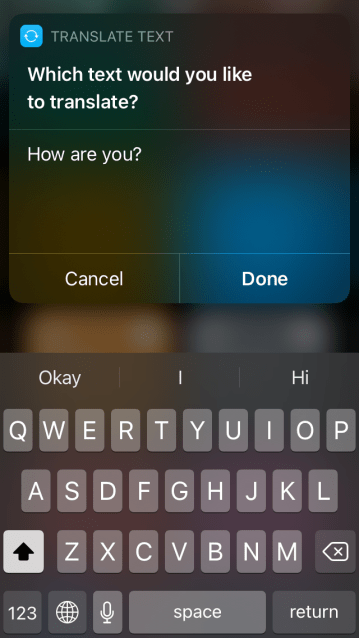
- Vous devez entrer le texte que vous souhaitez traduire.
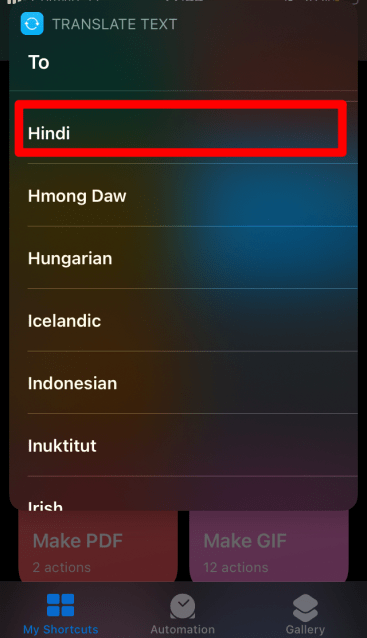
- Sélectionnez la langue dans laquelle vous souhaitez traduire.
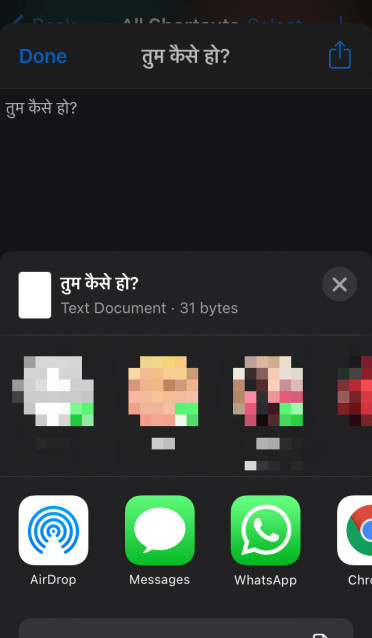
- Le moteur cognitif de Microsoft détectera la langue et affichera le texte traduit.

- Vous pouvez envoyer le message à quiconque.
Raccourcir l’URL
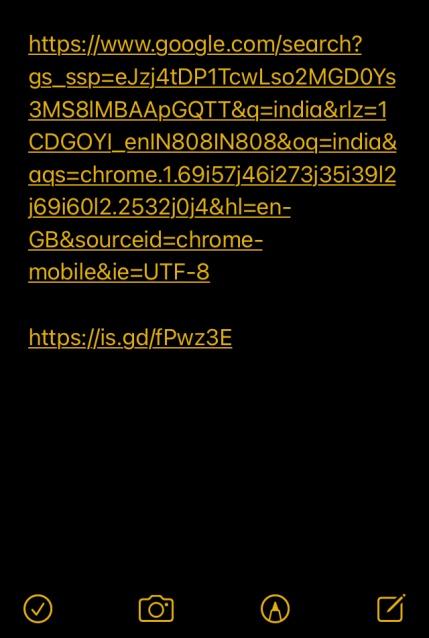
Vous souhaitez partager un lien sur les réseaux sociaux, mais il est trop long ! Voici ce que vous pouvez faire, copiez le lien dans le presse-papiers, exécutez ce raccourci et obtenez un lien raccourci.
- Copiez le lien depuis le navigateur.

- Allez dans l’application Raccourcis et cliquez sur Raccourcir l’URL.
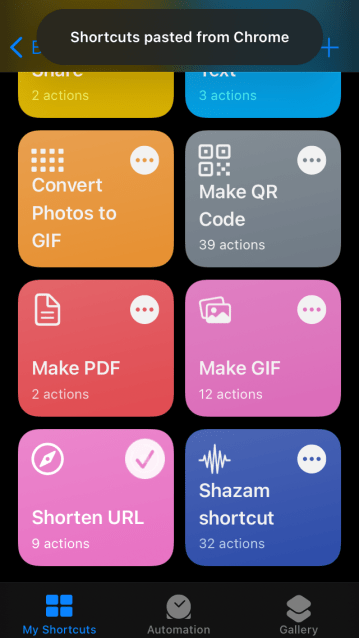
- À titre de référence, vous pouvez comparer les liens avant et après. Le 1er est l’URL originale, et l’autre est le raccourci.
Que disaient-ils
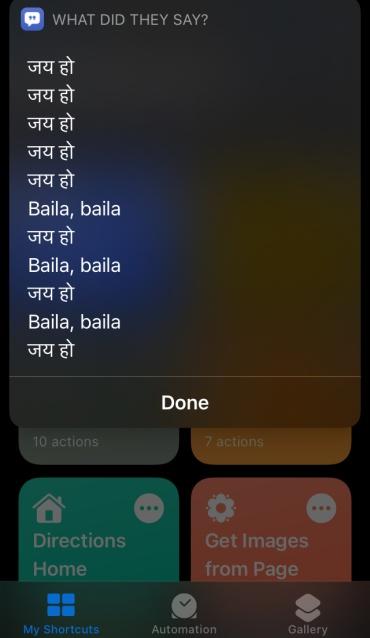
Si vous aimez une chanson et souhaitez l’apprendre parfaitement, alors connaître les paroles est la première étape. Il vous suffit d’exécuter ce raccourci pendant que la chanson joue et d’obtenir instantanément les paroles.
- Exécutez le Raccourci lorsque vous écoutez la chanson en arrière-plan.
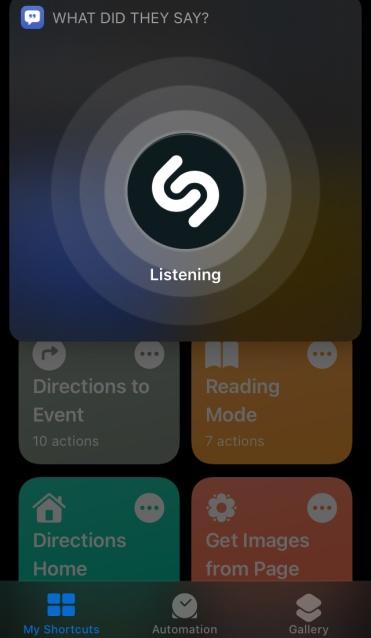
- Le raccourci identifiera la chanson et affichera les paroles.
Obtenir des Images de la Page
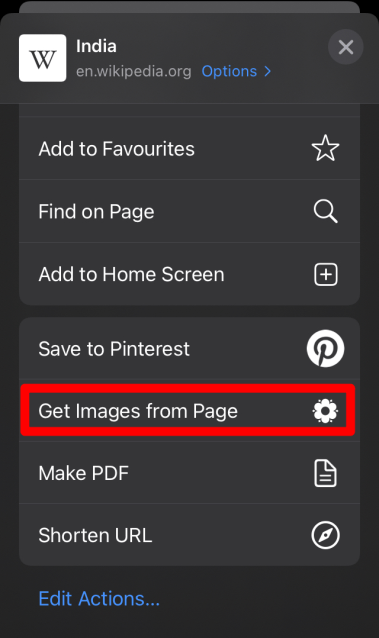
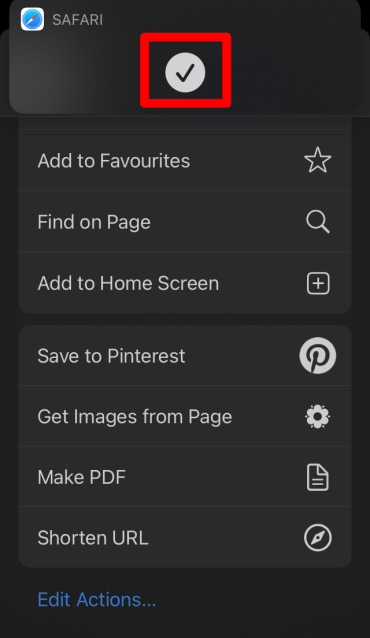
Vous parcourez une page Web et aimez les photos. Vous pouvez extraire toutes les images de cette page et les stocker sur votre téléphone. Vous devez appuyer longuement sur n’importe quelle image de cette page Web et cliquer sur partager puis Obtenir des Images de la Page. Mais une chose à garder à l’esprit est que ce raccourci ne fonctionne que dans Safari.
- Ouvrez la page Web et cliquez sur l’option Partager en bas.
- Cette option ouvre la Feuille de Partage.
- Cliquez sur l’option Images de la Page.
- Une fois les images de la page extraites, vous verrez un symbole de coche.
Mode Lecture Activé
Vous pouvez deviner par le titre que ce raccourci vous permet de lire confortablement. Vous pouvez définir la durée pendant laquelle vous souhaitez lire ; il active automatiquement le mode Ne Pas Déranger et active le mode Sombre. Vous devez sélectionner l’application, et vous êtes prêt à partir !
- On vous demandera d’entrer la durée pendant laquelle vous serez occupé à lire.
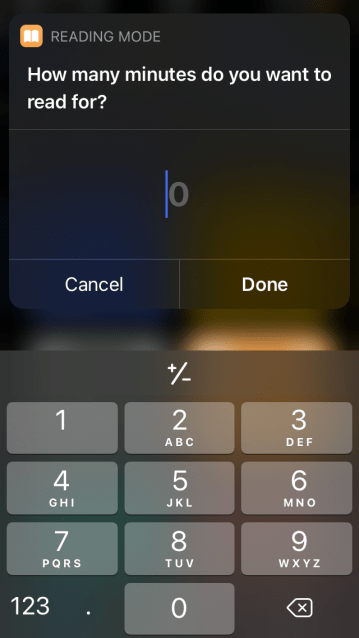
- Dès que vous entrez le temps, le mode lecture sera activé avec les autres fonctionnalités mentionnées ci-dessus.
Cet article est pour quiconque souhaite tirer le meilleur parti de l’iPhone. Faites-nous part de vos réflexions/questions dans la section des commentaires.
Si vous avez des réflexions sur Meilleurs Raccourcis Siri iOS Utiles pour Améliorer l’Expérience Mobile, n’hésitez pas à les laisser dans la boîte de commentaires ci-dessous. De plus, veuillez vous abonner à notre chaîne YouTube DigitBin pour des tutoriels vidéo. Santé !
Recevez de nouveaux articles dans votre boîte de réception.
Aucun spam. Désabonnez-vous à tout moment.