Outils vidéo · 5 min read · Feb 17, 2026
Meilleur Kit Vidéo – Enregistreur d'Écran, Éditeur Vidéo et Plus

La disponibilité de contenu vidéo sur les plateformes de médias sociaux a considérablement augmenté. Non seulement nous voyons de courtes vidéos de personnes montrant leurs talents sur une plateforme de médias sociaux, mais des vidéos approfondies sur différents sujets sont disponibles sur YouTube. Il y a des créateurs de contenu qui sont maintenant plus célèbres que certains acteurs ou actrices. Mais comment ont-ils réussi cela ? Eh bien, en plus d’avoir une bonne caméra et un sujet engageant qui connecte avec le public, l’une des choses les plus importantes est d’avoir une vidéo bien montée.
Pour transformer vos séquences brutes en une vidéo significative et regardable, vous devez utiliser un logiciel de montage. Sans ces outils de montage vidéo, les créateurs de contenu ne pourront pas présenter le meilleur contenu à leur public. La post-production est très importante, surtout pour le contenu vidéo, car elle vous aide à mettre en avant les parties importantes de votre vidéo, à ajouter des effets, et bien plus encore. Dans ce cas, des outils de montage vidéo tels que Joyoshare VidiKit entrent en jeu.
Dans ce guide, nous vous donnerons un examen complet de Joyoshare VidiKit après l’avoir utilisé rigoureusement pendant plusieurs jours. Vérifions cet avis.
Joyoshare VidiKit – Aperçu
Jetons d’abord un coup d’œil à l’historique du logiciel de montage vidéo Joyoshare VidiKit. La société derrière Joyoshare VidiKit, Joyoshare Studios, est sur le marché depuis 2016. Leurs autres produits incluent iPasscode Unlocker, UltFix iOS System Recovery, et iPhone Data Recovery.
Avec plus de 50 millions de téléchargements et 45 millions d’utilisateurs à travers le monde, Joyoshare VidiKit s’est fait un nom dans l’espace du montage vidéo.
En parlant de certaines fonctionnalités, en termes simples, Joyoshare VidiKit est un outil de montage vidéo polyvalent qui peut vous aider à produire des vidéos brillamment bien montées. VidiKit est compatible avec les ordinateurs Windows et Mac. Vous pouvez également utiliser ce logiciel pour réparer des fichiers vidéo corrompus et d’autres fichiers.
Joyoshare VidiKit
Exigences système
Exigences système Windows
- Système d’exploitation pris en charge : Windows XP et ultérieur (OS 64 bits et 32 bits)
- Processeur : Pentium III 800 MHz ou supérieur (PIV 1,6 GHz ou supérieur recommandé)
- RAM : 1 Go de RAM (2 Go recommandé)
- Espace disque dur libre : 100 Mo ou plus
Exigences système Mac
- Système d’exploitation pris en charge : Mac OS X 10.8 et ultérieur.
- Processeur : Processeur Intel 1G Hz ou supérieur.
- RAM : Au moins 512 Mo de RAM physique (1024 Mo recommandé).
Pour une liste complète des formats d’entrée et de sortie pris en charge, vous pouvez consulter la fiche technique de Joyoshare VidiKit.
Fonctionnalités
Vérifions les fonctionnalités que vous pouvez apprécier en utilisant l’outil Joyoshare VidiKit :
- Enregistrez votre écran avec audio
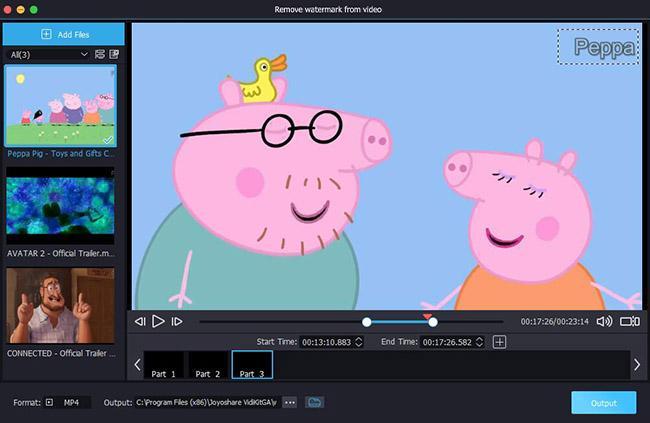
- Ajouter ou supprimer le filigrane
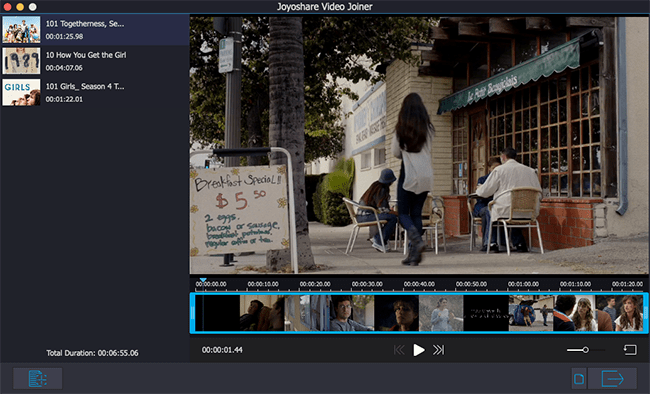
- Joindre des vidéos illimitées sans compromettre la qualité
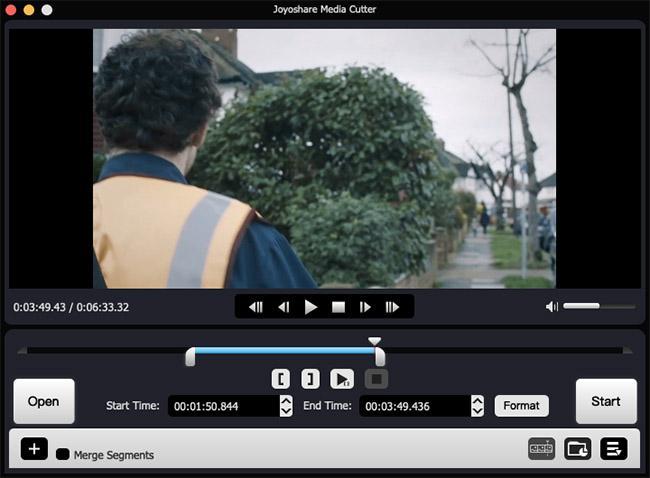
- Couper, convertir et compresser des vidéos à grande vitesse
- Prendre des captures d’écran
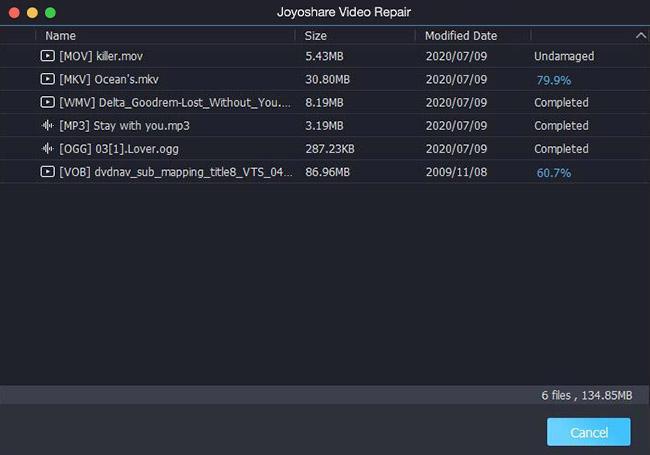
- Réparer ou ajouter des sous-titres à vos vidéos
- Convertir plus de 150 formats audio et vidéo
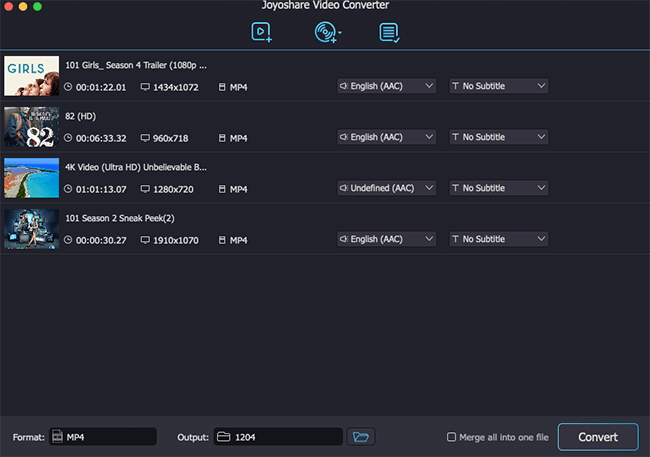
- Prend en charge la conversion par lots
- Interface conviviale
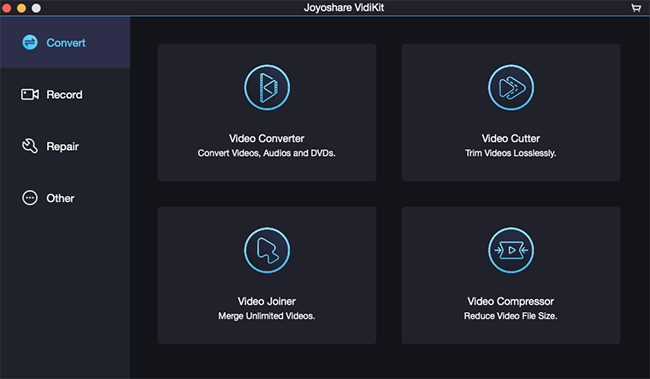
- Améliorer et éditer des vidéos
- Convertir des photos
- Support client fiable
- Livré avec un lecteur multimédia intégré
- Prévisualiser avant de compresser.
Comment utiliser la fonction d’enregistrement d’écran dans Joyoshare VidiKit ?
- Lancez l’application Joyoshare VidiKit sur votre PC.
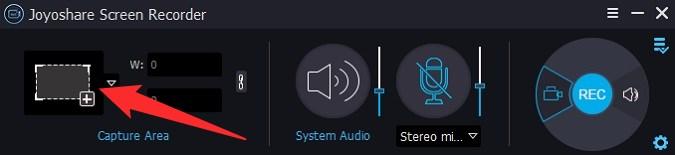
- Sous Zone de capture, vous devez cliquer sur le bouton “+”. Une fenêtre d’enregistrement apparaîtra. À l’aide de votre souris, vous pouvez redimensionner la partie de votre écran que vous souhaitez enregistrer.
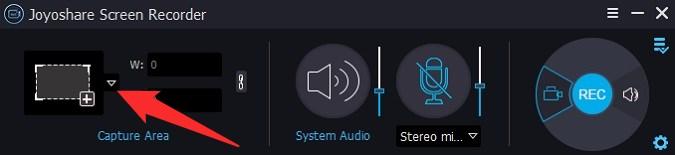
- Si vous souhaitez une fenêtre d’enregistrement fixe, vous pouvez cliquer sur le menu déroulant à côté du bouton “+” et sélectionner parmi différentes options telles que 320×240, 640×480, 1280×720, etc.
- Notez qu’en standard, VidiKit enregistrera la vidéo et l’audio à la fois du système et du microphone. Il y a de grandes icônes dans le système sur lesquelles vous pouvez cliquer et désactiver.
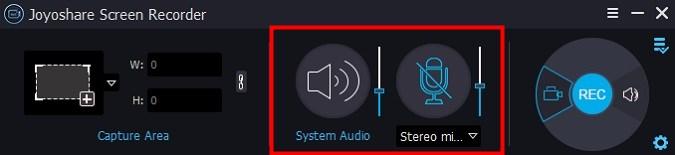
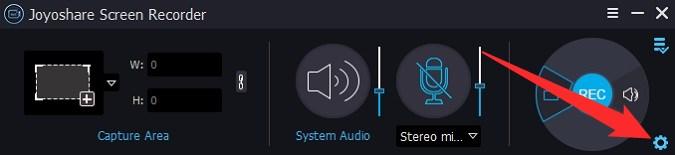
- Pour ajuster davantage les paramètres, vous devez cliquer sur l’icône Paramètres ou l’icône d’engrenage située en bas à droite de la barre d’outils.
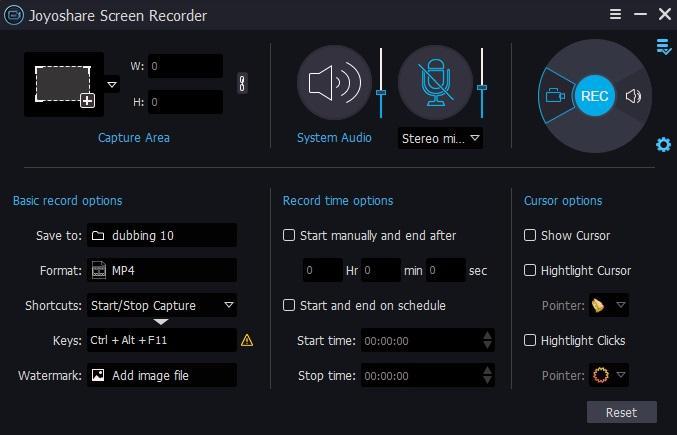
- Ici, vous pouvez sélectionner plusieurs options telles que le format dans lequel vous souhaitez enregistrer votre enregistrement, l’emplacement de sauvegarde, ajouter un filigrane, définir le temps d’enregistrement, afficher ou masquer le curseur, etc.
- Après avoir tout configuré, appuyez simplement sur le bouton Enregistrer.
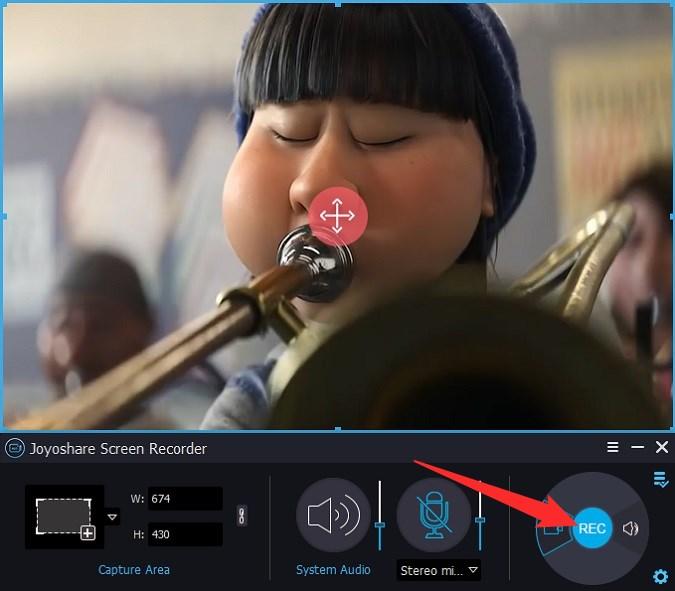
- Vous pouvez également prendre des captures d’écran pendant l’enregistrement en cliquant sur le bouton Ciseaux.
- Pour arrêter l’enregistrement, appuyez sur Arrêter.
Pour plus d’informations sur la façon d’enregistrer l’écran en détail, vous pouvez consulter leur vidéo officielle sur YouTube, qui est liée ci-dessous.
Comment enregistrer l’écran sur PC | Guide de l’utilisateur Joyoshare VidiKit
Différence entre la version payante et la version gratuite
| Essai | Payé |
| Vous permet d’utiliser des fonctionnalités telles que couper, fusionner et convertir. | Vous pouvez couper, fusionner et convertir des vidéos. |
| Les vidéos peuvent être améliorées à l’aide d’outils de montage vidéo. | L’amélioration vidéo peut être effectuée à l’aide des outils d’amélioration intégrés. |
| Peut enregistrer audio et vidéo. | Peut enregistrer audio et vidéo. |
| Compresser et réparer des fichiers. | Compresser et réparer des fichiers. |
| Temps d’utilisation et durée d’enregistrement limités. | Temps d’utilisation et durée d’enregistrement illimités. |
| Un filigrane est présent. | Pas de filigrane. |
| Ne peut pas sauvegarder ou exporter des fichiers. | Vous permet de sauvegarder et d’exporter des fichiers. |
| Le support technique n’est pas disponible à portée de main. | Le support technique est disponible à tout moment. |
Comment fonctionne Joyoshare VidiKit ?
Si vous êtes impatient d’apprendre toutes les fonctionnalités que vous pouvez réaliser avec le logiciel Joyoshare VidiKit, et que vous êtes prêt à acheter l’outil, mais que vous souhaitez savoir comment cet outil fonctionne et peut vous aider à créer de superbes vidéos, alors ne vous inquiétez pas.
Parce que Joyoshare VidiKit a déjà une chaîne YouTube officielle à laquelle vous pouvez toujours vous référer pour comprendre les fonctionnalités de base et parfois avancées de l’outil.
Verdict
Dans l’ensemble, Joyoshare VidiKit est un outil de montage vidéo agréable et super facile à utiliser, qui pourrait être utile non seulement pour les débutants mais aussi pour les monteurs vidéo amateurs. Ceux qui sont à un niveau avancé devraient passer cet outil vidéo en raison du fait qu’il manque de nombreuses fonctionnalités que les logiciels de montage vidéo professionnels offrent.
Si vous voulez un logiciel de montage vidéo qui ne nécessite aucune courbe d’apprentissage et qui fait le travail en quelques minutes, et que c’est votre seul besoin, alors Joyoshare VidiKit est une bonne option.
Si vous avez des réflexions sur Meilleur Kit Vidéo – Enregistreur d’Écran, Éditeur Vidéo et Plus, n’hésitez pas à les laisser dans la boîte de commentaires ci-dessous. De plus, veuillez vous abonner à notre chaîne YouTube DigitBin pour des tutoriels vidéo. À bientôt !
Recevez de nouveaux articles dans votre boîte de réception.
Aucun spam. Désabonnez-vous à tout moment.