Sécurité Windows · 5 min read · Feb 05, 2026
Meilleures façons de supprimer l'historique de protection de Windows Defender sur Windows 11

Ce guide va nous apprendre les meilleures façons de supprimer l’historique de protection de Windows Defender sur Windows 11. Windows Defender est un service de sécurité natif dans le système d’exploitation Windows. Il aide à protéger votre ordinateur contre les logiciels malveillants, les virus et d’autres menaces de sécurité. Il continue de fonctionner en arrière-plan et fournit une sécurité en temps réel contre les menaces cybernétiques pour votre ordinateur. Ce programme reçoit des mises à jour régulières concernant de nouvelles définitions de logiciels malveillants pour aider à protéger votre ordinateur contre de nouvelles menaces.
Vous vous demandez peut-être maintenant pourquoi il est nécessaire de supprimer l’historique de protection de Windows Defender de votre PC. La raison principale est de libérer l’espace de stockage de votre PC. Sinon, lorsque l’historique de protection est stocké au fil du temps, cela affectera les performances de l’ordinateur. Il finira par ralentir, ce qui est une situation indésirable.
Deuxièmement, lorsque les données de l’historique de protection restent longtemps, elles peuvent être corrompues. Cela peut à son tour affecter les fonctionnalités de Windows Defender. Cela peut empêcher les applications de fonctionner ou les mises à jour de s’installer.
La sécurité est également une préoccupation majeure. Si votre PC est vulnérable aux cyberattaques, les cybercriminels peuvent utiliser les données sensibles présentes dans l’historique de protection de Windows Defender. Ils peuvent essayer d’accéder de manière non autorisée à votre ordinateur.
Meilleures façons de supprimer l’historique de protection de Windows Defender sur PC
Voici plusieurs façons par lesquelles vous pouvez supprimer l’historique de protection du programme Windows Defender.
Utiliser l’Éditeur de stratégie de groupe pour supprimer l’historique de protection de Windows Defender
L’Éditeur de stratégie de groupe est principalement utilisé pour gérer les politiques Windows. En utilisant cet utilitaire, vous pouvez supprimer l’historique de protection de Windows Defender.
- Appuyez sur les touches Windows + R pour ouvrir la boîte de dialogue Exécuter.
- Entrez le terme gpedit.msc et appuyez sur Entrée.
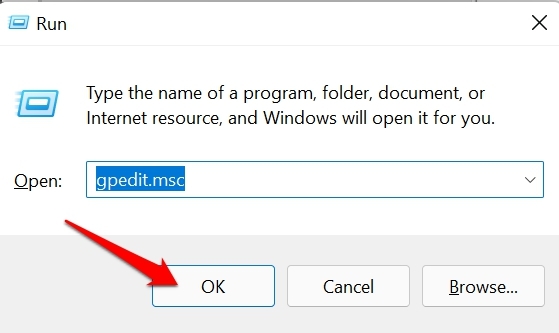
- Ensuite, cliquez à travers le chemin suivant mentionné ci-dessous.
Configuration de l'ordinateur > Modèles administratifs > Composants Windows > Microsoft Defender Antivirus > Analyse - Sous le dossier Analyse, double-cliquez sur Activer la suppression des éléments du dossier d’historique des analyses.
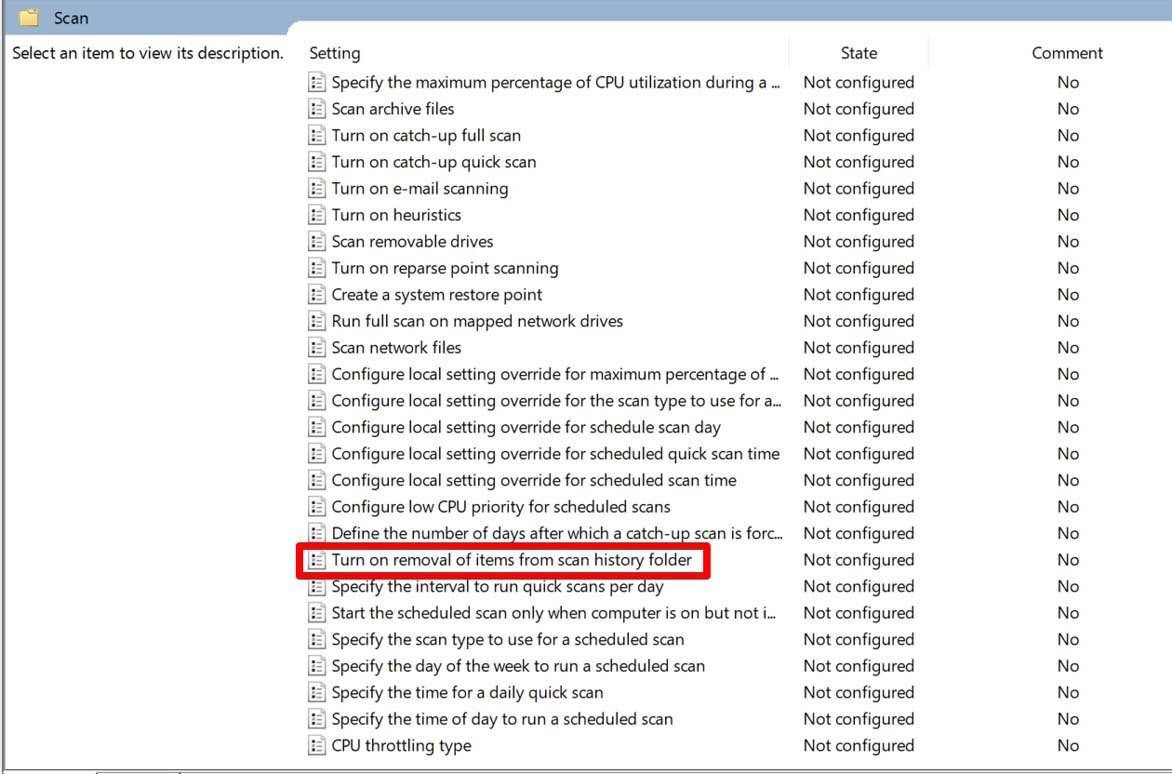
- Ensuite, définissez l’action sur Activé et définissez également le nombre de jours sous Activer la suppression des éléments du dossier d’historique des analyses.
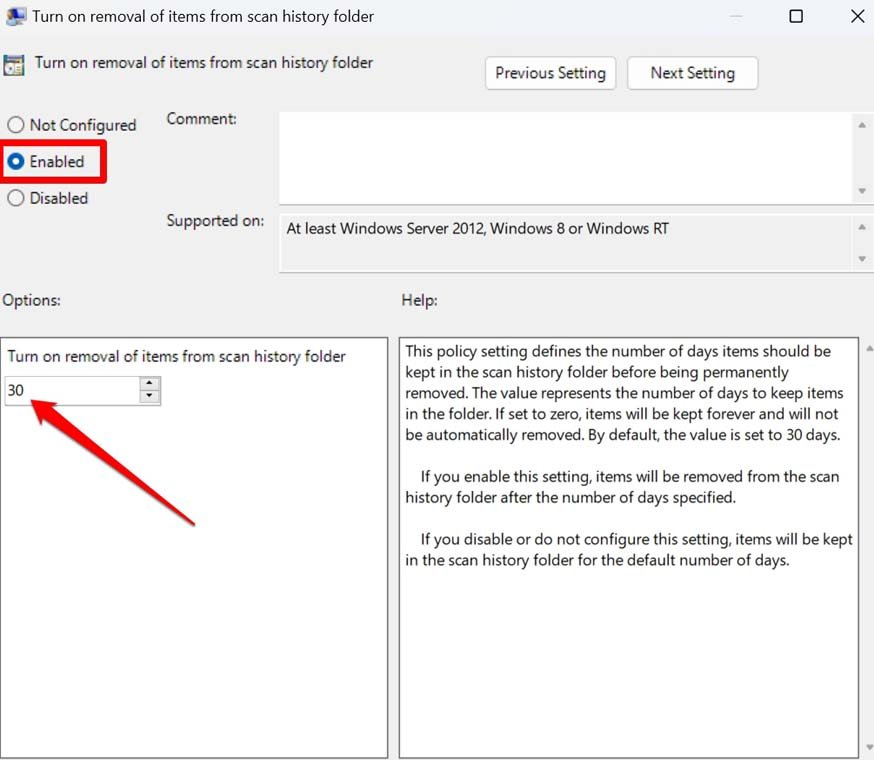
- Ensuite, cliquez sur Appliquer > OK et fermez l’éditeur de stratégie de groupe.
- Redémarrez le PC, et maintenant l’historique de protection de Windows Defender sera définitivement supprimé.
Supprimer l’historique de protection de Windows Defender à l’aide de PowerShell
PowerShell est un outil de ligne de commande natif présent sur le système d’exploitation Windows. Vous pouvez l’utiliser pour exécuter diverses commandes afin d’accomplir certaines tâches. De plus, vous pouvez l’utiliser pour supprimer l’historique de protection de Windows Defender sur votre PC.
- Appuyez sur Windows + S pour ouvrir la recherche.
- Recherchez PowerShell et cliquez sur Ouvrir/Exécuter en tant qu’administrateur lorsque le résultat de recherche approprié apparaît.
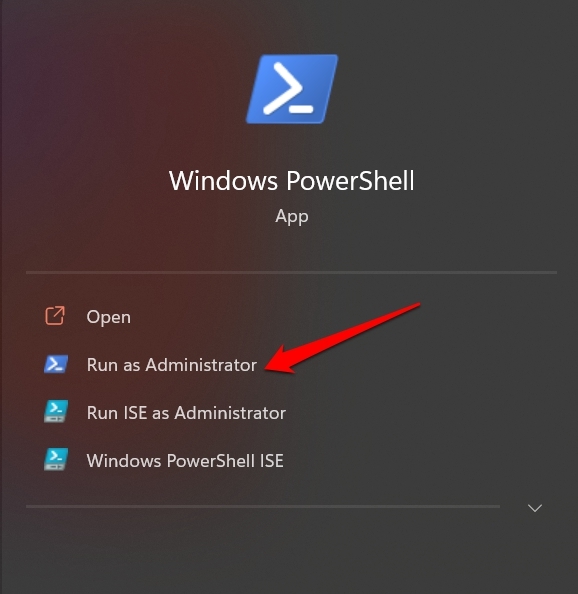
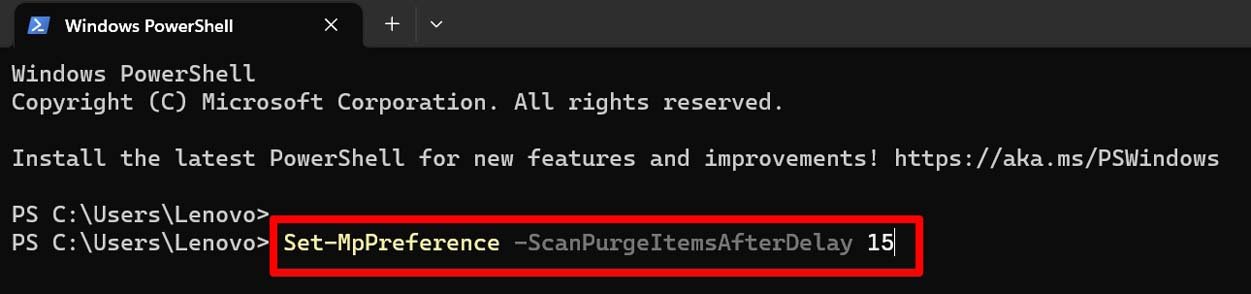
- Entrez la commande suivante.
Set-MpPreference -ScanPurgeItemsAfterDelay Days - Dans la commande ci-dessus, remplacez “ days ” par un nombre qui indique le nombre de jours après lesquels l’historique de protection sera automatiquement supprimé de manière permanente.
Supprimer l’historique de protection de Windows Defender à l’aide de l’Explorateur de fichiers
Tous les enregistrements de la protection de Windows Defender et de l’historique des analyses sont enregistrés sous forme de fichier journal. En utilisant l’Explorateur de fichiers, vous pouvez facilement accéder à ce fichier.
- Ouvrez l’Explorateur de fichiers en utilisant le raccourci Windows + E.
- Dans le panneau de gauche, cliquez sur C:Drive, qui contient généralement le dossier Windows.
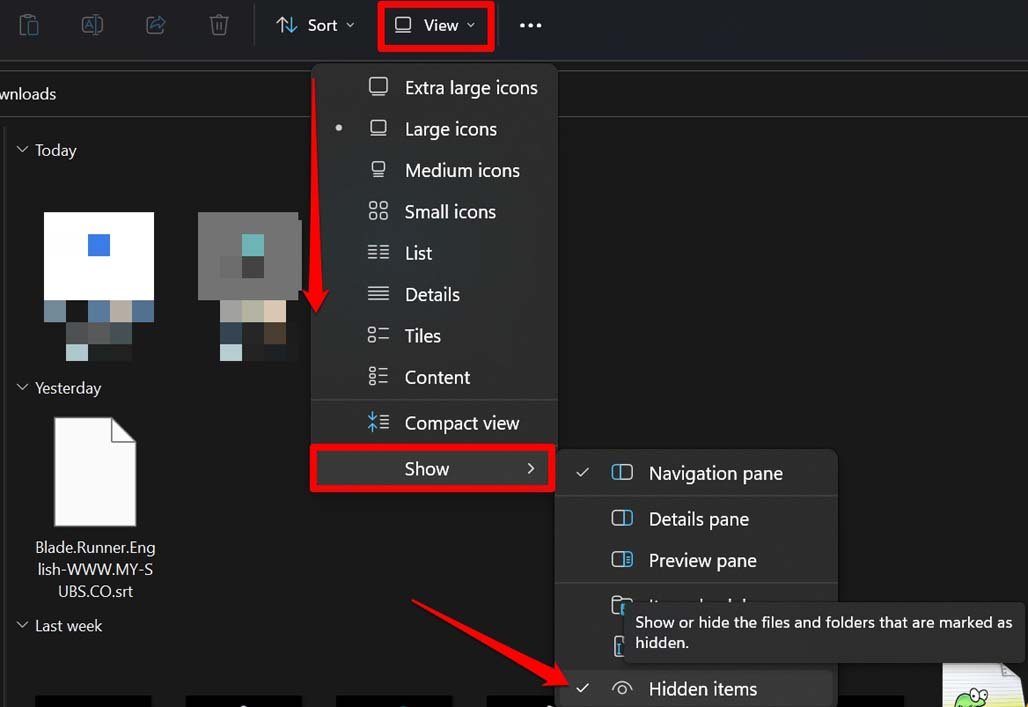
- Cliquez sur Affichage > dans le menu déroulant et sélectionnez Afficher.
- Sous Afficher, sélectionnez Éléments cachés.
- Copiez et collez l’adresse mentionnée ci-dessous dans la barre d’adresse de l’Explorateur de fichiers.
C:\ProgramData\Microsoft\Windows Defender\Scans\Scans\History - Cliquez sur le dossier Scans.
- À l’intérieur de Scans, vous verrez un fichier journal nommé history. Il stocke tous les enregistrements des analyses de sécurité et des actions effectuées par Windows Defender.
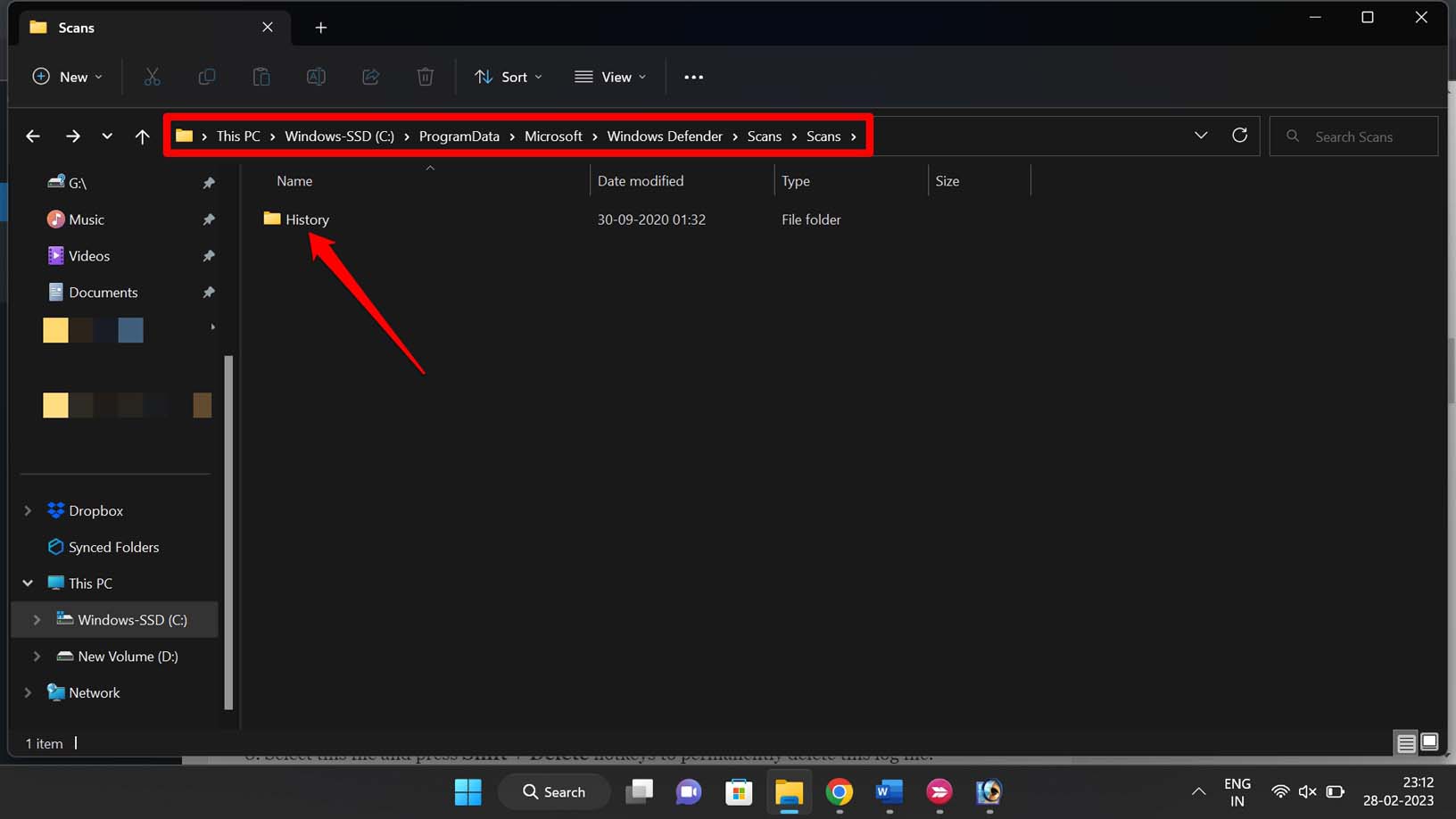
- Sélectionnez ce fichier et appuyez sur les touches Shift + Delete pour supprimer définitivement ce fichier journal.
En parlant de l’Explorateur de fichiers, nous avons un guide détaillé sur l’Explorateur de fichiers Windows expliquant toutes les fonctions connexes qu’il offre et les différentes façons de l’ouvrir. Vous pouvez le consulter ici.
Comment supprimer l’historique de protection de Windows Defender à l’aide de l’Observateur d’événements ?
L’Observateur d’événements est une application intégrée dans le système d’exploitation Windows. Elle permet aux utilisateurs de visualiser et de gérer les journaux d’événements sur leurs ordinateurs. Les journaux d’événements sont des enregistrements des événements système et des notifications générées par Windows et d’autres applications installées sur l’ordinateur.
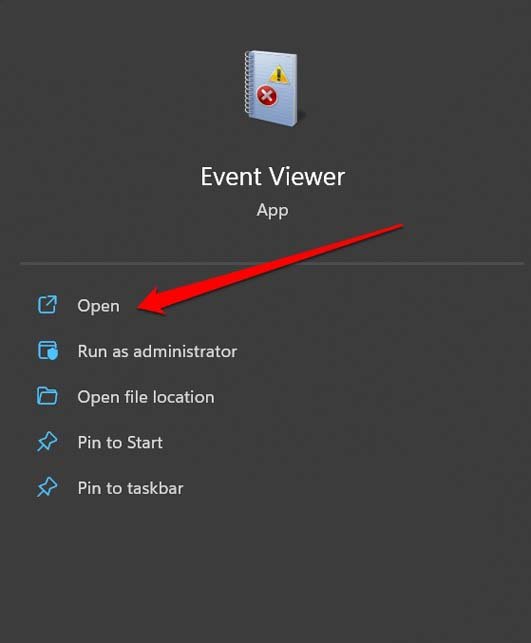
- Lancez l’application Observateur d’événements en utilisant la recherche Windows.
- Cliquez sur les journaux Applications et services pour développer les options en dessous dans la barre latérale gauche.
- En continuant sur le panneau de gauche, cliquez sur le dossier Microsoft.
- Après cela, cliquez sur l’icône de flèche à côté du dossier Windows.
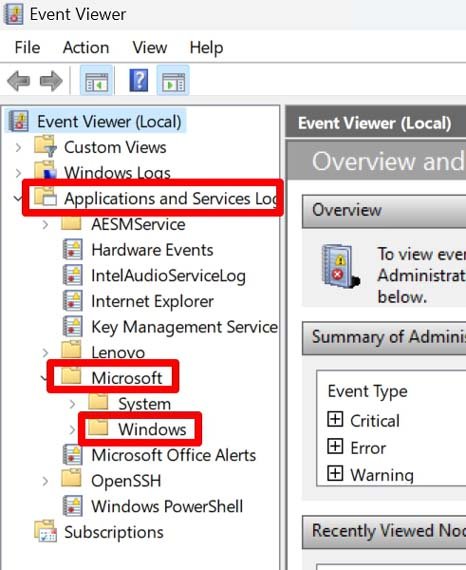
- Accédez au dossier Windows Defender depuis la barre latérale gauche.
- Cliquez avec le bouton droit sur l’élément Opérationnel et sélectionnez l’option Effacer le journal dans le menu qui apparaît.
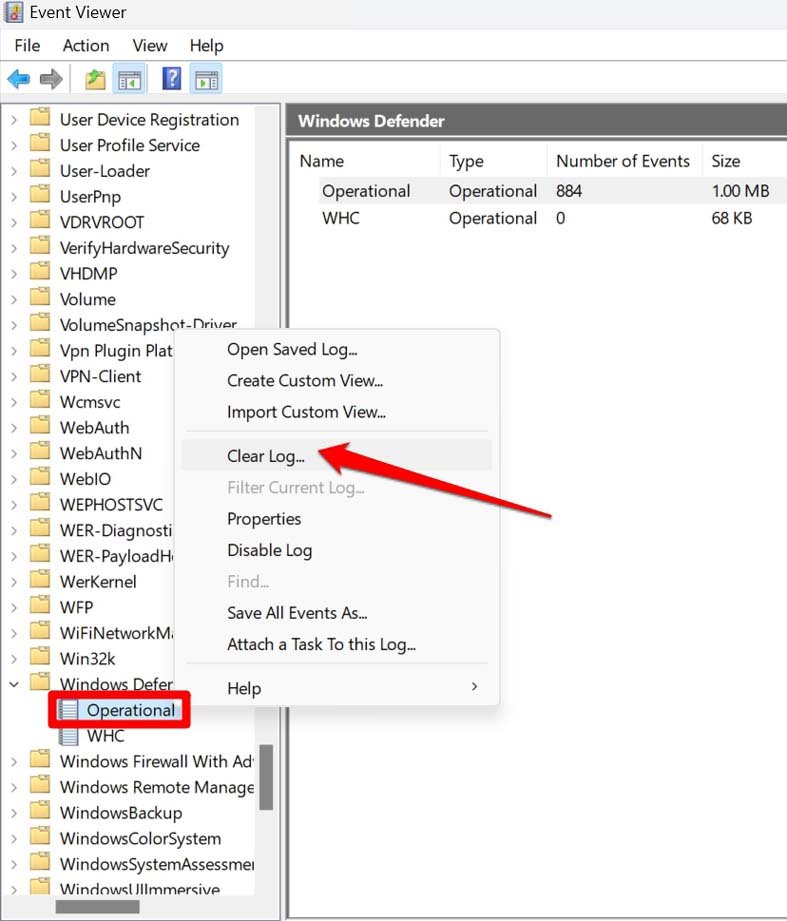
- Une boîte de confirmation apparaîtra avec quelques options. Sélectionnez l’option Enregistrer et effacer.
Conclusion
C’est tout pour ce guide concernant les différentes façons disponibles pour supprimer l’historique de protection de Windows Defender sur Windows 11. Pour permettre à votre PC d’optimiser ses performances et de rester sécurisé et exempt d’informations inutiles, vous devriez plus souvent utiliser l’une de ces méthodes pour supprimer l’historique des analyses de Windows Defender.
Si vous avez des réflexions sur Meilleures façons de supprimer l’historique de protection de Windows Defender sur Windows 11, n’hésitez pas à les laisser dans la boîte de commentaires ci-dessous. De plus, veuillez vous abonner à notre chaîne YouTube DigitBin pour des tutoriels vidéo. À bientôt !
Recevez de nouveaux articles dans votre boîte de réception.
Aucun spam. Désabonnez-vous à tout moment.