Dépannage Windows · 7 min read · Feb 27, 2026
Meilleures façons de corriger le code d'erreur Windows 0xc000001
Il ne serait pas surprenant que vous ayez rencontré le code d’erreur Windows 0xc000001. Il n’est pas rare que les machines Windows souffrent d’erreurs, et nous avons une situation similaire alors que nous rédigeons le tutoriel en ce moment. Microsoft ne peut pas corriger toutes les erreurs dès la sortie de la boîte car il y a de nombreux facteurs impliquant les erreurs Windows, mais nous pouvons contourner pour les résoudre. Nous allons aborder le code d’erreur 0xc000001 et ramener l’ordinateur à un état de fonctionnement normal.
Qu’est-ce qui pousse Windows à l’erreur code 0xc000001 ?
Il est important d’apprendre les facteurs déclencheurs des erreurs Windows car vous pouvez identifier les lacunes des composants physiques ou des problèmes liés aux logiciels. Les lecteurs peuvent éviter les problèmes plus tard et ne jamais laisser la même situation se reproduire. Examinons certains des facteurs contribuant au code d’erreur Windows 0xc000001.
- Le module RAM pourrait être en train de mourir ou être défectueux.
- Les fichiers système Windows pourraient être corrompus ou manquants dans le dossier.
- Le système d’exploitation enregistre des paramètres personnalisés qui sont nécessaires lors du démarrage de l’ordinateur. Il est possible que SAM (Security Accounts Manager) soit corrompu ou manquant de l’emplacement d’origine.
- L’intégrité du système de fichiers Windows est modifiée ou altérée.
Il y a plusieurs raisons derrière des erreurs similaires, mais nous pouvons les résoudre en utilisant des outils intégrés.
Remarque : Vous êtes entré en mode de récupération Windows dans Windows 8.1 Pro/Windows 10.
Comment corriger le code d’erreur 0xc000001 sur PC ?
Voici quelques-unes des meilleures solutions pour corriger le code d’erreur 0xc000001 sur Windows PC
Comment ouvrir l’invite de commande en mode de récupération Windows 10 ?
Les utilisateurs ne peuvent pas entrer dans la machine dans 99 % des cas, et ils sont bloqués avec un code d’erreur à l’écran. Dans une telle tourmente, vous pouvez entrer en mode de récupération et appliquer toutes les solutions que nous avons suggérées ci-dessous.
Étape 1 : Éteignez la machine et rallumez-la, puis appuyez sur F11 jusqu’à ce que le mode de récupération apparaisse à l’écran.
Cependant, le F11 a échoué dans mon cas car c’est la touche du menu de démarrage de la carte mère.
Ou,
Étape 1 : Vous pouvez allumer la machine et l’éteindre en débranchant le câble d’alimentation trois fois, puis le mode de récupération Windows apparaît à l’écran.
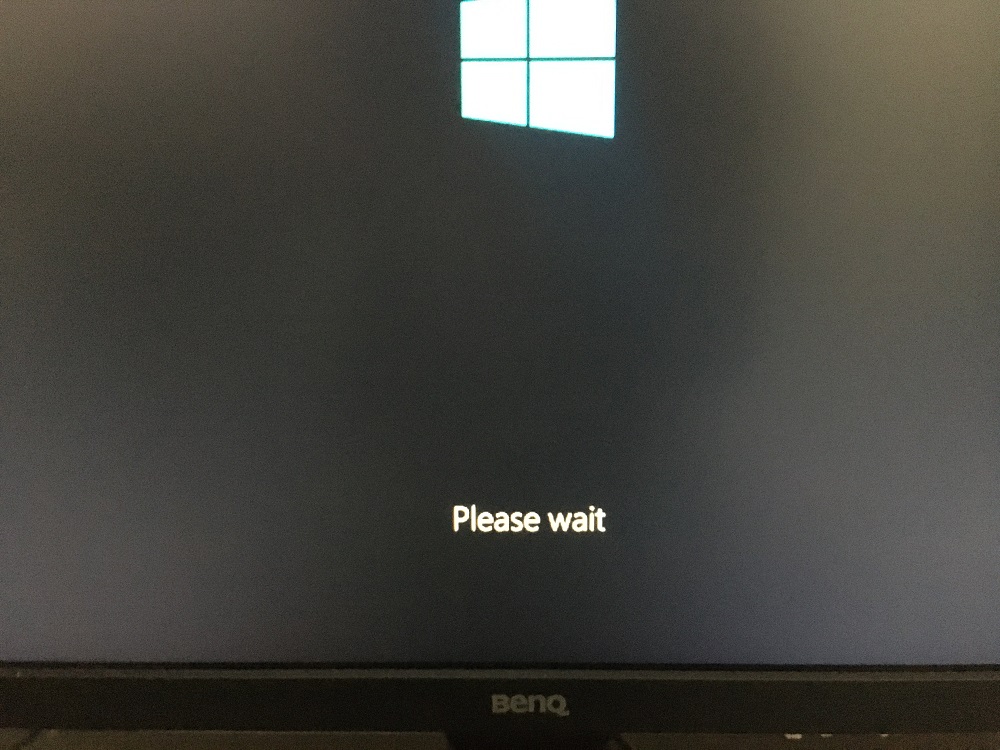
Étape 2 : Vous obtiendrez trois options à l’écran et choisissez “ Dépanner “ pour commencer le processus.
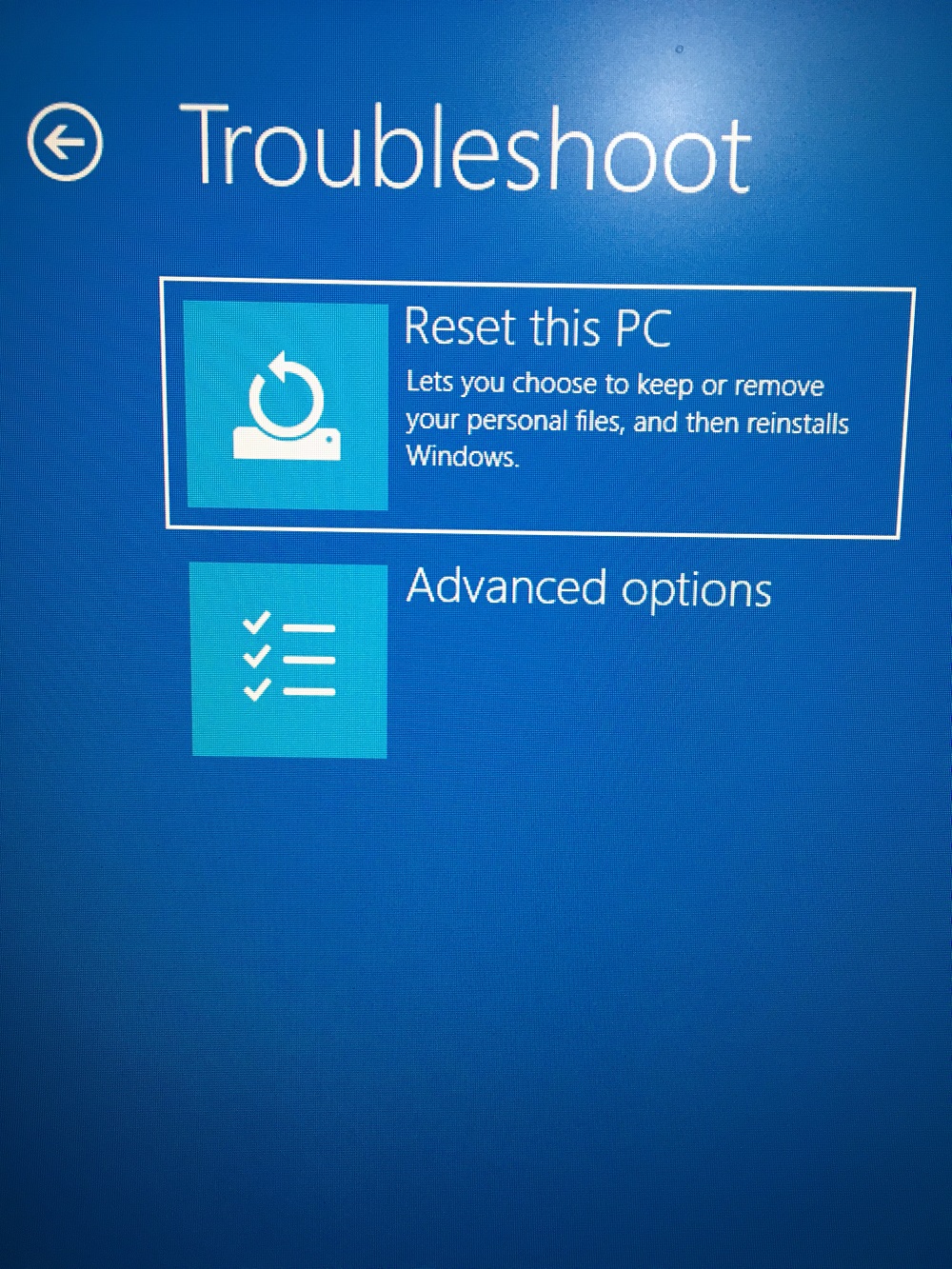
Étape 3 : Vous avez deux options à l’écran et choisissez “ Options avancées “ pour continuer.
Étape 4 : Vous avez six options à l’écran et choisissez “ Invite de commande “ pour l’ouvrir.
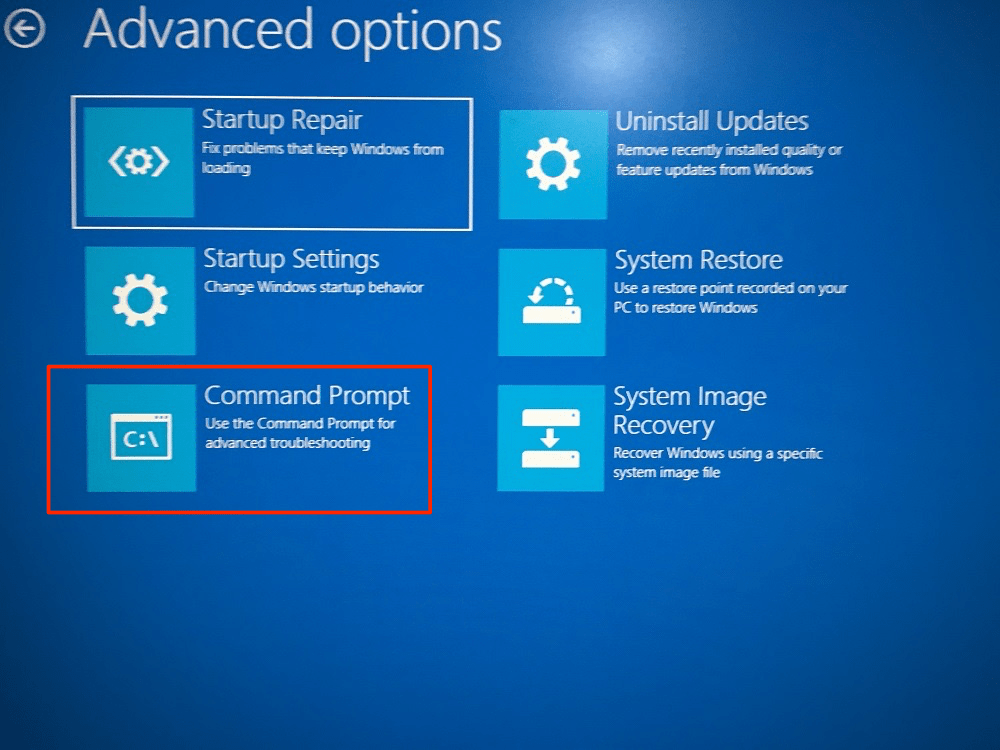
Étape 5 : Laissez Windows charger CMD dans la machine.
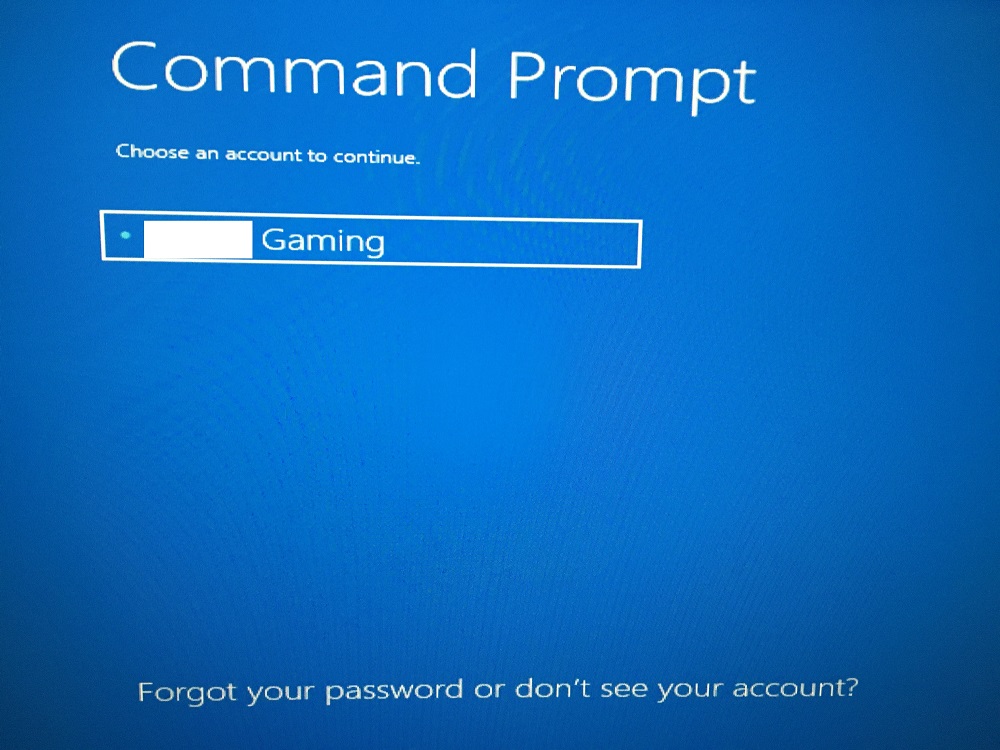
Étape 6 : Sélectionnez le compte, s’il y a plusieurs comptes ajoutés à la machine.
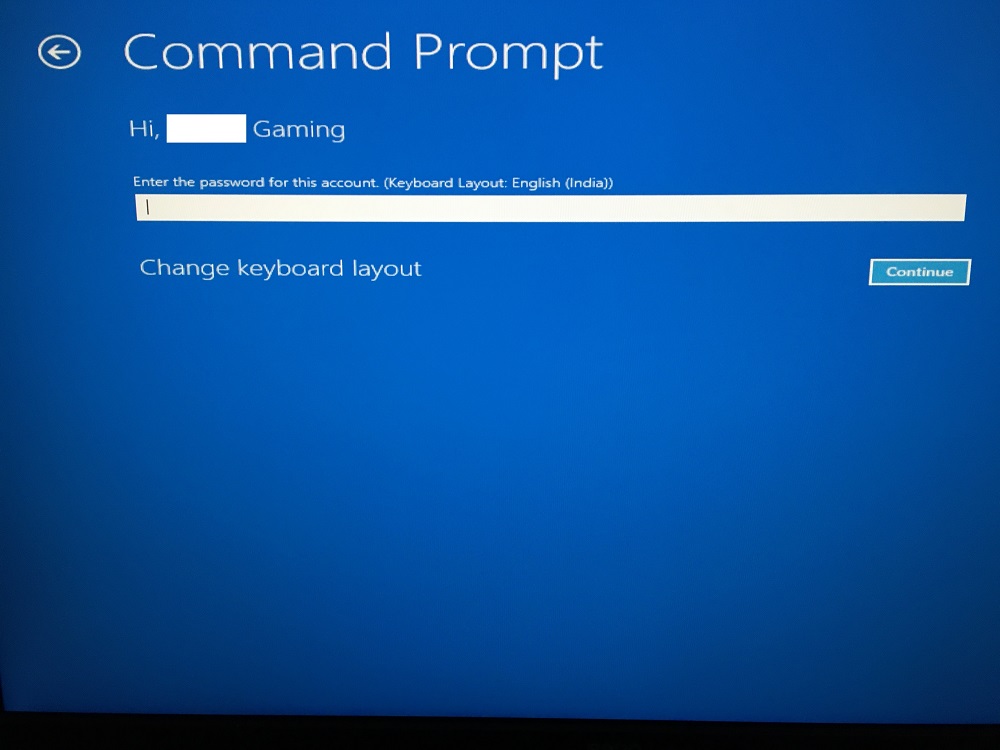
Étape 7 : Entrez le mot de passe pour continuer.
Étape 8 : L’” Invite de commande “ est à l’écran.
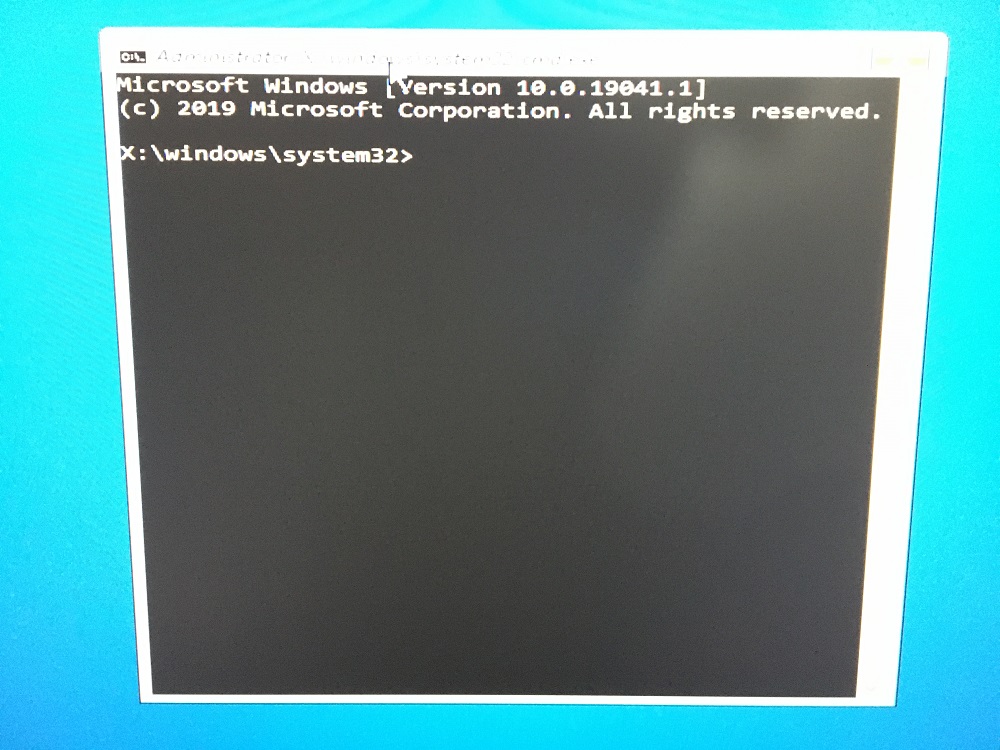
Maintenant, exécutez trois commandes dans l’invite de commande Windows pour corriger le problème.
bootrec /fixmbrbootrec /fixbootbootrec /rebuildbcd
Vous devez exécuter toutes les commandes individuellement et ne pas les exécuter simultanément.
Scanner les fichiers système
Microsoft a ajouté “Vérificateur de fichiers système” dans les premières éditions qui remontent à 2006. L’outil intégré est disponible dans Vista ou des éditions ultérieures, donc vous pouvez l’utiliser dans l’édition Vista ou Windows 10. Fermez tous les programmes en cours d’exécution en arrière-plan et laissez la machine jusqu’à ce que le processus soit terminé.
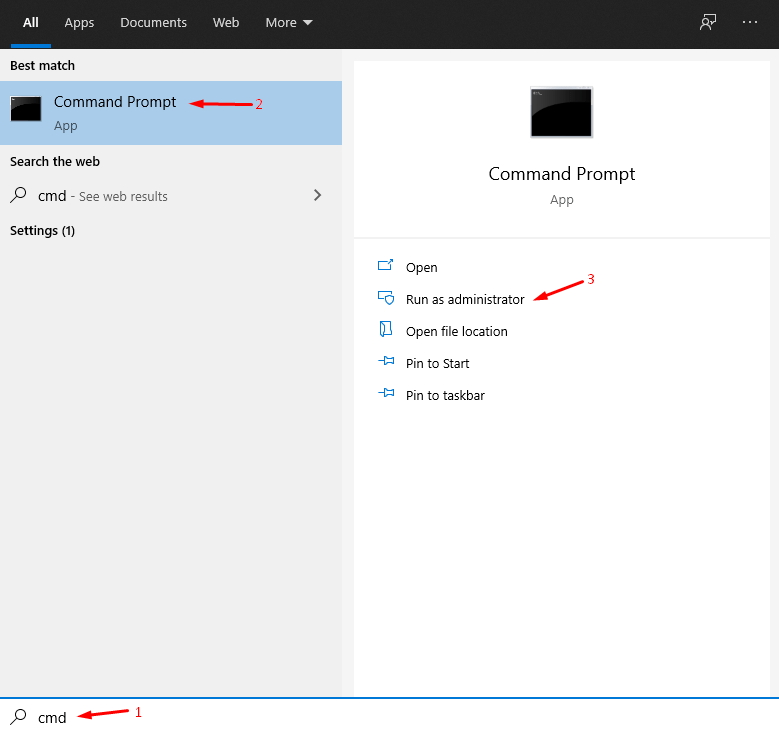
Étape 1 : Appuyez sur la touche Windows + S et ouvrez “ Invite de commande “ ou “CMD” en tant qu’administrateur.
Ou,
Étape 1 : Si vous avez démarré la machine en mode de récupération Windows, appuyez sur les touches Shift + F10 simultanément.
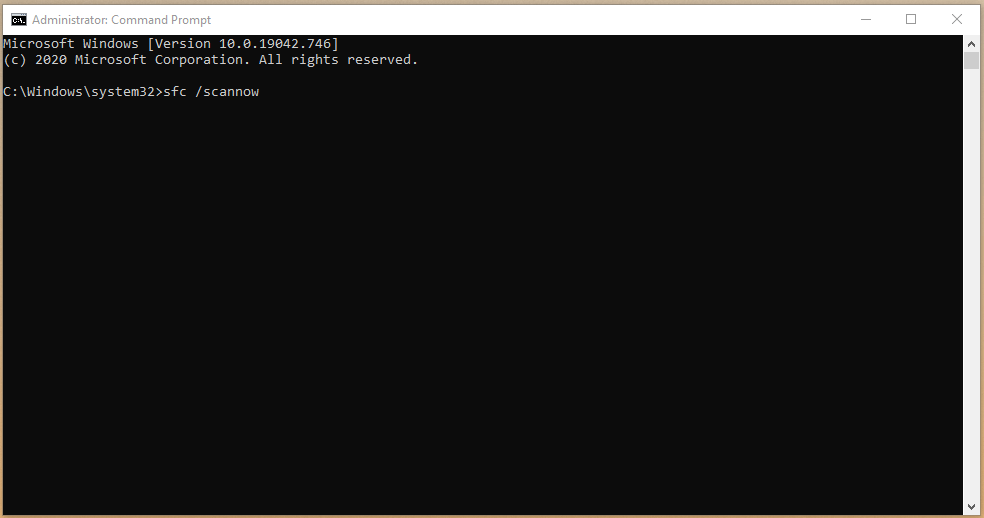
Étape 2 : Tapez “ sfc /scannow “ puis appuyez sur Entrée pour commencer le processus.
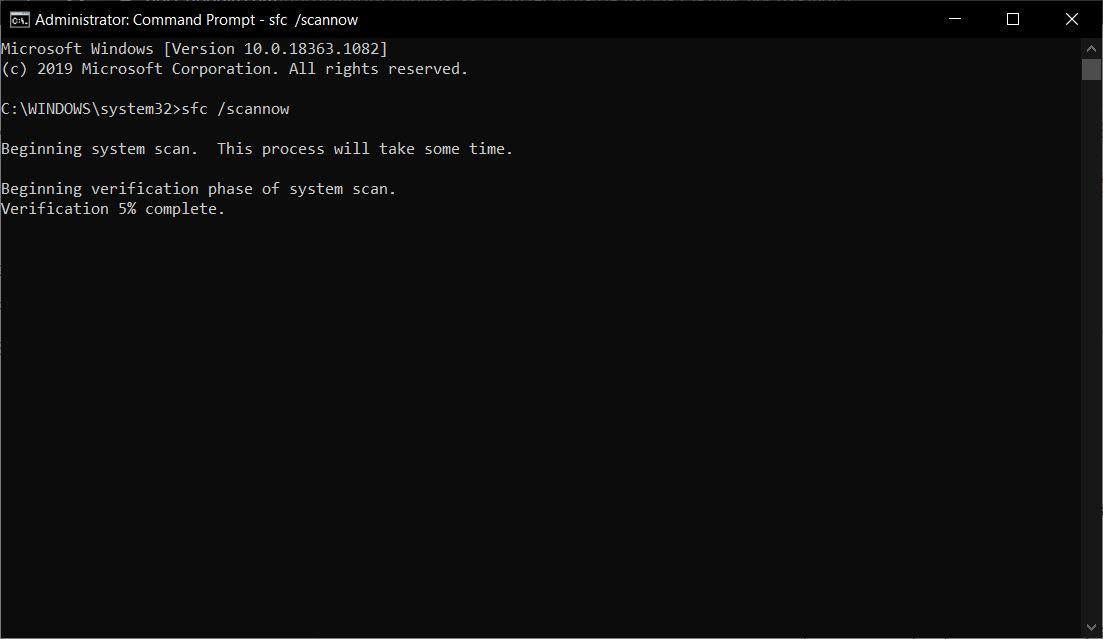
Étape 3 : Vous pouvez suivre la progression en regardant le pourcentage, qui commence à 1 % et se termine à 100 %.
Étape 4 : Vous aurez trois résultats, et chacun d’eux a une signification derrière.
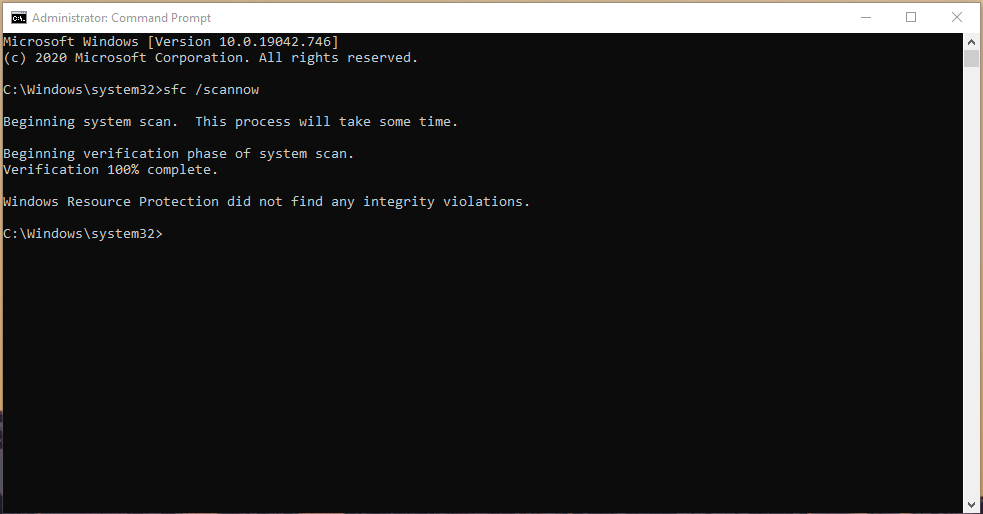
- La protection des ressources Windows n’a trouvé aucune violation d’intégrité.
- La protection des ressources Windows a trouvé des fichiers corrompus et les a réparés avec succès.
- La protection des ressources Windows a trouvé des fichiers corrompus mais n’a pas pu en réparer certains.
Le troisième est le pire des scénarios, et nous recommandons aux lecteurs d’installer une nouvelle installation du système d’exploitation Windows.
Exécuter le scanner CHKDSK
Le disque dur mécanique développe des secteurs défectueux au fil du temps car il a des pièces mobiles dans la technologie de stockage. Le SSD a rapidement remplacé le HDD à cause de ce même facteur, et c’est l’une des raisons contribuant à ce que le disque dur ne soit plus recommandé. Le scanner CHKDSK est une fonction intégrée qui permet aux utilisateurs de vérifier la santé du HDD.
Étape 1 : Appuyez sur la touche Windows + S et ouvrez “ Invite de commande “ ou “CMD” en tant qu’administrateur.
Ou,
Étape 1 : Si vous avez démarré la machine en mode de récupération Windows, appuyez sur les touches Shift + F10 simultanément.
Étape 2 : Tapez “ chkdsk C: /f “ puis appuyez sur Entrée pour commencer le scan.
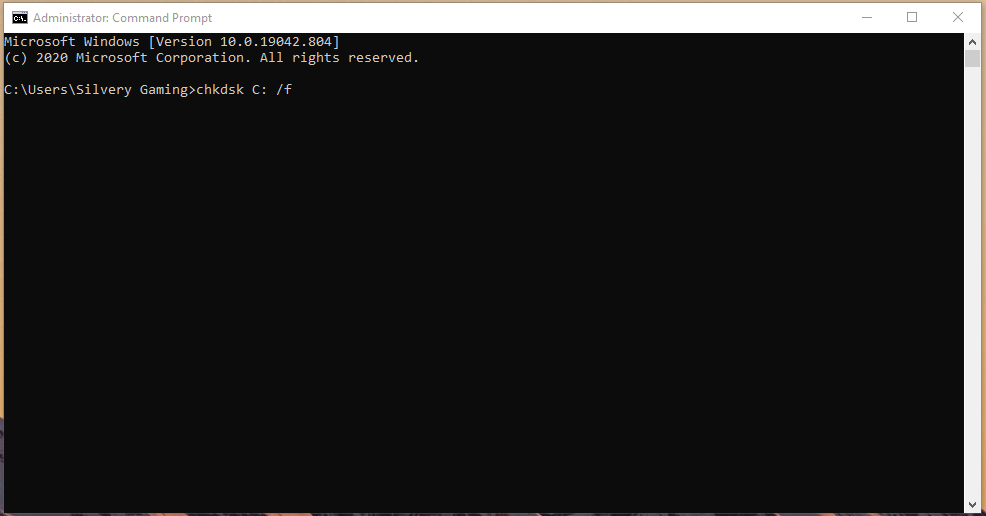
Étape 3 : Appuyez sur “ Y “ puis appuyez sur la touche “ Entrée “.
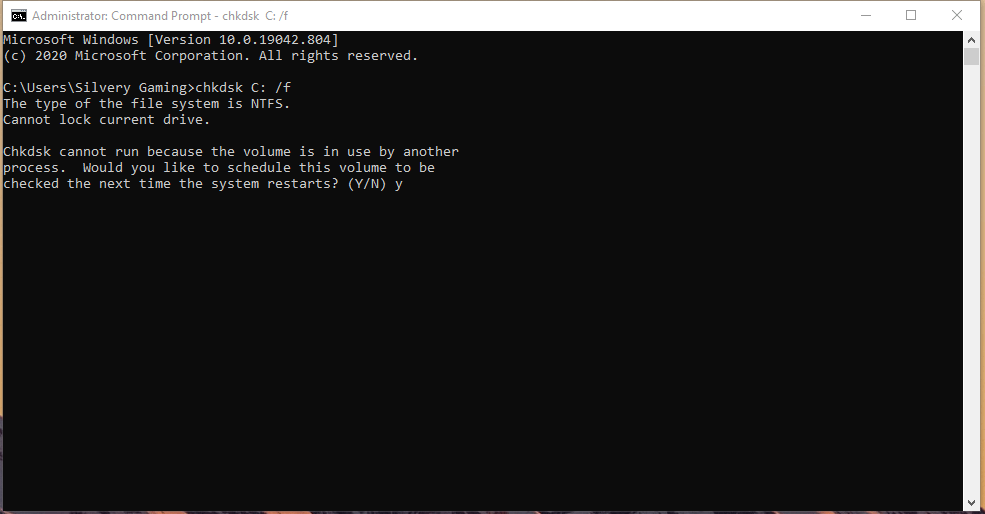
Étape 4 : L’outil Windows informe les utilisateurs qu’il commencera à scanner le disque dur lors du redémarrage.
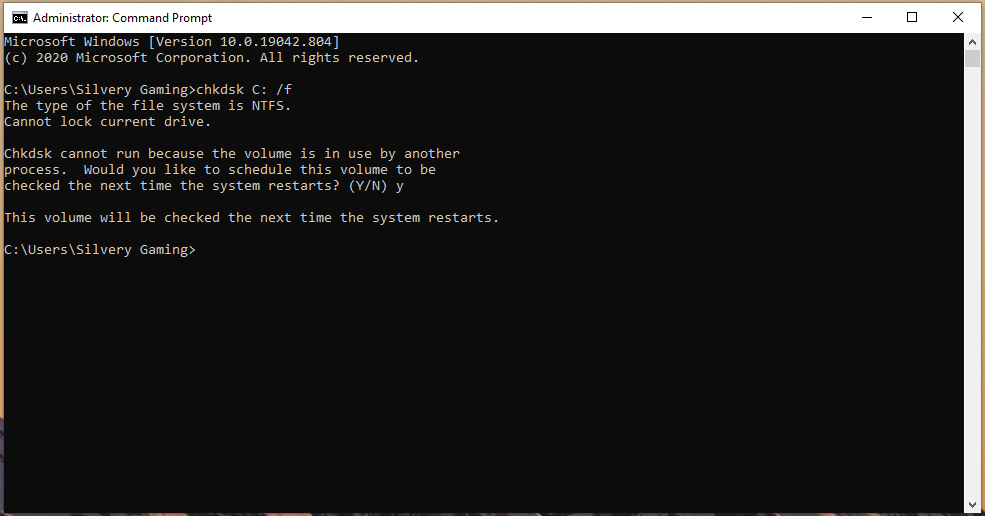
Étape 5 : Redémarrez la machine Windows.
Étape 6 : Le scan apparaîtra à l’écran et laissez “ Étape 1 “ se terminer.
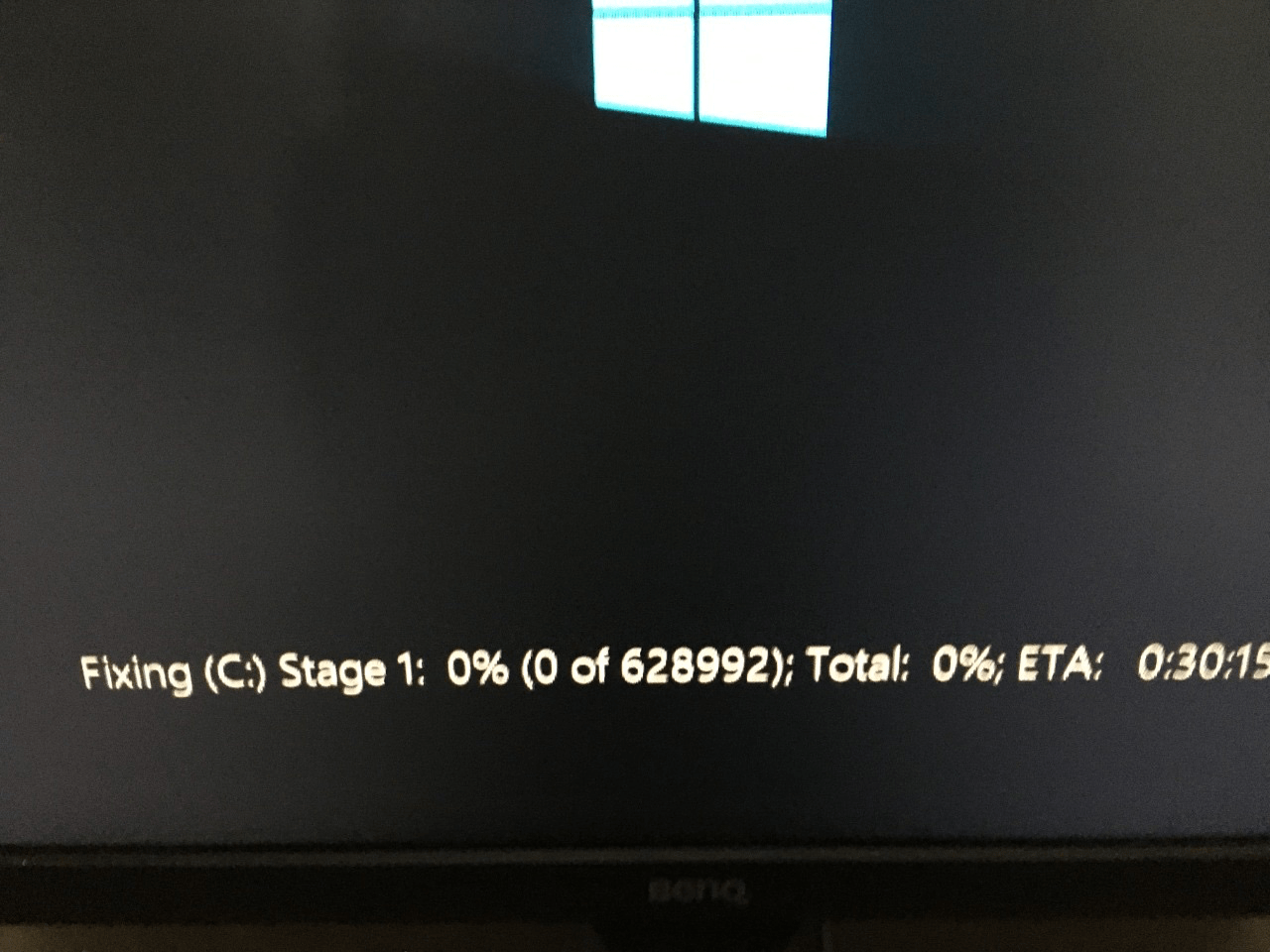
Étape 7 : Le scan continuera et laissez “ Étape 2 “ se terminer.
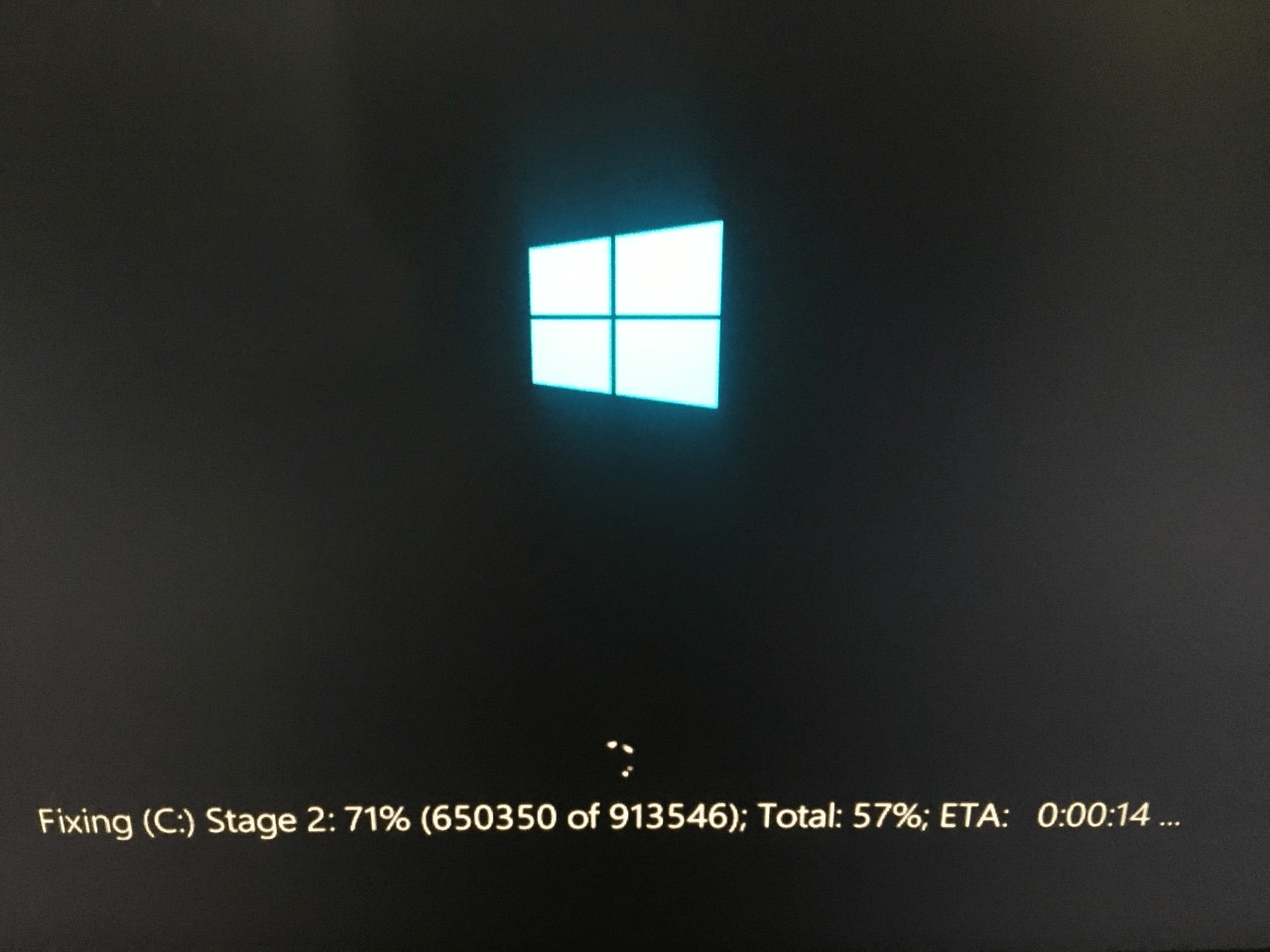
Étape 8 : Le scanner trouvera des fichiers corrompus ou des secteurs défectueux et essaiera de les réparer.
Vous devez attendre que le scanner CHKDSK de Windows termine le processus de scan à 100 %. Votre machine Windows redémarrera automatiquement et atterrira sur l’écran de verrouillage. N’oubliez pas qu’il y a un potentiel plus élevé de développement d’erreurs de disque dur, et vous devriez envisager de remplacer le HDD mécanique par un SSD.
Désinstaller les programmes indésirables
Il existe un marché pour les utilisateurs de Windows, où vous pouvez trouver des programmes piratés et des programmes modifiés. Malheureusement, des millions d’administrateurs Windows installent des programmes piratés dans la machine, ce qui entraîne des problèmes inutiles. Vous pouvez résoudre le code d’erreur Windows 0xc000001 en désinstallant les programmes suspects de l’ordinateur. Si l’un des programmes déclenche le problème, nous pouvons utiliser le mode sans échec pour nous en débarrasser.
Étape 1 : Appuyez sur la touche Windows et cliquez sur “ Alimentation “ puis sur “ Redémarrer “ tout en maintenant la touche SHIFT enfoncée sur le clavier.
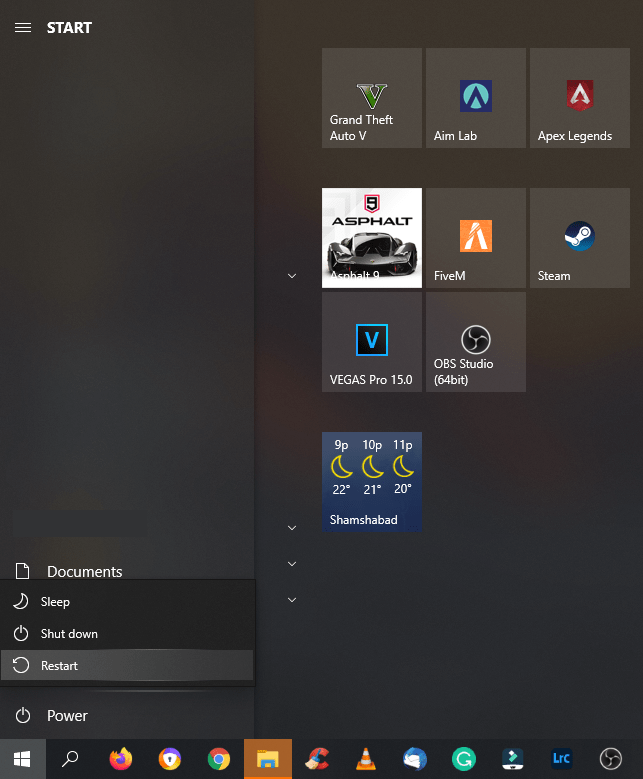
Étape 2 : Votre machine redémarrera et ouvrira le mode de récupération Windows, puis choisissez “ Dépanner “ pour continuer.
Étape 3 : Choisissez “ Réinitialiser ce PC “ pour continuer.
Étape 4 : Sélectionnez “ Paramètres de démarrage “ pour commencer le processus.
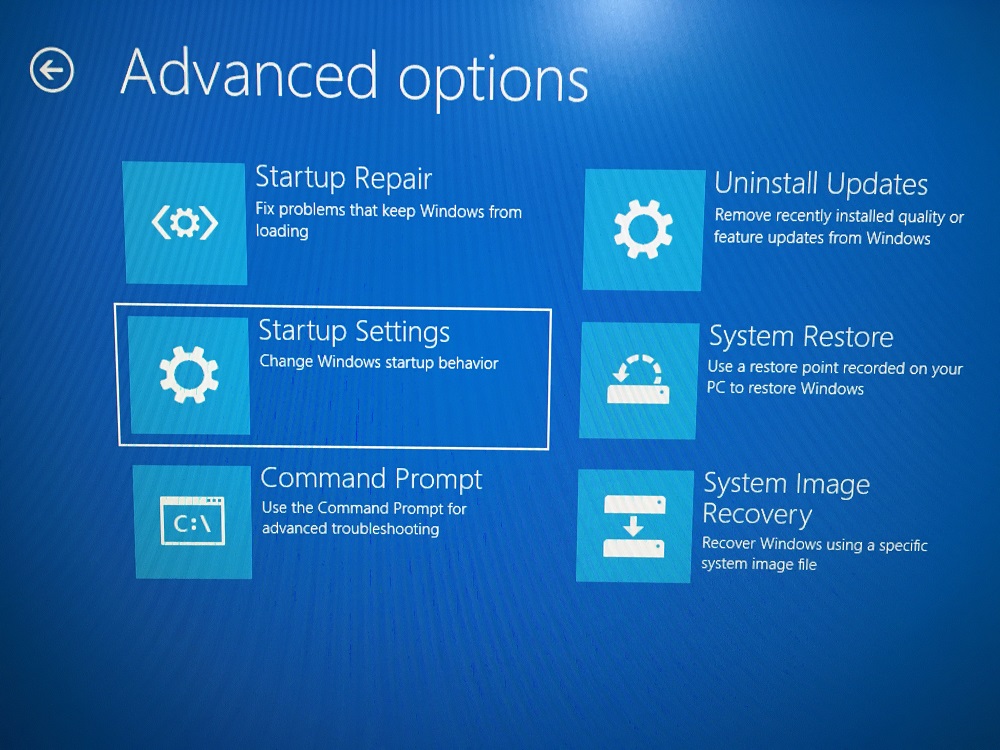
Étape 5 : Cliquez sur “ Redémarrer “ pour révéler plus d’options.
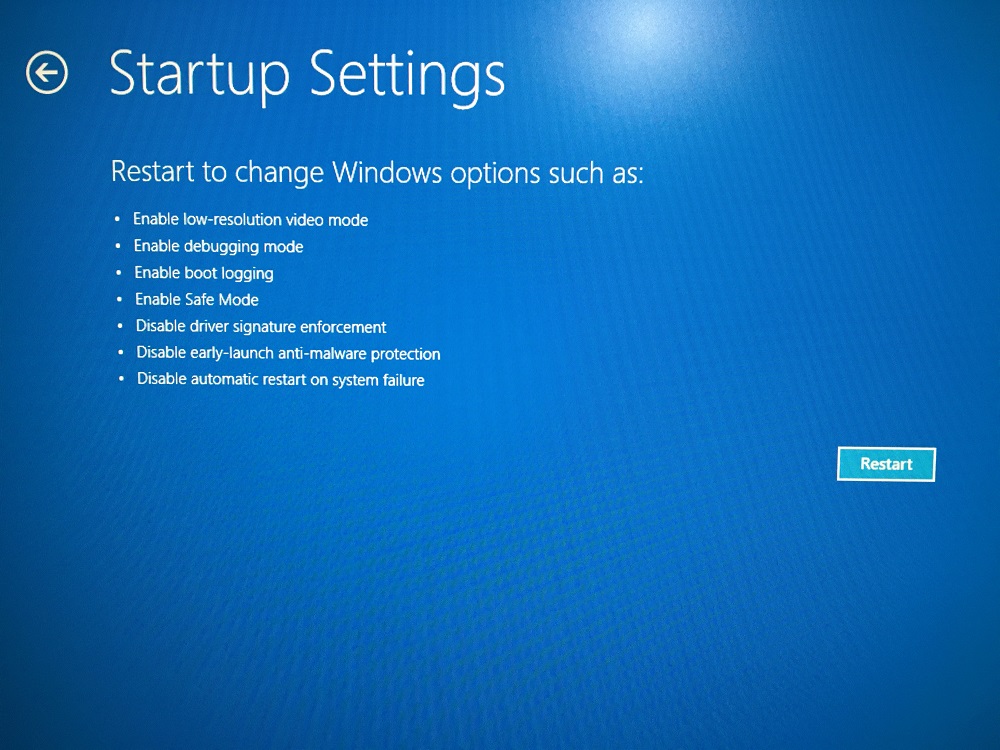
Étape 6 : Appuyez sur 4 sur le clavier pour ouvrir l’option “ Activer le mode sans échec “.
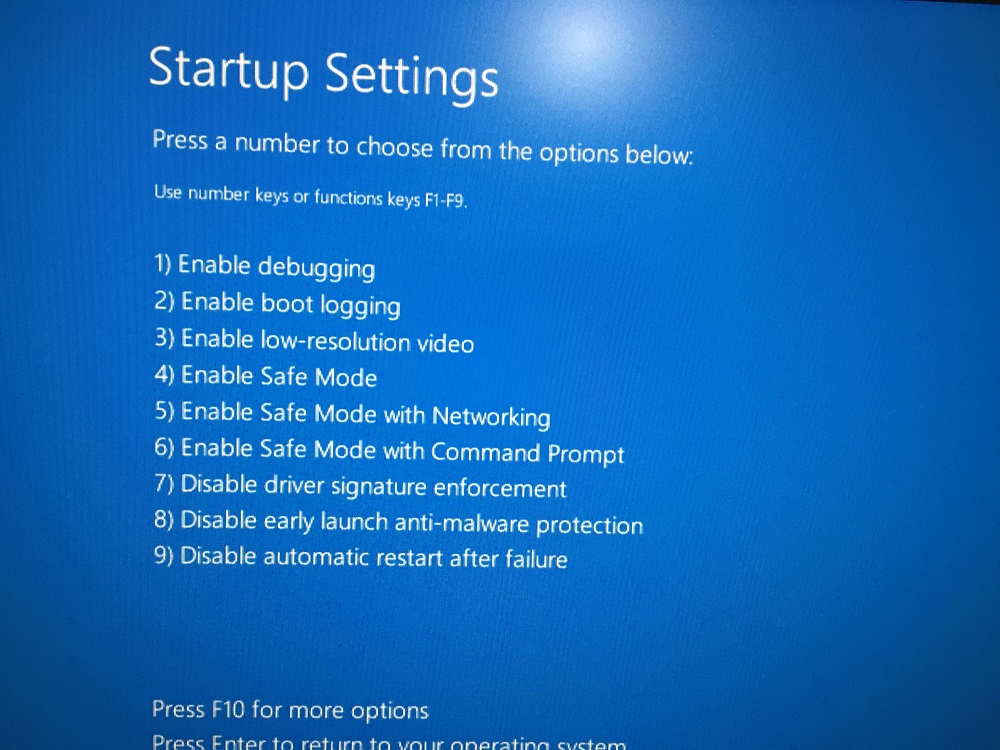
Étape 7 : Maintenant, ouvrez le “ Panneau de configuration “ de la manière traditionnelle et désinstallez les programmes manuellement.
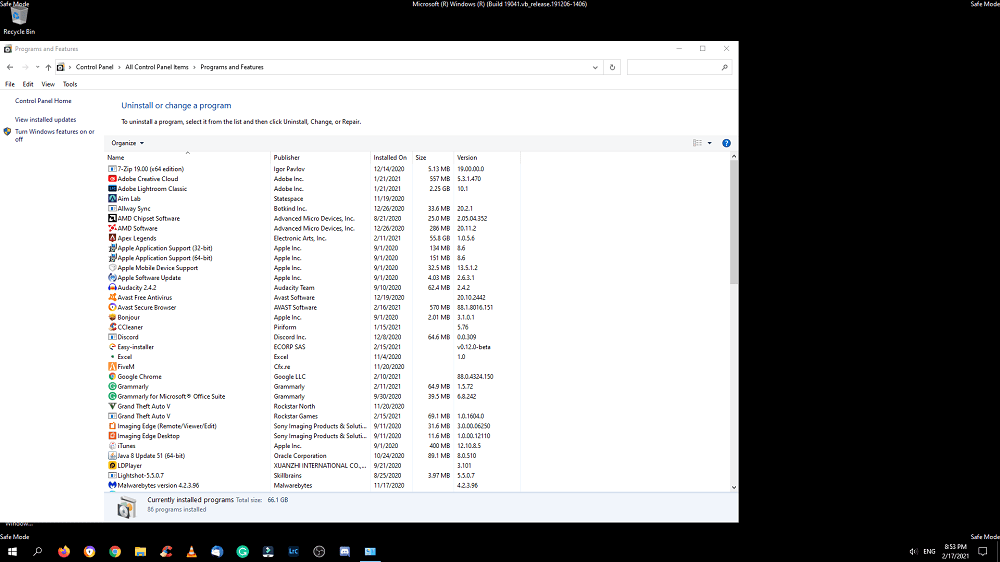
Vous avez le défi d’identifier les programmes affectés et de les désinstaller manuellement. Vous pouvez prendre votre temps et désinstaller les programmes un par un pour trouver le coupable.
Conclusion
Vous pouvez vérifier le module RAM dans la machine et le remplacer pour résoudre le code d’erreur Windows 0xc000001. Cependant, vous devriez consulter un ingénieur vérifié pour inspecter la machine car vous ne devriez pas jouer avec le matériel. Faites-nous savoir quelle solution a aidé à résoudre l’erreur 0xc000001 dans la section des commentaires ci-dessous.
Si vous avez des réflexions sur Meilleures façons de corriger le code d’erreur Windows 0xc000001, n’hésitez pas à les laisser dans la boîte de commentaires ci-dessous. De plus, veuillez vous abonner à notre chaîne YouTube DigitBin pour des tutoriels vidéo. À bientôt !
Recevez de nouveaux articles dans votre boîte de réception.
Aucun spam. Désabonnez-vous à tout moment.