iTunes Chromebook · 3 min read · Jan 03, 2026
Meilleures façons d'installer et d'utiliser iTunes sur Chromebook

iTunes est l’une des meilleures applications développées par Apple pour diffuser de la musique, des films, des émissions de télévision, etc. Apple propose différentes versions d’iTunes en fonction des systèmes d’exploitation que vous utilisez (comme Windows ou Mac).
Quelques utilisateurs souhaiteraient savoir si iTunes est disponible pour Chromebook ou non et veulent également comprendre le processus d’installation d’iTunes sur Chromebook.
Installer iTunes sur Chromebook
Si vous avez un Chromebook, il n’y a rien à craindre ! Apple a également lancé une version différente d’iTunes pour Chromebook. Vous pouvez trouver l’application sur le Microsoft Store ou visiter le site officiel d’Apple pour trouver le lien pour télécharger iTunes pour votre Chromebook.
Comment exécuter iTunes sur Chromebook ?
Voici un processus étape par étape pour installer et exécuter iTunes sur Chromebook :
Étape 1 : Activer Linux sur votre Chromebook
Le Chromebook, par défaut, ne peut pas exécuter iTunes sur le système. Par conséquent, vous devez d’abord activer Linux sur votre Chromebook, puis essayer d’exécuter l’application iTunes.
- Tout d’abord, naviguez vers le coin inférieur droit de votre Chromebook et cliquez sur l’icône « Paramètres ».
- Une fois que vous avez cliqué sur la section « Paramètres », vous pouvez trouver l’option Linux (Beta) dans le panneau latéral gauche. Cliquez dessus.
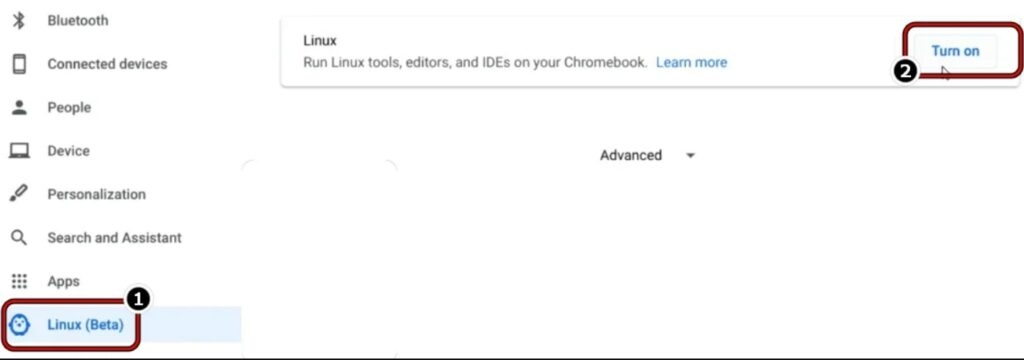
- Vous pouvez trouver l’option « Activer » sur le côté droit de l’option Linux. Cliquez dessus.
- Une fois la configuration de Linux terminée, vous pouvez voir l’application Linux dans votre barre de menu. Cliquez dessus et exécutez la commande suivante dans le terminal Linux :
sudo apt-get update && sudo apt-get upgrade -y
Étape 2 : Installer l’application Wine sur votre Chromebook
- Une fois la commande ci-dessus exécutée, exécutez la commande suivante dans le terminal Linux :
Sudo apt-get install Wine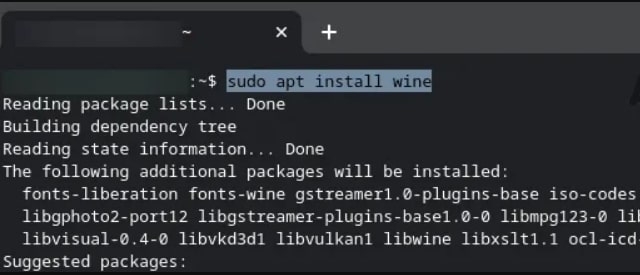
- Après l’exécution de la commande ci-dessus, exécutez les commandes ci-dessous une par une pour activer le support Wine pour les applications 32 bits.
sudo dpkg --add-architecture i386sudo apt updatesudo apt-get install wine32Étape 3 : Télécharger iTunes pour Chromebook
Maintenant, naviguez vers le site officiel d’Apple et téléchargez l’application iTunes 32 bits pour Windows (le Chromebook ne prend pas en charge la version de l’application 64 bits). Une fois que vous voyez l’invite de téléchargement, sélectionnez l’emplacement pour enregistrer le fichier d’installation de l’application iTunes.
Après que l’application soit téléchargée sur le système, déplacez le fichier vers le répertoire Linux et nommez l’application iTunes.exe.
Étape 4 : Installer la version 32 bits de Wine
- Ouvrez le terminal Linux et exécutez la commande suivante pour installer la version 32 bits de Wine.
WINEARCH=win32 WINEPREFIX=/home/username/.wine32/ wine iTunesSetup.exe- Maintenant, vous verrez la fenêtre d’installation d’iTunes apparaître. Cliquez sur le bouton « Suivant ».
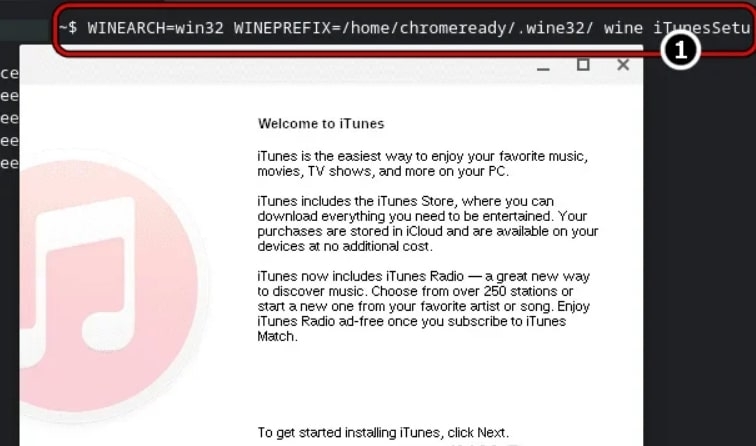
- Maintenant, suivez les instructions à l’écran jusqu’à ce que vous voyiez que l’installation d’iTunes est terminée.
- Vous pouvez maintenant lancer l’application iTunes et l’utiliser.
Créer un raccourci pour iTunes sur Chromebook
La plupart des utilisateurs aiment avoir un raccourci pour l’application sur leur bureau ou n’importe où d’autre qui est facile d’accès. Voici comment vous pouvez créer un raccourci pour iTunes sur Chromebook :
- Tout d’abord, lancez le « Gestionnaire de fichiers » sur Chromebook et naviguez vers la section « Fichiers Linux ».
- Maintenant, cliquez sur les trois points verticaux présents dans le coin supérieur droit et sélectionnez l’option « Afficher les fichiers cachés ».
- Maintenant, allez au chemin : .local >> share >> applications >> wine >> Program Files >> iTunes
- Ici, sélectionnez le fichier iTunes.desktop, choisissez l’option « Ouvrir avec » et cliquez sur « Ouvrir avec le texte ».
- Après « Exec= », entrez votre nom d’utilisateur à la place de
- Maintenant, enregistrez le fichier et fermez l’éditeur de texte.
Après avoir complété les étapes ci-dessus, vous pouvez lancer iTunes depuis le tiroir d’applications.
Utiliser la machine virtuelle pour exécuter Chromebook
Supposons que vous ne puissiez pas utiliser l’application iTunes sur votre Chromebook, même après avoir suivi les étapes ci-dessus. Dans ce cas, vous pouvez utiliser une machine virtuelle sur votre Chromebook et utiliser iTunes sur cette machine virtuelle. Vous pouvez soit utiliser une machine VMWare, soit Virtual Box pour exécuter iTunes sur Chromebook.
Conclusion
Nous espérons que cet article vous a aidé à comprendre le processus d’installation d’iTunes sur Chromebook. Bien que les étapes impliquées dans l’installation ne soient pas si faciles, une fois configuré, le fonctionnement d’iTunes sur votre Chromebook sera un jeu d’enfant.
Recevez de nouveaux articles dans votre boîte de réception.
Aucun spam. Désabonnez-vous à tout moment.