Transfert de fichiers · 6 min read · Nov 24, 2025
Meilleures façons de transférer des fichiers entre iPhone et Mac

Le stockage de votre iPhone est plein et vous souhaitez libérer de la mémoire, mais bien sûr, vous ne pouvez pas supprimer toutes ces photos, vidéos ou autres fichiers.
Si ce n’est pas ça, il y a des fichiers ou des données confidentiels pour votre travail qui doivent être conservés car vous ne pouvez pas risquer de les perdre. Peut-être que vous souhaitez réinitialiser votre iPhone aux paramètres d’usine. Transférer des données de votre iPhone vers un Mac ou vice versa est la meilleure solution à laquelle vous pouvez faire appel.
Il s’avère qu’il existe de nombreuses façons de transférer des fichiers entre un iPhone et un Mac, alors voici ce que vous devez savoir.
Meilleures façons de transférer des fichiers entre iPhone et Mac
Utiliser iTunes (macOS 10.15 ou antérieur)
C’est une approche plus traditionnelle pour transférer des fichiers entre un iPhone et un Mac. Ici, vous aurez besoin d’iTunes installé sur le Mac et d’un câble USB pour connecter votre téléphone et le Mac. Voici comment procéder.
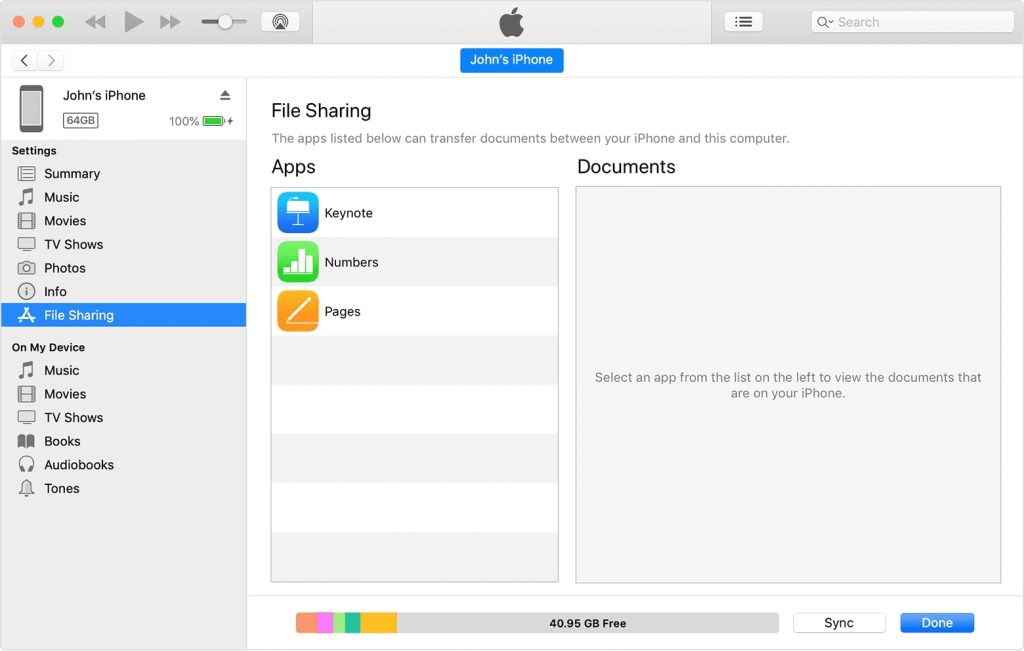
- Tout d’abord, vous devez connecter votre iPhone au Mac ou à l’ordinateur.
- Ensuite, ouvrez iTunes sur votre Mac et il devrait détecter votre iPhone automatiquement.
- En haut de la barre latérale, cliquez sur le bouton Appareil et choisissez « Partage de fichiers » parmi les options proposées.
- Parmi la liste des applications dans l’interface d’iTunes, sélectionnez l’application que vous souhaitez utiliser et commencez à transférer des données en conséquence. Vous devriez pouvoir trouver des options pour « Photos », « Films » et d’autres également.
- Sélectionnez les fichiers que vous souhaitez transférer de votre iPhone vers le Mac, faites un clic droit ou appuyez sur « Enregistrer sous » et le stockage devrait être votre iPhone.
- Si vous transférez des données du Mac vers l’iPhone, vous pouvez mettre en surbrillance le fichier, appuyer sur le bouton « Ajouter » et cela devrait faire l’affaire.
Utiliser Finder (macOS 10.15 ou ultérieur)
En plus d’utiliser iTunes, les utilisateurs des versions plus récentes de macOS utilisent également l’application Finder pour transférer des données dans les deux sens. Voici comment cela fonctionne.
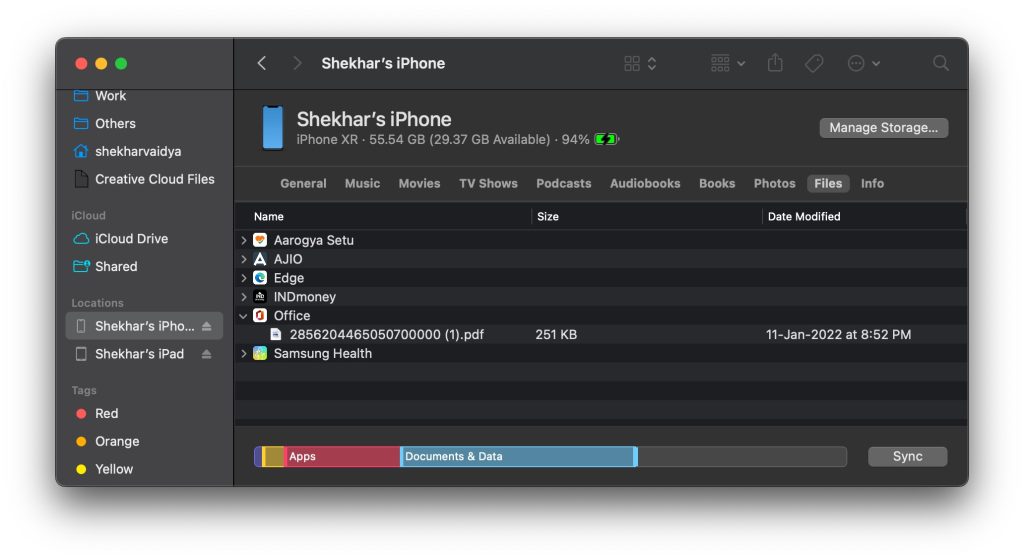
- Tout d’abord, connectez votre iPhone au Mac.
- Si vous avez la synchronisation Wi-Fi, vous pouvez également la configurer.
- Dans l’application Finder, trouvez et appuyez sur votre iPhone.
- Ensuite, appuyez sur Fichiers.
- Maintenant, vous avez une interface de glisser-déposer qui permet le transfert de données du Mac vers l’iPhone ou de l’iPhone vers le Mac. - Pour iPhone vers Mac : Trouvez le fichier que vous souhaitez transférer et faites-le glisser vers la fenêtre du Finder.
- Pour Mac vers iPhone : Utilisez la fonctionnalité de glisser-déposer pour trouver des fichiers dans la fenêtre du Finder.
Utiliser un dongle USB et Capture d’image
Cela fonctionne pour les images stockées sur votre iPhone que vous souhaitez sauvegarder sur le Mac pour des raisons XYZ. Vous aurez besoin d’un dongle pour connecter votre Mac au câble USB, puis votre téléphone pour commencer le processus. Voici comment cela fonctionne.
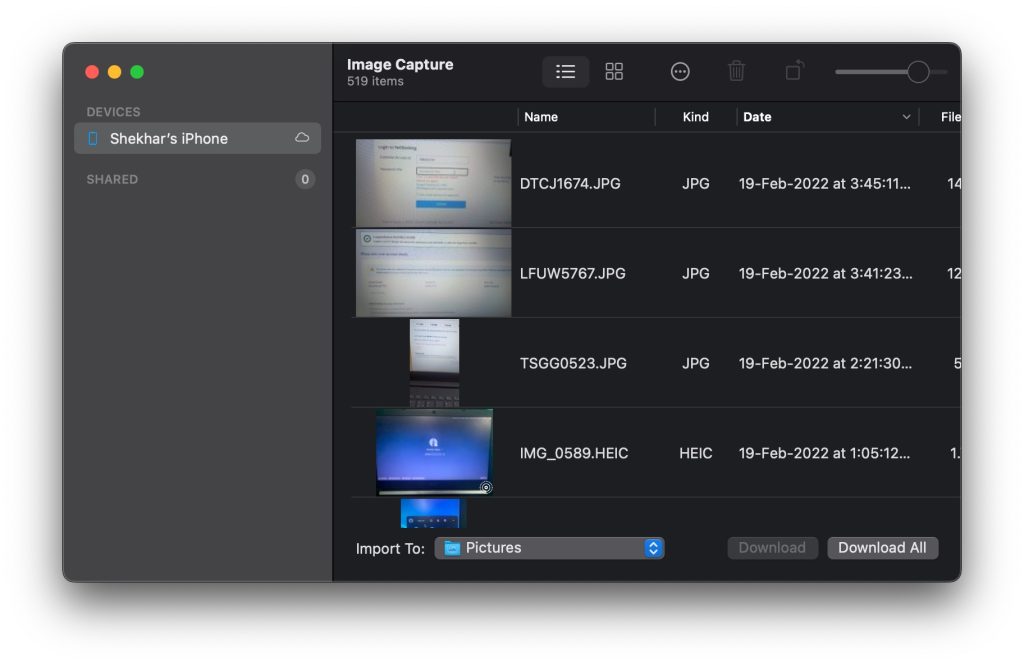
- Tout d’abord, connectez votre téléphone à un câble USB à un dongle (à son port USB) au Mac (qui a un port USB-C) s’il ne permet pas de se connecter directement.
- Ensuite, ouvrez LaunchPad, recherchez Capture d’image (Autres >> Capture d’image) et l’application devrait détecter automatiquement votre iPhone.
- Appuyez sur le bouton d’alimentation ou authentifiez-vous en utilisant Capture d’image pour le processus suivant.
- Sur votre Mac, vous devriez obtenir une liste de toutes les photos. Vous pouvez en sélectionner une, plusieurs ou toutes et appuyer sur le bouton « Importer » ou « Importer tout » pour transférer les images sur votre Mac.
- C’est tout.
Utiliser l’Email
C’est une méthode plutôt basique mais utile pour transférer des fichiers entre un iPhone et un Mac car elle ne nécessite aucune application supplémentaire. Tout ce dont vous avez besoin est un accès à Internet et aux fichiers, bien que je dirais que les fichiers doivent être petits et peu nombreux.
Ici, ouvrez un nouvel e-mail, joignez les fichiers que vous souhaitez transférer et envoyez-le à vous-même avec un sujet qui vous indique de quoi il s’agit, juste au cas où.
Puisque vous avez envoyé les fichiers à vous-même, vous pouvez maintenant y accéder à distance depuis n’importe quel appareil tant que vous avez les identifiants de connexion pour cela.
Vous devez télécharger les fichiers sur le Mac (en supposant que vous transférez des fichiers de l’iPhone vers le Mac). Vous pouvez utiliser le Wi-Fi pour économiser sur le coût des données qui sera relativement plus élevé sur les données mobiles. Notez que vous ne pourrez pas envoyer de fichiers plus volumineux.
Utiliser iCloud Drive
iCloud est un stockage cloud où vous pouvez stocker quelques gigaoctets de données et y accéder à distance depuis divers autres appareils.
En fait, vous pouvez accéder aux données simultanément et les supprimer de votre stockage local après la sauvegarde, libérant ainsi le stockage local.
Votre iPhone dispose d’iCloud et vous pouvez l’utiliser sur Mac, Windows et d’autres systèmes pour transférer des données sans problème.
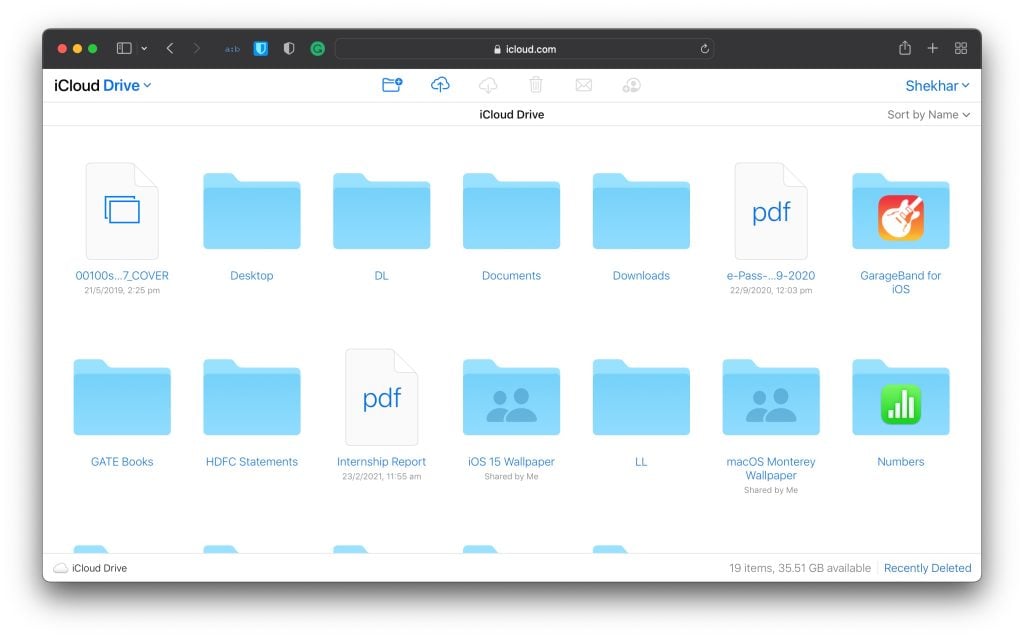
- Tout d’abord, vous devez stocker toutes les données sur iCloud et les synchroniser afin qu’elles soient disponibles à distance. - Sur votre iPhone, vous devez aller dans Réglages >> Appuyez sur votre nom >> Activez iCloud Drive.
- Sur votre Mac, allez dans le menu Apple >> Préférences Système >> allez à iCloud et activez iCloud Drive.
- Ensuite, téléchargez les fichiers sur le iCloud Drive que vous souhaitez transférer de l’iPhone vers le Mac et vice versa.
- Puisque vous avez sauvegardé les fichiers, vous pouvez les supprimer du disque local de la source et y accéder sur iCloud sur l’appareil cible.
- Il ne vous reste plus qu’à télécharger les fichiers/dossiers individuels sur votre Mac et c’est tout.
Utiliser AirDrop
Vous pouvez transférer des données de l’iPhone vers le Mac et vice versa en utilisant AirDrop, qui est une technologie Apple créée pour permettre le partage de fichiers entre appareils. Voici comment cela fonctionne.
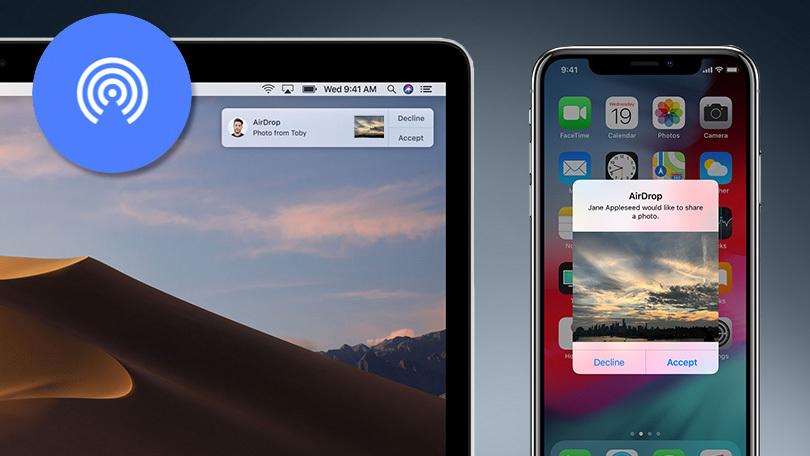
- Sur votre Mac, appuyez sur Aller >> AirDrop dans l’application Finder pour l’activer.
- Maintenant, activez AirDrop sur votre iPhone via le Centre de contrôle (faites glisser vers le haut sur l’écran d’accueil) et sélectionnez « AirDrop ».
- Maintenant, choisissez l’application pour partager les fichiers et cela devrait se faire sans problème en suivant les instructions à l’écran.
- Vous pouvez modifier les paramètres pour autoriser la réception de fichiers de « Tout le monde » ou « Contacts uniquement » et cela devrait être fait.
Utiliser Dropbox ou d’autres services de stockage cloud
Tout comme iCloud, Dropbox, Google Drive, sont quelques exemples de stockage cloud que vous pouvez utiliser pour synchroniser des données et y accéder à distance depuis n’importe quel appareil, comme sur votre Mac. Voyons comment vous pouvez réellement le faire.
Aussi, lisez : 7 Meilleurs fournisseurs d’hébergement de fichiers avec lien de téléchargement direct/Hotlink
- Tout d’abord, installez Google Drive ou Dropbox sur votre iPhone et créez un compte.
- Utilisez les mêmes identifiants de connexion pour utiliser Dropbox ou Drive sur votre Mac également.
- Tout ce que vous avez à faire est de télécharger manuellement les fichiers que vous souhaitez transférer, dans le stockage cloud. Cela peut prendre quelques minutes en fonction de la taille des fichiers et des vitesses Internet.
- Une fois que vous avez terminé, vous pouvez utiliser le client Dropbox ou Google Drive sur votre Mac pour avoir un accès simultané.
- Puisque les fichiers ont été téléchargés avec succès sur le drive, vous pouvez les supprimer du stockage local de votre iPhone, libérant ainsi de l’espace.
- Vous devrez télécharger manuellement chaque fichier sur votre Mac depuis le stockage cloud et c’est la fin de ce processus.
Conclusion
Peut-être que ce sont quelques-unes des méthodes les plus populaires pour transférer des fichiers entre un iPhone et un Mac. Bien sûr, il y a tout simplement trop d’options à choisir, alors choisissez celle qui convient à vos besoins actuels et anticipés.
Recevez de nouveaux articles dans votre boîte de réception.
Aucun spam. Désabonnez-vous à tout moment.