Logiciel PC · 7 min read · Oct 05, 2025
Meilleur logiciel pour contrôler la vitesse des ventilateurs sur PC Windows

Le bruit bourdonnant des ventilateurs de refroidissement d’un ordinateur perturbe parfois nos sens, surtout lors d’activités concentrées comme le jeu ou le visionnage de films qui nécessitent une attention totale.
Heureusement, le logiciel de contrôle des ventilateurs vous offre une solution à ce problème en vous fournissant les outils pour refroidir efficacement le système informatique.
Avec ce guide étape par étape, vous apprendrez tout sur le logiciel de contrôle des ventilateurs pour Windows et comment faire un choix intelligent.
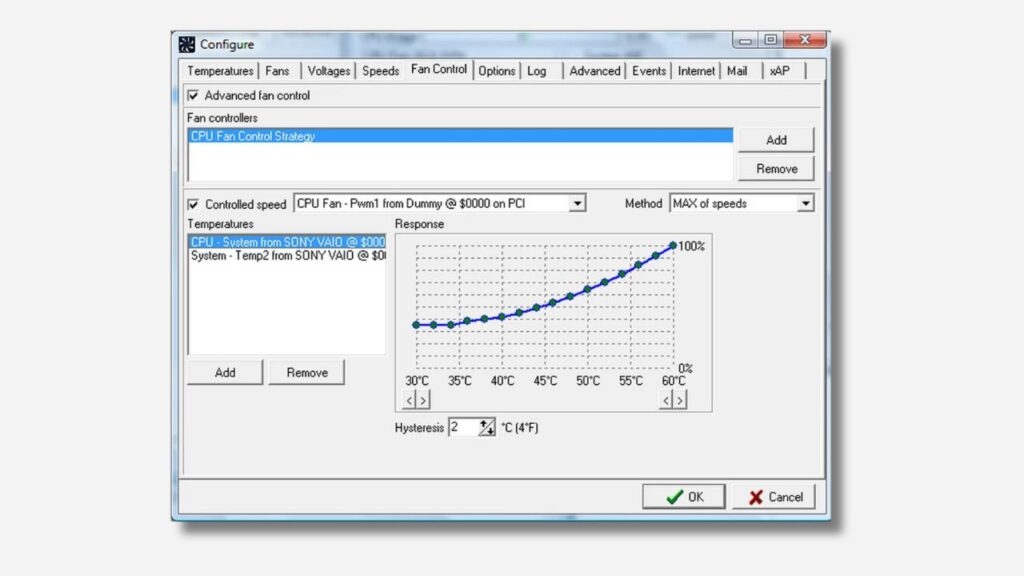
Maîtriser l’acoustique de votre PC : Le guide ultime du logiciel de contrôle des ventilateurs pour Windows
Le logiciel de contrôle des ventilateurs est un pont entre vos composants matériels et le système d’exploitation de votre ordinateur.
Ces programmes fonctionnent en étroite collaboration avec des capteurs intégrés dans des composants tels que le CPU et le GPU, qui mesurent les températures.
Automatiser les vitesses des ventilateurs : Régulez les vitesses des ventilateurs dynamiquement en fonction des fluctuations de température pour atteindre un refroidissement optimal.
Contrôle manuel : Permet aux utilisateurs de choisir la vitesse des ventilateurs selon leurs souhaits, y compris à la fois des performances maximales et un bruit minimal.
Avant de plonger dans le monde du logiciel de contrôle des ventilateurs, vous devez connaître les bons et les mauvais effets qui en résultent.
Avantages :
Performance thermique optimisée : Fournir une température sûre pour le CPU et le GPU contribuera à leur longévité.
Réduction du bruit : Ajustez les courbes des ventilateurs pour trouver un compromis entre un refroidissement efficace et un faible bruit.
Prévenir la surchauffe : Recevez des notifications et des changements automatisés lorsque les températures sont dangereusement proches des niveaux seuils.
Surveillance en temps réel : Découvrez les vitesses des ventilateurs et les températures des composants pour un meilleur réglage des performances.
Inconvénients :
Problèmes de compatibilité : Tous les logiciels installés sur votre ordinateur peuvent ne pas être compatibles avec le matériel ou la carte mère que vous utilisez.
Courbe d’apprentissage : Par exemple, certains programmes peuvent être complexes et donc prendre du temps à apprendre.
Dépendance à des outils tiers : Pour cette raison, certaines fonctionnalités peuvent dépendre d’utilitaires supplémentaires ou de paramètres BIOS.
Risque de paramètres incorrects : Si la vitesse du ventilateur est réglée incorrectement, cela peut entraîner une surchauffe et éventuellement endommager le matériel.
Les principaux facteurs à considérer lors du choix d’un logiciel de contrôle des ventilateurs
Compatibilité : Assurez-vous d’avoir une version de Linux qui correspond à votre version de Windows, à votre carte mère et à votre matériel.
Interface utilisateur : Choisissez des interfaces simples pour les utilisateurs débutants ou plus d’options de personnalisation pour les personnes expérimentées.
Fonctionnalités : Déterminez combien de contrôle et de pouvoir de surveillance vous souhaitez inclure.
Meilleures options de logiciel de contrôle des ventilateurs pour Windows
Pour gérer efficacement les vitesses des ventilateurs de votre PC Windows, le bon logiciel peut être la clé de vos besoins.
Que vous soyez un passionné de jeux, un créateur de contenu vidéo ou quelqu’un intéressé par une expérience informatique plus silencieuse, cela signifie que vous devez contrôler les vitesses des ventilateurs efficacement.
Dans cet article détaillé, nous examinerons différents logiciels de contrôle des ventilateurs disponibles pour Windows.
Logiciel OEM : Commençons par

N’oubliez pas de vérifier le logiciel OEM (Fabricant d’équipement d’origine) pour voir s’il est capable de contrôler les ventilateurs avant de passer aux choix tiers.
De nombreuses marques comme HP, MSI et ASUS ont des outils spécialisés tels que MSI Center et MSI Dragon Center, que vous pouvez utiliser pour surveiller et réguler les paramètres des ventilateurs très facilement.
1. MSI Afterburner
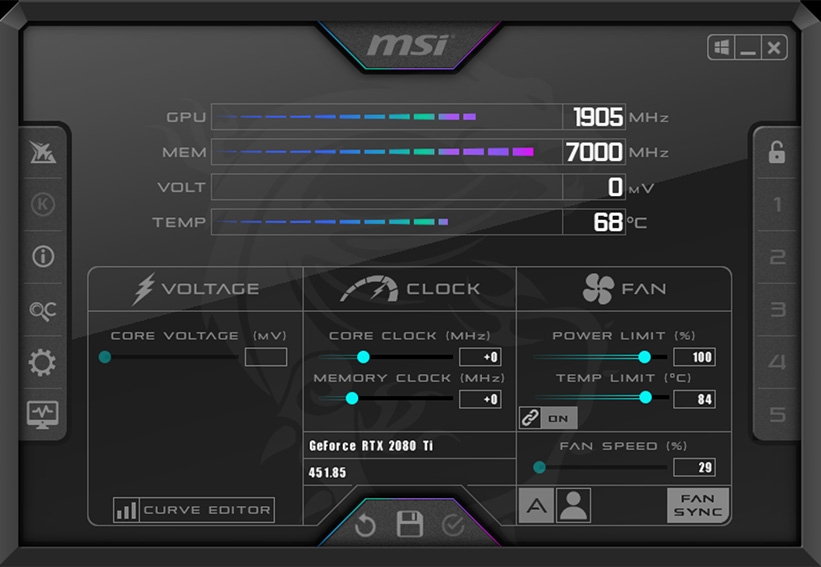
MSI Afterburner est probablement connu dans le monde de la technologie pour ses fonctionnalités d’overclocking et de surveillance du système.
Il offre des graphiques et des gadgets en temps réel qui enregistrent des métriques importantes telles que les fréquences GPU, les températures et les vitesses des ventilateurs.
En modifiant les horloges de base et de mémoire de votre GPU à l’aide de MSI Afterburner, vous pouvez contrôler les performances et la consommation d’énergie selon vos préférences.
Caractéristiques clés :
Courbes de ventilateur personnalisables
Surveillance de la température en temps réel
Large compatibilité GPU
Interface conviviale
Avantages
Gratuit à utiliser
Options de personnalisation étendues
Fonctions avancées pour les débutants
Inconvénients
Principalement axé sur la surveillance et la gestion au niveau du GPU
Risque d’overclocking si ce n’est pas abordé avec soin
Courbe d’apprentissage abrupte pour les novices
Essayez-le maintenant
2. SpeedFan
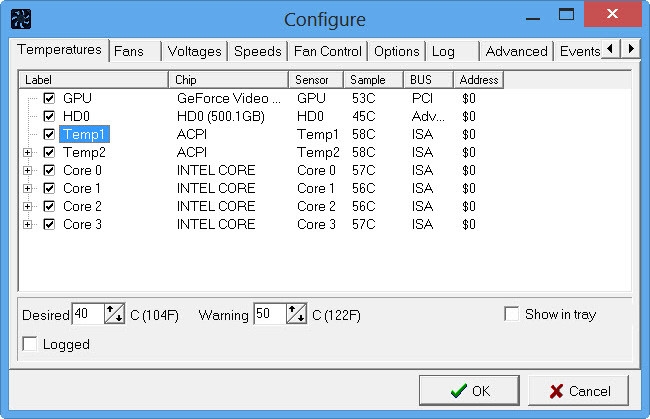
SpeedFan est un acteur expérimenté dans le domaine des logiciels de contrôle des ventilateurs et existe depuis l’époque de Windows 9x. Il propose des changements automatiques de la vitesse des ventilateurs en fonction des modèles de température et dispose également de l’option d’ajuster manuellement les RPM pour un meilleur contrôle précis.
Caractéristiques clés :
Contrôle des ventilateurs personnalisable
Changements de vitesse des ventilateurs dépendants de la température.
Surveillance du CPU
Avantages
Gratuit à utiliser
Alertes de température
Ajustement automatique de la vitesse des ventilateurs
Inconvénients
Interface utilisateur complexe
Surveillance limitée du CPU
Mises à jour et support insuffisants pour le produit
Essayez-le maintenant
3. HWiNFO
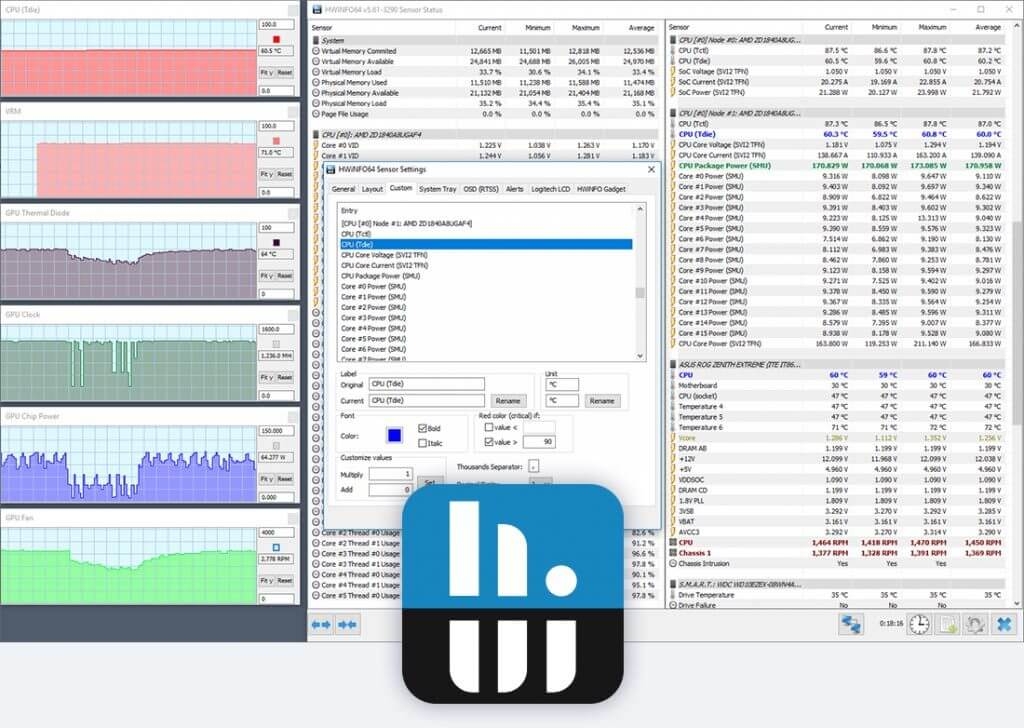
HWiNFO est un analyseur système universel qui offre des fonctions de surveillance complètes. Cela se fait en fournissant des fonctions de contrôle des ventilateurs configurables, où l’on peut définir des courbes de réponse des ventilateurs en fonction de la température et des valeurs des capteurs.
Caractéristiques clés :
Contrôles automatiques des ventilateurs personnalisables
Ajustements individuels de la vitesse des ventilateurs
Capacités de surveillance étendues
Avantages
Ajustements de refroidissement stables
Surveillance détaillée
Disponibilité de versions gratuites et payantes
Inconvénients
Interface utilisateur complexe
Courbe d’apprentissage abrupte
Essayez-le maintenant
4. Argus Monitor
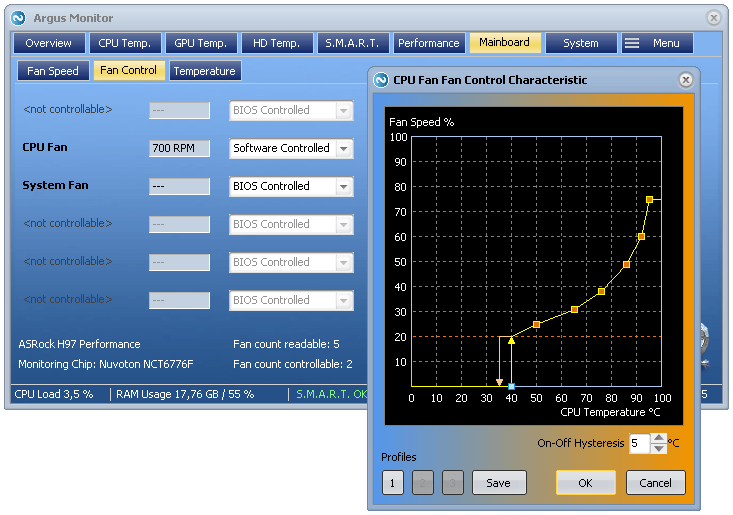
Argus Monitor est un outil conçu pour l’utilisateur Windows qui est facile à utiliser. Il fournit des fonctions puissantes de contrôle des ventilateurs afin que vous puissiez apporter des ajustements aux vitesses des ventilateurs lorsque des seuils de température spécifiques sont atteints.
Caractéristiques clés :
Courbes de ventilateur personnalisables
Ajustement automatique de la vitesse des ventilateurs
Alertes de température
Avantages
Interface utilisateur intuitive
Alertes personnalisables
Essai gratuit de 30 jours disponible
Inconvénients
Courbe d’apprentissage abrupte pour les paramètres avancés
Capacités de surveillance matérielle limitées
Essayez-le maintenant
5. Fan Control
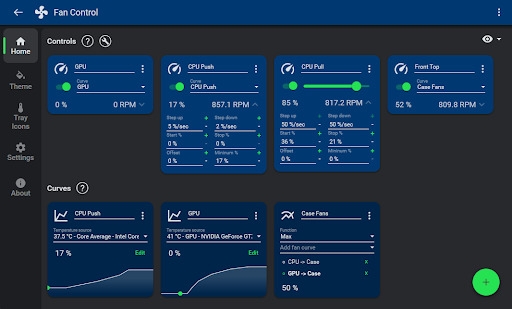
Fan Control est un logiciel léger et facile à utiliser dédié aux utilisateurs qui n’ont pas besoin de plus que des capacités de contrôle de ventilateur de base. Il permet des ajustements manuels de la vitesse des ventilateurs à l’aide d’une interface conviviale et facile à utiliser.
Caractéristiques clés :
Interface utilisateur simple
Ajustements manuels de la vitesse des ventilateurs
Léger et peu gourmand en ressources
Avantages
Gratuit à utiliser
Facile à utiliser
Prend en charge un large éventail de dispositifs matériels
Inconvénients
Manque de surveillance complète
Ne permet que des ajustements manuels
Essayez-le maintenant
Conseils utiles pour la gestion efficace des ventilateurs
Optimisez votre système : Réduisez la charge CPU en fermant les applications en arrière-plan ou en réduisant la tension du GPU/CPU pour abaisser les vitesses des ventilateurs
Surveillez les températures : Surveillez de près les températures de votre système pour garantir que le contrôle des ventilateurs fonctionne correctement.
Considérez le logiciel OEM : Parfois, le logiciel intégré fourni avec votre ordinateur peut suffire à répondre à vos besoins.
Undervolting : Apprendre à propos de l’undervolting peut aider à améliorer les performances du CPU et à réduire la génération de chaleur.
Conclusion
Que ce soit pour le bruit, le problème de température ou l’optimisation des performances, le logiciel que vous choisissez peut avoir une grande influence sur votre expérience informatique.
Peu importe à quel point vous êtes un passionné avancé ou à quel point vous êtes simple, il existe un programme de contrôle des ventilateurs pour les deux.
N’oubliez pas d’utiliser correctement le logiciel de contrôle des ventilateurs, car un réglage incorrect peut endommager votre matériel.
Nous espérons que ce guide vous aidera à choisir le bon programme de contrôle des ventilateurs pour votre ordinateur personnel sous Windows. Partagez vos propres expériences et goûts dans la section des commentaires.
Lectures complémentaires :
5 meilleures alternatives à GarageBand pour Windows 10/11
Comment activer/désactiver la compression de la mémoire dans Windows 11 ?
Calculateur de goulet d’étranglement CPU-GPU – Qu’est-ce que c’est ? et 3 des meilleurs calculateurs
Recevez de nouveaux articles dans votre boîte de réception.
Aucun spam. Désabonnez-vous à tout moment.