Thèmes Windows · 7 min read · Feb 01, 2026
Meilleurs thèmes Windows pour chaque bureau
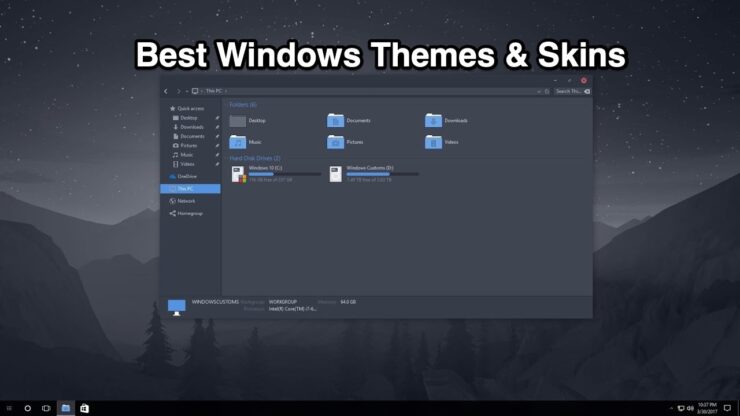
La plupart d’entre nous ont grandi en utilisant Windows tout au long de notre vie. Microsoft a changé l’expérience informatique en introduisant Windows, et il est rapidement devenu le système d’exploitation le plus utilisé au monde. Certains experts croient même que le système d’exploitation est sur le point de dominer le marché pendant longtemps. Alors que la demande d’ordinateurs et de portables augmente de jour en jour, plus de 35 % de la part de marché est détenue par Windows.
Nous n’avons d’autre choix que d’accepter ce fait qu’il est vrai. De plus, le système d’exploitation offre une interface utilisateur facile à utiliser, des fonctionnalités exceptionnelles et de grandes options de personnalisation. La meilleure caractéristique de ce système d’exploitation vieux de dix ans est la personnalisation qui lui permet de rester frais. Par cela, nous entendons les thèmes Windows. Maintenant, il existe des tonnes de thèmes Windows prêts à être utilisés. Mais, lequel est le meilleur et offre le meilleur look pour vous, il est difficile de choisir. C’est pourquoi, dans cet article, nous avons compilé une liste des meilleurs thèmes Windows pour vous.
Meilleurs thèmes et skins Windows 10
Voici les meilleurs thèmes et skins Windows 10 pour donner à votre PC un relooking complet.
1. Thème Hover Dark Aero
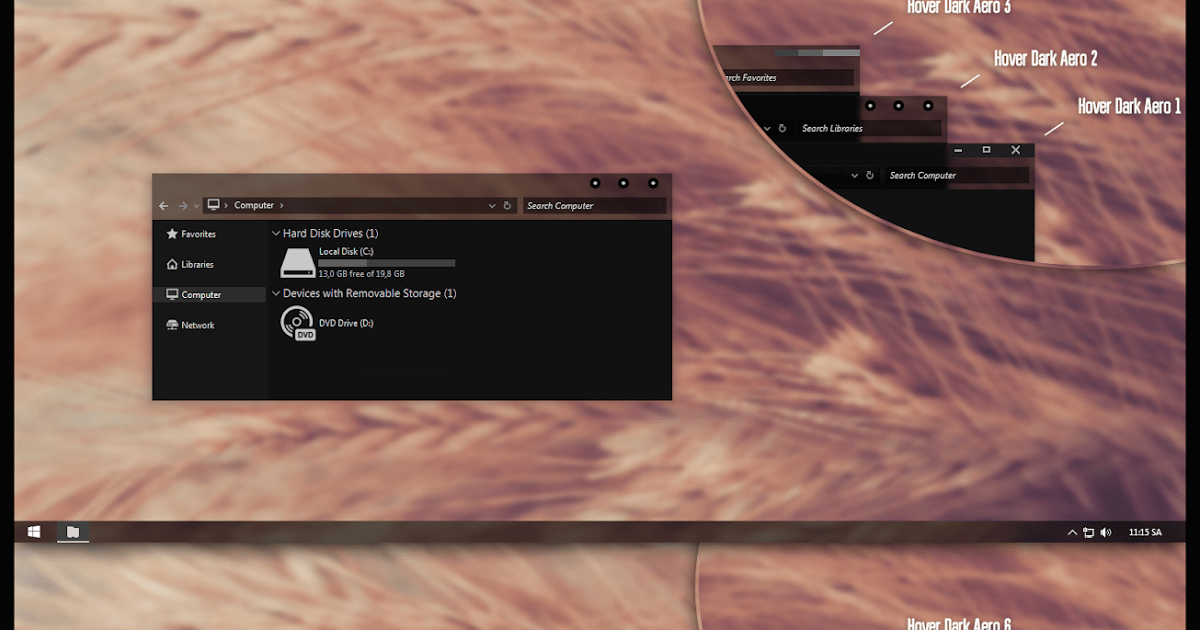
Le thème Hover Dark Aero de DevianArt est un excellent thème Windows 10 disponible en plusieurs accents de thème. Dans celui-ci, les utilisateurs ont la possibilité de personnaliser le thème comme ils le souhaitent. C’est l’un des thèmes Windows 10 noirs les plus utilisés dans le monde. Il n’y a pas de publicités, pas de pop-ups. De plus, avant d’utiliser ce thème, vous devez installer UXThemePatcher pour Windows 10 spécifiquement. Une fois cela fait et en cours d’exécution, installez ce thème et vous êtes prêt.
Pour installer, vous devez déplacer le contenu du dossier Thème dans %windir%/Resources/Themes. Plus tard, vous pouvez appliquer le thème à votre système depuis l’application Paramètres.
Installer le thème Hover Dark Aero
2. Thème GreyEve
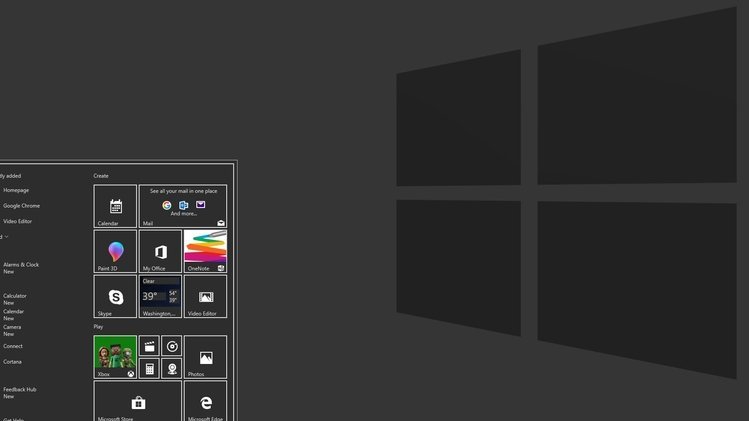
Le thème GreyEve est l’un des thèmes sombres les plus cool pour Windows 10. Les thèmes sombres sont très utiles car ils mettent moins de pression sur les yeux. Comme le thème Hover Dark Aero, le thème GreyEve n’a pas de publicités ni de pop-ups. GreyEve provient également de DevianArt (le même développeur qui a développé le thème Hover Dark Aero). De plus, il existe des milliers de thèmes sombres parmi lesquels choisir, et c’est une tâche difficile. Nous recommandons celui-ci car il est très apprécié et téléchargé.
Pour installer, il suffit de placer le fichier dans %USERPROFILE%\AppData\Local\Microsoft\Windows\Themes. Ensuite, vous pouvez appliquer le thème en visitant la même application Paramètres.
Installer le thème GreyEve
3. Parcs nationaux du monde
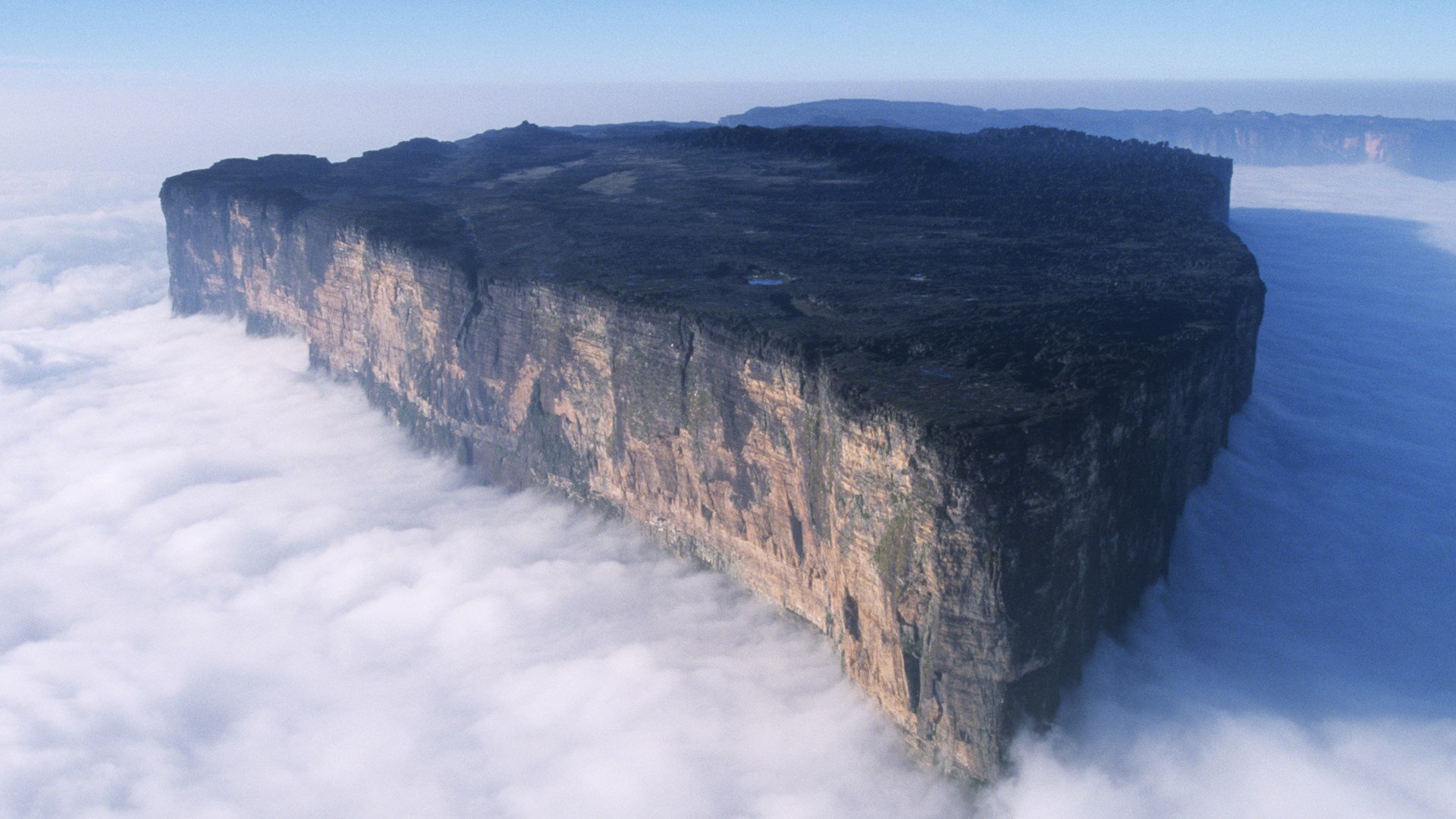
Comme son nom l’indique, si vous avez toujours souhaité visiter les parcs nationaux de pays comme la Nouvelle-Zélande, le Canada, l’Inde, le Chili, et bien d’autres. Alors le thème Parcs nationaux du monde est fait pour vous. Le thème contient 18 images fascinantes et des combinaisons de couleurs pour impressionner les utilisateurs. De plus, comme il provient de la boutique Microsoft originale, le thème n’a pas de publicités et n’offre jamais de pop-ups.
Pour installer, il suffit de visiter le lien ci-dessous.
Installer le thème Parcs nationaux du monde
4. Thème 3D

Le thème 3D donne un aperçu du monde 3D sur le bureau. Le pack de thèmes contient 17 fonds d’écran haute définition, et tous les fonds d’écran donnent une illusion de graphique 3D. Le thème n’a pas de publicités ni de pop-ups. Toutes les images sont abstraites, et beaucoup d’entre elles sont inspirées par des sphères et des cubes. Donc, si vous êtes fan des formes 3D, alors ce thème 3D serait une bonne option pour vous.
Installez le thème 3D en plaçant les fichiers dans %windir%/Resources/Themes. Ensuite, appliquez le thème en visitant la même application Paramètres.
Installer le thème 3D
5. Forêt pour les arbres
Forêt pour les arbres est spécifiquement pour les amoureux des thèmes forestiers. On croit également que, si vous aimez la couleur verte, alors ce thème est bon pour vous. Selon la description de la boutique Microsoft, des émeraudes éternelles des forêts tropicales à l’explosion de couleurs qu’est la Nouvelle-Angleterre en automne, le thème vous fera tomber amoureux des forêts. Néanmoins, nous vous encourageons à installer et à essayer par vous-même au moins une fois. C’est un thème Windows 10 en 20 ensembles qui vous fera voyager à travers plusieurs forêts.
Installer Forêt pour les arbres
6. Simplify 10
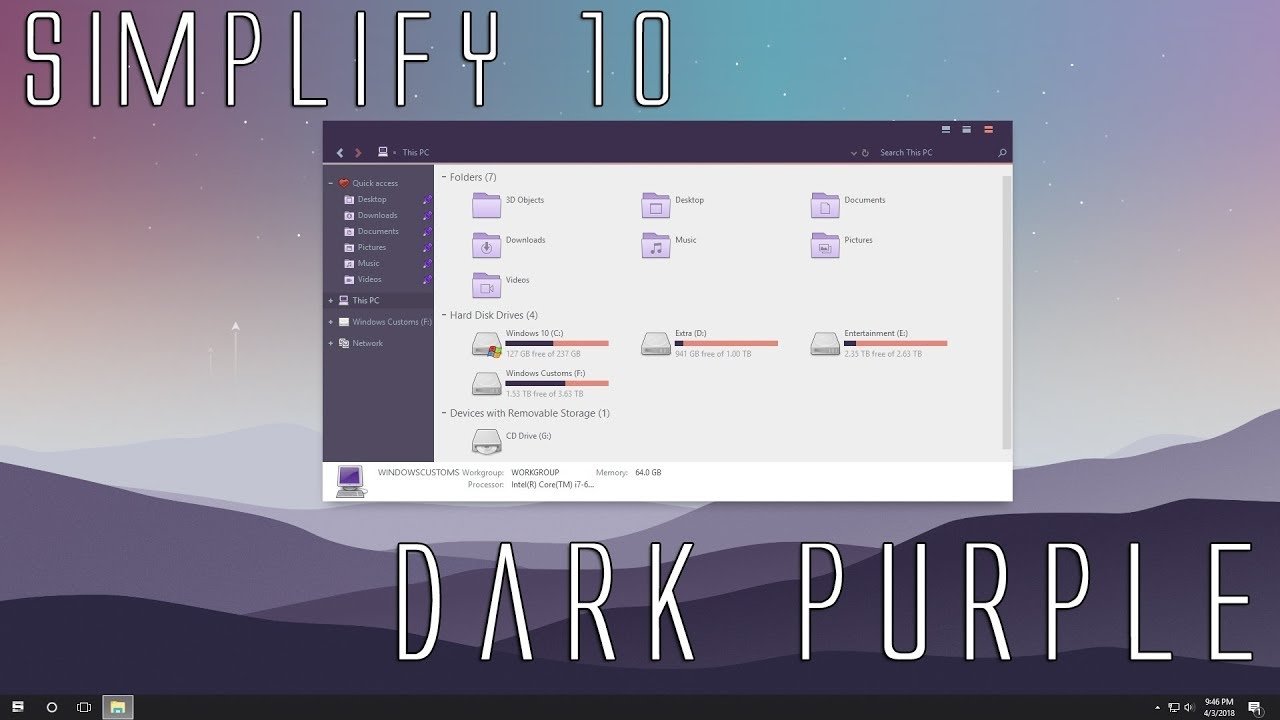
Simplify 10 est pour ceux qui estiment que leur Windows 10 est trop encombré. Le thème supprime tous les éléments de design inutiles, le rendant plus propre et plus soigné. C’est l’un des meilleurs thèmes pour Windows 10. De nombreux minimalistes à travers le monde préfèrent ce thème. Il existe plus de trois versions différentes de ce thème, claire, sombre et Maverick. Le thème Maverick est spécifiquement conçu pour fournir une ressemblance avec Ubuntu et les distributions Linux. Le reste du thème est développé par le même développeur de DevianArt.
Installer Simplify 10
7. Thème XP
Le thème Windows XP pour Windows 10, en résumé, offre à l’utilisateur un retour à l’ambiance du bureau des années 90. Tous les utilisateurs de Windows des années 90 ont grandi en utilisant Windows XP. Windows XP est l’une des versions de Windows les plus utilisées de tous les temps. Beaucoup souhaitent encore revenir à Windows XP, mais en raison de préoccupations de sécurité et de désuétude, il n’est pas bon d’installer à nouveau la version XP. Donc, pour vous donner un avant-goût de cette époque, le thème XP pour Windows 10 est là pour vous.
Comme note importante, assurez-vous simplement d’avoir la dernière version d’UXStyle avant de procéder à l’installation.
Installer le thème XP
8. macDock
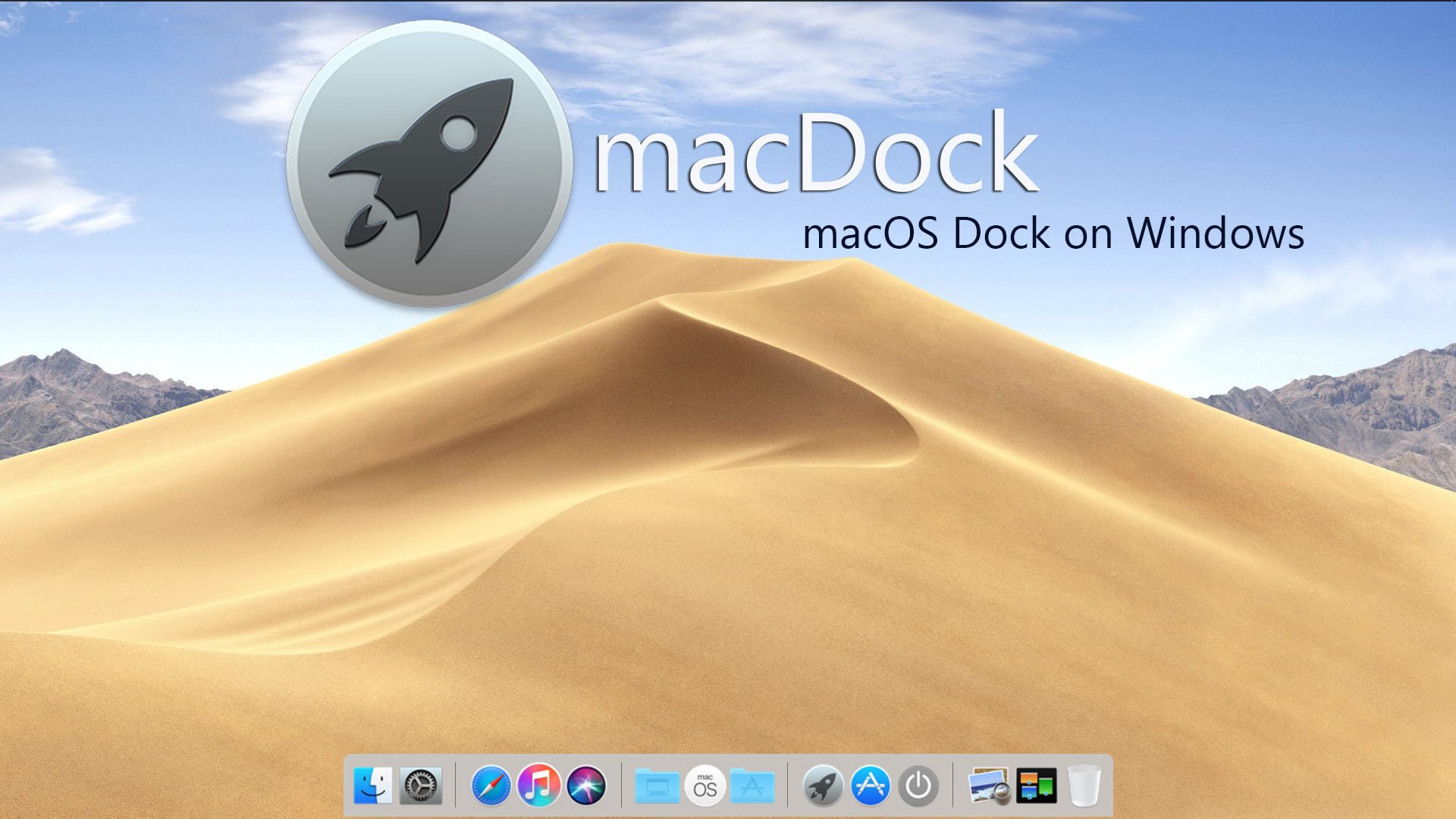
Pour les amoureux de Mac OS, macDock est l’option à privilégier. La caractéristique la plus significative de Mac OS qui manque à Windows est son dock. Les applications fréquemment utilisées sont accessibles rapidement via un dock. Cependant, la barre des tâches de Windows fonctionne de manière similaire, mais si vous pensez que macDock fait mieux le travail. Il n’y a pas de raison d’attendre, vous devez rapidement passer à macDock. Après l’installation, il remplacera rapidement la barre des tâches.
Installer macDock
9. Pluies de météores
Le thème Pluies de météores donne une ambiance galactique à votre bureau. Le thème est livré avec un ensemble de 18 images HD, illuminant le ciel nocturne avec des événements célestes météoriques. C’est l’un des thèmes basés sur la galaxie les plus adorés sur Internet. Donc, si vous voulez donner un look dynamique de ciel nocturne à votre bureau, vous devriez essayer ce thème Pluies de météores au moins une fois.
Pour installer, il suffit de vous diriger vers le lien ci-dessous.
Installer Pluies de météores
10. Flattastic
Le thème Flattastic parle de lui-même. Il y a des milliers d’utilisateurs qui souhaitent explorer la sensation flattastique sur leurs bureaux. Grâce au thème Flattastic, les utilisateurs peuvent désormais profiter de l’impression de courbure en remplaçant l’apparence entière de Windows par un look plat. Le thème n’a pas de publicités ni de pop-ups.
Il existe plus de 16 versions différentes de ce thème, dont 8 sont basées sur le clair et les 8 restantes sont des versions basées sur le sombre. Vous pouvez accéder à toutes les 16 versions en déplaçant les fichiers dans C:\Windows\Resources\Themes. Le reste, l’application de ce thème est la même via l’application Paramètres de Windows.
Installer Flattastic
11. Ubuntu SkinPack
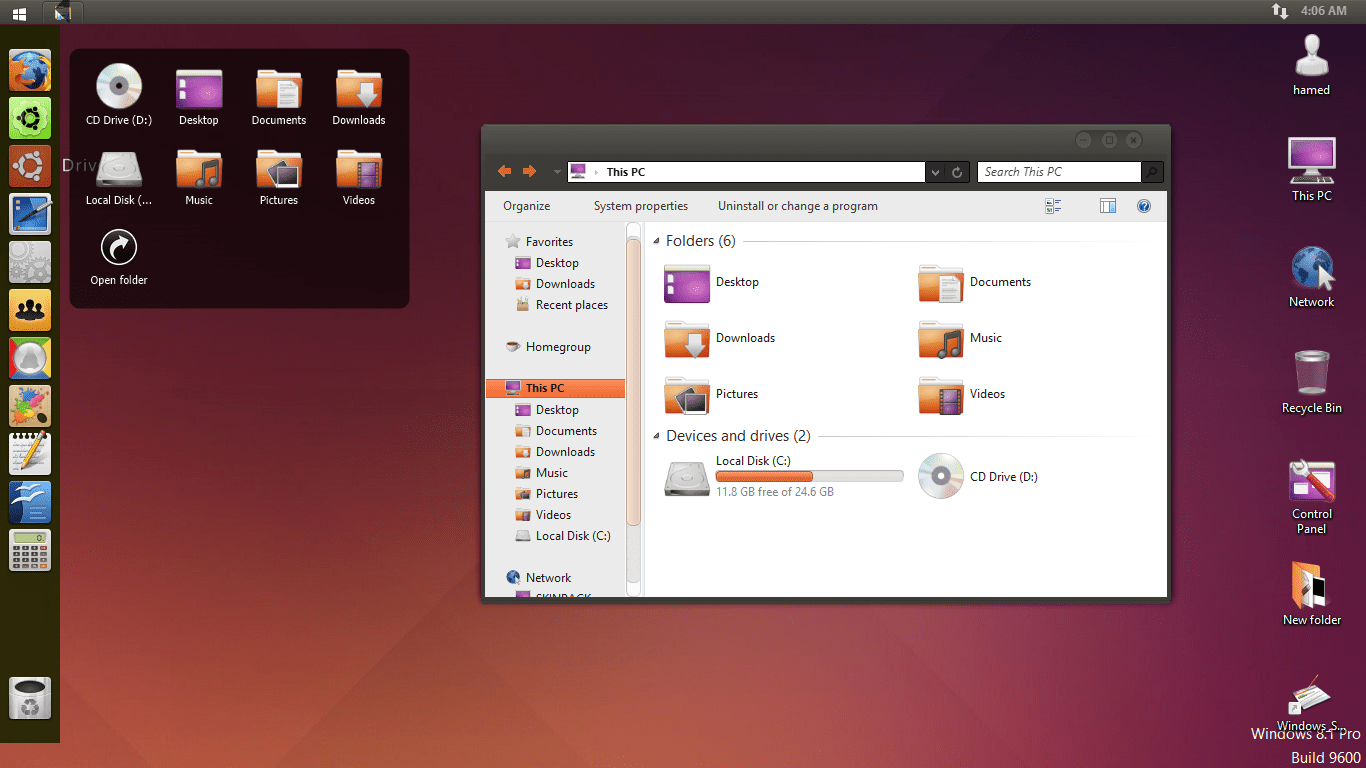
Ubuntu SkinPack est pour ceux qui veulent faire ressembler leur Windows à Ubuntu. Il y a des millions d’amateurs d’Ubuntu. De nombreux experts en cybersécurité, développeurs et autres professionnels de l’informatique utilisent Ubuntu comme leur système d’exploitation principal. Ce SkinPack est spécifiquement conçu pour les amoureux d’Ubuntu. Donc, si vous en faites partie, vous devez essayer cela.
Installer Ubuntu SkinPack
12. Thème Star Wars
Le thème Star Wars est spécifiquement conçu pour les amoureux de Star Wars. Le thème n’a pas de publicités ni de pop-ups. C’est l’un des thèmes les plus appréciés sur Internet, surtout pour les fans de Star Wars. Le thème contient 33 fonds d’écran HD, de superbes combinaisons de couleurs, et une sensation comme si vous étiez dans l’arène de Star Wars où le bien est sur le point de prendre le dessus sur le mal.
Installer le thème Star Wars
Conclusion
C’était tout concernant les meilleurs thèmes Windows pour chaque bureau. Si vous trouvez cet article utile, veuillez nous le faire savoir dans la section des commentaires ci-dessous. Nous aimerions l’entendre.
Si vous avez des réflexions sur Meilleurs thèmes Windows pour chaque bureau, n’hésitez pas à les laisser dans la boîte de commentaires ci-dessous. De plus, veuillez vous abonner à notre chaîne YouTube DigitBin pour des tutoriels vidéo. À bientôt!
Recevez de nouveaux articles dans votre boîte de réception.
Aucun spam. Désabonnez-vous à tout moment.