Vidéoconférence · 11 min read · Feb 13, 2026
Meilleurs logiciels alternatifs à Zoom | Application comme Zoom pour la vidéoconférence

Alors que le monde est en confinement incomplet, peu d’applications semblent en avoir beaucoup profité. Parmi celles-ci, l’application Zoom a connu une montée sans précédent ces derniers temps. Ce n’est pas que l’application vient juste de faire son apparition, elle est là depuis des âges, c’est maintenant que nous voyons son utilisation exploser à un tout autre niveau. Ajouter jusqu’à 100 personnes dans un seul appel, utiliser un arrière-plan personnalisé et des tonnes d’autres fonctionnalités en a fait l’application incontournable pour les appels vidéo professionnels jusqu’à présent.
Maintenant, tous les jours, nous voyons des nouvelles concernant le traitement des données des utilisateurs par Zoom, ou son absence, leur vie privée et la méthode de gestion des données cryptées (s’il y en a). Tout cela a conduit diverses organisations à interdire cette application (y compris Google). Et si vous appartenez à l’une de ces organisations ou si vous souhaitez simplement abandonner cette application en raison de préoccupations en matière de confidentialité, eh bien, nous avons de bonnes nouvelles pour vous. Il existe actuellement plusieurs applications disponibles sur diverses plateformes qui offrent ces fonctionnalités d’appel vidéo de groupe. Alors sans plus tarder, découvrons les meilleures alternatives à Zoom.
Meilleures alternatives à Zoom pour les réunions vidéo
Voici les meilleurs logiciels alternatifs à Zoom pour effectuer des vidéoconférences, des réunions vidéo ou des appels audio de groupe.
1. Skype
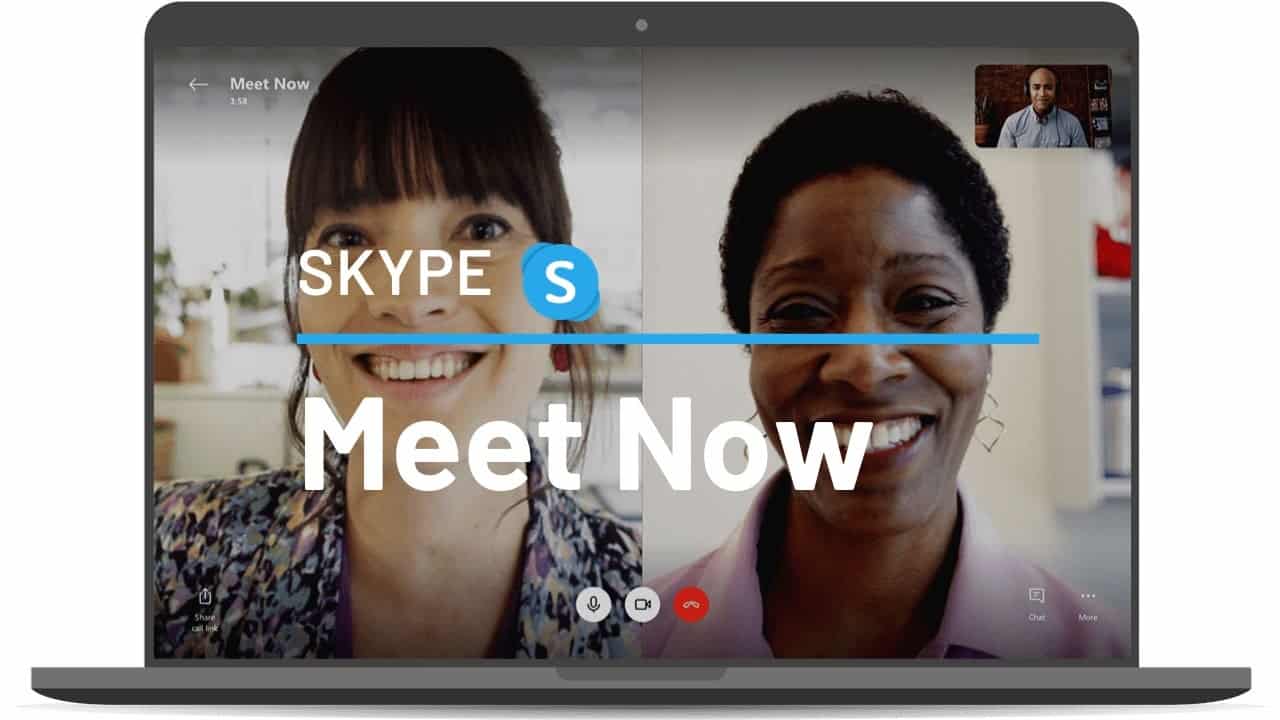
Eh bien, c’est une application qui a réussi à créer une forte présence dans ce domaine, peu importe combien de ses concurrents sont venus et partis. L’ajout récent de la fonctionnalité Skype Meet lui donne une concurrence directe avec Zoom. Permettre un appel vidéo de groupe de jusqu’à 50 membres n’est que la partie émergée de l’iceberg. D’autres fonctionnalités notables incluent la possibilité de passer des appels audio et vidéo HD, une fonctionnalité de messagerie intelligente, des appels vers d’autres utilisateurs (à la fois locaux et internationaux, mais cela vous coûtera de l’argent), l’enregistrement des appels et la possibilité de voir des sous-titres en direct, c’est-à-dire d’afficher ce que le locuteur dit en direct à cet instant même.
Certaines de ses autres fonctionnalités que nous aimons le plus sont la fonctionnalité de partage d’écran, qui vous permet de partager des présentations, des vidéos et des images directement depuis votre appareil, sans avoir besoin de les envoyer à votre destinataire. De plus, si vous passez des appels à travers les frontières, la langue pourrait être un problème ou deux. Mais Skype a également cela couvert. Grâce à la fonctionnalité Skype Translator, il est désormais possible de traduire des appels vocaux et vidéo et des messages - en temps réel. De même, la fonctionnalité de flou d’arrière-plan, la capacité d’envoyer des fichiers jusqu’à 300 Mo, la possibilité d’envoyer des emplacements et le support sur divers appareils (ordinateur portable, PC, tablette et smartphone sur iOS, Android et Windows) en font l’une des meilleures applications d’appel vidéo disponibles.
Télécharger Skype
2. Google Hangouts Meet

Bien que Google ait eu une relation de succès et d’échec avec Hangouts, l’histoire avec Hangouts Meet est un peu plus lumineuse. L’application connaît une augmentation quotidienne de sa base d’utilisateurs de manière exponentielle. Et les raisons de cela sont évidentes. Pour ceux qui ne le savent pas, le package GSuite vous permet de passer des appels jusqu’à 250 participants. D’autres ajouts incluent la possibilité de partager des écrans, d’enregistrer des réunions et l’intégration des applications Google pour le rendre encore plus utile. Par exemple, vous pourriez planifier vos réunions via Google Calendar, enregistrer vos vidéos directement sur Google Drive et la mise à jour récente ajoute l’option Hangouts Meet directement depuis Gmail.
De plus, vous pourriez réaliser un live stream pour un énorme public de 100 000 personnes à la fois. Une autre fonctionnalité ajoutée à l’application est la vue en galerie, qui vous permet de voir 16 participants sur un seul écran. Cependant, comme tout cela fait partie du package GSuite, vous devrez débourser quelques dollars (6 $/utilisateur/mois). Pour l’utilisateur gratuit, ce nombre de participants passe de 250 à 25, de plus, il n’y aurait pas la possibilité d’enregistrer des appels ou de partager des écrans. Si vous trouvez que l’application est plus coûteuse, voici une bonne nouvelle pour vous. Dans son récent article de blog, Google a annoncé : “L’accès gratuit à nos capacités avancées de vidéoconférence Google Meet pour tous les clients G Suite et G Suite for Education dans le monde entier a été prolongé jusqu’au 30 septembre 2020.” Une raison de se réjouir, peut-être ?
Télécharger Google Hangouts Meet
3. Microsoft Teams

Une des raisons pour lesquelles les gens choisissent cette application est la facilité d’intégration avec diverses applications Microsoft Office. Celles-ci incluent Word, Excel, OneNote, Powerpoint, Sharepoint et Outlook également. De plus, pour rendre votre conversation sans encombrement, vous avez la possibilité de créer des canaux dédiés séparés.
Il existe deux types de canaux, standard et privé. Le premier facilite l’entrée de quiconque, considérez-le comme un groupe ouvert. Tandis que le second ne peut être rejoint que par ceux qui ont un identifiant de participation unique. Il y a également une fonctionnalité de collaboration en direct qui vous permet d’échanger des informations en temps réel. Une chose qui distingue cette application des autres est l’incorporation de commandes slash.
Si vous avez utilisé Slack, vous avez probablement une idée ou deux. Pour ceux qui ne le savent pas, en entrant simplement une barre oblique et le mot-clé souhaité, vous pouvez exécuter votre action. C’est un gain de temps réel à bien des égards. Considérez ceci comme un exemple, si vous souhaitez changer le statut de l’équipe en Ne pas déranger, alors plutôt que de prendre un chemin plus long, vous pouvez simplement entrer /dnd et le mode DND sera activé immédiatement. C’est juste l’une des nombreuses commandes slash, vous devriez toutes les essayer. De même, il y a un assistant personnel pour vous aider, et comme c’est un produit Microsoft, il ne devrait pas être difficile de deviner quel assistant ce sera (indice : essayez d’épeler Cortana !).
Obtenir Microsoft Teams
4. Discord

Celle-ci était uniquement destinée aux joueurs il y a quelques années. Si vous voulez un forum de discussion de jeu parfait, alors cela devrait être votre application de prédilection, même pour les diffusions de jeux en direct, les gens utilisaient cette application plutôt que l’incontournable Twitch. Cependant, avec le temps, Discord s’est élargi et à juste titre. Créer des groupes pour des systèmes de chat VoIP et envoyer des messages texte, audio et vidéo sont tous cryptés pour une plus grande sécurité. Vous pourriez également créer des salles de serveur séparées pour discuter avec différents groupes de personnes.
Seule la personne à qui vous envoyez le lien d’invitation au groupe pourrait y participer, donc cela reste sécurisé du point de vue de la sécurité. De plus, vous pourriez également limiter le nombre de participants dans chaque canal, mettre en sourdine les participants ou même définir des volumes individuels pour chacun. La mise à jour récente a augmenté le nombre de personnes pouvant rejoindre un appel vidéo, de 10 à 50. Il est pris en charge sur toutes les plateformes, Windows, macOS, Linux et Android également. Dans l’ensemble, une alternative assez pratique à Zoom que vous devriez considérer.
Télécharger Discord
5. Zoho Meetings
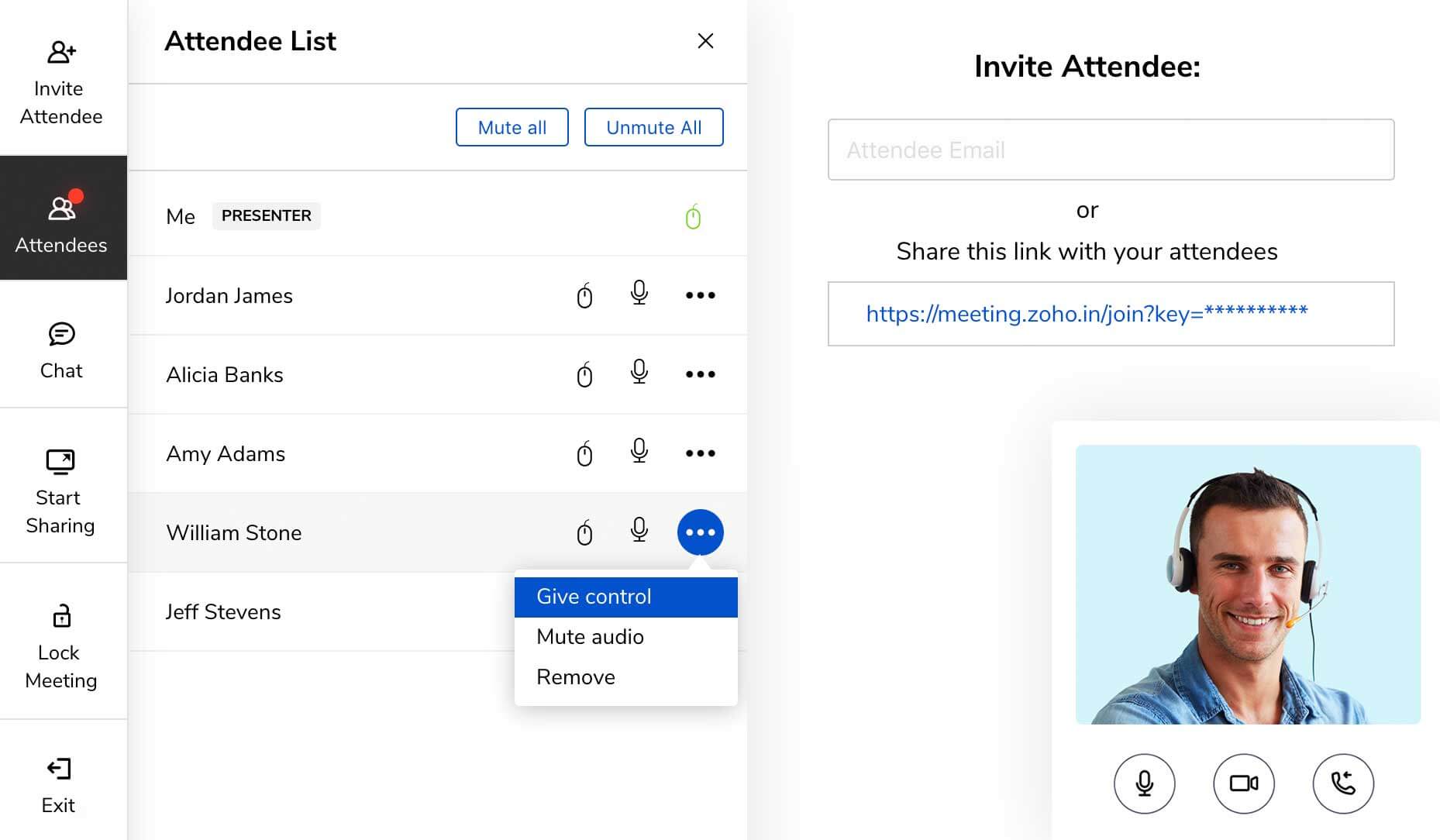
La plupart des gens associent Zoho à des outils d’automatisation des RH, cependant, ce n’est pas la seule raison pour laquelle cette marque s’est fait un nom. Zoho a récemment fait son entrée dans le segment des appels vidéo et a réussi à bien performer à cet égard. L’application Zoho Meetings fournit une plateforme pratique pour effectuer des appels cryptés de bout en bout pour jusqu’à 100 personnes. Si vous êtes un participant, vous n’avez même pas besoin de vous inscrire, le propriétaire du groupe peut simplement partager le lien de participation qui peut être utilisé directement pour rejoindre la réunion.
En dehors de cela, il y a des tonnes d’autres fonctionnalités à votre disposition. Vous obtenez la possibilité de partager des écrans avec d’autres participants, ce qui réduit le besoin de partager des fichiers avec eux. Vous pourriez directement exécuter les présentations sur votre appareil tandis que d’autres utilisateurs partageant votre écran pourraient en tirer pleinement parti. Si vous vous demandez pourquoi vous devriez opter pour Zoho plutôt que Zoom, eh bien, ce dernier a rendu cela encore plus facile pour vous. Sur leur site web, ils ont présenté un tableau comparatif détaillé expliquant pourquoi il est meilleur que Zoom. Allez y jeter un œil.
Acheter/Essayer : Zoho Meetings
6. GoTo Meetings
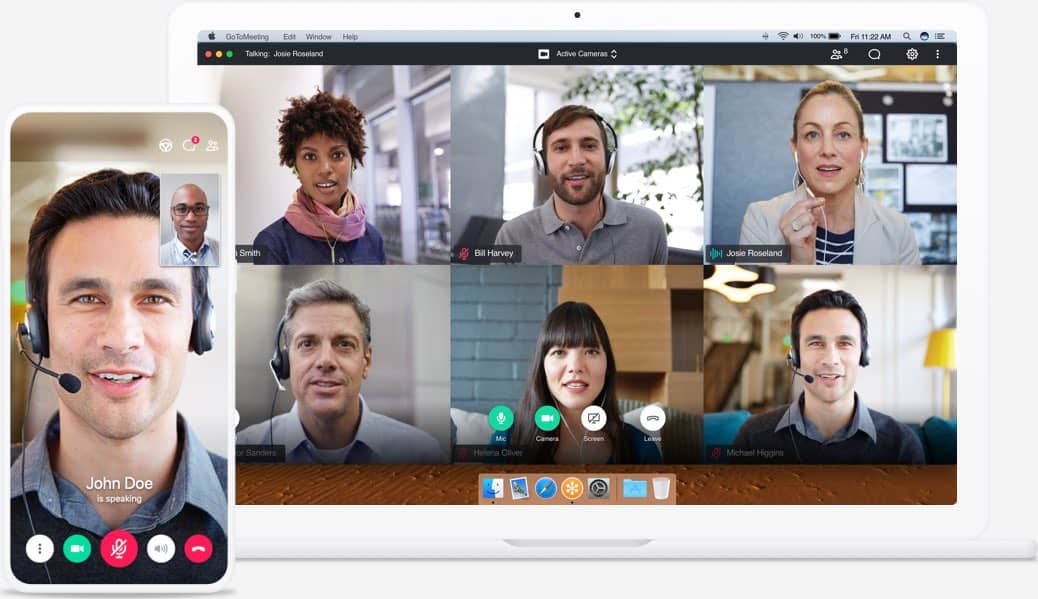
Lancée en 2016, cette application se trouve tranquillement dans le top 10 des sections de vidéoconférence et de réunion en ligne. Il y a plusieurs raisons pour lesquelles elle mérite plus d’attention. Toutes les fonctionnalités de base que les applications ci-dessus dans notre liste fournissent sont également présentes ici. Pour commencer, vous obtenez des appels cryptés, la possibilité d’enregistrer vos appels ou de partager l’écran avec d’autres membres du groupe. Le support multiplateforme le rend d’autant plus utile. La cerise sur le gâteau est le fait que vous pourriez ajouter jusqu’à 150 personnes dans un seul appel de groupe, qui pourrait être étendu jusqu’à 3300 membres, mais pour cela, vous devrez acheter son édition entreprise. Nous espérons que pour la plupart de nos lecteurs, le plan de base devrait suffire à la plupart de leurs besoins.
Vérifier GoTo Meetings
7. Cisco Webex Meetings
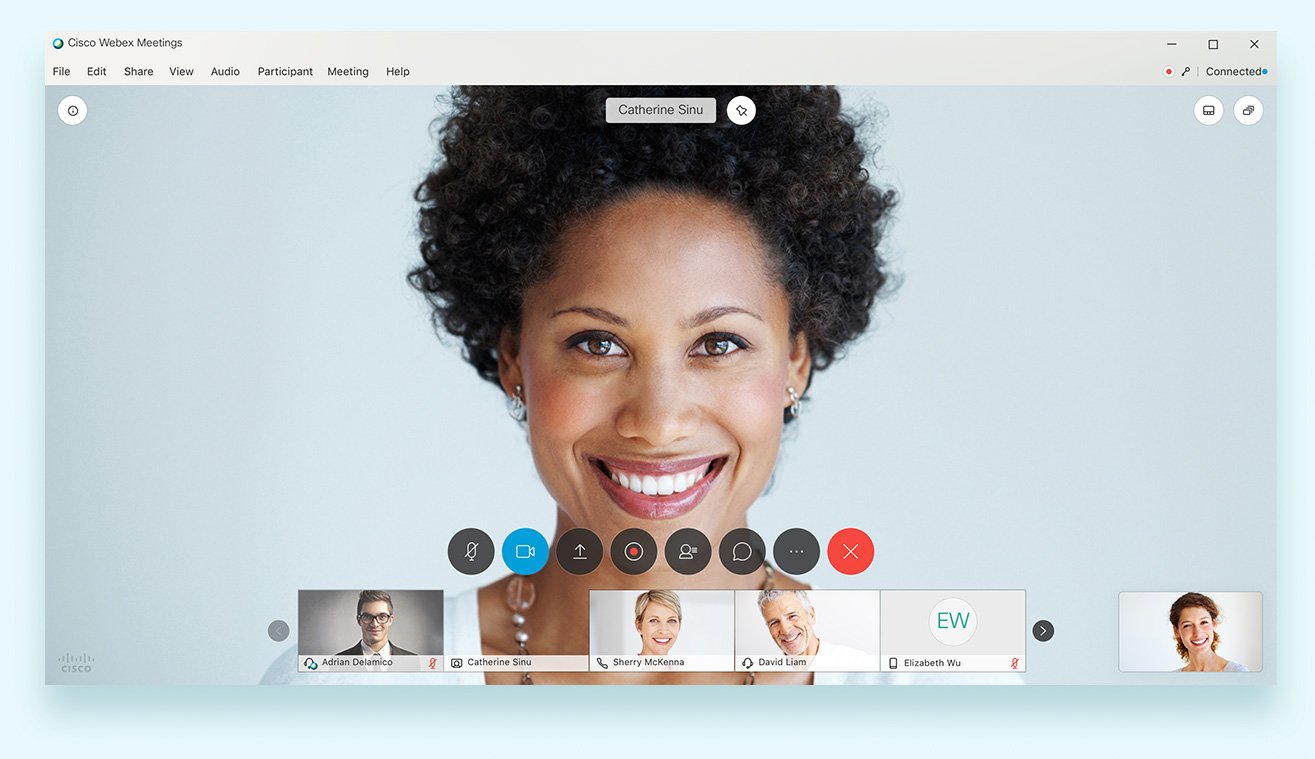
Un autre des grands acteurs à sauter dans ce train, Cisco Webex Meetings est un autre outil assez pratique pour effectuer des appels vidéo et des réunions de conférence. La plupart des fonctionnalités de cette application, comme l’enregistrement des appels, le partage d’écran, etc., ont déjà été soulignées de nombreuses fois tout au long de cet article et n’ont donc pas besoin de beaucoup d’explications.
Cependant, il y a certaines restrictions auxquelles vous devez faire face dans le plan gratuit, qui s’étend jusqu’à un mois. Par exemple, vous ne pouvez effectuer qu’un seul appel vidéo d’une durée maximale de 40 minutes. Une fois la période d’essai de trente jours écoulée, vous devrez débourser environ 13,5 $ par mois, ce qui vous donne accès à certaines fonctionnalités, y compris la possibilité de passer des appels vidéo à 200 membres à la fois.
Essayez : Cisco Webex Meetings
8. BlueJeans

L’une des applications les moins connues de cette liste, BlueJeans mérite une chance. Pour ceux qui ne le savent pas, l’application permet de rejoindre jusqu’à 100 personnes dans un seul appel de groupe. De plus, tous les chats et appels (audio et vidéo) sont cryptés, maintenant ainsi un niveau de sécurité sain. De même, vous pourriez également enregistrer tous les appels vidéo ou partager votre écran avec d’autres participants de l’appel. L’application offre une semaine d’essai gratuit, après quoi vous devrez dépenser environ 10 $/mois. Avant de passer à l’un des plans, nous recommandons d’essayer le plan gratuit hebdomadaire et si cela satisfait vos besoins, passez à la version payante.
Acheter/Essayer : BlueJeans
9. GlobalMeet Collaboration
Cette application est mieux adaptée aux conférences de petite et moyenne taille. Les fonctionnalités de base d’enregistrement des appels et de réalisation d’appels sécurisés sont présentes dans cette application. Cependant, une chose qui pourrait dissuader les utilisateurs de cette application est le fait que même la version la plus coûteuse de l’application ne permet que jusqu’à 125 membres, ce qui ne conviendrait pas aux besoins de tout le monde.
D’un autre côté, elle propose certaines fonctionnalités utiles, y compris la possibilité de publier des mises à jour de statut, d’envoyer des messages en tête-à-tête, de maintenir un fil d’activité, de commenter, de voter et de discuter de divers sujets d’intérêt. En dehors de cela, vous obtenez également la capacité de partager des écrans, et des tonnes d’autres outils de gestion de contenu, de collaboration, de conférence et d’application. Elle fait partie des applications plutôt peu connues qui méritent votre attention.
Inscrivez-vous pour GlobalMeet Collaboration
10. LifeSize

Pour terminer la liste des meilleures alternatives à Zoom, voici Lifesize, qui ne devrait en aucun cas être sous-estimée. Eh bien, elle a certaines des fonctionnalités que la plupart des applications ne peuvent revendiquer. Par exemple, il y a la possibilité de passer des appels vidéo en 4K HD. Bien que peu d’utilisateurs choisissent probablement cette option, c’est une fonctionnalité remarquable dont il vaut la peine de se vanter. Comme d’autres applications, elle a à la fois une version gratuite et payante. Alors que la première vous permet de passer des appels avec un maximum de 25 personnes, la seconde le porte à 300. De plus, dans la version gratuite, vous pourriez passer des appels jusqu’à 90 minutes, ce qui devrait convenir à la plupart d’entre vous.
Essayez : LifeSize
Conclusion : Avec cela, nous concluons cette liste des meilleures alternatives à Zoom. Il existe de nombreuses autres applications dans ce domaine qui font leur chemin. Par exemple, Facebook vient de lancer une application d’appel vidéo de groupe appelée Messenger Rooms, qui permet jusqu’à 50 membres sans limite de temps. L’application n’est pas encore disponible dans le monde entier, donc elle n’a pas encore fait son chemin dans notre liste. Sur cette note, nous aimerions entendre vos opinions concernant l’application que vous choisirez finalement. Faites-le nous savoir dans la section des commentaires ci-dessous.
Si vous avez des réflexions sur Meilleurs logiciels alternatifs à Zoom | Application comme Zoom pour la vidéoconférence, n’hésitez pas à les laisser dans la boîte de commentaires ci-dessous. De plus, veuillez vous abonner à notre chaîne YouTube DigitBin pour des tutoriels vidéo. À bientôt !
Recevez de nouveaux articles dans votre boîte de réception.
Aucun spam. Désabonnez-vous à tout moment.