Dépannage · 4 min read · Dec 15, 2025
Bing ne fonctionne pas sur le navigateur Edge : Voici comment le réparer !

Bing est le deuxième moteur de recherche le plus utilisé, après Google ; son intégration en tant qu’option par défaut dans Microsoft Edge en fait un choix populaire. Avec Bing, vous obtenez plus qu’une simple recherche — vous avez également accès à ses outils d’IA comme Copilot, Image Creator et Designer.
Cependant, si vous rencontrez des problèmes avec la recherche Bing ou des outils associés qui ne se chargent pas correctement dans votre navigateur, ne vous inquiétez pas. Voici quelques méthodes de dépannage efficaces pour vous aider à résoudre le problème et à faire fonctionner Bing à nouveau sur le navigateur Edge.
Meilleures façons de corriger l’erreur de recherche Bing sur le navigateur Edge
Voici les meilleures façons de corriger le moteur de recherche Bing et Copilot qui ne fonctionnent pas ou affichent une erreur DNS sur votre navigateur Edge sur PC.
1. Changer le serveur DNS
C’est la solution recommandée si la recherche Bing ne fonctionne pas sur Edge. Vous pouvez changer le DNS dans les paramètres de votre navigateur Edge — le DNS est un annuaire de toutes les adresses IP. Par défaut, votre PC sélectionne automatiquement le DNS de l’ISP, et cela peut causer des problèmes de connectivité. Changer le DNS devrait corriger l’erreur de recherche Bing.
- Ouvrez les Paramètres d’Edge.
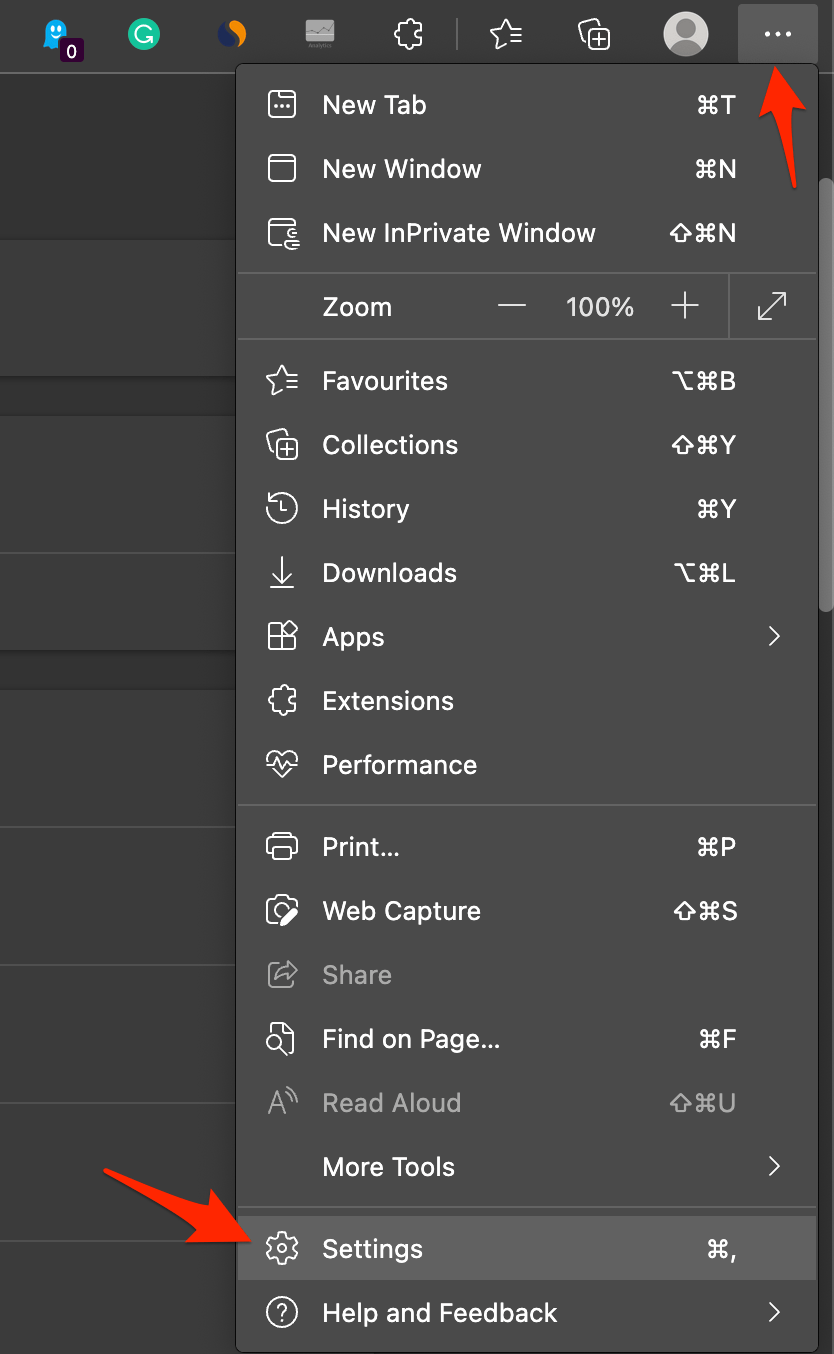
- Cliquez sur Confidentialité, recherche et services.
- Sous Sécurité, sélectionnez Choisir un fournisseur de services.
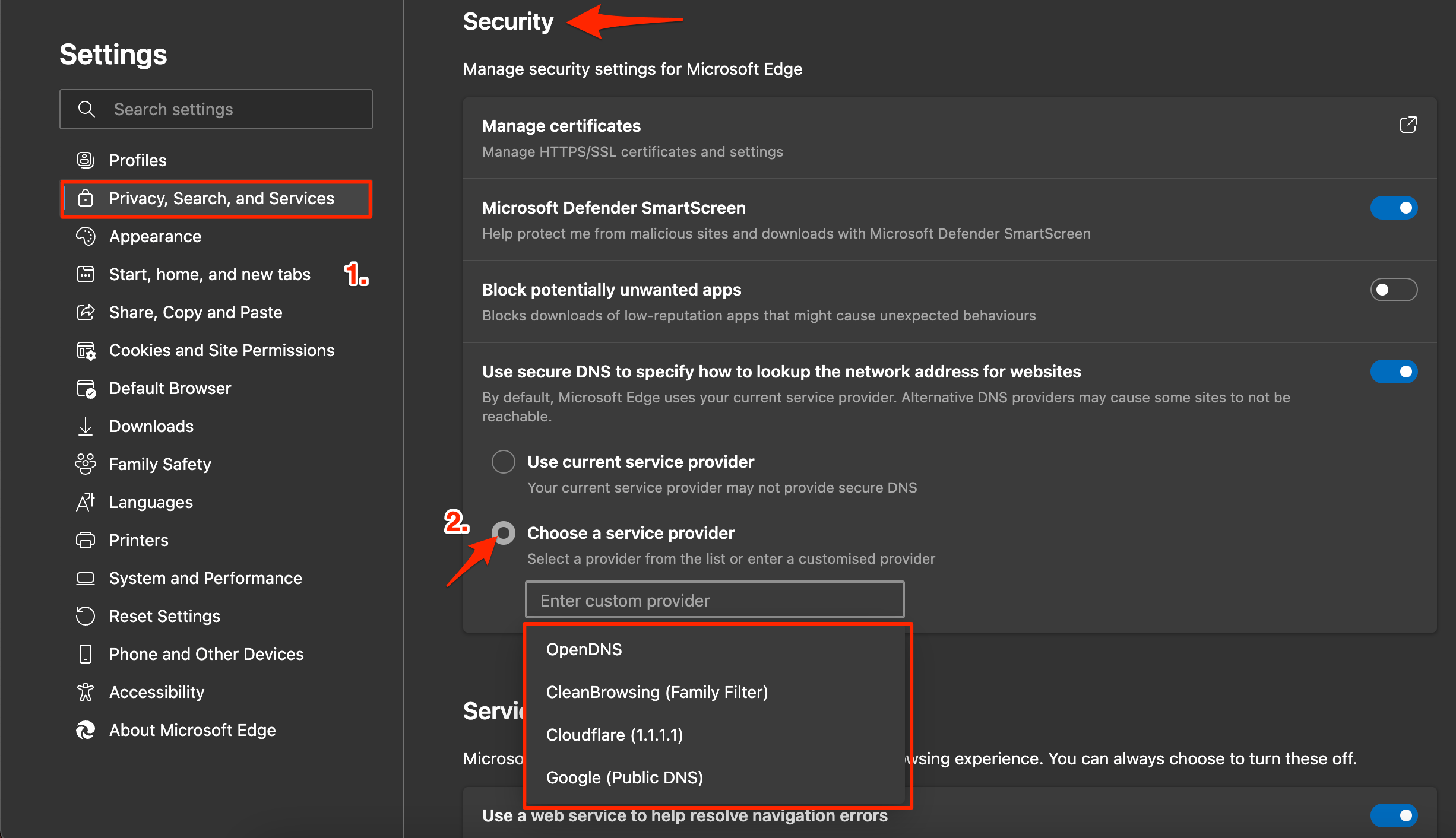
- Sélectionnez Google DNS ou tout autre DNS répertorié et vérifiez si le navigateur Edge peut charger le moteur de recherche Bing.
2. Effacer les données de navigation
Effacer les données de l’application peut résoudre la plupart des problèmes. Le navigateur Edge ne fait pas exception ; voici comment effacer les données et résoudre tout problème avec Bing.
- Tout d’abord, lancez le navigateur Microsoft Edge sur votre PC.
- En haut à droite de la fenêtre, appuyez sur trois points horizontaux qui signifient « Menu ». Cela ouvrira un ensemble d’options. Choisissez Paramètres.
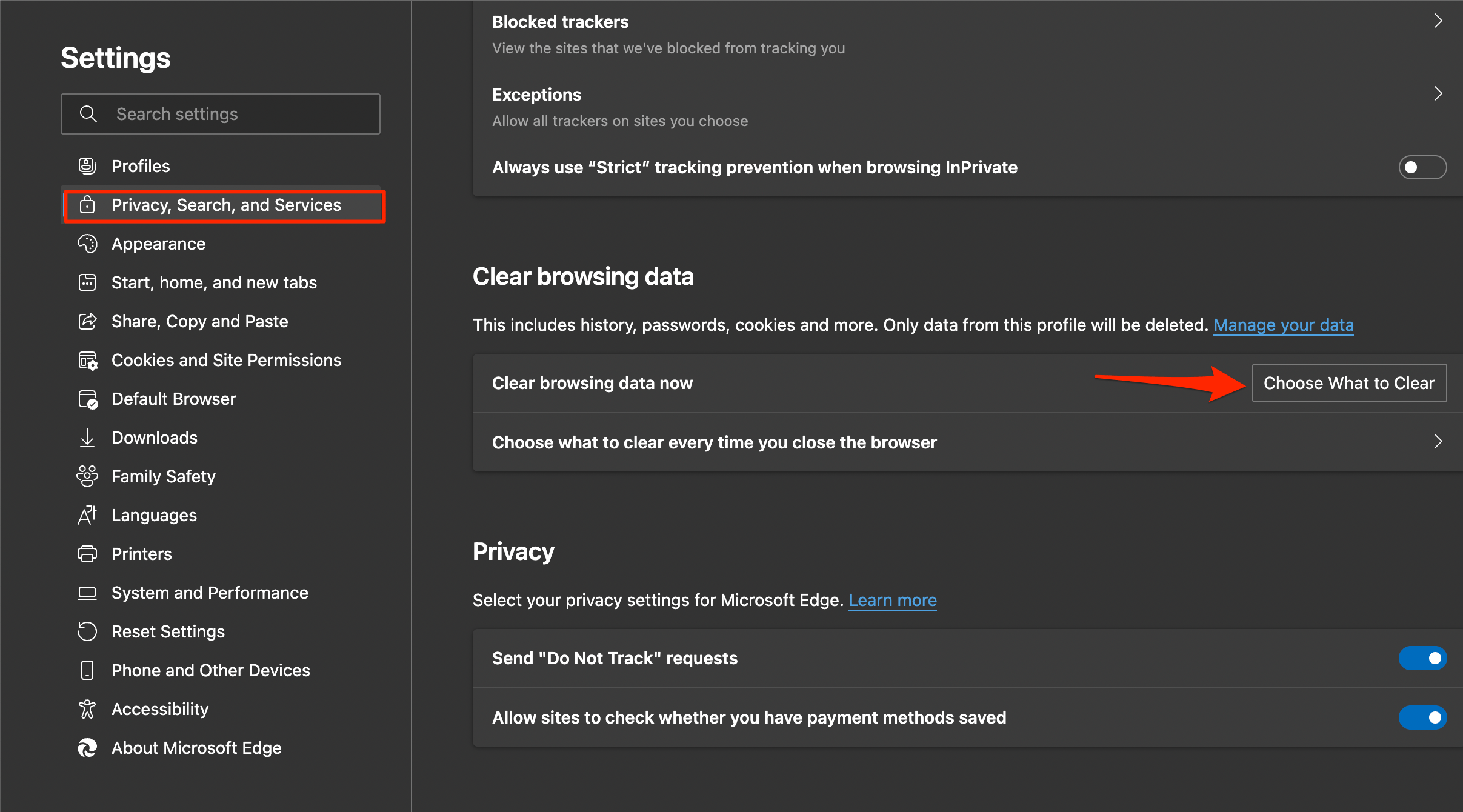
- Maintenant, cliquez sur Confidentialité, recherche et services.
- Maintenant, sous Effacer les données de navigation, appuyez sur « Choisir quoi effacer, » ce qui ouvrira une fenêtre vous invitant à choisir quel type d’éléments vous souhaitez effacer.
- Cochez toutes les options, y compris ‘Historique de navigation, données et fichiers mis en cache, cookies et données de site enregistrées’, entre autres. Vous pouvez tout sélectionner si vous le souhaitez, bien que vous laissiez les cinq dernières options non cochées.
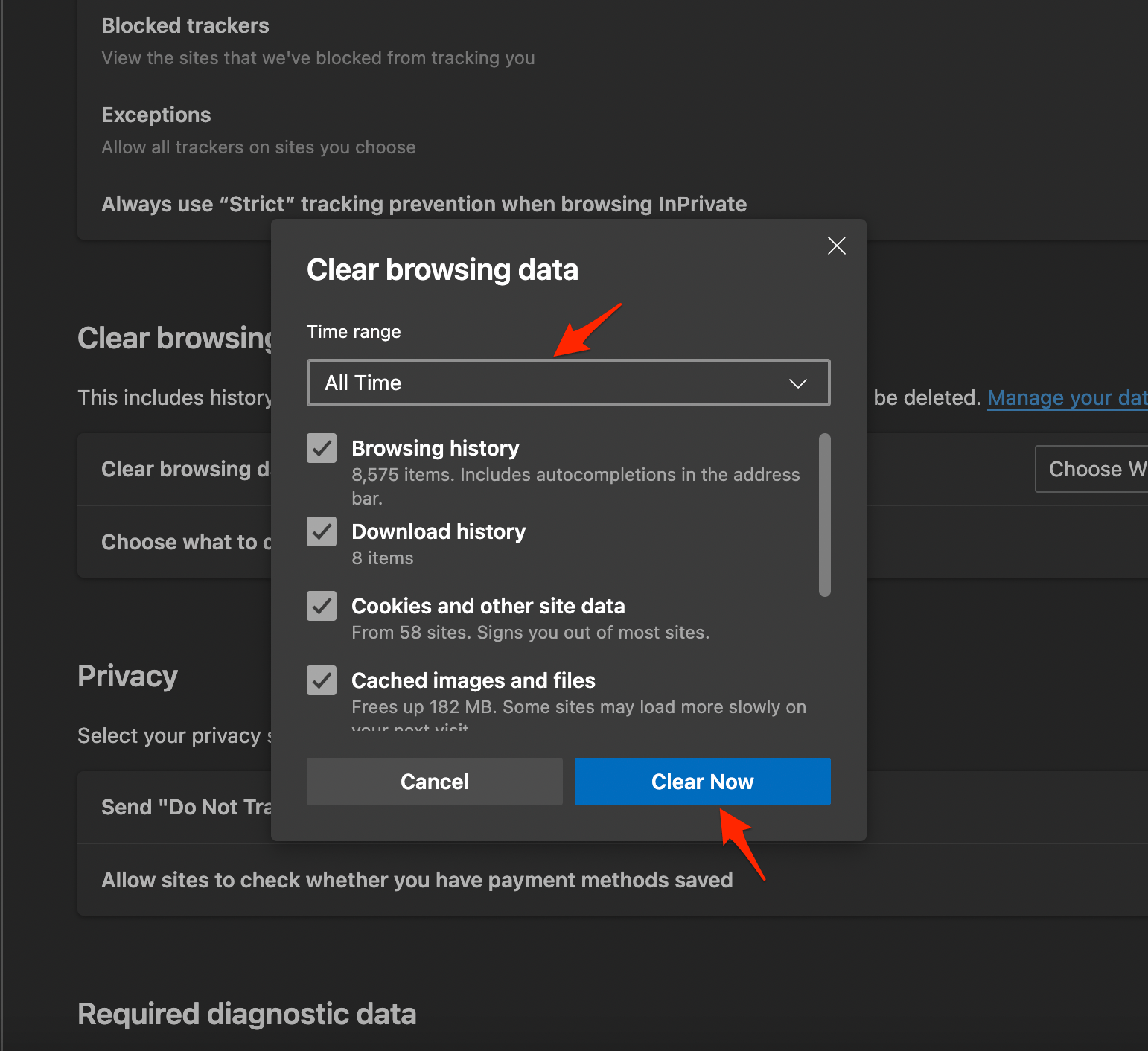
- Enfin, appuyez sur le bouton « Effacer maintenant », et c’est fait. Redémarrez le navigateur et vérifiez si cela fonctionne.
3. Supprimer les extensions indésirables
Les extensions sont d’excellents outils pour améliorer l’expérience de navigation. Le navigateur Edge prend également en charge les extensions qui analysent la page ou la demande réseau et vérifient si une action doit être effectuée. Certaines extensions insèrent des scripts, tandis que d’autres utilisent du code pour effectuer des tâches spécifiques.
Les extensions de blocage de contenu peuvent bloquer JavaScript ou casser le code sur le site. La recherche Bing peut également être encombrée par les codes d’extension, il est donc préférable de supprimer l’extension d’Edge et de vérifier quelles extensions causent des problèmes avec le moteur de recherche.
- Allez dans Menu >> Extensions.
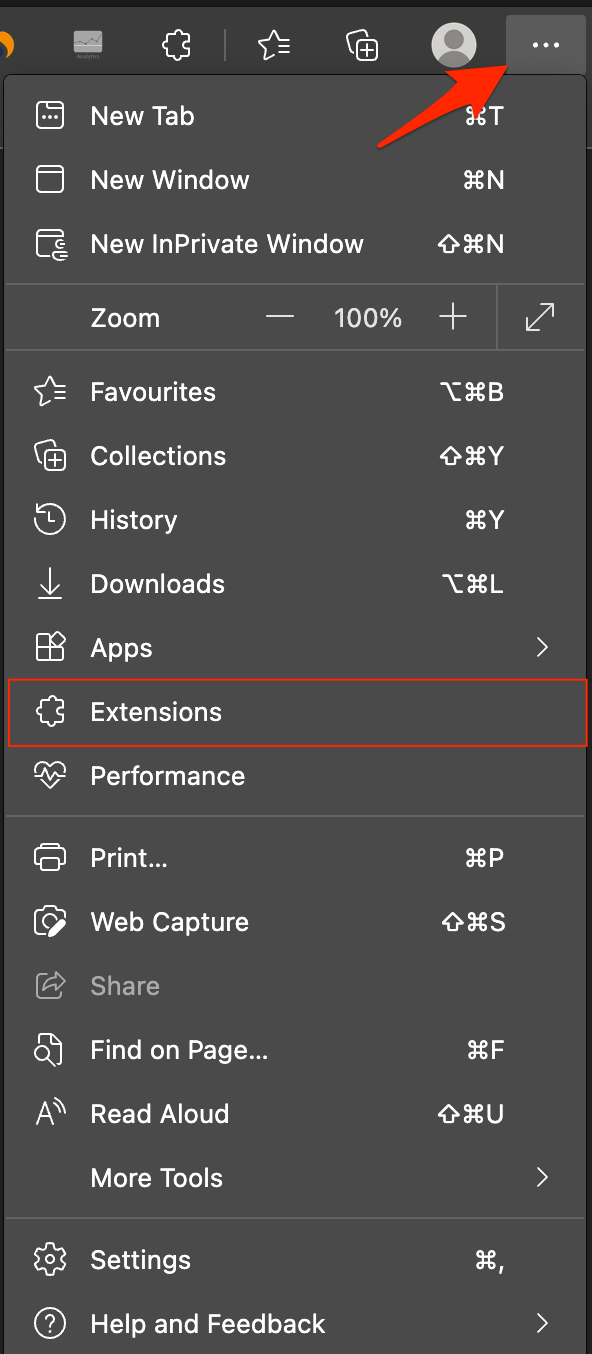
- Parmi la liste des extensions, sélectionnez celles que vous souhaitez supprimer.
- Enfin, appuyez sur « Supprimer » et procédez à « OK » pour confirmer la désinstallation.
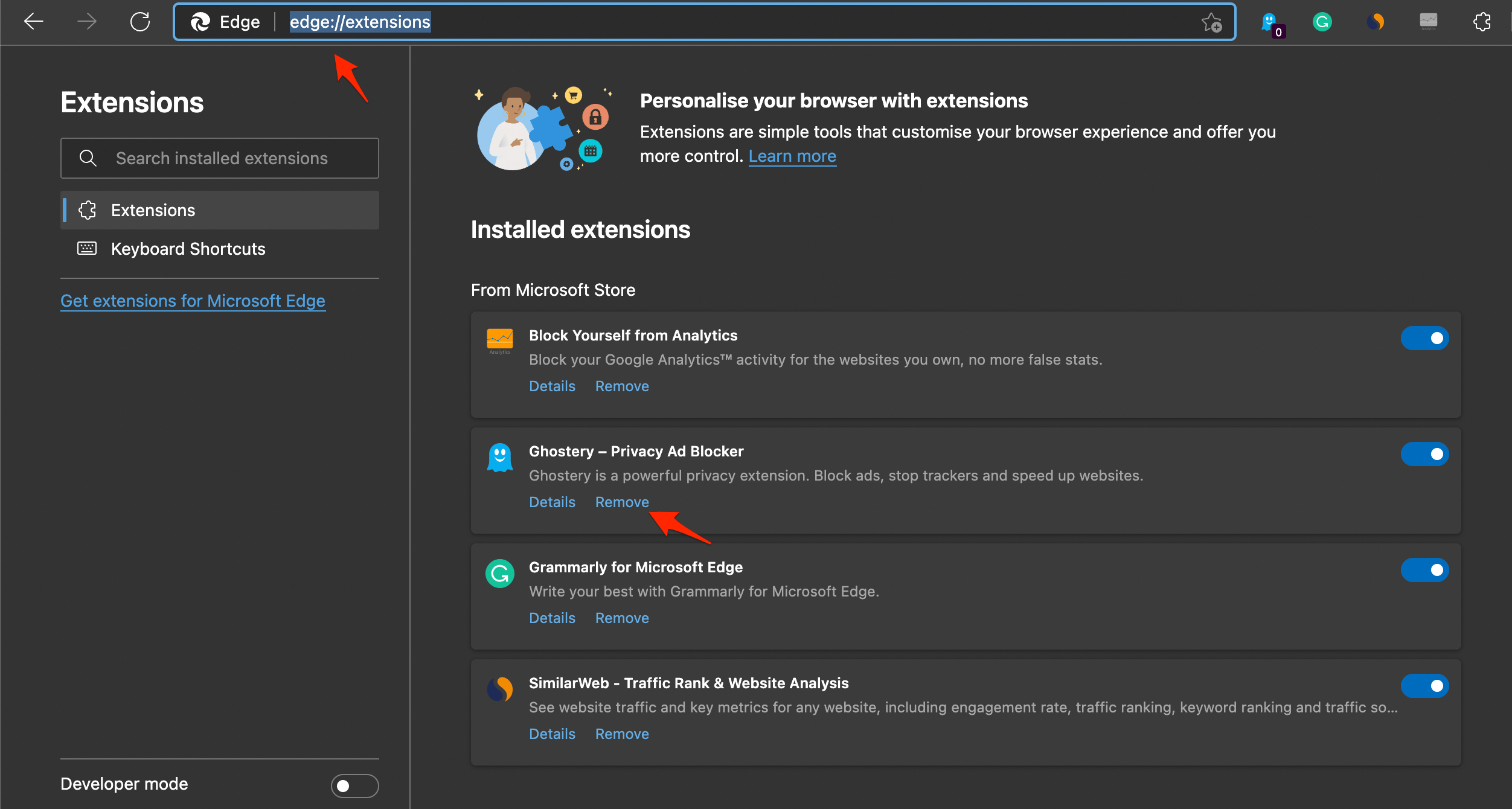
- Redémarrez Microsoft Edge et vérifiez si cela a résolu le problème ou non.
4. Mettre à jour votre navigateur
Assurez-vous d’avoir la version la plus récente du navigateur Edge installée. Le web évolue, tout comme les sites pour correspondre aux stacks modernes. Utiliser un ancien navigateur peut empêcher les sites modernes de se charger.
Mettre à jour le navigateur régulièrement apportera plus de fonctionnalités et corrigera les bugs qui persistent dans le logiciel. Suivez ces étapes pour garantir que vous avez la version la plus récente de Microsoft Edge :
- Lancez Microsoft Edge.
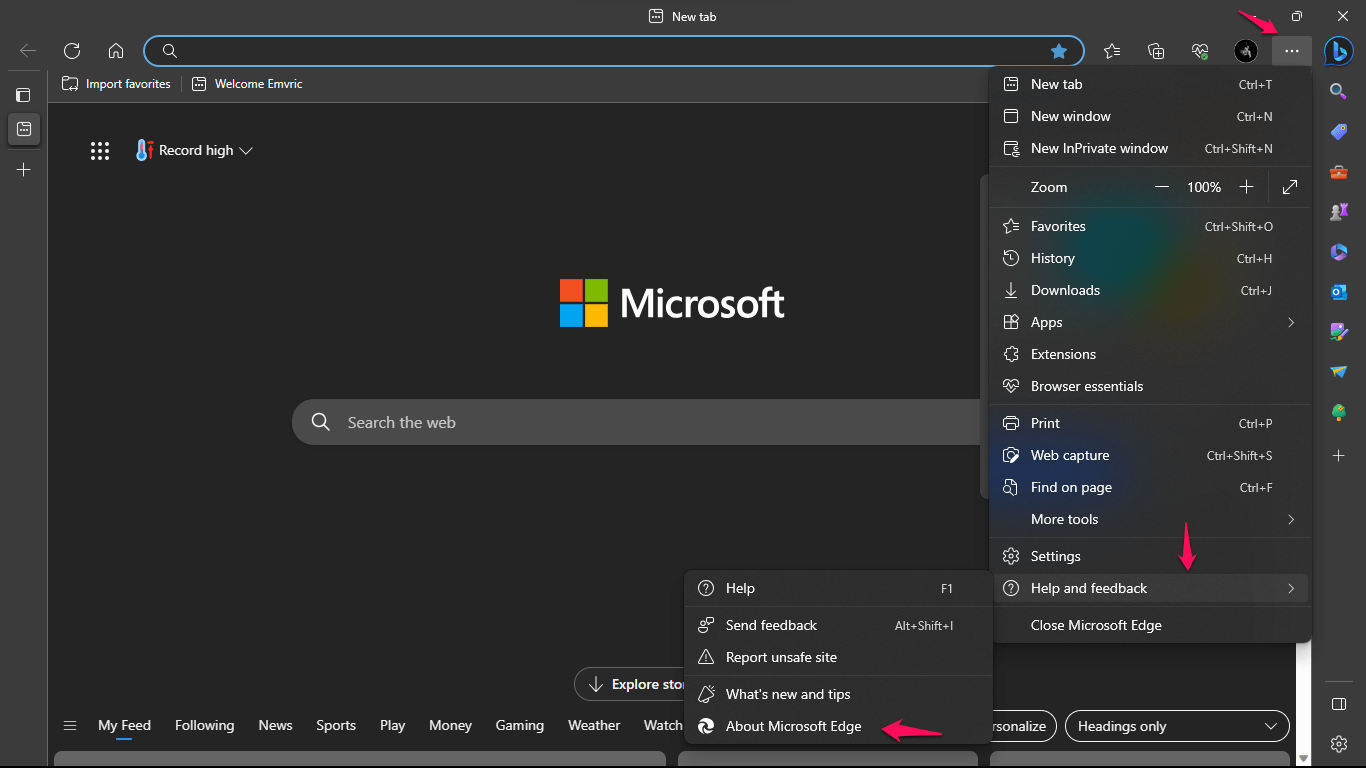
- Cliquez sur les trois points dans le coin supérieur droit de la fenêtre du navigateur.
- Dans le menu déroulant, sélectionnez « Aide et commentaires. »
- Dans le menu agrandi, cliquez sur « À propos de Microsoft Edge. »
- Un nouvel onglet apparaîtra avec des informations sur votre version actuelle d’Edge et si une mise à jour est disponible ou non.
5. Réinitialiser le navigateur Edge
Lorsque aucune autre solution ne fonctionne pour résoudre un problème technique, il est conseillé de réinitialiser complètement l’application concernée. Vous pouvez appliquer la même solution avec Microsoft Edge également. Voici comment vous pouvez réinitialiser le navigateur Edge.
- Ouvrez le navigateur Microsoft Edge sur votre PC.
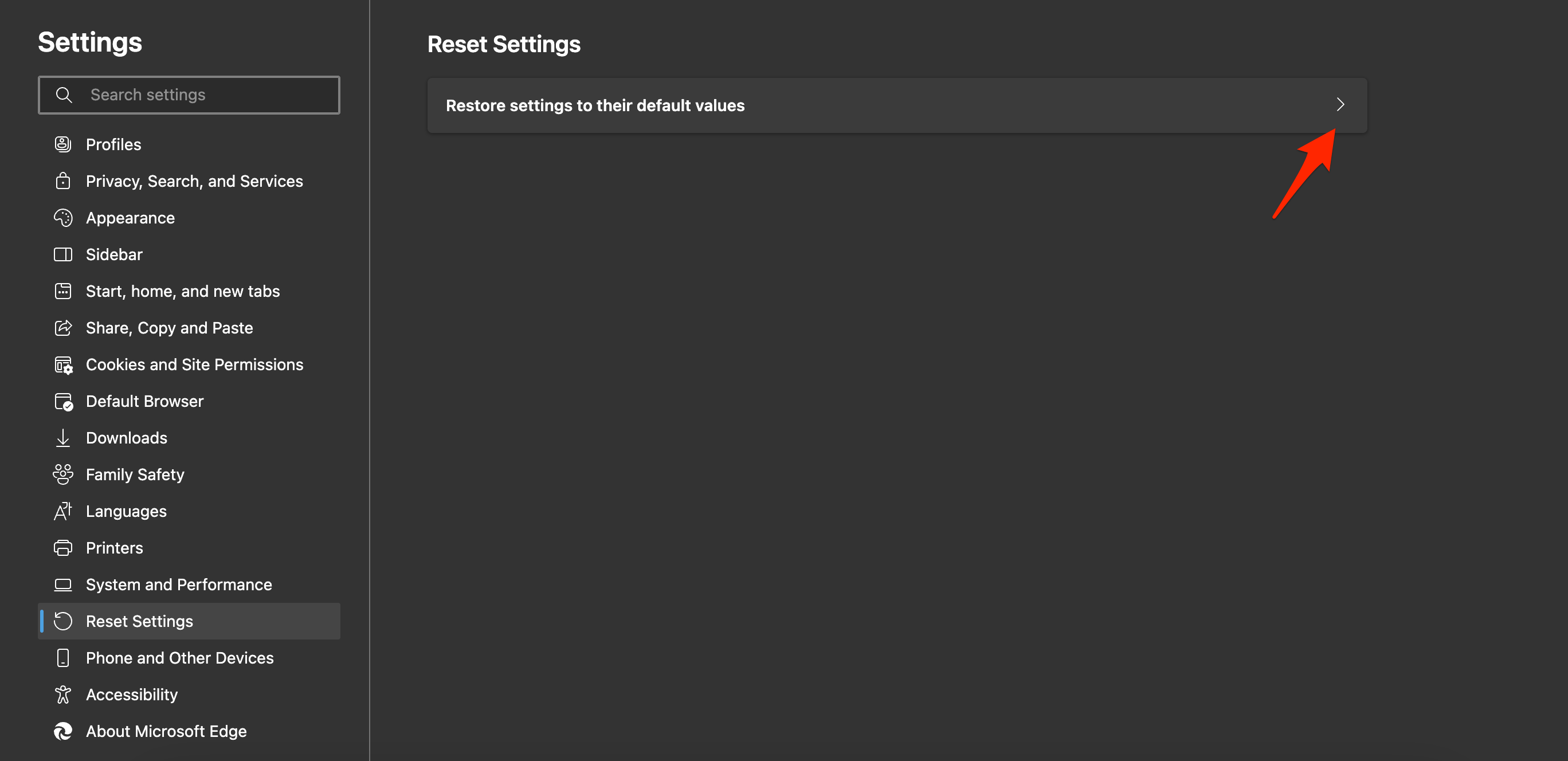
- Dans la barre d’URL, tapez edge://settings/reset et appuyez sur Entrée.
- Cliquez sur Restaurer les paramètres par défaut.
- Confirmez en cliquant sur le bouton Réinitialiser.
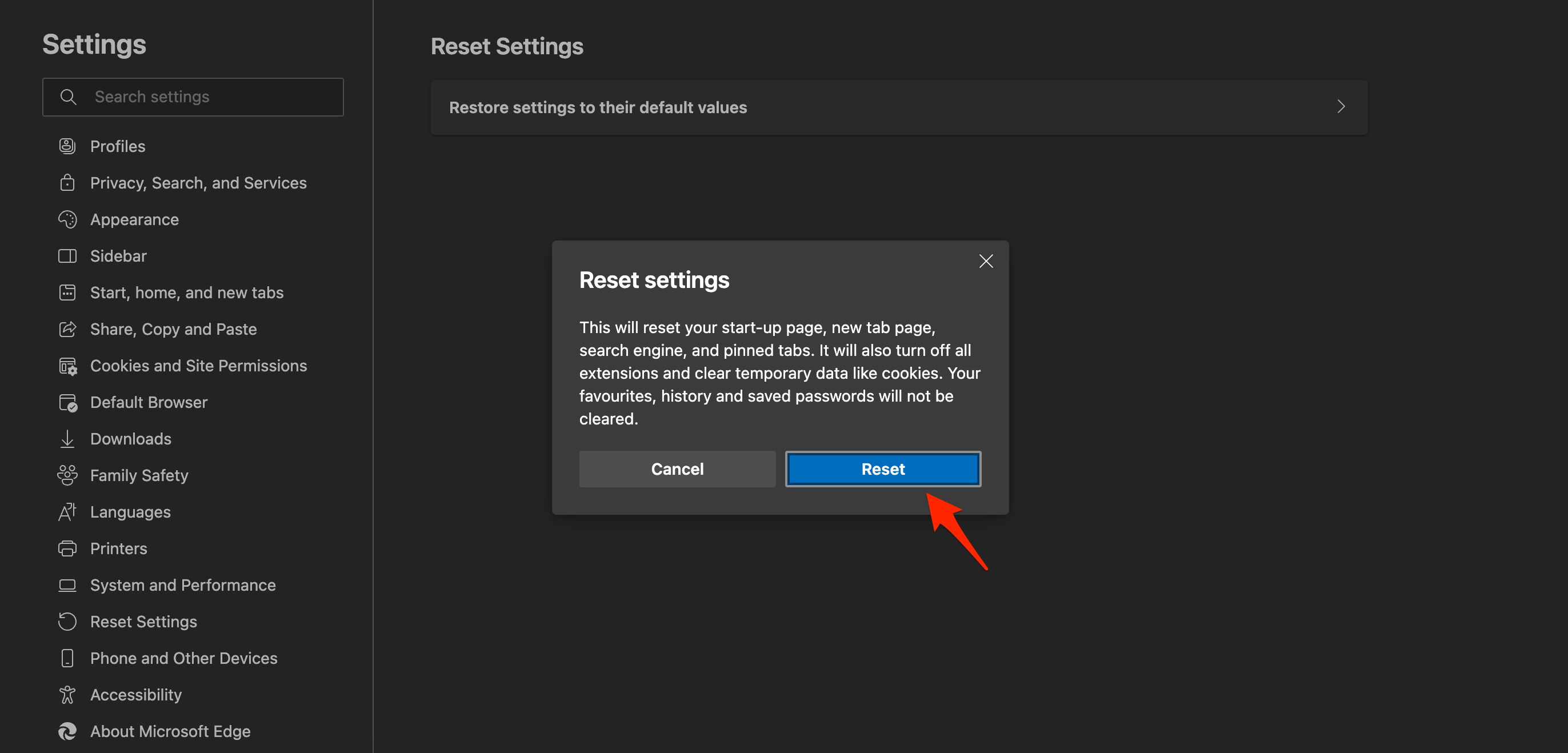
- Lancez le navigateur après avoir terminé la réinitialisation. Bing devrait fonctionner comme d’habitude.
Conclusion
Si la recherche Bing et ses produits ne se chargent pas sur le navigateur Edge, essayez ces étapes de dépannage : changez le serveur DNS, effacez les données de navigation, supprimez les extensions indésirables, mettez à jour le navigateur et réinitialisez le navigateur Edge. Suivre ces étapes peut vous aider à résoudre tout problème avec Bing sur le navigateur Edge.
Si vous avez des réflexions sur Bing ne fonctionnant pas sur le navigateur Edge : Voici comment le réparer !, n’hésitez pas à laisser un commentaire ci-dessous. De plus, veuillez vous abonner à notre chaîne YouTube DigitBin pour des tutoriels vidéo. Santé !
Recevez de nouveaux articles dans votre boîte de réception.
Aucun spam. Désabonnez-vous à tout moment.