Android Apps · 4 min read · Feb 22, 2026
Bloquer l'accès Internet pour les applications Android : Désactiver les données sur une application spécifique

Si vous utilisez des données mobiles sur votre smartphone Android et que vous n’avez pas de forfait illimité, vous épuiserez rapidement votre bande passante car il y a des applications qui fonctionnent en arrière-plan et utilisent Internet. De plus, il y a des cas où nous pourrions avoir besoin de désactiver l’accès Internet pour une application particulière.
Toutes les applications ne sont pas connectées à Internet tout le temps, mais il y en a quelques-unes qui ont besoin d’un accès Internet actif pour fonctionner. Si vous souhaitez restreindre l’accès à vos données pour une application particulière, cette astuce ci-dessous vous aidera. De plus, il est logique de limiter l’utilisation d’Internet de vos applications sur les smartphones Android si vous avez un forfait de données limité ou une connexion WiFi haut débit avec un plafond de bande passante mensuel.
Meilleures façons de désactiver Internet pour des applications Android spécifiques
Oui, il est toujours possible de restreindre l’accès Internet aux applications individuellement sur certains smartphones avec des outils intégrés. Malheureusement, Samsung a supprimé la possibilité de le faire sur la plupart de ses appareils. Il existe plusieurs options disponibles grâce auxquelles vous pouvez facilement le faire. Donc, si vous cherchez à bloquer Internet pour des applications Android spécifiques, assurez-vous de consulter les méthodes que nous avons mentionnées ci-dessous.
Méthode 1 : Bloquer Internet nativement
Il est très facile de bloquer l’accès Internet pour des applications Android spécifiques, car sur la plupart des appareils Android, il existe une option intégrée pour le faire. Donc, au cas où vous ne sauriez pas comment bloquer Internet nativement, assurez-vous de consulter ces étapes :
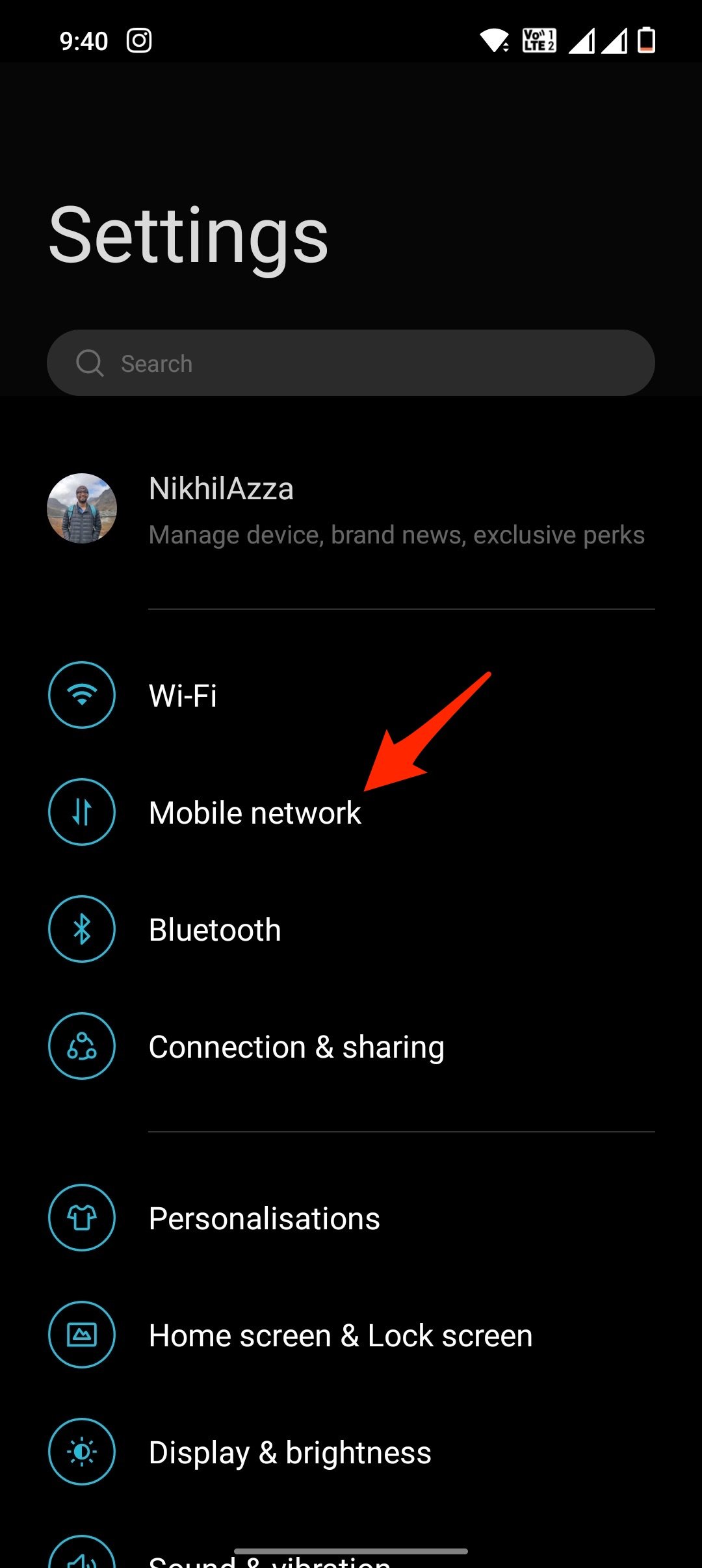
Sur votre smartphone Android, appuyez sur l’icône Paramètres.
Recherchez Réseaux mobiles et ouvrez Utilisation des données.
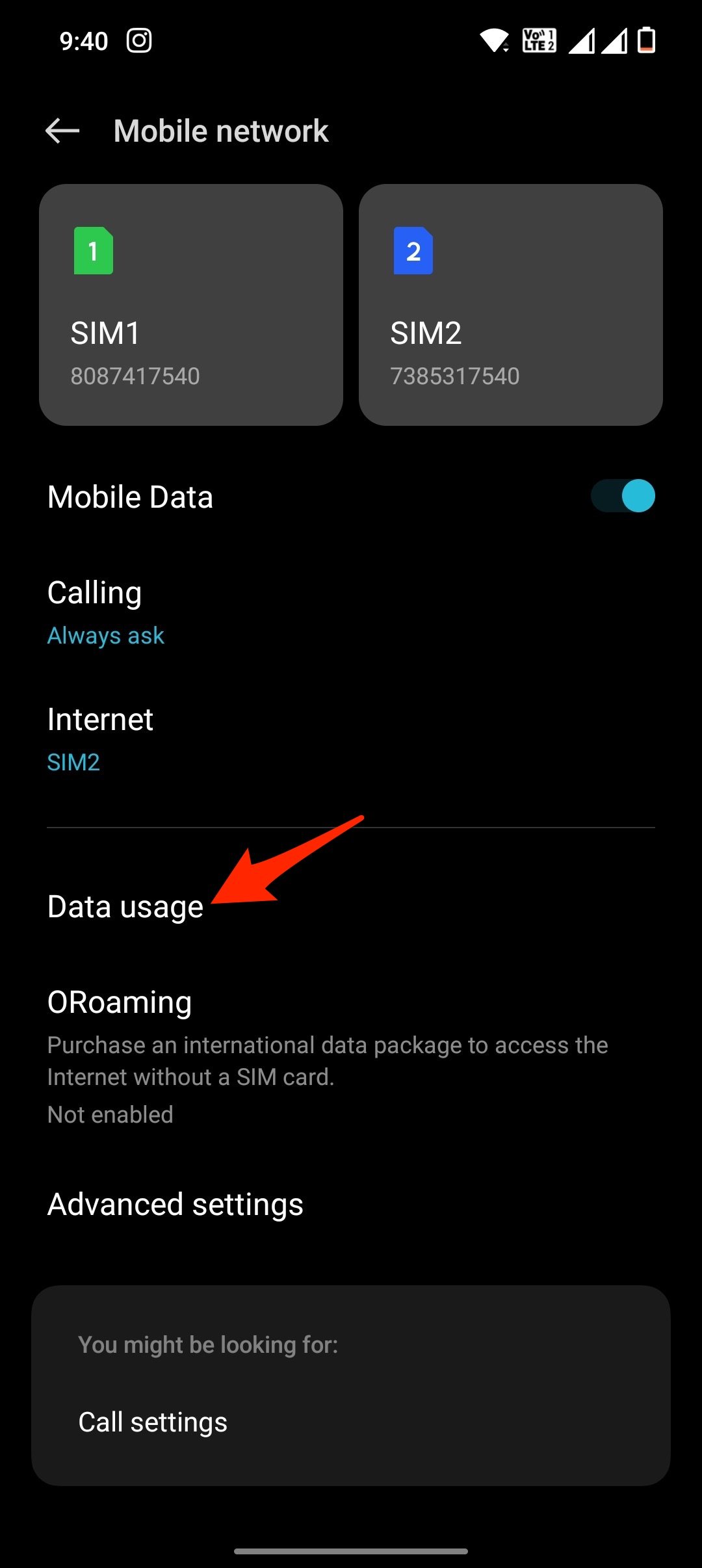
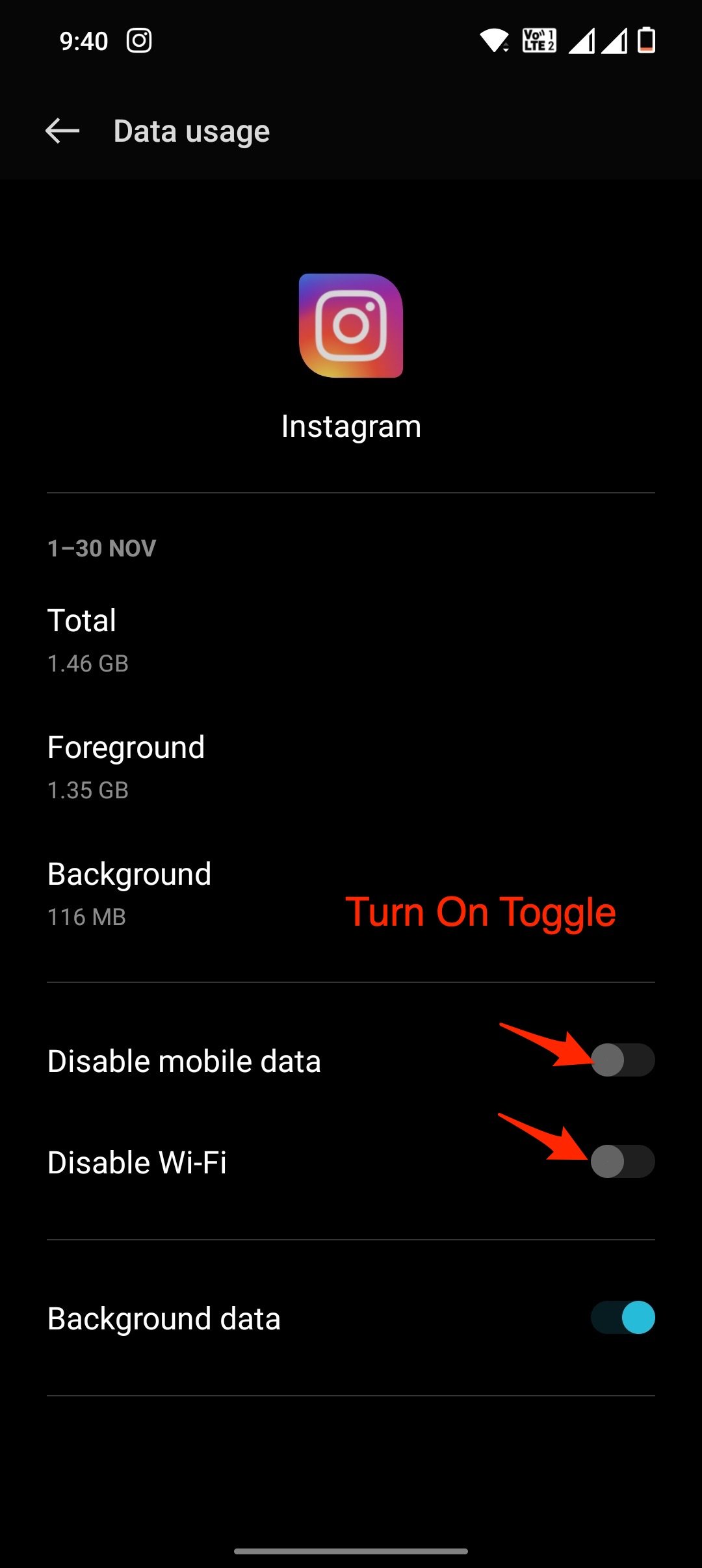
Ensuite, sur la page suivante, recherchez l’application à laquelle vous ne souhaitez pas donner accès aux données Internet, ouvrez l’application et basculez les boutons pour désactiver Internet pour cette application particulière.
Méthode 2 : Utiliser des applications tierces
Pour les appareils Android, vous devrez télécharger et installer une application tierce depuis le Google Play Store afin de bloquer l’accès Internet pour des applications spécifiques. Il existe des applications gratuites que vous pouvez utiliser. Alors, vérifions ces applications :
NetGuard :
Avec cette application, une application particulière est verrouillée et l’accès Internet lui est restreint. Utiliser cette méthode ne nécessite pas de rooter votre appareil. Pour utiliser cette application,
- Téléchargez l’application NetGuard sur votre appareil et installez-la.
- Maintenant, lancez l’application.
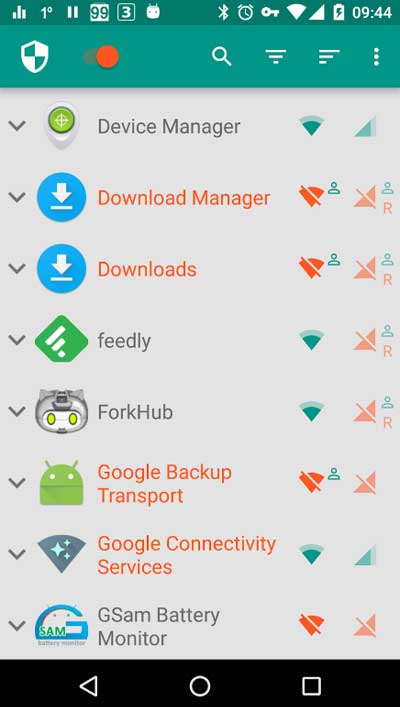
- Après cela, appuyez sur le commutateur pour initier les fonctions de l’application NetGuard situées dans le coin supérieur gauche de l’écran.
- Maintenant, une liste d’applications apparaîtra avec deux icônes (WiFi et données mobiles).
- Toutes les options sont, par défaut, désactivées. Donc, vous pouvez localiser l’application pour laquelle vous souhaitez bloquer l’accès Internet et basculer le bouton.
No-Root-Firewall :
NoRoot Firewall est l’une des applications de pare-feu les plus populaires sur le marché aujourd’hui. Elle offre des capacités avancées. Non seulement vous pouvez bloquer l’accès aux données mobiles/WiFi pour les applications, mais vous pouvez également définir des adresses IP personnalisées, des noms de domaine et des adresses hôtes pour les filtres et les conditions. C’est gratuit et disponible, donc vous pouvez y jeter un œil même si son interface semble encombrée.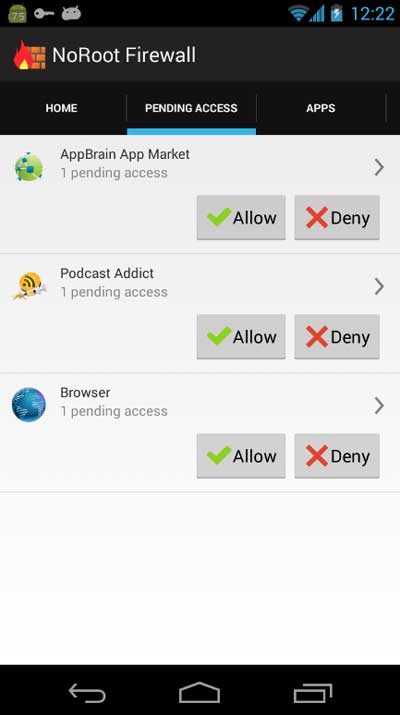
Pouvons-nous désactiver l’accès Internet pour des applications sur Samsung ?
Oui, vous pouvez désactiver l’accès Internet pour une application particulière sur votre appareil Samsung, mais malheureusement, il n’y a pas de méthode directe pour le faire. La raison est simple : Samsung a optimisé son OS de manière à forcer les applications à consommer moins de données. Mais, si vous souhaitez toujours le faire manuellement, vous pouvez utiliser les applications tierces que nous avons décrites ci-dessus dans cet article.
Puis-je bloquer une application sur Android ?
Cliquez sur Gérer à côté des Applications bloquées à côté de l’icône des listes de blocage en bas de l’écran pour sélectionner les applications que vous souhaitez bloquer. Lorsque vous cliquez sur Gérer, vous verrez une liste des applications de votre appareil organisées par catégorie. Vous pouvez choisir les applications que vous souhaitez bloquer pendant les sessions de Freedom depuis cet écran.
Du bureau de l’auteur
Il est maintenant plus facile de bloquer des applications spécifiques lorsque vous êtes connecté aux données mobiles et au WiFi. Les applications peuvent être bloquées pour accéder à Internet principalement pour économiser des données sur les données mobiles. Néanmoins, il y a d’autres facteurs à considérer, tels que les mises à jour inutiles, les notifications, l’occupation d’espace, et de nombreuses autres activités en arrière-plan similaires. Pour minimiser l’utilisation des données, utilisez la fonction d’économie de données par défaut ou utilisez NetGuard pour bloquer tout accès Internet sur Android. Donc, c’est tout de notre part. Nous espérons que ce guide vous sera utile.
Si vous avez des réflexions sur Bloquer l’accès Internet pour les applications Android : Désactiver les données sur une application spécifique, n’hésitez pas à laisser un commentaire ci-dessous. De plus, veuillez vous abonner à notre chaîne YouTube DigitBin pour des tutoriels vidéo. À bientôt !
Recevez de nouveaux articles dans votre boîte de réception.
Aucun spam. Désabonnez-vous à tout moment.