iCloud · 3 min read · Sep 30, 2025
Les informations du calendrier disparaissent après la restauration iCloud
Q : J’ai fait un désordre avec ma synchronisation sur iCloud, maintenant toutes mes informations de calendrier ont disparu. J’ai restauré des informations sur mon iPhone et mon iPad à partir de sauvegardes précédentes, mais lorsque cela se synchronise avec iCloud, je perds tous mes Contacts et Calendriers. S’il vous plaît, dites-moi comment rectifier.
– Karen
A : Le problème le plus probable ici est que les informations de contact et de calendrier stockées dans votre compte iCloud ont d’une manière ou d’une autre été effacées ou corrompues. Les informations de votre compte iCloud sont techniquement plus récentes que celles stockées dans votre sauvegarde, et donc une fois que votre appareil restauré se synchronise avec iCloud, cela écrase les informations de contact et de calendrier qui ont été restaurées à partir de votre sauvegarde.
Cela peut être un peu délicat à gérer, mais essentiellement ce que vous voulez faire est de restaurer les informations de manière à ce qu’elles soient poussées vers iCloud au lieu de l’inverse. La manière la plus simple et la plus fiable de le faire est depuis votre Mac ou PC, en supposant que vous avez une sauvegarde de vos contacts et calendriers là-bas.
Si vous êtes un utilisateur de Mac et que vous avez utilisé Time Machine, vous devriez pouvoir simplement restaurer vos données à partir d’une sauvegarde Time Machine dans vos applications Calendriers et Contacts ; contrairement à iOS, cette opération de restauration importe effectivement vos événements et contacts comme s’ils étaient de nouvelles entrées, poussant les données vers iCloud, qui les renverra ensuite vers votre iPhone et iPad. Si vous utilisez un PC Windows, ou un Mac sans Time Machine activé, vous n’aurez probablement pas de sauvegarde à portée de main à moins que vous n’ayez utilisé un logiciel alternatif pour sauvegarder votre ordinateur, ou au moins vos fichiers de données Outlook (Windows) ou Contacts/Calendrier (OS X).
Si restaurer les informations sur votre ordinateur n’est pas pratique, alors vous devrez le faire depuis l’un de vos appareils iOS. Cela sera légèrement plus délicat car vous devez éviter de synchroniser vos données avec iCloud après avoir restauré votre appareil. La restauration d’un appareil depuis iTunes ou iCloud se déroule en fait en deux étapes : d’abord, vos données d’application et vos paramètres sont restaurés, après quoi votre appareil redémarre et commence à synchroniser les applications et le contenu multimédia. C’est pendant cette deuxième étape—lorsque votre iPhone a essentiellement redémarré en mode normal—que des choses comme la synchronisation iCloud se produiront également en arrière-plan.
Si vous activez le mode Avion sur votre appareil immédiatement après qu’il ait redémarré à la fin de la première étape, vos informations de Contact et de Calendrier devraient rester intactes sur votre appareil, car il n’aura pas l’occasion de se synchroniser avec iCloud.
Si vous restaurez depuis iTunes, vous n’avez besoin d’aucune connexion Internet pour terminer l’opération de restauration, donc vous pourriez en fait laisser le mode Avion activé et laisser iTunes terminer la synchronisation de vos applications et de votre contenu multimédia sur votre appareil.
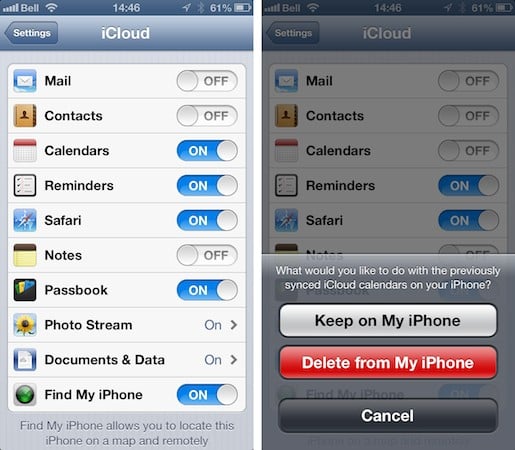
Dans tous les cas, une fois que vous avez activé le mode Avion, la prochaine chose que vous voulez faire est d’aller dans vos paramètres iCloud dans l’application Réglages iOS et de désactiver Contacts et Calendriers. Vous devriez voir une invite demandant si vous souhaitez conserver ou supprimer les informations précédemment synchronisées ; sélectionnez “Conserver sur mon iPhone” pour créer une copie locale, non synchronisée de vos données.
Une fois que vous avez fait cela, vous pouvez ensuite désactiver le mode Avion pour continuer à restaurer vos applications et votre contenu multimédia depuis iCloud, ou simplement pour commencer à utiliser votre appareil. Vos contacts et calendriers devraient rester en place car ils ne sont plus synchronisés avec iCloud.
Après que votre appareil ait terminé de restaurer toutes vos applications et médias, et que vous soyez autrement satisfait que tout fonctionne comme vous vous y attendiez, vous pouvez retourner dans vos paramètres iCloud et réactiver Contacts et Calendriers. Cela devrait télécharger les contacts et calendriers locaux sur iCloud comme s’ils étaient de nouvelles informations, écrasant ce qui est déjà stocké sur les serveurs d’Apple.
Recevez de nouveaux articles dans votre boîte de réception.
Aucun spam. Désabonnez-vous à tout moment.