Dépannage · 6 min read · Sep 06, 2025
Photos de l'appareil photo non enregistrées après avoir été prises [Correction]
![Photos de l'appareil photo non enregistrées après avoir été prises [Correction]](https://cdn.digitbin.com/wp-content/uploads/Camera-Photos-not-saved-after-being-taken-Fix-740x440.jpg)
Les photos prises avec notre appareil photo de téléphone sont généralement enregistrées dans le dossier Camera Roll par défaut. Une fois que vous prenez une photo, elle est automatiquement enregistrée, et nous sommes libérés de tout travail difficile. Et à ce moment où les choses deviennent numériques et où prendre des photos est presque devenu un emploi du temps quotidien, pouvez-vous imaginer si vos photos cessent d’être enregistrées sur votre téléphone ? Eh bien, c’est exactement le problème auquel de nombreux utilisateurs de smartphones sont confrontés aujourd’hui. Que vous utilisiez un appareil Samsung ou un autre téléphone, c’est un problème très courant chez les utilisateurs de smartphones.
Maintenant, dans la plupart des cas, il s’avère que c’est un problème de firmware, c’est pourquoi votre application de caméra cesse de fonctionner comme d’habitude. Cependant, la solution à cela ne semble pas si simple. Eh bien, il existe de nombreuses façons de contrer ce problème, mais le principal problème est que les utilisateurs se retrouvent souvent confus quant à ce qu’il faut commencer et ce qu’il faut faire. Heureusement, nous avons trouvé des solutions pour corriger le problème des photos de l’appareil photo qui ne sont pas enregistrées dans votre galerie. Alors, consultez l’article complet pour trouver une solution qui fonctionne également pour vous.
Meilleures façons de corriger les photos de l’appareil photo non enregistrées après avoir été prises
En général, ce type de problème peut survenir sur n’importe quel appareil. Cependant, il est principalement constaté sur les appareils Android et parfois sur iOS également. Si vos photos de l’appareil photo ne sont pas automatiquement enregistrées dans votre pellicule, cela pourrait être dû à des problèmes liés à l’application, à des problèmes avec le firmware de votre appareil, à des problèmes de sécurité, à un problème de stockage, ou si votre appareil est corrompu.
Donc, dans cet article, nous allons examiner toutes les façons possibles de le corriger afin que vous puissiez revenir à votre utilisation régulière de l’appareil photo dès que possible.
1. Redémarrez votre appareil
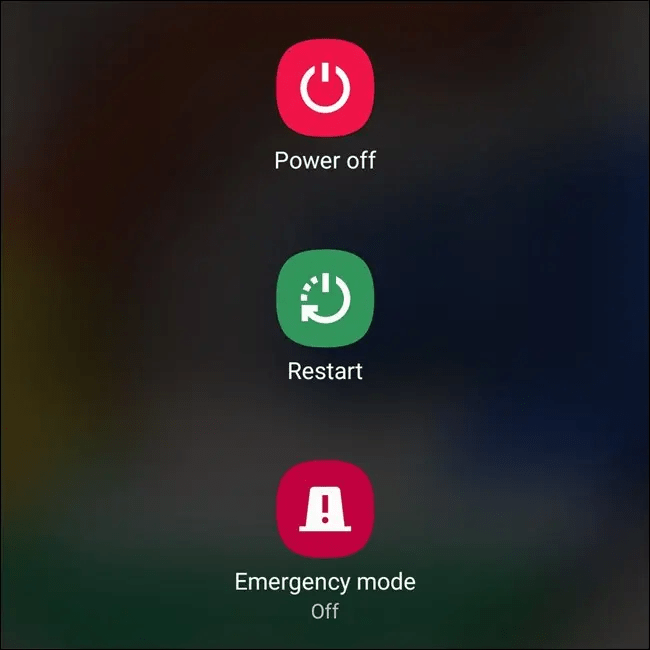
En général, ce type de problème survient principalement en raison de petits bugs sur votre téléphone. Parfois, l’appareil peut prendre plus de temps que d’habitude pour enregistrer la photo dans la pellicule ou parfois, il peut même manquer si un bug se produit avec le logiciel système. Dans de tels cas, la meilleure solution est de redémarrer l’appareil.
Redémarrer l’appareil initiera un nouveau cycle d’alimentation, et vous aurez une nouvelle session sur votre appareil. Et cette méthode élimine presque tous les types de problèmes temporaires sur votre téléphone. Dans le cas où vous avez de la chance, un simple redémarrage résoudra votre problème de caméra.
2. Réinsérez votre carte microSD
C’est un autre problème très couramment rencontré où les photos de l’appareil photo ne sont pas enregistrées dans la galerie lorsque vous avez une carte SD insérée dans votre appareil. Cela peut être dû à un conflit entre les espaces de stockage. Dans ce cas, essayez de réinsérer la carte SD dans votre téléphone.
Lorsque vous passez par ce processus, assurez-vous de démonter votre carte SD avant de la retirer. Vous pouvez démonter la carte SD depuis les paramètres de votre appareil. Après avoir retiré la carte SD, redémarrez votre téléphone, réinsérez-la, allez dans Paramètres et montez-la à nouveau. Une fois que vous avez monté la carte SD, ouvrez votre application de caméra, prenez une photo et vérifiez si elle apparaît maintenant dans la galerie.
3. Vérifiez le stockage de l’appareil
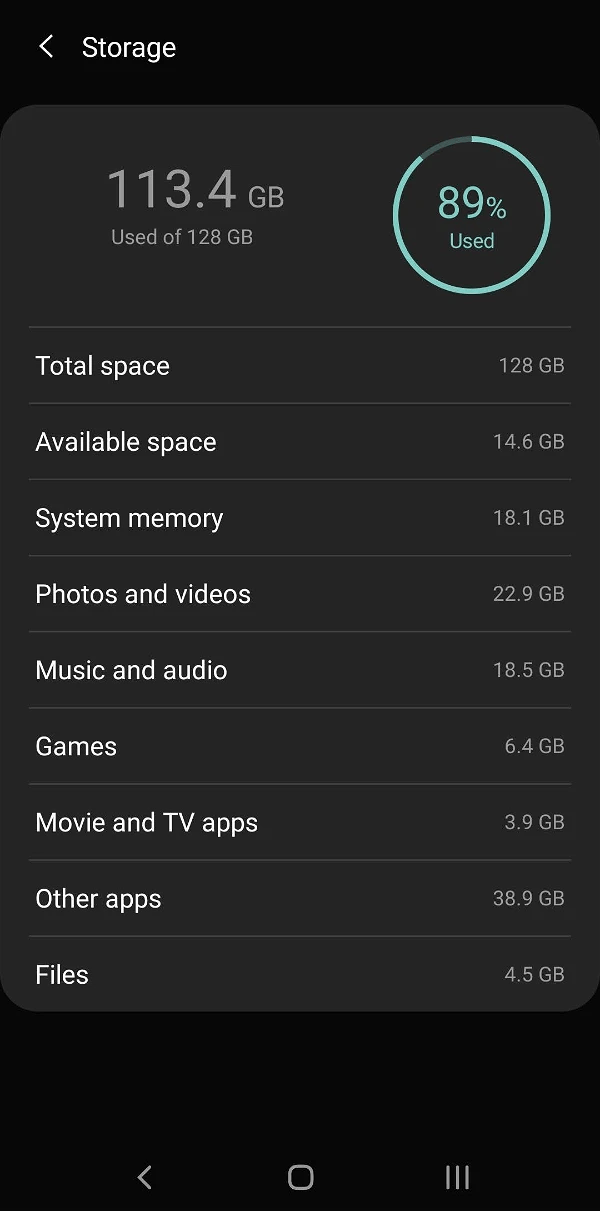
Le stockage de l’appareil est également l’un des principaux facteurs pour lesquels vos photos de l’appareil photo ne sont pas enregistrées après avoir été prises. Si votre appareil fonctionne avec un espace de stockage faible, il est normal que vos photos ne soient pas enregistrées dans la galerie. En général, si cela est dû à des problèmes de stockage, la plupart des téléphones Android affichent une alerte mentionnant que “L’application appareil photo ne s’ouvrira pas. Libérez de l’espace pour continuer à utiliser l’appareil photo.
Cependant, vous ne rencontrerez peut-être pas ce problème à chaque fois, et parfois l’application de caméra s’ouvre comme d’habitude et vous permet également de prendre des photos. Mais elles n’apparaîtront nulle part dans la pellicule ou dans la galerie. Donc, si vous rencontrez quelque chose comme cela, vous devriez jeter un œil à votre stockage d’appareil. Assurez-vous d’avoir suffisamment d’espace sur votre appareil.
Si ce n’est pas le cas, supprimez tous les fichiers, documents et applications anciens et indésirables pour libérer de l’espace. Vous pouvez même envisager de télécharger les fichiers rarement utilisés sur vos clouds pour libérer votre stockage local. Après avoir libéré suffisamment d’espace sur votre appareil, essayez d’utiliser l’application de caméra et vérifiez si tout fonctionne correctement.
4. Effacer le cache de l’application de caméra
Si vous utilisez souvent l’appareil photo de votre téléphone, il y a des chances que l’application de caméra ait accumulé une grande quantité de cache. Maintenant, en tant qu’utilisateurs de smartphones, la plupart d’entre nous ne vérifient pas régulièrement de telles petites choses. Cependant, c’est l’une des causes potentielles pour lesquelles vous ne pouvez pas voir vos photos de caméra dans la galerie.
Par conséquent, si le problème persiste même après avoir essayé toutes les méthodes ci-dessus, celle-ci vaut la peine d’être essayée. Pour effacer le cache de l’application de caméra, vous devrez suivre les étapes suivantes :
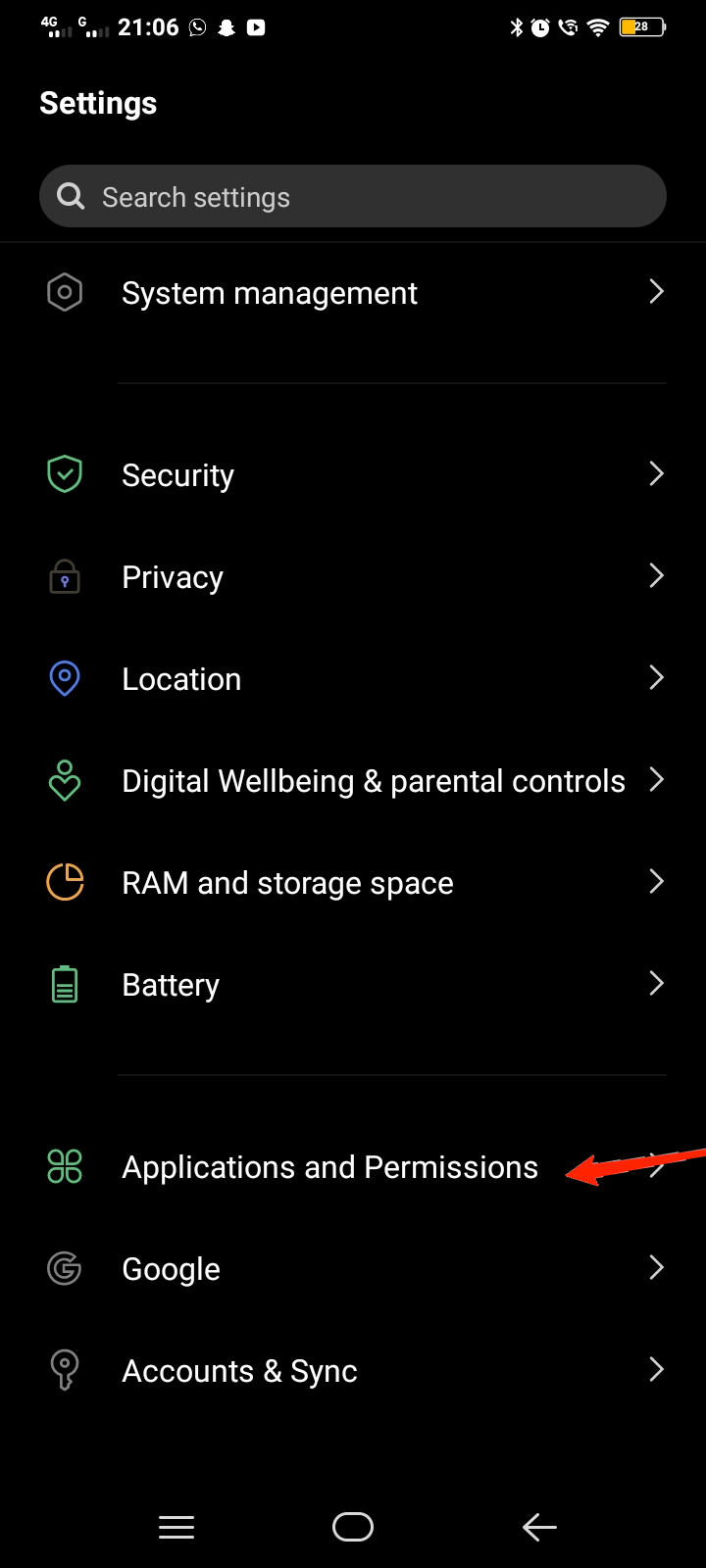
- Ouvrez les Paramètres de votre appareil et allez dans Applications et autorisations.
- Maintenant, appuyez sur Gestionnaire d’applications.
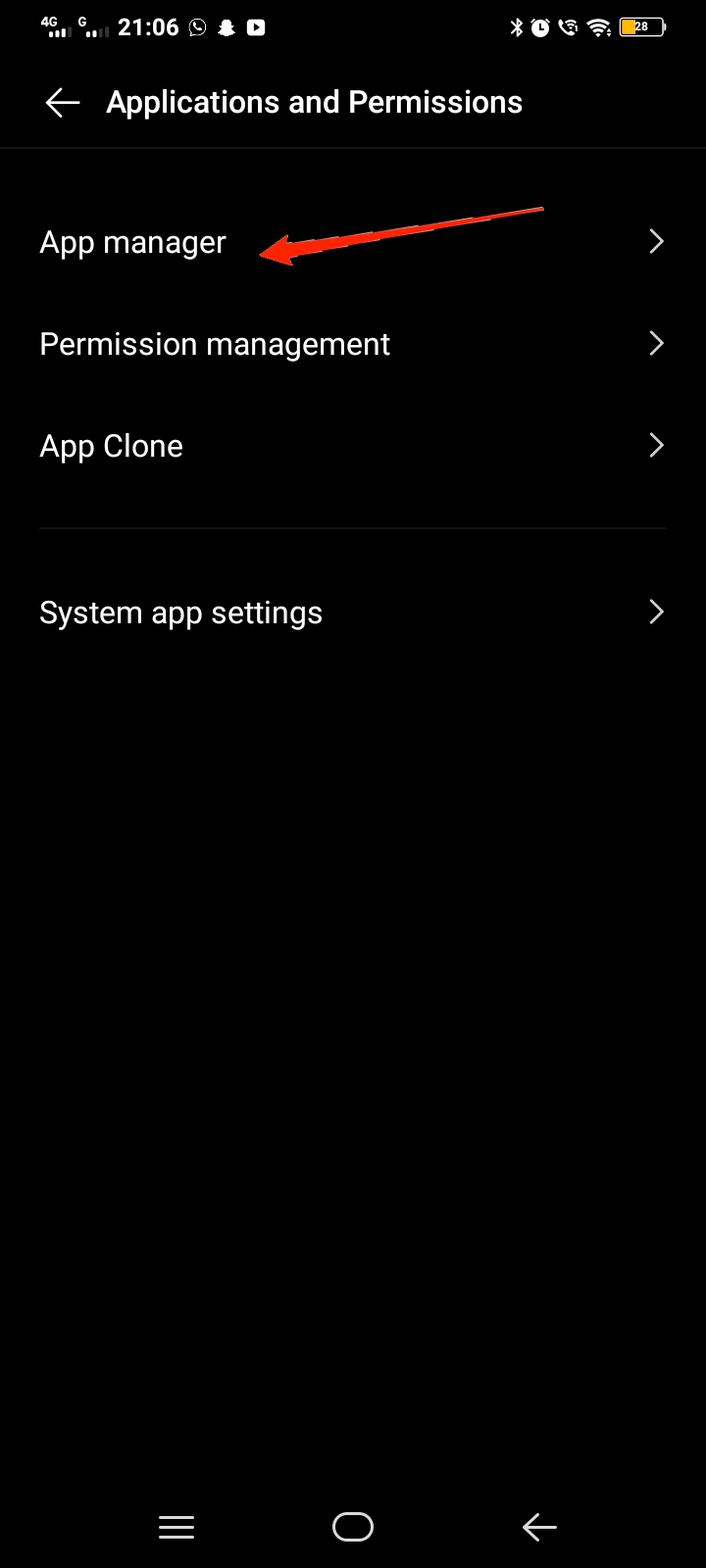
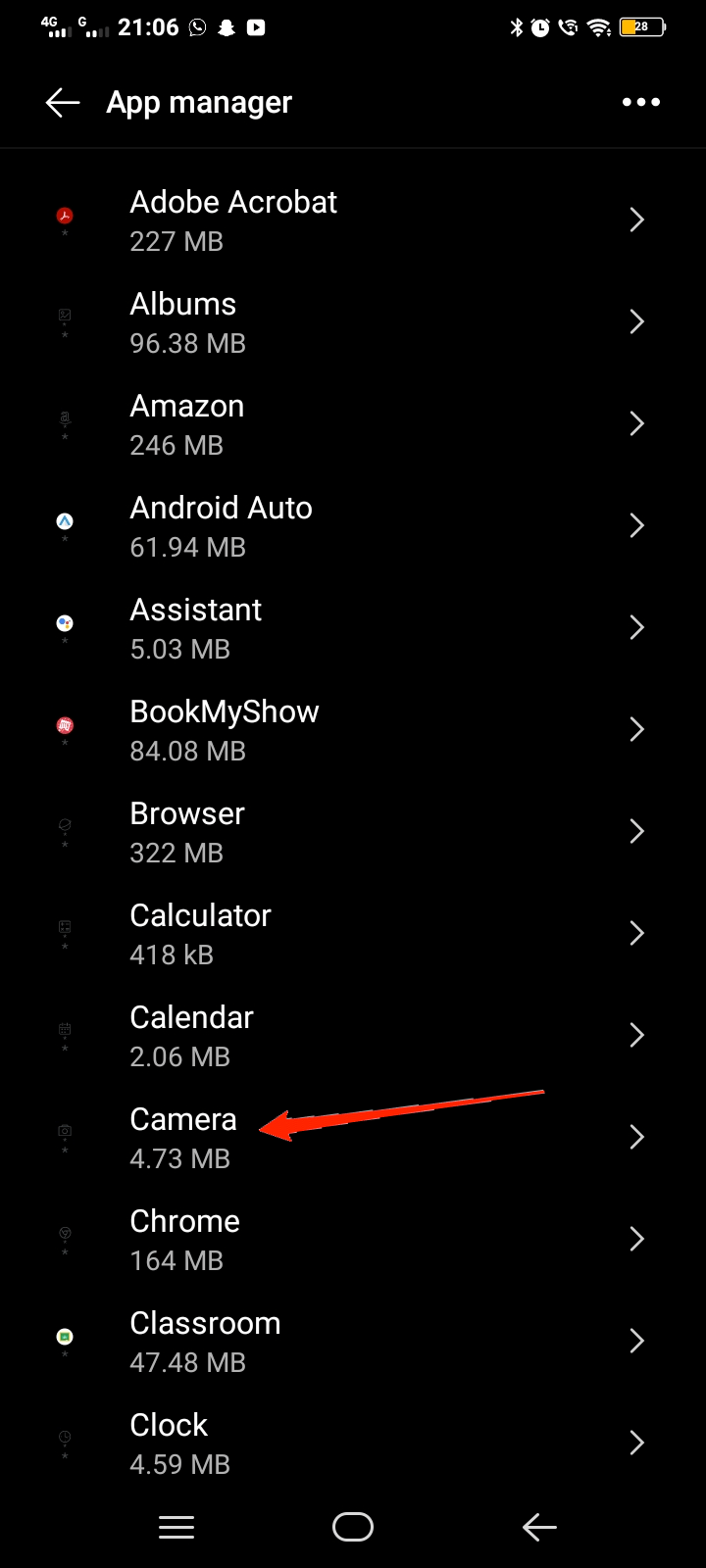
- Faites défiler vers le bas et sélectionnez Caméra.
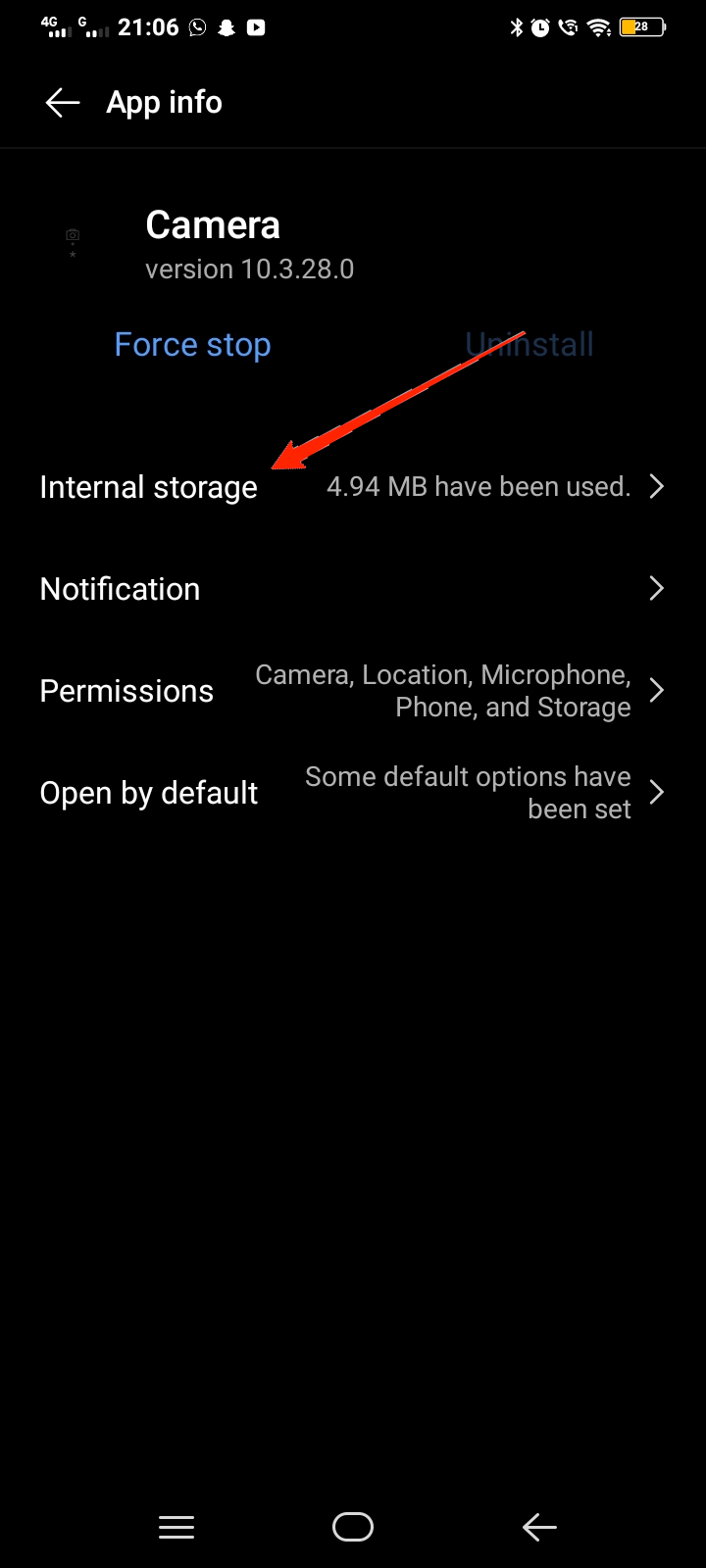
- Cliquez sur Stockage interne.
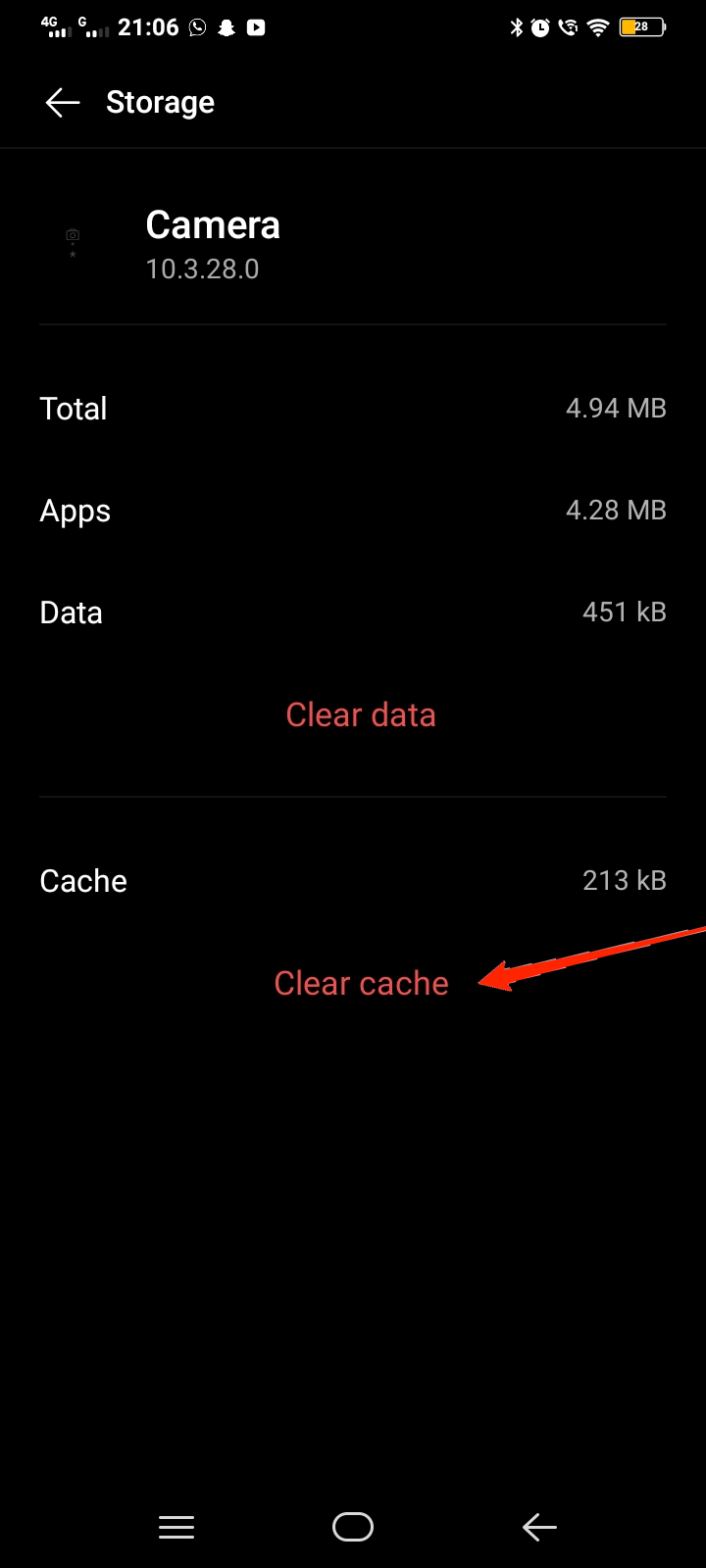
- Enfin, cliquez sur l’option Effacer le cache.
5. Vérifiez les autorisations de l’application de caméra
Maintenant, cette méthode ne s’applique pas à vous si vous utilisez l’application de caméra par défaut qui vient avec votre téléphone. Cependant, si vous utilisez une application de caméra tierce, vous devrez peut-être vérifier ses autorisations pour résoudre le problème.
Si votre application de caméra n’a pas l’autorisation d’accéder à votre galerie, elle ne pourra pas enregistrer les photos prises. Vous pouvez vérifier ses autorisations depuis les paramètres de l’application dans l’application Paramètres. Accordez l’autorisation d’accéder à la galerie et d’autres autorisations essentielles pour continuer à prendre des photos avec l’application.
6. Désactivez les applications antivirus tierces
Si vous avez une application antivirus tierce installée sur votre appareil, cela pourrait également être une bonne cause du problème. Comme nous le savons, les applications antivirus bloquent parfois même les fonctions essentielles, il n’est pas surprenant qu’elles bloquent l’application de caméra pour enregistrer des photos dans la galerie.
Mais dans ce cas, vous pouvez plutôt choisir de désactiver l’application antivirus pour qu’elle ne s’exécute pas en arrière-plan pendant un certain temps. Maintenant, essayez d’utiliser l’application de caméra, prenez quelques photos et vérifiez si elles apparaissent dans votre galerie.
Conclusion
C’est un problème très courant lorsque les photos de l’appareil photo de votre smartphone ne s’enregistrent pas dans votre galerie. Ce problème survient principalement sur les appareils Android et parfois sur iOS également. Cependant, la façon de le traiter est à peu près la même sur les deux systèmes.
Vous devez d’abord commencer par un simple redémarrage et procéder ensuite avec les méthodes mentionnées ci-dessus. Assurez-vous que dans le pire des cas, aucune de ces méthodes ne pourrait s’avérer utile. Dans ce cas, vous devrez peut-être mettre à jour votre firmware ou contacter le fabricant de votre smartphone pour des défauts matériels. Mais dans la plupart des cas, l’une de nos méthodes s’est révélée efficace pour résoudre le problème. Donc, nous espérons que cela fonctionnera de la même manière dans votre cas également.
Si vous avez des réflexions sur Photos de l’appareil photo non enregistrées après avoir été prises [Correction], n’hésitez pas à les laisser dans la boîte de commentaires ci-dessous. De plus, veuillez vous abonner à notre chaîne YouTube DigitBin pour des tutoriels vidéo. Cheers!
Recevez de nouveaux articles dans votre boîte de réception.
Aucun spam. Désabonnez-vous à tout moment.