Transfert d'applications · 3 min read · Sep 18, 2025
Puis-je transférer la version existante d'une application sur mon nouvel iPhone ?
Q : Je viens d’offrir à ma copine un nouvel iPhone 6 pour son anniversaire il y a quelques semaines, mais elle s’accroche à une ancienne version d’un jeu dont elle est obsédée (Threes) parce qu’elle aime le schéma de couleurs rouge qu’ils n’avaient que pendant une courte période dans une ancienne version. Aussi fou que cela puisse paraître, elle refuse en fait de passer de son iPhone 4 car elle ne veut pas perdre les couleurs. Lorsque je télécharge le jeu sur le nouvel iPhone, c’est la dernière version, sans le schéma rouge. Y a-t-il un moyen de transférer l’ancienne version qui est sur son iPhone 4 vers le nouvel iPhone 6 ?
A : La bonne nouvelle, c’est qu’il existe en fait quelques façons de le faire. Si elle utilise iCloud pour sauvegarder son iPhone 4, vous pouvez configurer le nouvel iPhone 6 pour restaurer à partir de son compte iCloud. Malgré le fait qu’une restauration iCloud télécharge à nouveau les applications depuis l’App Store, elle essaie en fait de télécharger à nouveau les versions qui ont été sauvegardées, pas les dernières versions disponibles. C’est sur une base de “meilleur effort” — Apple ne peut restaurer l’ancienne version que si elle est toujours disponible dans les archives de l’App Store, mais les anciennes versions le sont généralement.
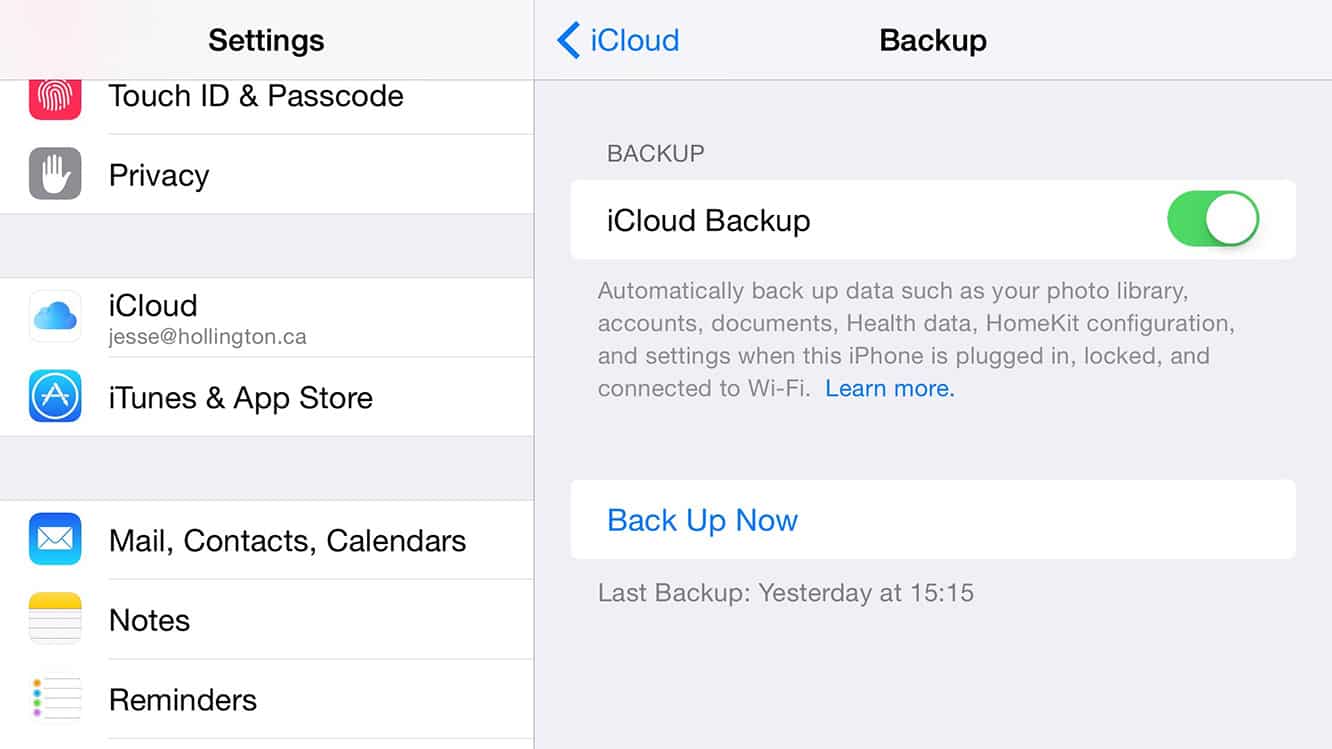
La bonne nouvelle, c’est que vous pouvez tester cela assez facilement sans affecter son iPhone 4 existant. Puisque l’iPhone 6 est un appareil séparé, assurez-vous simplement d’avoir une sauvegarde iCloud actuelle de son iPhone existant — vous pouvez vérifier cela en allant dans l’application Réglages puis en choisissant iCloud, Sauvegardes, et à partir d’ici, vous pouvez même initier une nouvelle sauvegarde si la sauvegarde précédente est trop ancienne. Si elle n’a pas utilisé iCloud pour sauvegarder son iPhone, vous pouvez également simplement le changer d’ici et ensuite initier une sauvegarde.
Une fois que vous avez une sauvegarde actuelle, configurez simplement le nouvel iPhone 6 et choisissez l’option “Restaurer à partir d’une sauvegarde iCloud” lorsqu’elle vous est présentée. Si vous avez déjà configuré l’iPhone 6 comme un nouvel iPhone, vous devrez le réinitialiser et recommencer pour pouvoir restaurer une sauvegarde iCloud. Pour ce faire, allez simplement dans Réglages sur le nouvel iPhone, et choisissez Général, Réinitialiser, Effacer tout le contenu et les réglages. Après que ce processus soit terminé, vous serez essentiellement de retour à une configuration “sortie de la boîte” et prêt à le configurer comme s’il était tout neuf.
La méthode alternative pour transférer l’application vers le nouvel iPhone est d’utiliser iTunes sur un Mac ou un PC et de transférer tout votre contenu acheté de l’iPhone vers votre ordinateur. Tout d’abord, assurez-vous que votre ordinateur est autorisé pour le compte de l’App Store iTunes qui a été utilisé pour acheter l’application en question en sélectionnant Autoriser cet ordinateur dans le menu Avancé d’iTunes. Ensuite, assurez-vous que l’application en question n’est pas déjà dans votre bibliothèque — allez-y et supprimez-la si c’est le cas — puis connectez l’iPhone à votre ordinateur, et dans le menu Fichier d’iTunes, choisissez Appareils, Transférer les achats. Cela copiera tous les éléments achetés de l’iPhone vers la bibliothèque iTunes connectée, y compris non seulement toutes les applications, mais aussi toute musique, vidéos ou livres qui ont été achetés sur l’iPhone. Dans le processus, cependant, la version existante de l’application devrait également être transférée vers votre ordinateur, et vous pourriez ensuite la réinstaller sur un nouvel iPhone depuis votre bibliothèque iTunes.
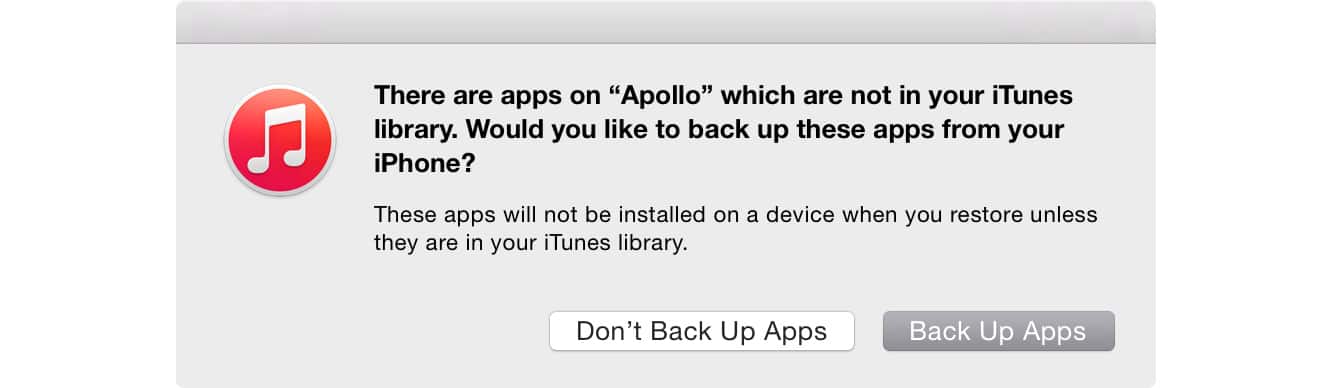
Notez que vous pouvez également sauvegarder l’iPhone 4 de votre copine sur iTunes de cette manière, puis utiliser iTunes pour restaurer ses données, réglages et applications sur son nouvel iPhone 6. Tout comme le processus iCloud, cela transférera également toutes les versions existantes des applications dans le processus, bien que vous devrez toujours vous assurer que votre ordinateur est autorisé pour son compte de l’App Store iTunes, et il pourrait ne pas être une mauvaise idée de transférer manuellement l’application spécifique que vous souhaitez conserver avant de procéder à la sauvegarde et à la restauration.
Recevez de nouveaux articles dans votre boîte de réception.
Aucun spam. Désabonnez-vous à tout moment.