Windows 11 · 3 min read · Dec 22, 2025
Mon PC peut-il exécuter Windows 11 ? Voici comment vérifier
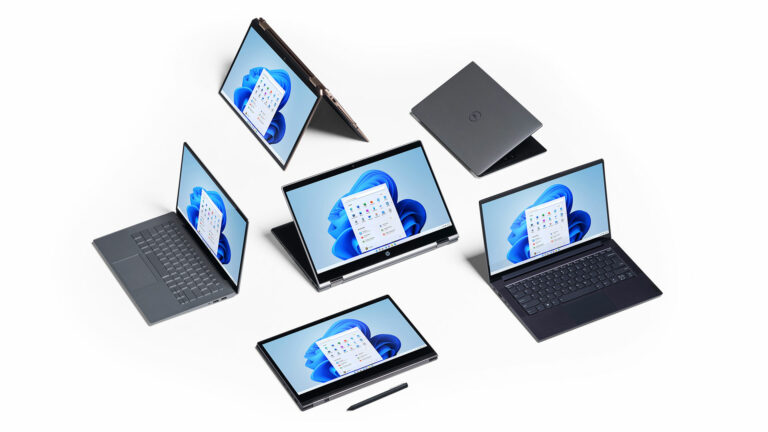
Microsoft a annoncé la prochaine mise à jour majeure de Windows 10 le 24 juin lors d’un événement en ligne. La prochaine version de Windows s’appellera Windows 11. Assez évident, n’est-ce pas ? Non, ce n’est pas le cas, car il y a quelques années, Microsoft avait annoncé que Windows 10 serait la dernière version.
Eh bien, c’est du passé maintenant, Windows 11 est désormais réel et vous vous demandez peut-être si vous pourrez exécuter Windows 11 sur votre PC ou non.
Si vous vous posez également la question et souhaitez vérifier la compatibilité de Windows 11 sur votre PC, alors vous êtes au bon endroit, dans cet article, nous allons vous montrer comment vérifier la compatibilité de Windows 11 sur votre PC.
A lire aussi : FAQ sur Windows 11, toutes les questions concernant la nouvelle mise à jour
Vérifiez si votre PC Windows 10 peut exécuter Windows 11
Méthode 1 : Utiliser l’application PC Health Check
C’est la méthode la plus simple et recommandée par Microsoft pour vérifier si votre PC pourra exécuter Windows 11 ou non, suivez la méthode ci-dessous pour le découvrir,
- Tout d’abord, téléchargez et installez l’application PC Health.
Télécharger l’application PC Health Check
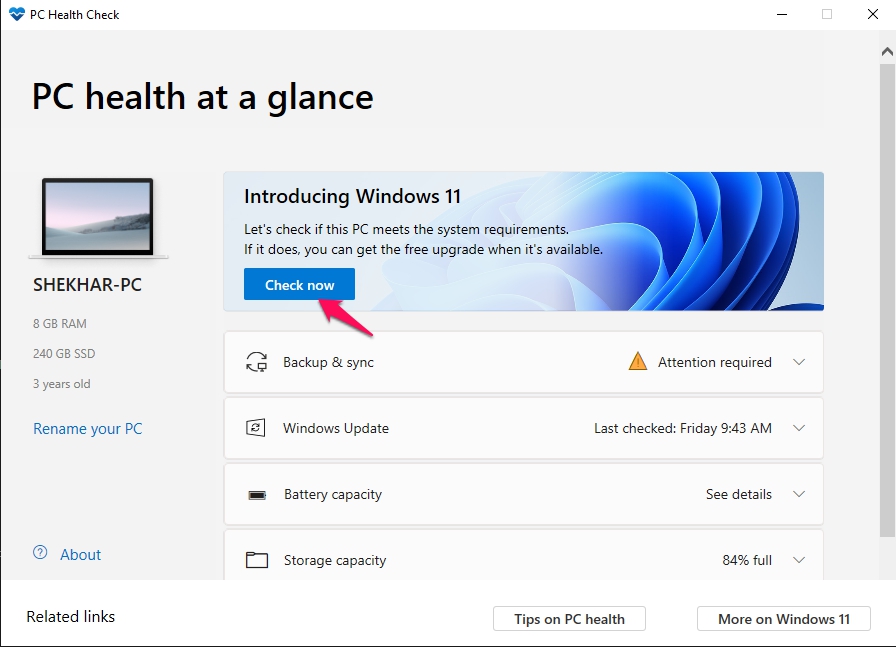
- Après avoir installé l’application, ouvrez-la, vous verrez une bannière Windows 11, quelque chose comme ça, maintenant cliquez sur le bouton Vérifier maintenant.
- Si votre PC répond aux exigences minimales de Windows 11, une fenêtre contextuelle apparaîtra comme ceci.
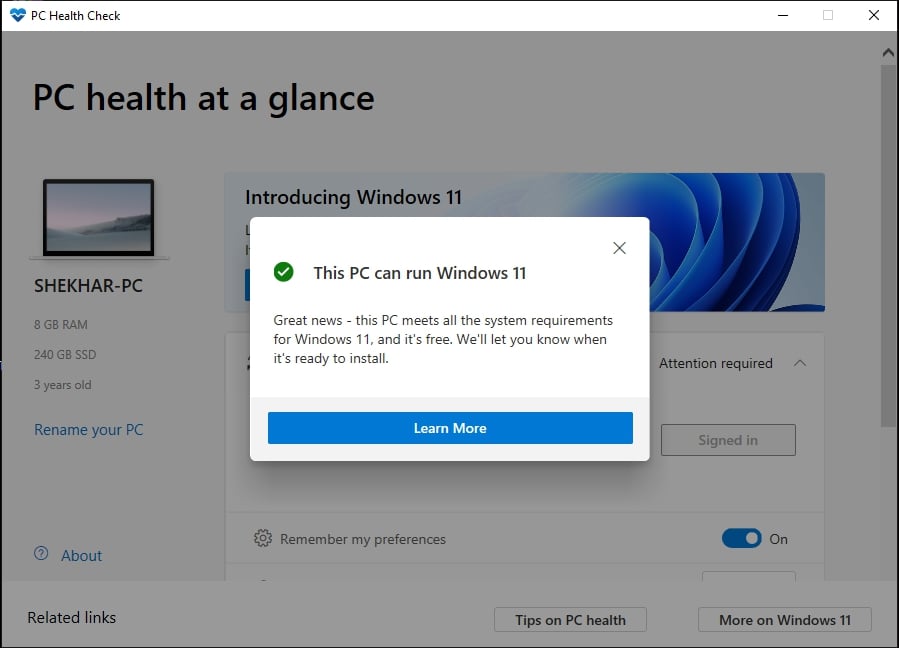
C’était tout, soit la fenêtre contextuelle dira : “Ce PC peut exécuter Windows 11”, soit “Ce PC ne peut pas exécuter Windows 11”.
A lire aussi : Windows 11 divulgué : configuration, design, interface utilisateur, expérience, et bien plus encore
PC Health Check indique “Ce PC ne peut pas exécuter Windows 11”
Dans le cas où la fenêtre contextuelle dit “Ce PC ne peut pas exécuter Windows 11”, vous devez vérifier les éléments suivants,
- Tout d’abord, vous devez être connecté à votre compte Microsoft,
- Deuxièmement, la carte mère de votre PC doit prendre en charge le mode UEFI (capable de démarrage sécurisé),
- Troisièmement, le processeur du PC doit prendre en charge le Module de Plateforme de Confiance (TPM) 2.0
Maintenant, la première raison est très évidente, vous connaissez déjà la solution, connectez-vous à votre compte Microsoft et vérifiez à nouveau, vous verrez probablement le résultat positif,
Si votre deuxième raison est le problème et que votre carte mère ne prend pas en charge l’option de démarrage sécurisé, alors dans ce cas, nous ne pouvons rien faire.
Maintenant, en ce qui concerne la troisième raison, si votre système ne prend pas en charge TPM 2.0, alors il n’y a pas de problème non plus, Microsoft a confirmé que TPM 2.0 est recommandé mais c’est optionnel. Et l’application PC Health Check n’est pas mise à jour de la part de Microsoft, c’est pourquoi elle affiche l’erreur.
Méthode 2 : Vérification manuelle
Maintenant, si vous ne voulez pas utiliser la méthode recommandée et facile, vous pouvez vérifier manuellement les exigences matérielles minimales pour voir si votre système prend en charge Windows 11 ou non.
Voici les exigences matérielles minimales recommandées par Microsoft pour passer à Windows 11,
| Paramètres | Exigences minimales |
|---|---|
| Processeur | 1 gigahertz (GHz) ou plus rapide avec 2 cœurs ou plus (processeur 64 bits ou Système sur une puce (SoC)) |
| Mémoire (RAM) | 4 Go de RAM |
| Stockage | 64 Go ou plus |
| Affichage | > 9” avec résolution HD (720p) |
| Firmware système | UEFI, capable de démarrage sécurisé |
| Module de plateforme de confiance (TPM) | Version TPM 2.0 |
| Carte graphique | Graphiques compatibles DirectX 12 / WDDM 2.x |
Si votre système répond à ces exigences, alors, très probablement, votre PC exécutera Windows 11. Mais pourquoi avons-nous utilisé ‘très probablement’, n’est-ce pas ? Eh bien, la colonne processeur ne mentionne pas spécifiquement quel processeur ou SoC.
Téléchargez la liste ci-dessous des processeurs et SoC pris en charge, et vérifiez si votre processeur figure dans la liste ou non.
Et au cas où vous voudriez voir l’ensemble du document, consultez le document officiel de Microsoft.
Conclusion
C’était tout sur la façon de vérifier si votre PC Windows 10 peut exécuter le nouveau Windows 11 ou non.
Au cas où vous n’auriez pas compris une étape, ou si vous avez une autre question concernant cet article, n’hésitez pas à commenter ci-dessous, nous serons plus qu’heureux de vous aider.
Paix ????
A lire aussi : Téléchargez les fonds d’écran officiels de Windows 11 – Fichiers 4K inclus
Recevez de nouveaux articles dans votre boîte de réception.
Aucun spam. Désabonnez-vous à tout moment.