Vie privée · 6 min read · Dec 09, 2025
Mon téléphone peut-il m'entendre ? Oui ! Pourquoi et comment l'arrêter
Avez-vous déjà eu une expérience étrange avec votre téléphone ? Vous parlez avec un ami d’un événement, d’un lieu ou d’une chose, et plus tard dans la journée, vous voyez des publicités sur Internet concernant les mêmes sujets que vous avez discutés.
Cela signifie que votre téléphone écoutait activement votre activité vocale. Parlez de climatisation avec quelqu’un et vous verrez des publicités sur les marques de climatisation en naviguant sur le web avec votre téléphone.
Bien que certains puissent le considérer comme la nouvelle norme dans le monde de la technologie, les utilisateurs soucieux de leur vie privée peuvent devenir paranoïaques.
Ce guide explique différentes façons de limiter l’accès au microphone pour diverses applications ou services sur votre téléphone. Vous apprendrez également comment désactiver le suivi de l’activité vocale et audio sur les téléphones Android.
Les assistants vocaux nous écoutent-ils tout le temps ?
Les assistants vocaux sont très utiles pour exécuter des instructions sans les mains. Ils s’activent immédiatement lorsque vous émettez une commande vocale telle que “Hey Google.”
Cela signifie qu’ils sont pratiquement actifs en arrière-plan même lorsque vous ne les avez pas invoqués.
L’assistant virtuel peut collecter des données des autres interactions vocales que vous avez lors d’appels téléphoniques ou de conversations générales que vous avez avec quelqu’un ayant le téléphone à proximité sur la table.
Supposons que vous parliez avec votre ami d’un projet de vacances à venir. Vous avez gardé le téléphone dans votre poche ou sur la table et il est là.
Pourtant, l’assistant vocal peut entendre ce que vous dites et vous montrer des publicités ou des suggestions de contenu sur Internet similaires aux voyages et aux loisirs.
En plus de l’assistant virtuel, l’application Web de Google et l’activité collectent vos données d’utilisation pour améliorer votre expérience utilisateur. Cependant, ces données peuvent également être utilisées pour vous montrer des publicités pertinentes.
Comment les applications sur votre téléphone écoutent-elles ce que vous dites ?
Vous installez une douzaine d’applications sur votre smartphone et les utilisez pour les objectifs qu’elles résolvent. La plupart du temps, ces applications continuent de fonctionner en arrière-plan même si vous ne les utilisez pas activement.
Lors de l’installation d’applications, vous leur accordez des autorisations spécifiques pour utiliser la caméra et le microphone de votre téléphone. Vous permettez même à l’application d’accéder à vos données de localisation.
Vous êtes-vous déjà demandé quand vous autorisez une application à utiliser le microphone de votre téléphone, elle peut écouter tout ce que vous dites même si vous n’utilisez pas l’application ? Choquant, n’est-ce pas ?
En général, les applications collectent des données (via l’accès au microphone) pour améliorer l’expérience utilisateur lors de l’utilisation de l’application.
Maintenant, qui peut garantir que les données que l’application collecte via le microphone ne sont pas mises à la disposition des annonceurs ?
Qui sait si l’application continue d’accéder au microphone même lorsque vous ne l’utilisez pas et espionne vos conversations avec les personnes autour de vous ?
Sur le papier, chaque application déclare qu’elle n’a pas l’intention de vendre les données collectées auprès de l’utilisateur. Cependant, de temps à autre, nous avons vu Meta faire face à des accusations de vente de données et de mauvaise gestion des données des utilisateurs.
Il y a eu d’innombrables autres applications qui ont été accusées de collecte de données similaire et de vente à des entreprises tierces sans la connaissance de l’utilisateur.
Heureusement, en tant qu’utilisateur, vous avez encore le dessus pour limiter ou désactiver l’accès du microphone aux applications.
Comment désactiver l’activité vocale et audio sur le compte Google ?
Tout d’abord, nous devons limiter l’accès de Google à votre activité web et d’application en excluant les données d’activité vocale et audio.
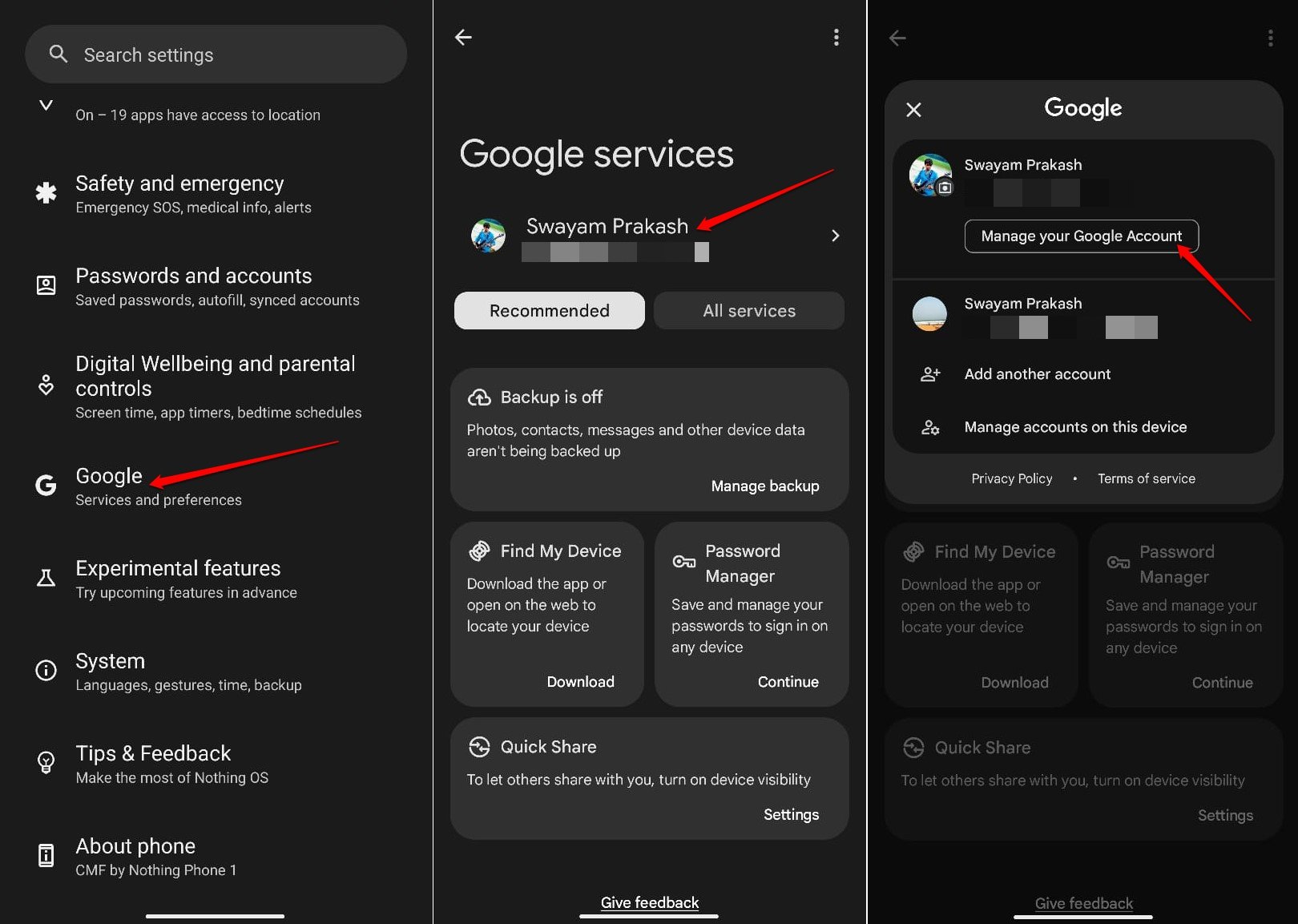
- Ouvrez l’application Paramètres sur votre appareil Android.
- Appuyez sur Google et accédez au compte Google connecté à votre appareil Android.
- Appuyez sur Gérer votre compte Google.
- Passez à l’onglet Données et confidentialité.
- Appuyez sur Activité Web et d’application sous Paramètres d’historique.
- Faites défiler jusqu’aux sous-paramètres et décochez la case à côté de “ Inclure l’activité vocale et audio “.
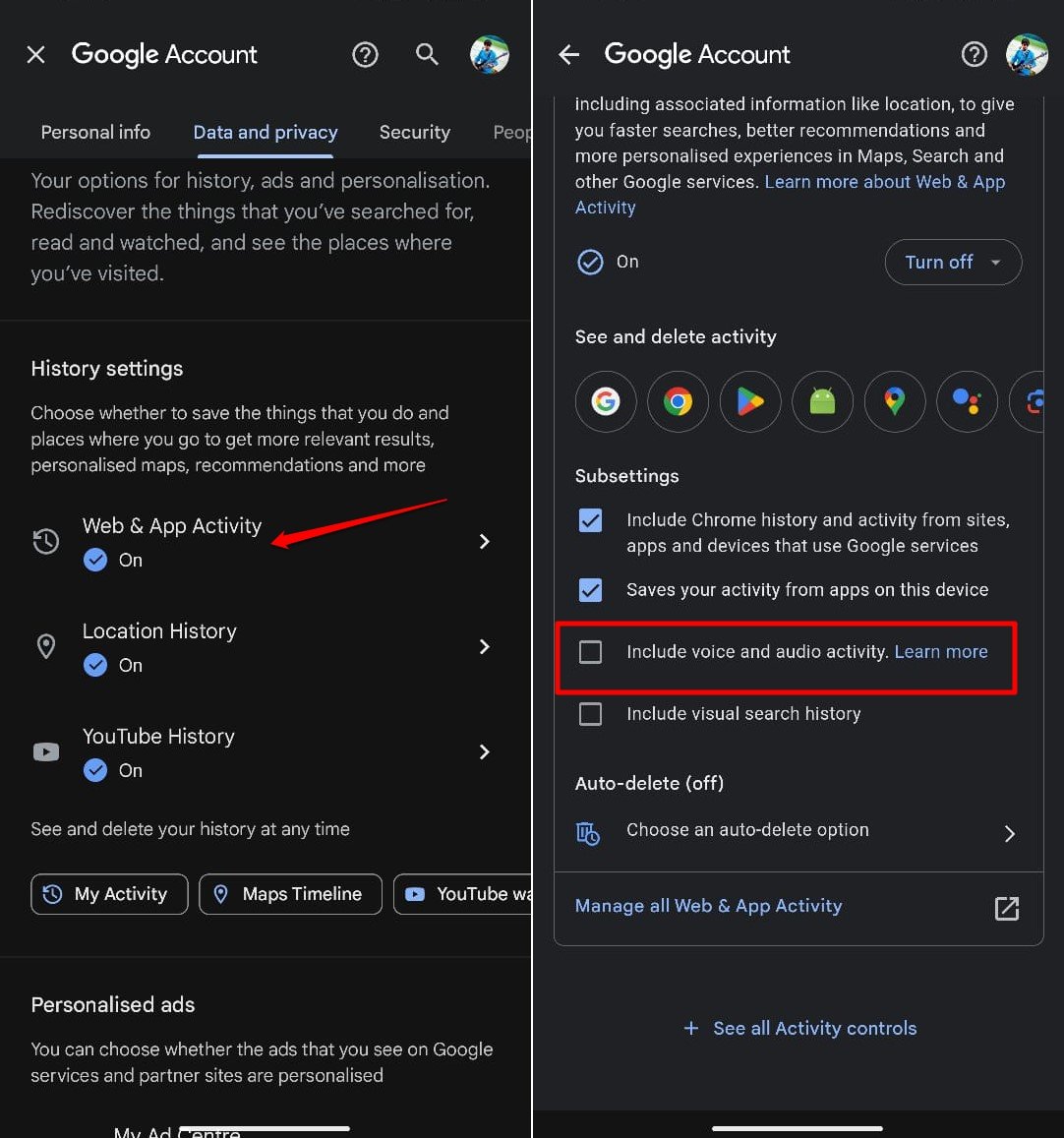
- Appuyez sur Arrêter l’enregistrement sur la page Arrêter l’enregistrement des enregistrements audio avec l’activité Web et d’application.
- Appuyez sur Compris pour confirmer les modifications.
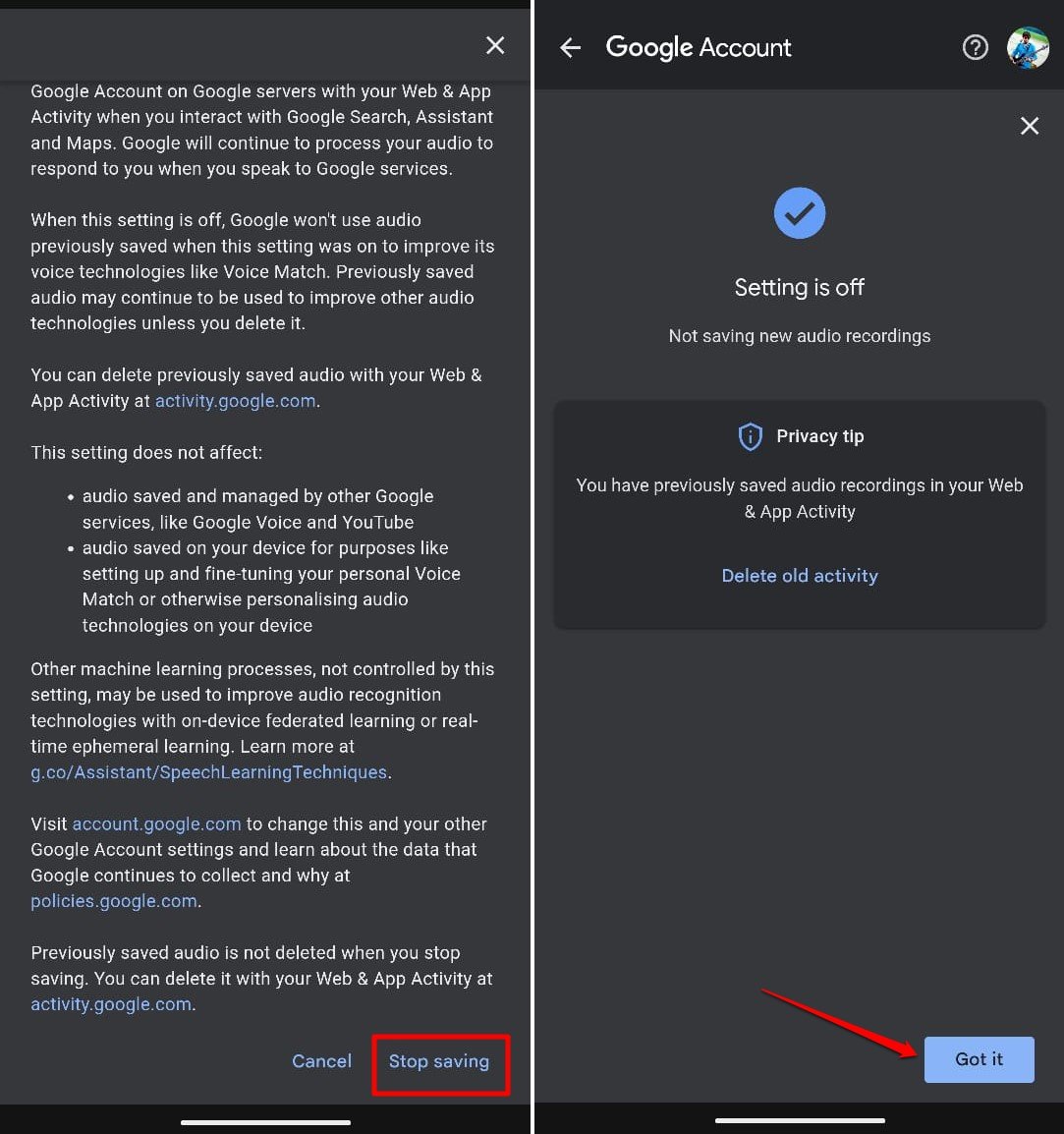
REMARQUE : Les étapes décrites ci-dessus sont basées sur Android 14. Ces étapes peuvent varier un peu si vous utilisez une version plus ancienne du système d’exploitation Android.
Arrêter Google Assistant de vous écouter
Google Assistant est un élément utile du système d’exploitation Android qui exécute vos commandes vocales rapidement. Cependant, posez-vous une question. À quelle fréquence utilisez-vous l’assistant virtuel de Google ? La plupart des gens ne l’utilisent pas et utilisent manuellement les différentes fonctionnalités de leurs appareils.
Si vous n’aimez pas que Google Assistant espionne vos conversations tout le temps, je vous suggère de désactiver l’assistant virtuel pour qu’il n’écoute pas ou ne reconnaisse pas votre voix lors des conversations que vous avez avec d’autres autour de vous.
- Ouvrez les Paramètres Android et appuyez sur Google.
- Sélectionnez Tous les services.
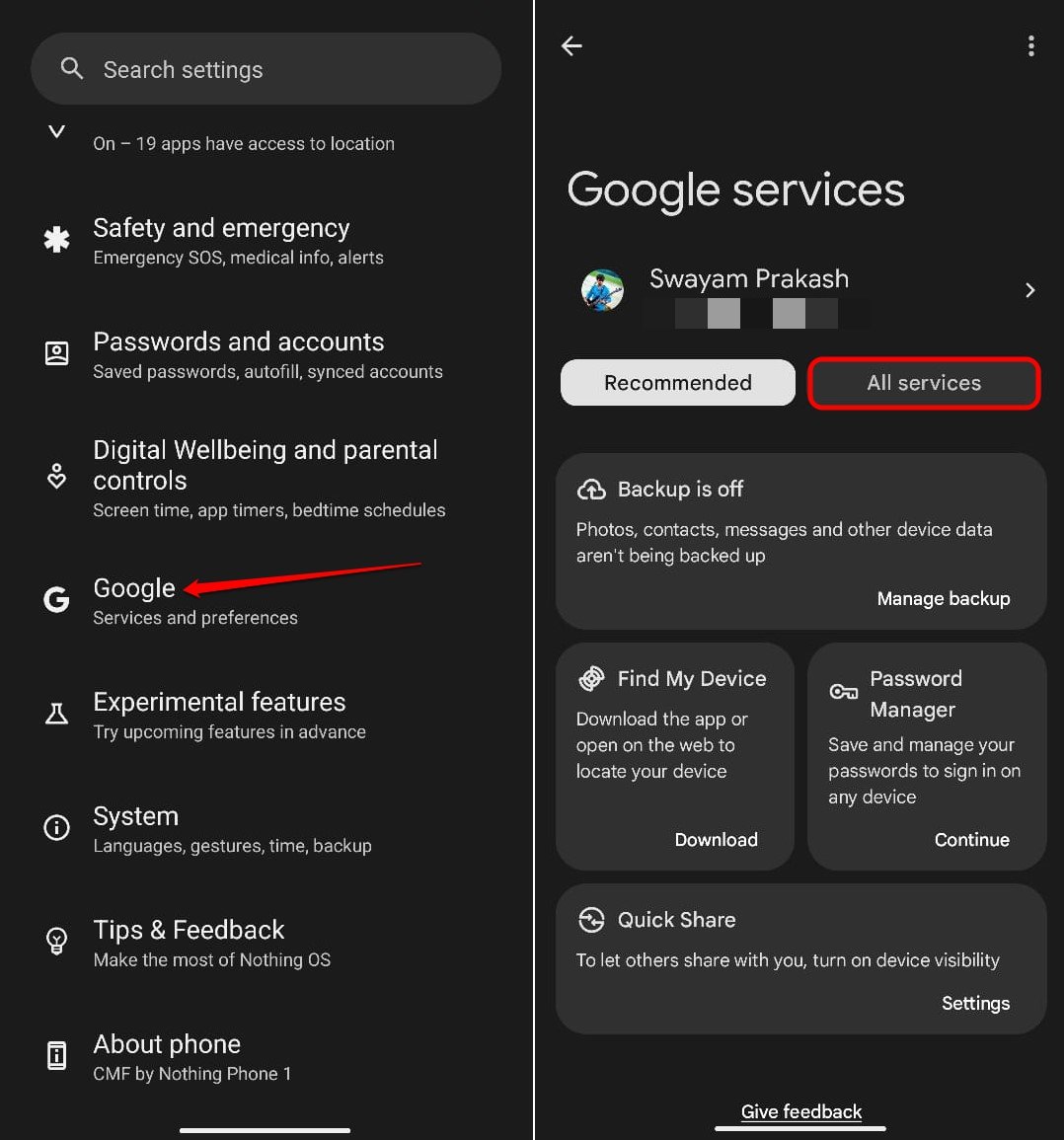
- Accédez aux paramètres Recherche, Assistant et Voix.
- Allez dans les paramètres de Google Assistant.
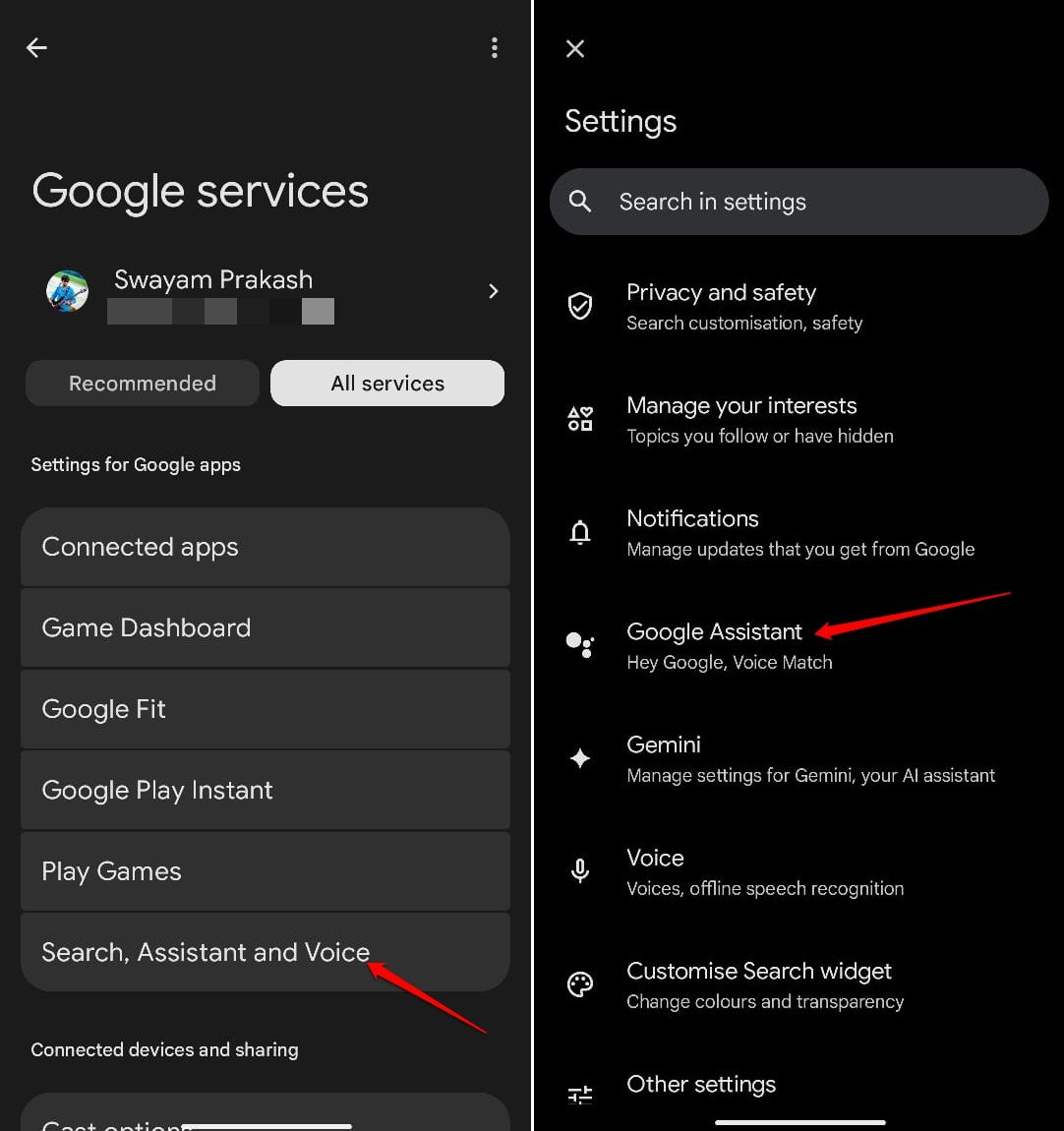
- Appuyez sur Correspondance vocale.
- Appuyez sur le bouton à côté de Hey Google.
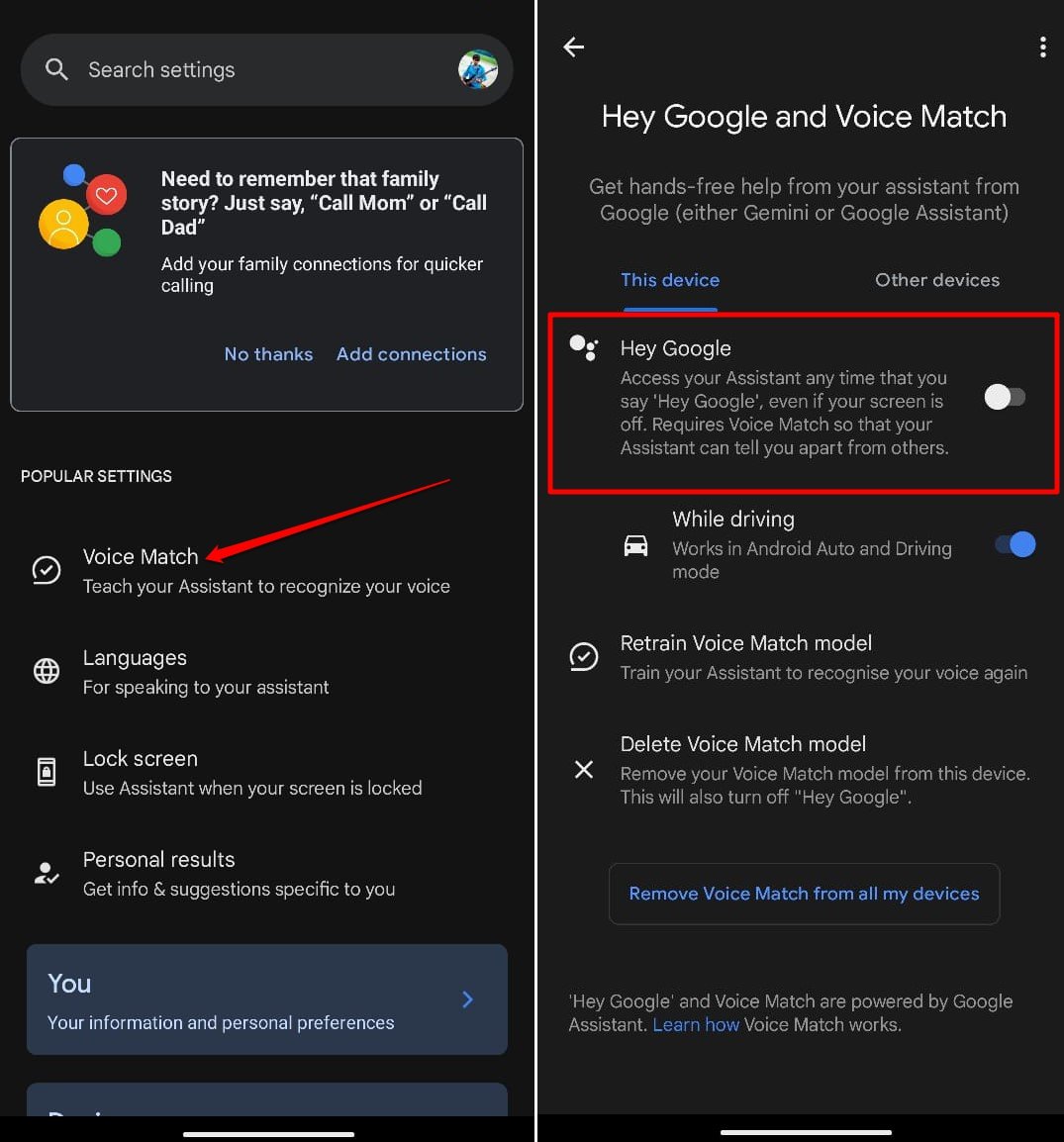
Maintenant, l’assistant ne peut pas répondre ou entendre votre voix lorsque vous parlez près du téléphone.
Vous pouvez toujours accéder et utiliser l’assistant virtuel manuellement depuis le widget de recherche Google sur l’écran d’accueil.
Appuyez longuement sur l’icône du microphone pour invoquer Google Assistant et poser vos questions.
Désactiver les autorisations du microphone pour une application Android
Autorisez les applications à accéder à votre caméra, microphone et localisation uniquement pendant qu’elles sont utilisées. Une fois que vous avez cessé d’utiliser l’application, elle ne doit pas accéder au microphone de votre smartphone.
Pour toute application sur votre appareil Android,
- Appuyez longuement sur l’icône de l’application pour révéler un menu de raccourcis.
- Appuyez sur le bouton i pour accéder aux informations de l’application pour cette application.
- Accédez aux paramètres d’autorisation de l’application.
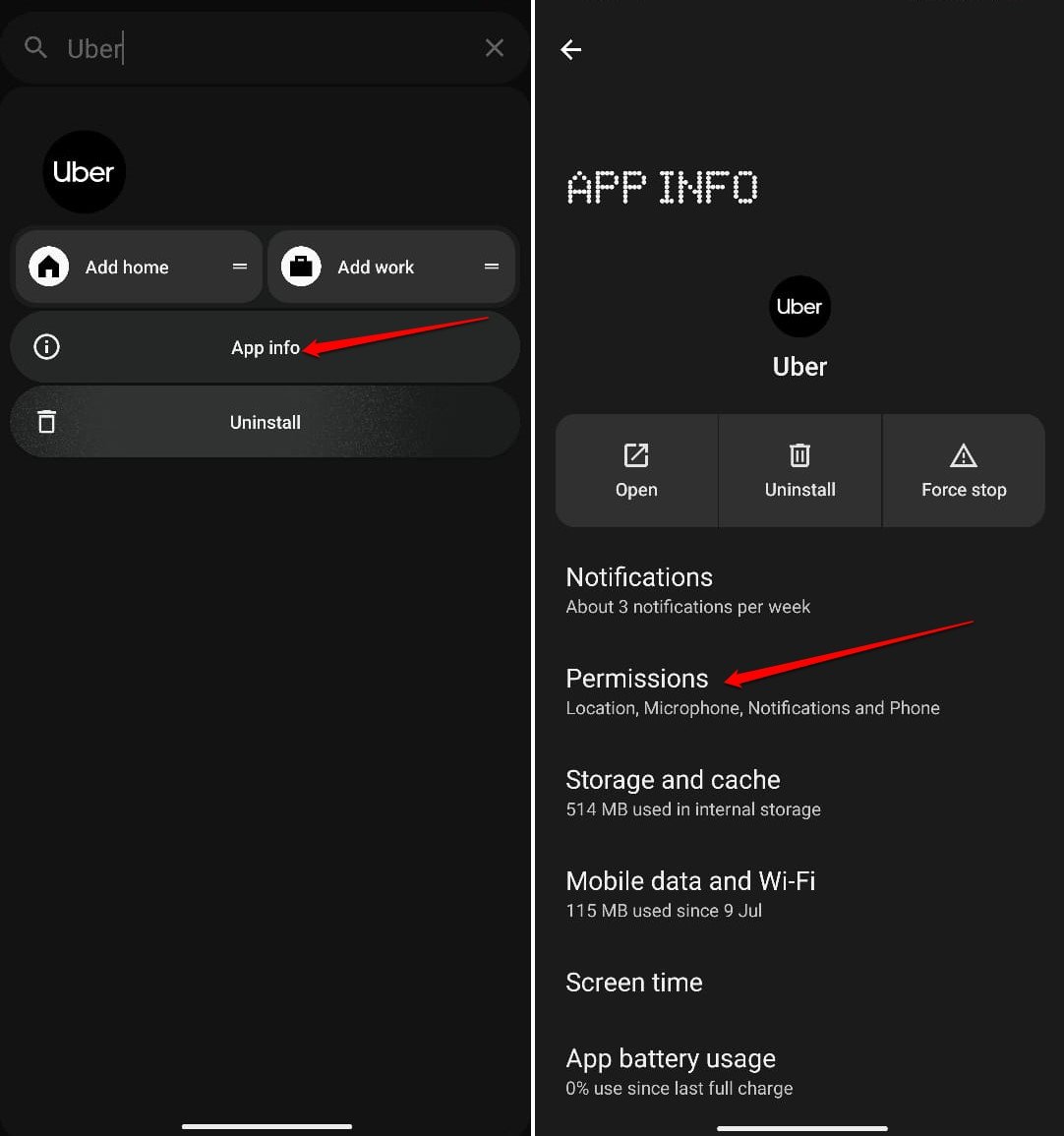
- Vérifiez si le microphone apparaît sous l’onglet Autorisé.
- Appuyez sur Microphone.
- Sélectionnez Autoriser uniquement pendant l’utilisation de l’application.
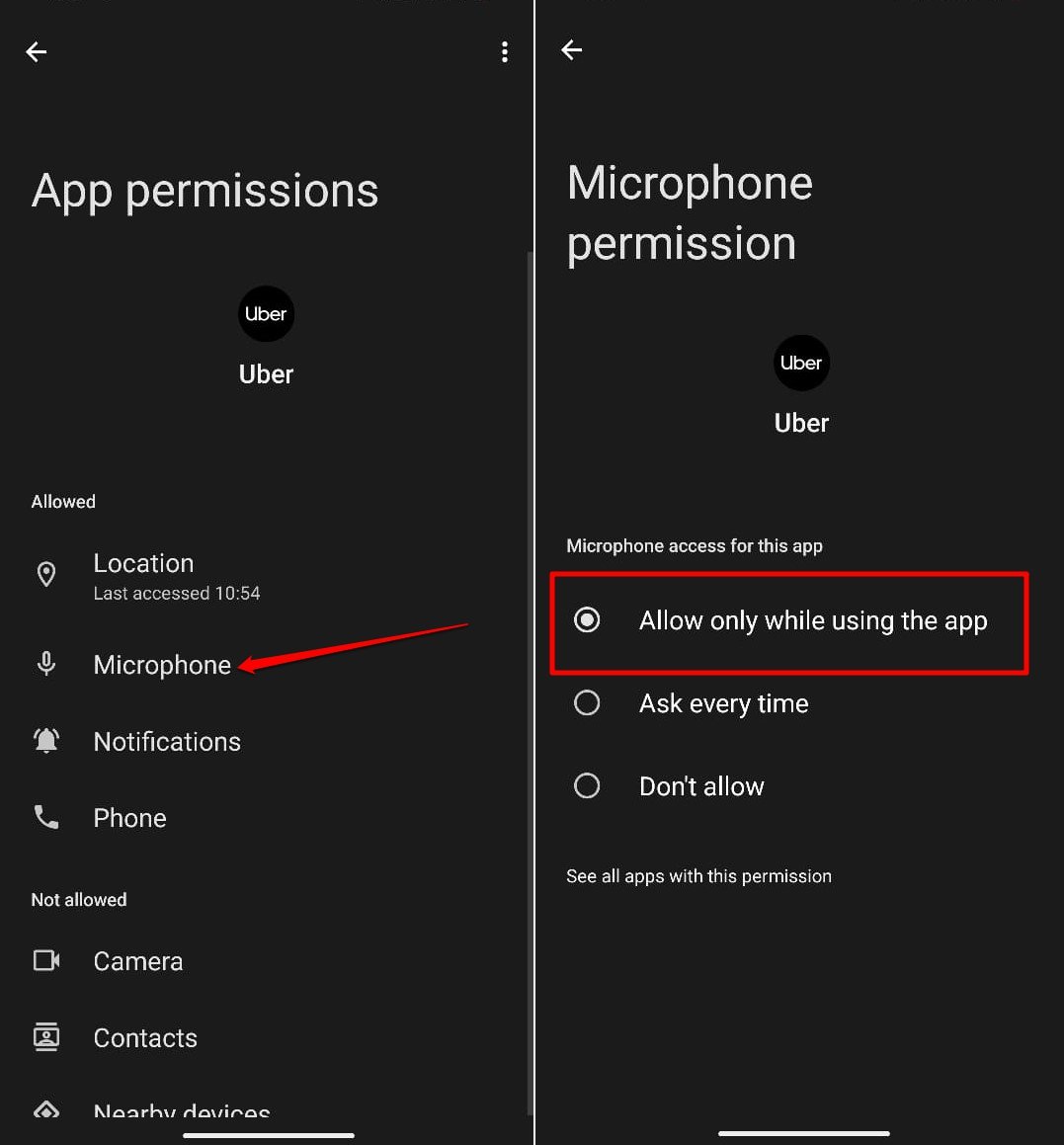
Vous pouvez répéter les mêmes étapes pour les données de la caméra et de localisation. Une application ne doit accéder aux éléments nécessaires du téléphone pour offrir sa pleine fonctionnalité que lorsqu’elle est utilisée. Sinon, elle ne doit pas empiéter sur la vie privée de l’utilisateur.
De plus, habituez-vous à fermer l’application depuis la section des applications récentes lorsque vous avez terminé de l’utiliser. Vous pouvez toujours lancer une application depuis le tiroir d’applications ou l’écran d’accueil.
Conclusion
Les smartphones facilitent votre vie, mais cela ne devrait pas se faire au détriment de votre vie privée. Même si les applications garantissent la confidentialité des données, en tant qu’utilisateur responsable, limitez l’accès au microphone de ces applications et assistants virtuels pour qu’ils ne surveillent pas votre activité vocale. Ne laissez pas votre téléphone écouter vos conversations.
Si vous avez des réflexions sur Mon téléphone peut-il m’entendre ? Oui ! Pourquoi et comment l’arrêter, n’hésitez pas à les laisser dans la boîte de commentaires ci-dessous. De plus, veuillez vous abonner à notre chaîne YouTube DigitBin pour des tutoriels vidéo. Cheers !
Recevez de nouveaux articles dans votre boîte de réception.
Aucun spam. Désabonnez-vous à tout moment.