iMessage · 4 min read · Feb 18, 2026
Impossible d'envoyer la localisation dans iMessage : Aucun appareil actif [Résolu]
![Impossible d'envoyer la localisation dans iMessage Aucun appareil actif [Résolu]](https://cdn.digitbin.com/wp-content/uploads/Cannot-Send-Location-in-iMessage-No-Active-Device-Fixed-740x419.png)
L’application iMessage sur votre appareil Apple a beaucoup de fonctionnalités à offrir. Contrairement à d’autres applications de messagerie intégrées, iMessage propose des attributs avancés tels que le partage de votre localisation actuelle/en direct avec d’autres. Bien que ces fonctionnalités en fassent une application de messagerie adaptée, les utilisateurs ont récemment rencontré des difficultés pour partager leur localisation. De nombreux utilisateurs ont exprimé leur préoccupation selon laquelle chaque fois qu’ils essaient d’envoyer leur localisation dans iMessage, ils rencontrent l’erreur “ Aucun appareil actif “. Cela vous semble-t-il familier ?
L’erreur bloque simplement les utilisateurs de l’envoi de leur localisation jusqu’à ce qu’elle soit corrigée. Ce qui est encore pire, c’est que si un ami essaie de trouver votre localisation sur l’application Trouver des amis, il rencontre également l’erreur “ Aucun appareil actif “. Mais ne vous inquiétez plus, car vous êtes au bon endroit. Dans ce guide, nous allons examiner la cause de cette erreur et comment la corriger.
Meilleures façons de corriger Aucun appareil actif dans iMessage
iMessage affichant l’erreur Aucun appareil actif lors de l’envoi de la localisation peut se produire pour diverses raisons. Ici, nous allons examiner chacune d’elles avec certains contournements pour la corriger. Cela dit, commençons.
1. Se reconnecter à votre identifiant Apple
En cas d’erreur, votre première étape devrait être de vous reconnecter à votre identifiant Apple. Tout d’abord, déconnectez-vous de votre identifiant Apple, effectuez un redémarrage, puis reconnectez-vous. Voici un guide étape par étape auquel vous pouvez vous référer.
- Ouvrez Réglages et appuyez sur votre nom.
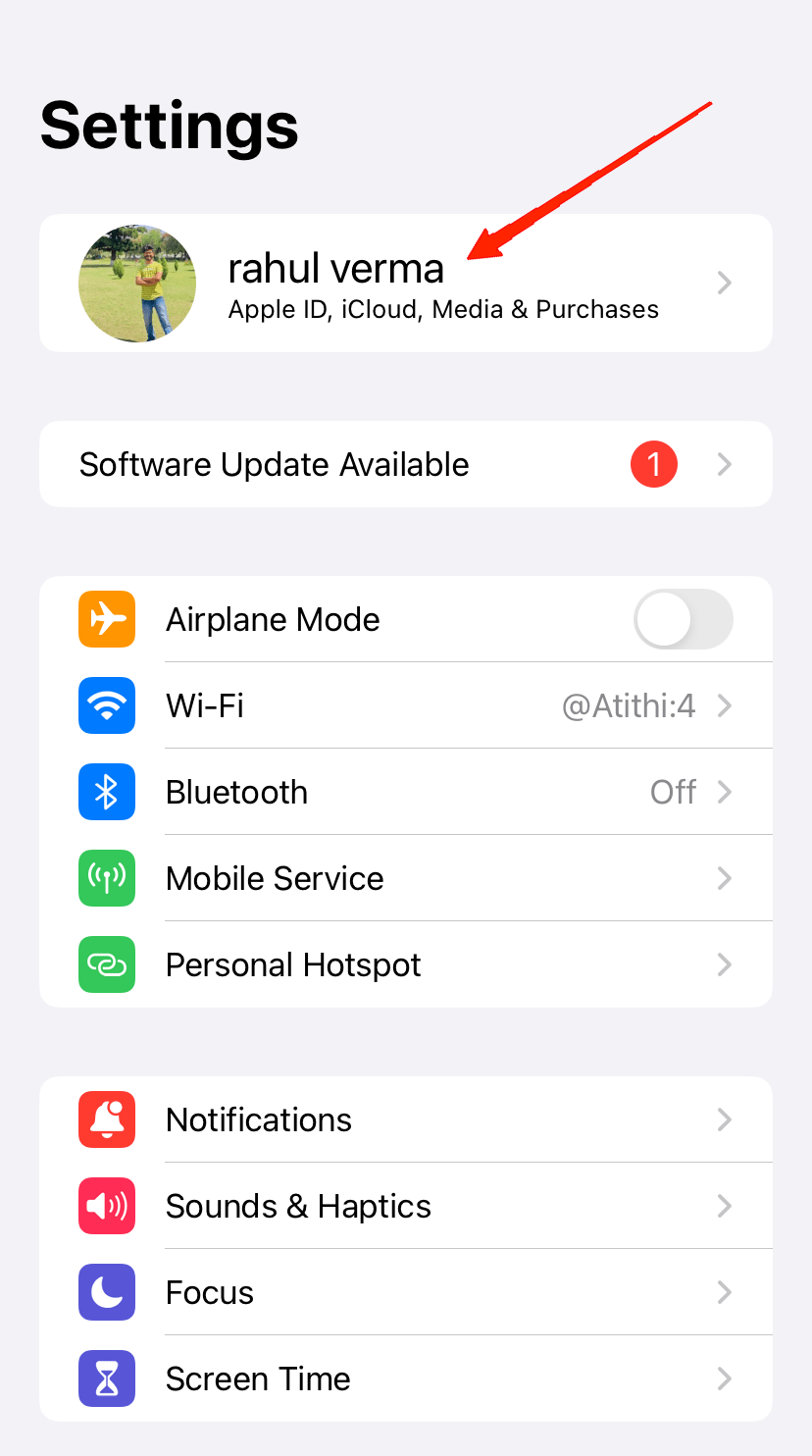
- Appuyez sur Se déconnecter. Cela vous déconnectera de votre identifiant Apple.
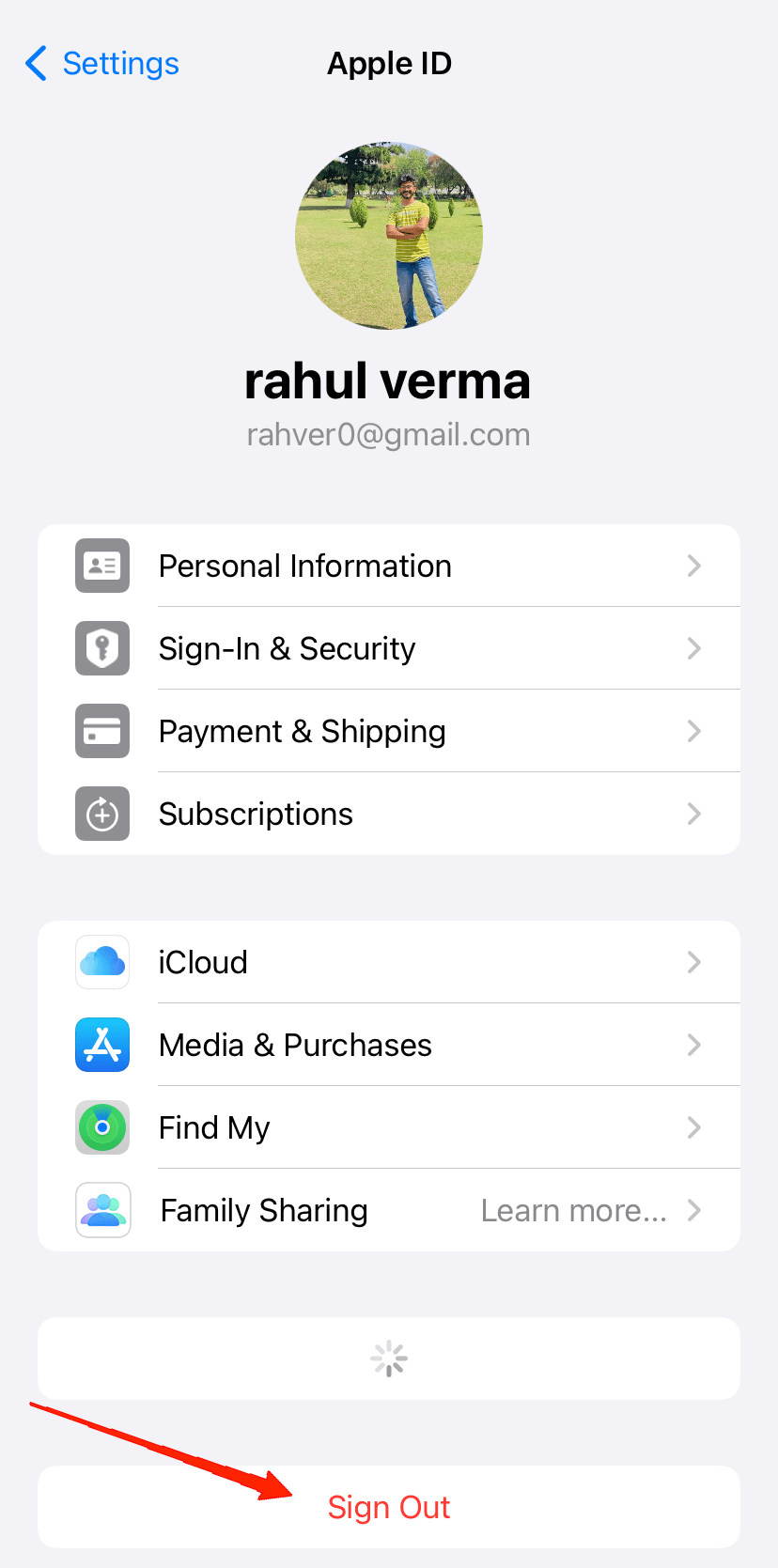
- Maintenant, effectuez un redémarrage et attendez qu’il se rallume.
- Une fois de nouveau ouvert, allez dans Réglages et accédez à Se connecter à votre appareil.
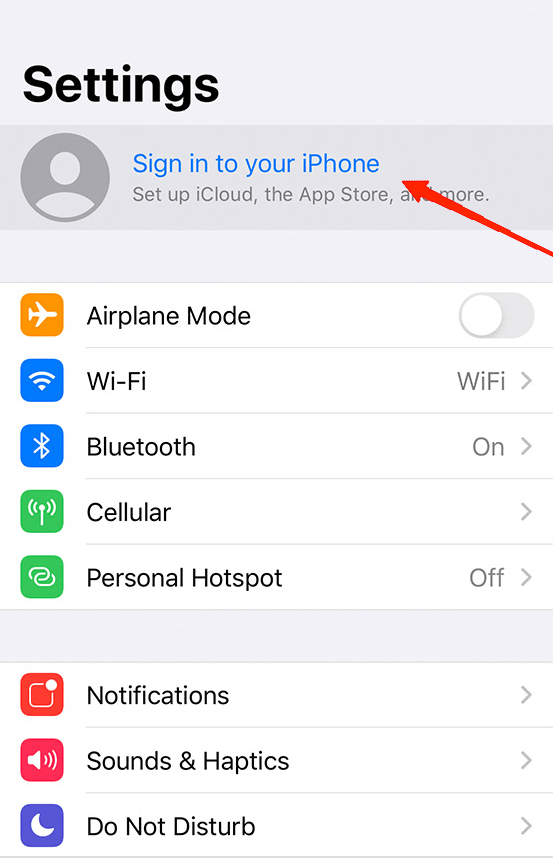
- Suivez les instructions à l’écran pour vous connecter à votre identifiant Apple.
![Impossible d'envoyer la localisation dans iMessage : Aucun appareil actif [Résolu] 1](https://cdn.digitbin.com/wp-content/uploads/Follow-the-on-screen-instructions-to-sign-in-to-your-Apple-ID.png)
Une fois tout cela fait, essayez d’envoyer votre localisation dans iMessage et vérifiez si cela résout le problème maintenant.
2. Accepter les nouveaux termes et conditions d’iCloud
Apple a récemment mis à jour ses T&C avec la nouvelle version du système d’exploitation. Suite à cela, de nombreux utilisateurs ont déclaré qu’accepter les nouveaux termes et conditions d’iCloud avait résolu l’erreur de partage de localisation.
Les T&C mis à jour incluent une liste de nouvelles directives que vous devez accepter pour accéder à toutes leurs fonctionnalités. Dans le cas où vous ne les avez pas encore reçus, vous pourriez rencontrer différents problèmes, y compris l’erreur également.
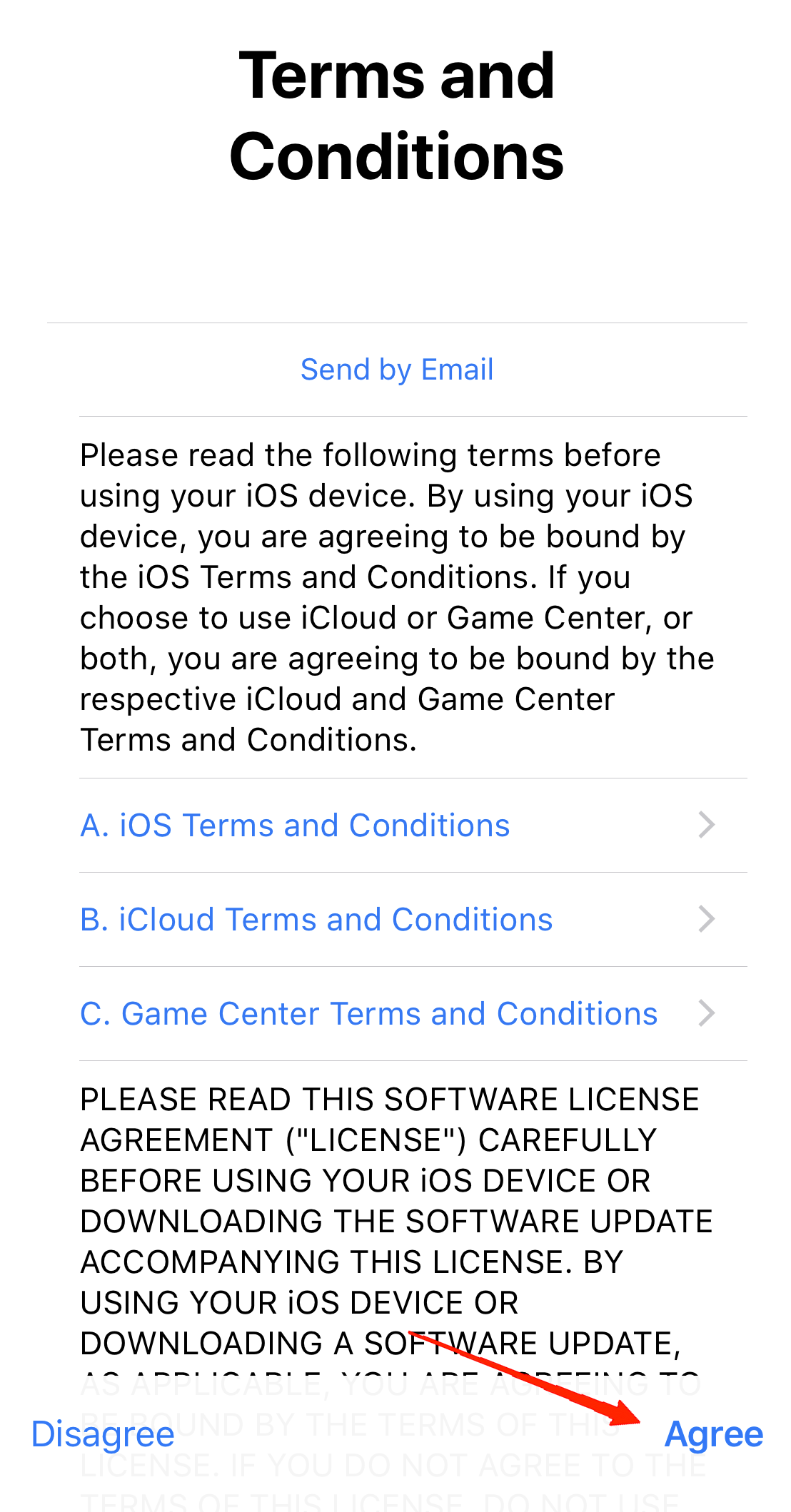
Ce type de problème se produit généralement peu après l’installation d’un nouveau système d’exploitation. Les utilisateurs installent souvent la dernière version du système d’exploitation mais oublient d’accepter l’accord qui l’accompagne. Par conséquent, assurez-vous d’accepter les nouveaux termes et conditions d’iCloud pour éviter de telles circonstances.
Veuillez noter que vous recevrez l’invite pour accepter les nouveaux termes et conditions lorsque vous vous connecterez à Internet. Si vous n’avez pas encore reçu l’invite, essayez de redémarrer votre iPhone, puis allez dans votre section iCloud pour recevoir l’invite.
3. Activer Localiser mon iPhone
Ensuite, nous avons un autre contournement de base qui dit simplement d’activer l’option Localiser mon iPhone dans les Réglages. La fonctionnalité Localiser mon iPhone vous aide à localiser votre appareil en cas de perte. Par conséquent, elle pourrait également être responsable de l’erreur “Aucun appareil actif” dans Localiser mon iPhone. Voici comment vous pouvez activer l’option Localiser mon iPhone sur votre appareil.
Ouvrez Réglages et appuyez sur votre nom.
Allez dans Localiser mon iPhone.
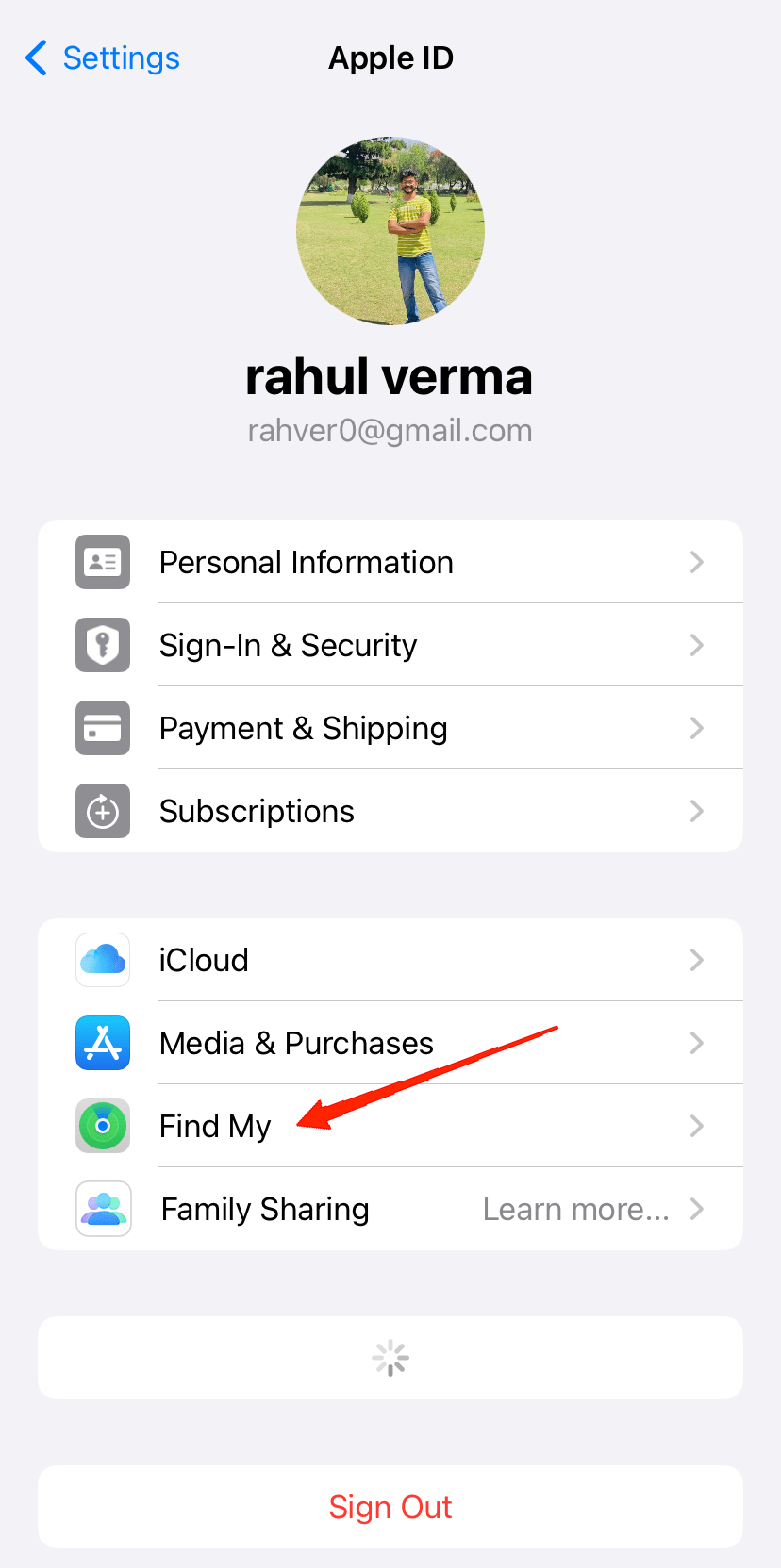
- Maintenant, appuyez sur Localiser mon iPhone.
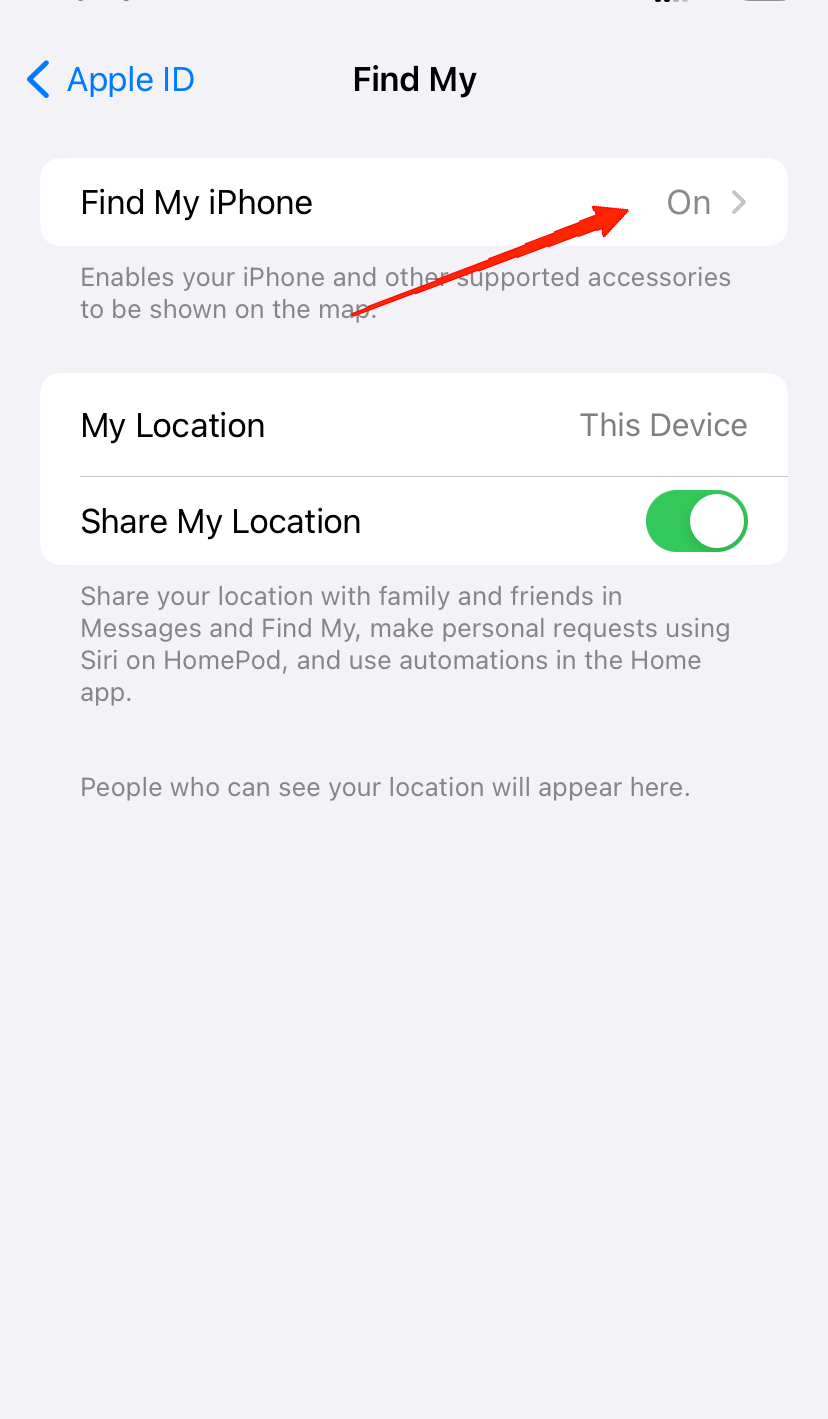
- Dans l’étape suivante, vous activerez le bouton à côté de Localiser mon iPhone.
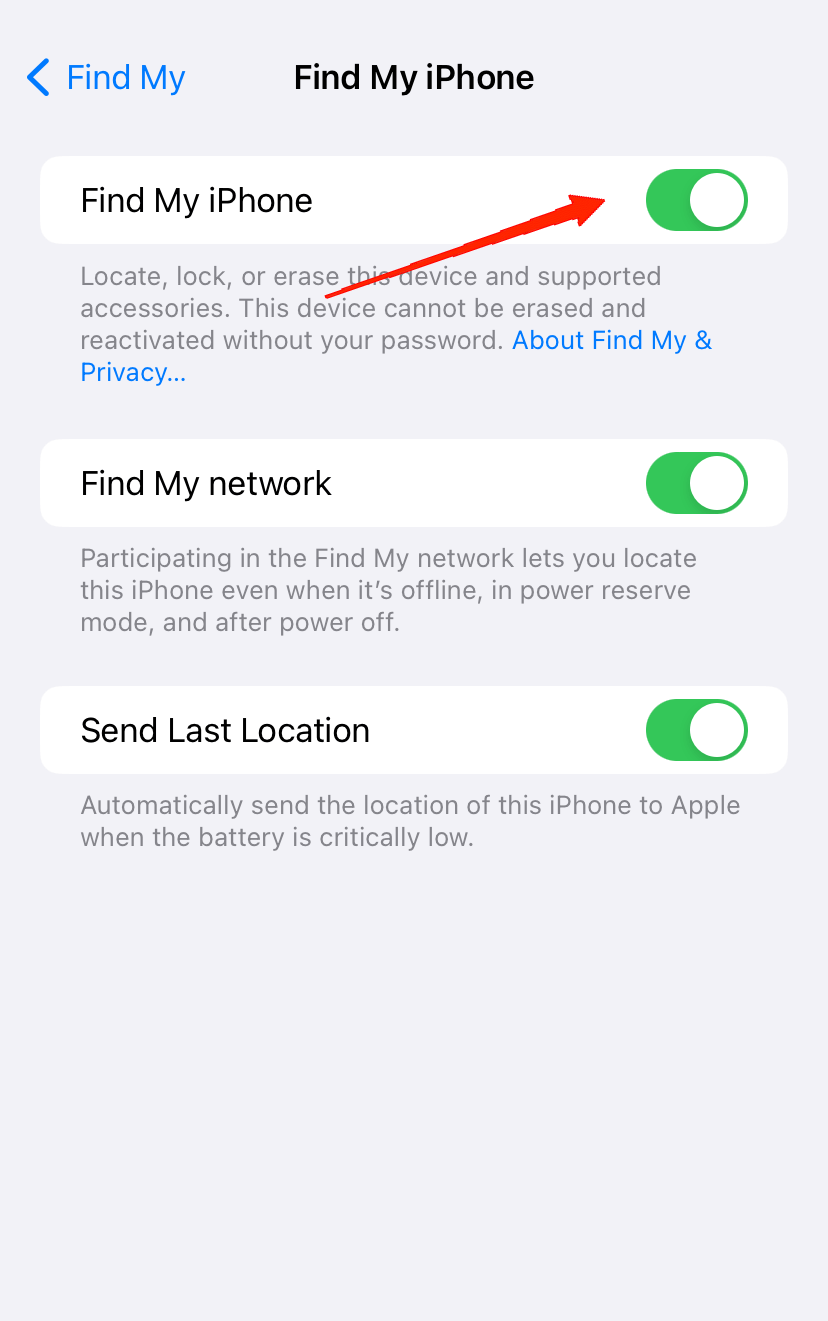
- Enfin, effectuez un redémarrage pour vous assurer que les modifications sont prises en compte.
Si l’option est déjà activée, essayez de la désactiver, puis de la réactiver après quelques secondes. N’oubliez pas de redémarrer votre appareil après avoir activé Localiser mon iPhone.
Derniers mots
Voici quelques-unes des raisons principales pour lesquelles vous pourriez avoir rencontré l’erreur. Cependant, suivre les contournements attentivement ne devrait prendre que quelques secondes pour corriger l’erreur. La majorité des utilisateurs ont trouvé une solution grâce à ces correctifs. Par conséquent, nous vous recommandons de tous les essayer jusqu’à ce que vous trouviez une solution. Si aucun d’eux ne résout l’erreur “Aucun appareil actif” sur iMessage, veuillez contacter le support Apple et demander des conseils professionnels.
Si vous avez des réflexions sur Impossible d’envoyer la localisation dans iMessage : Aucun appareil actif [Résolu], n’hésitez pas à les partager dans la boîte de commentaires ci-dessous. De plus, veuillez vous abonner à notre chaîne YouTube DigitBin pour des tutoriels vidéo. Cheers !
Recevez de nouveaux articles dans votre boîte de réception.
Aucun spam. Désabonnez-vous à tout moment.