Windows 11 · 5 min read · Jan 11, 2026
Impossible d'activer le mode développeur dans Windows 11 ? Voici la solution
Êtes-vous incapable d’activer le mode développeur sur Windows 11 ? Alors j’ai la solution pour vous dans ce guide. Le mode développeur vous permet de tester des applications qui sont à leurs débuts de développement. Vous pouvez activer le mode développeur sur le système d’exploitation Windows et installer des applications qui ne sont pas encore disponibles pour le public.
Dans la plupart des cas, si vous êtes dans le test et le développement, la fonctionnalité de mode développeur est une grande aide pour vous. Malheureusement, après avoir mis à jour leurs PC vers Windows 11, la plupart des utilisateurs ont signalé que le mode développeur se désactive de lui-même.
Pourquoi vous ne pouvez pas activer le mode développeur
- La version de Windows 11 installée sur votre PC a un bug causant le problème avec le mode développeur.
- Certaines applications tierces installées sur votre ordinateur peuvent interférer avec la fonctionnalité du mode développeur.
- Lors de la mise à jour récente vers Windows 11 ou ses versions ultérieures, certains fichiers système peuvent avoir été corrompus.
- Vous utilisez peut-être Windows 11 Home, qui ne prend pas en charge le mode développeur par défaut.
- Peut-être que vous utilisez un ordinateur sur lequel vous n’avez pas accès administrateur pour apporter des modifications, comme activer le mode développeur.
Façons d’activer le mode développeur sur Windows 11
Voici les conseils de dépannage de base que vous devez suivre pour activer le mode développeur sur Windows 11.
1. Obtenez l’accès en tant qu’administrateur ou contactez l’administrateur
Si vous travaillez dans une entreprise avec un ensemble d’ordinateurs, vous vous connectez probablement via un compte invité. De tels comptes n’ont pas la permission d’installer des applications ou même de supprimer des applications installées. Ce travail doit être effectué par l’administrateur.
Donc, soit obtenez la permission d’entrer via le compte administrateur, soit contactez l’administrateur. Dites-leur de vous permettre d’activer le mode développeur sur le PC Windows 11.
2. Assurez-vous qu’aucune application tierce n’est en cours d’exécution
Certains utilisateurs ont signalé que certaines applications d’origine non-Microsoft, lorsqu’elles sont activement en cours d’exécution sur Windows 11, entraînent la désactivation du mode développeur. Donc, si vous n’utilisez pas certaines applications, fermez-les pendant que vous testez des applications ou que vous les installez.
- Accédez au Gestionnaire des tâches en appuyant sur Ctrl + Alt + Suppr.
- Sous Processus, recherchez les programmes qui peuvent être actifs que vous n’utilisez pas à ce moment.
- Sélectionnez-les pour les mettre en surbrillance, puis cliquez sur Fin de tâche.
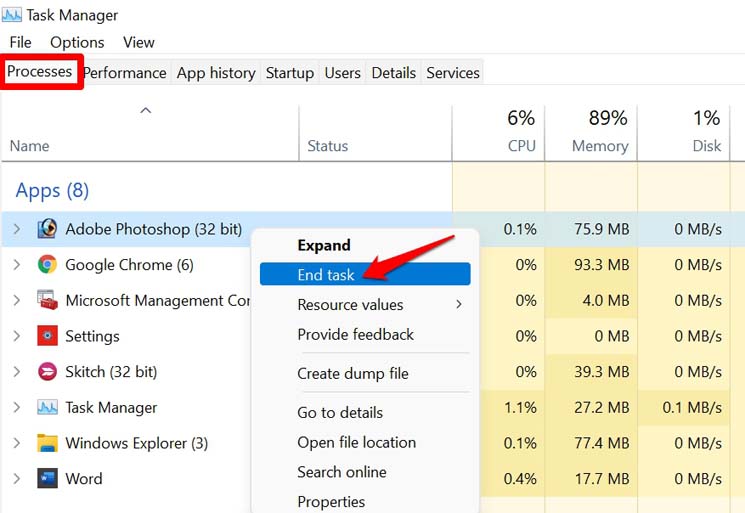
- Ensuite, réactivez le mode développeur sur Windows 11.
3. Mettez à jour Windows 11
Les bugs sur le système d’exploitation peuvent rendre très difficile l’utilisation de certaines fonctionnalités. Le mode développeur de Windows 11 peut en faire partie. Donc, dès que Microsoft déploie une nouvelle mise à jour, assurez-vous de l’installer dès que possible pour éviter les bugs.
- Appuyez sur Windows + I pour aller dans Paramètres.
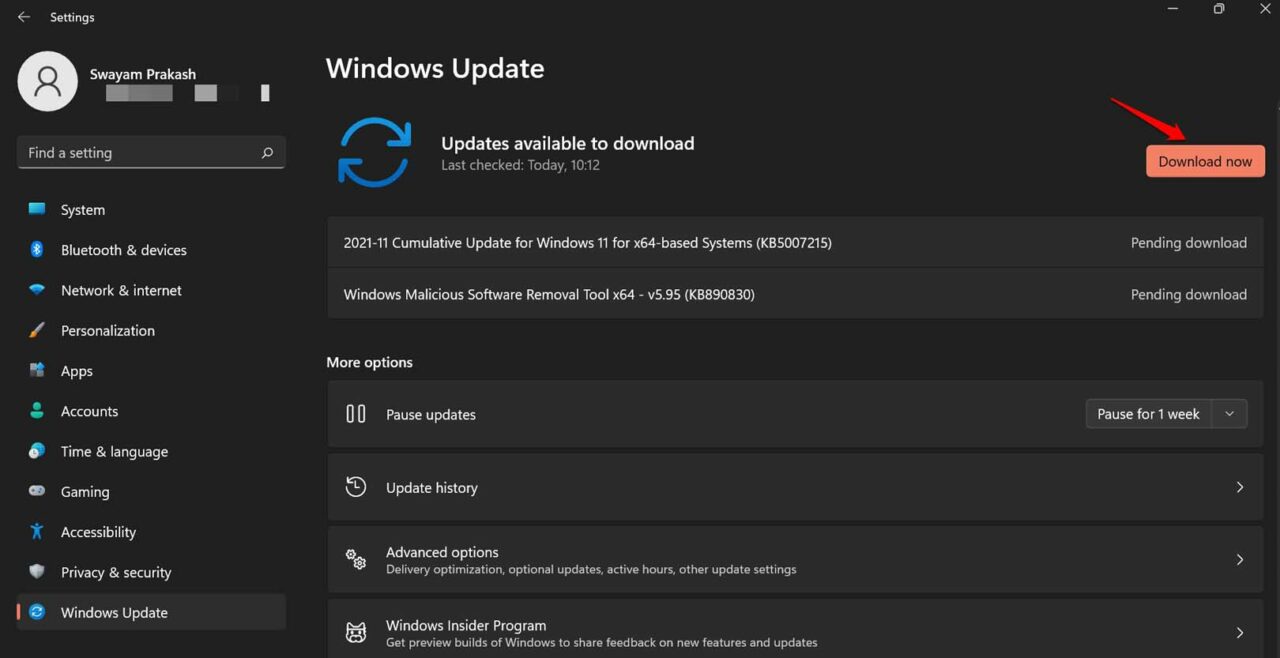
- Faites défiler jusqu’en bas du panneau de gauche et sélectionnez Mise à jour Windows.
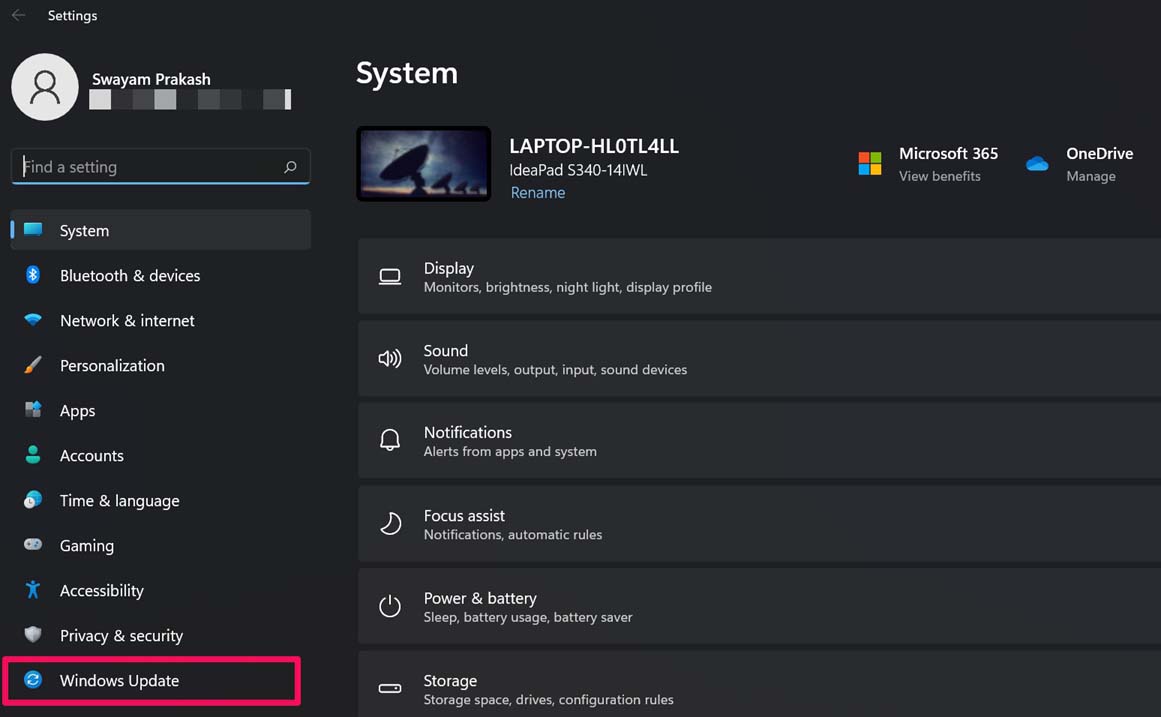
- Ensuite, cliquez sur Vérifier les mises à jour.
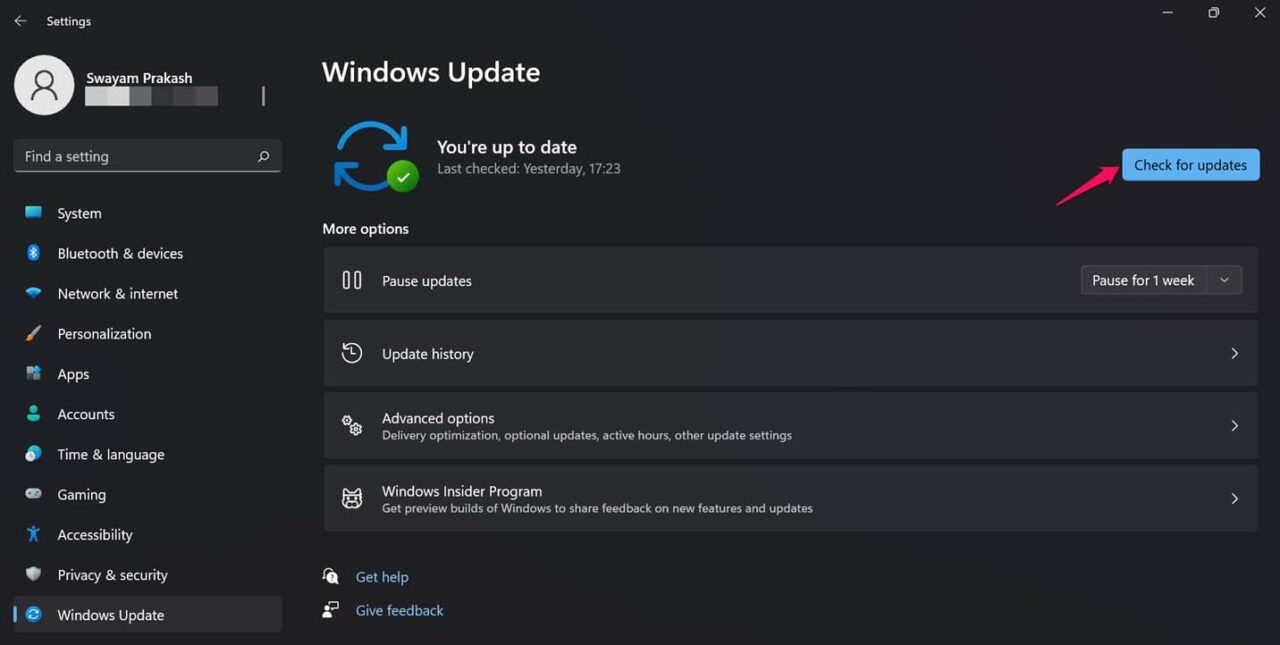
- Ensuite, cliquez sur Télécharger maintenant lorsque le système recherchera les mises à jour disponibles et vous invitera à les télécharger.
4. Reprenez le service de transfert d’intelligence en arrière-plan
Comme son nom l’indique, ce service est responsable d’aider les administrateurs système à télécharger ou à télécharger des fichiers vers des serveurs web. Il fonctionne en suivant une utilisation optimale du réseau. Donc, lorsque des tâches intensives comme le test d’applications ou l’installation se déroulent avec d’autres tâches régulières, aucune des tâches ne plante ou ne se ferme brusquement.
Pour vous assurer que le service de transfert d’intelligence en arrière-plan fonctionne,
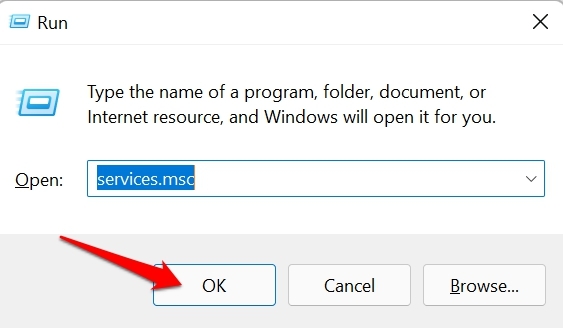
- Appuyez sur Windows + R
- Dans la boîte de dialogue Exécuter, tapez services. msc et appuyez sur Entrée.
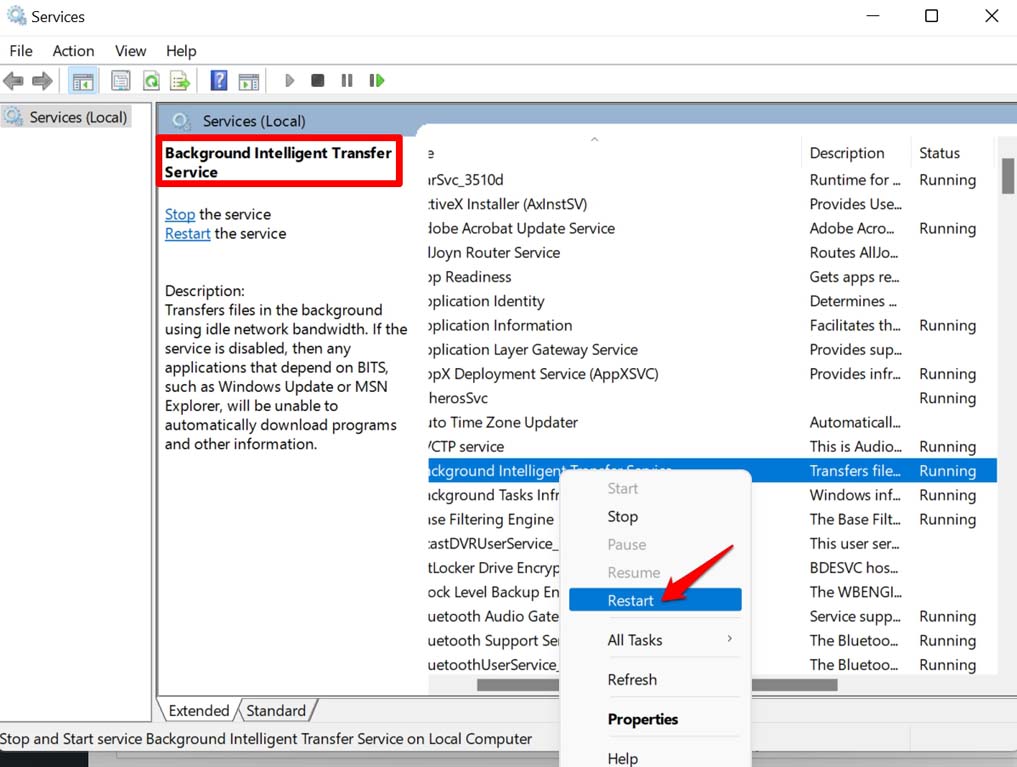
- Ensuite, dans la liste des services, allez à Service de transfert d’intelligence en arrière-plan.
- Cliquez avec le bouton droit sur le service et sélectionnez Redémarrer.
5. Réparez le fichier système corrompu
Certains fichiers système corrompus peuvent être survenus en raison d’une interruption des mises à jour système ou d’une installation incorrecte de toute application. Vous pouvez utiliser l’analyse système pour rechercher des fichiers corrompus et les réparer pour y remédier.
- Ouvrez l’invite de commande en appuyant sur cmd dans la boîte de dialogue Exécuter Win + R.
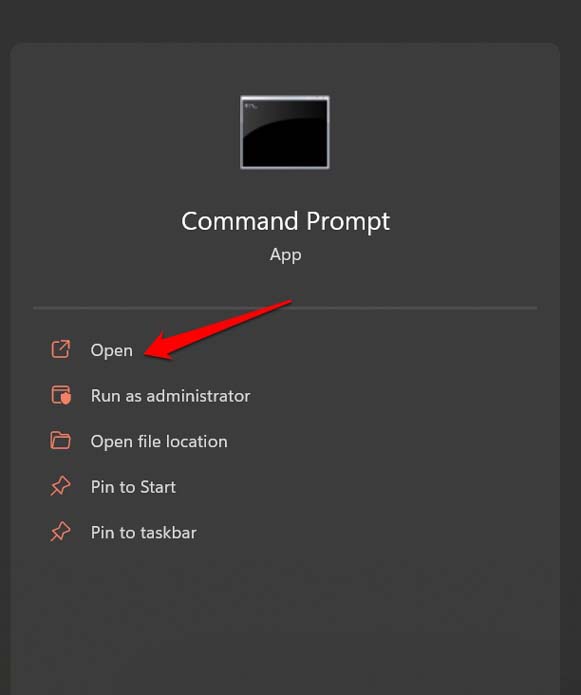
- Dans l’invite de commande, tapez sfc /scannow et appuyez sur Entrée.
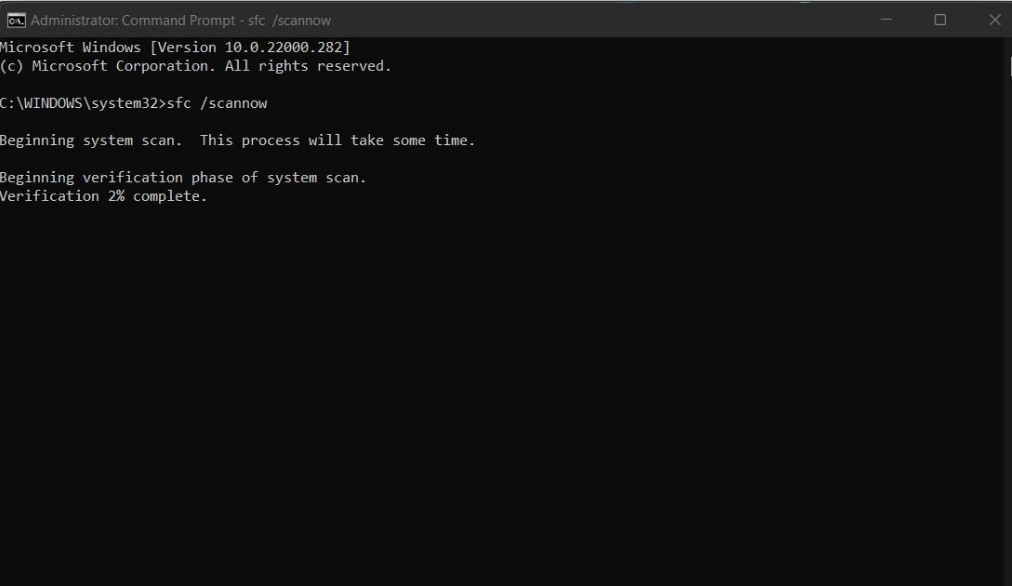
- Laissez le système terminer le processus de recherche et de réparation des fichiers corrompus.
Après cela, vous pouvez essayer d’activer le mode développeur sur Windows 11, et il ne devrait pas se désactiver brusquement.
6. Utilisez l’éditeur de stratégie de groupe pour activer le mode développeur
Si vous utilisez Windows 11 Édition Home, vous devez modifier l’éditeur de stratégie de groupe pour activer le mode développeur.
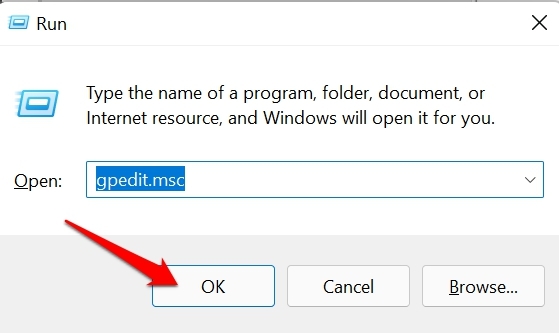
- Appuyez sur Windows + R.
- Dans la boîte de dialogue Exécuter, tapez gpedit. msc.
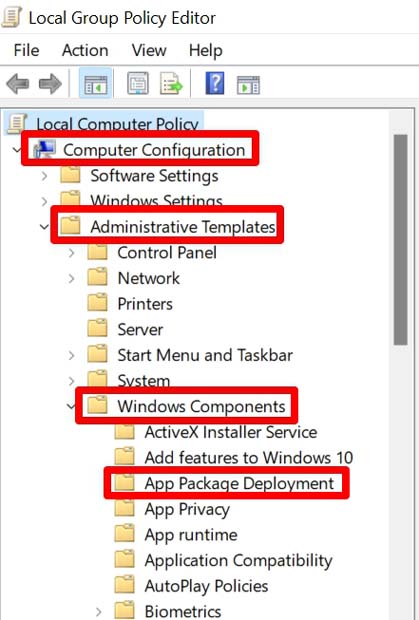
- Une fois que l’éditeur de stratégie de groupe s’ouvre, naviguez jusqu’à l’option Configuration de l’ordinateur.
- Ensuite, cliquez sur Modèles administratifs.
- Maintenant, cliquez sur Composants Windows.
- Cliquez sur Déploiement de packages d’applications.
- Après cela, double-cliquez sur l’option Autoriser toutes les applications de confiance à s’installer.
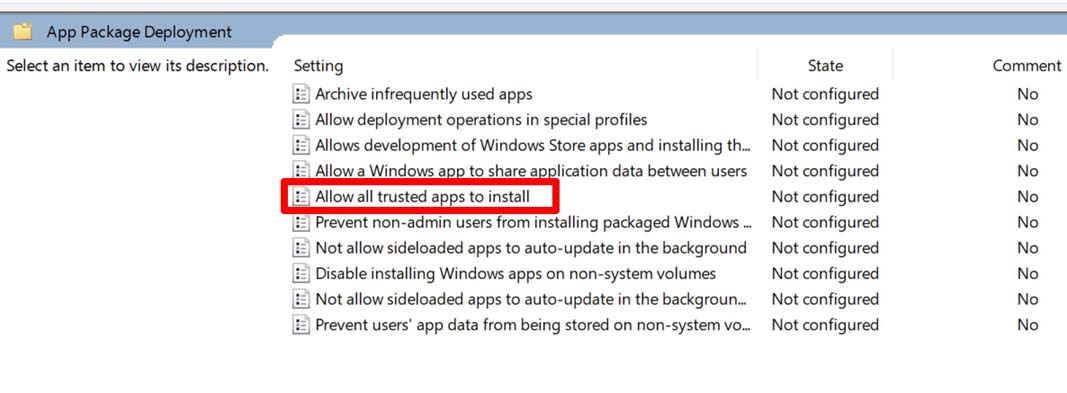
- Il y aura une option Activé que vous devez sélectionner.
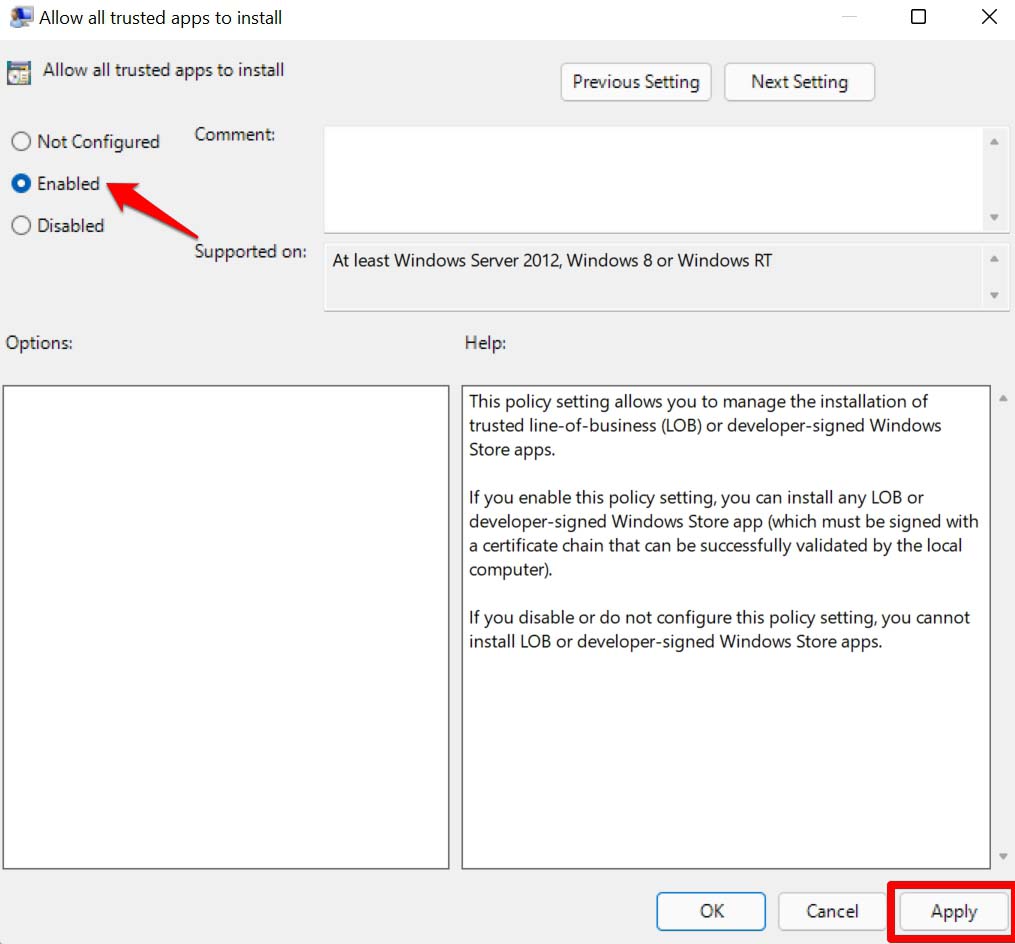
- Enregistrez toutes les modifications et fermez l’éditeur de stratégie de groupe.
7. Réinitialisez votre ordinateur
Si aucune des solutions de dépannage ci-dessus ne fonctionne, vous pouvez opter pour réinitialiser votre ordinateur. Gardez à l’esprit que la réinitialisation du PC effacera toutes les données qu’il contient. Donc, prenez toutes les sauvegardes nécessaires de votre ordinateur.
- Appuyez sur Windows + I pour accéder à la page Paramètres.
- Sous l’onglet Système dans le panneau de gauche, naviguez jusqu’à Récupération.
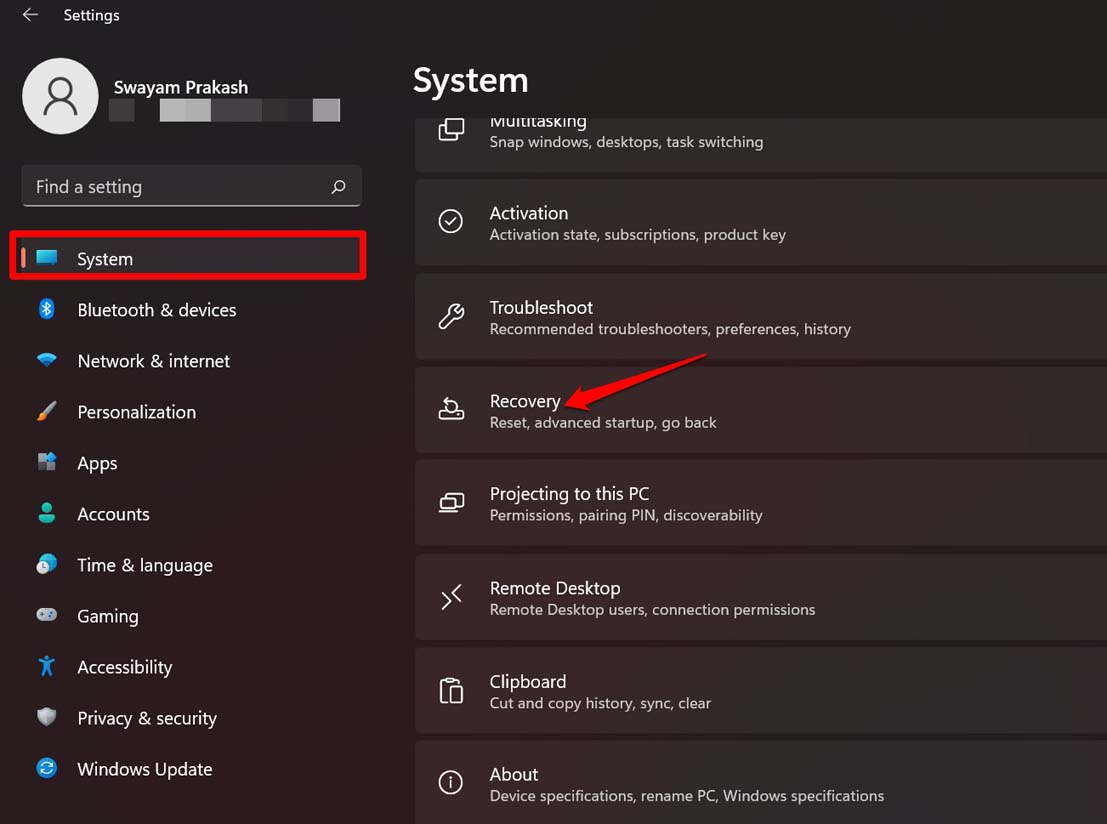
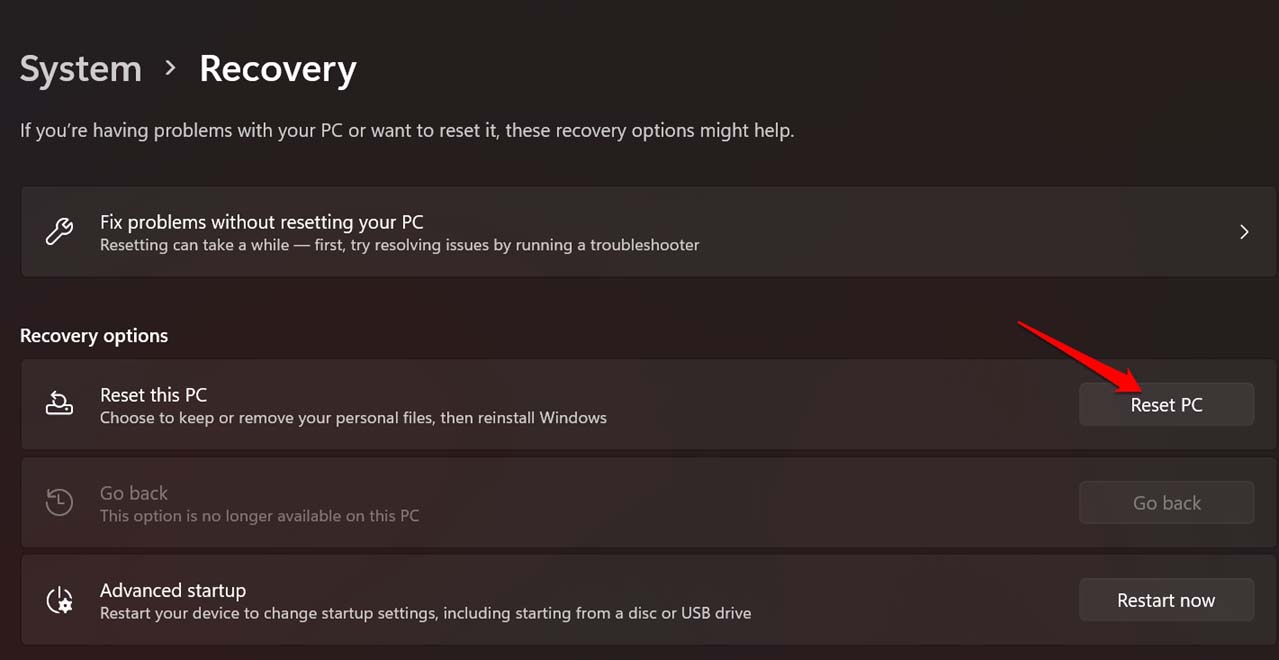
- Ensuite, cliquez sur Réinitialiser ce PC.
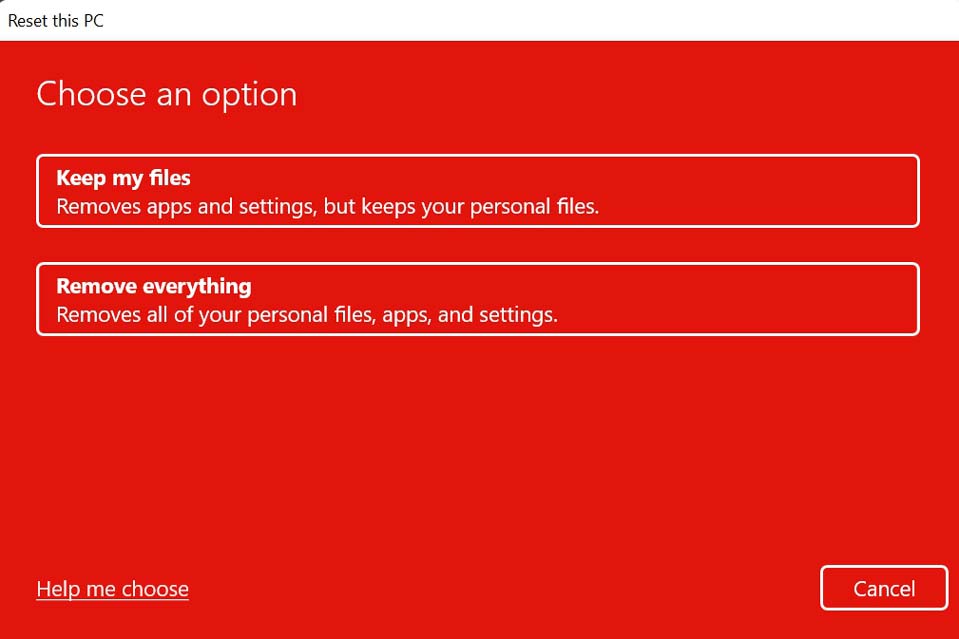
- Choisissez entre garder vos fichiers ou tout supprimer, y compris les applications, les paramètres et vos données présentes sur le PC. Prendre une sauvegarde est idéal, cependant.
- Après la réinitialisation de l’ordinateur, vous pouvez essayer d’activer le mode développeur et cela devrait fonctionner sans problème.
Alors, essayez ces conseils de dépannage, et vous devriez être en mesure d’activer le mode développeur de Windows 11 avec succès sur votre ordinateur.
Si vous avez des réflexions sur Impossible d’activer le mode développeur dans Windows 11 ? Voici la solution, n’hésitez pas à les laisser dans la boîte de commentaires ci-dessous. De plus, veuillez vous abonner à notre chaîne YouTube DigitBin pour des tutoriels vidéo. À bientôt !
Recevez de nouveaux articles dans votre boîte de réception.
Aucun spam. Désabonnez-vous à tout moment.