iCloud · 2 min read · Dec 22, 2025
Impossible de télécharger un fichier sur iCloud Drive
Apple iCloud offre 5 Go de stockage gratuit automatiquement lorsque vous vous inscrivez à iCloud. Il arrive souvent que vous rencontriez des problèmes avec le web ou l’application iCloud, ce qui empêche les fichiers d’être téléchargés ou les bloque à un pourcentage particulier de téléchargement. Il peut y avoir plusieurs raisons pour lesquelles des fichiers ou des dossiers ne peuvent pas être ajoutés à votre plateforme Apple Cloud. Examinons quelques-unes des meilleures solutions pour résoudre ces problèmes irritants d’iCloud.
Vérifiez votre connexion Internet. Une connexion lente peut entraîner un retard dans le téléchargement des fichiers.
Comment résoudre le problème de téléchargement sur iCloud pour l’application iCloud Mac ?
- Sauvegardez tous les éléments dans les dossiers Documents et Bureau.
- Ouvrez Préférences Système.
- Cliquez sur iCloud.
- Cliquez sur Options à côté de iCloud Drive.
- Si Dossiers Bureau et Documents est désactivé, activez-le.
- S’il est activé, désactivez-le.
- Décochez Optimiser le stockage Mac et cliquez sur Terminé.
- Répétez l’opération inverse pour réactiver iCloud.
- Déplacez tous les éléments Documents et Bureau à leur emplacement respectif.
Pour Mac, utilisez le Terminal
Si vous rencontrez un problème de téléchargement sur votre application MacBook, je vous recommande d’utiliser le Terminal pour redémarrer l’application.
- Ouvrez le Terminal.
- Exécutez maintenant les commandes suivantes : - killall bird
- cd ~/Library/Application Support
- rm -rf CloudDocs
- Après avoir exécuté ces commandes, redémarrez votre Mac.
Une fois votre Mac redémarré, la synchronisation devrait recommencer à fonctionner.
Pour iCloud sur le Web
Si vous souhaitez télécharger vos photos, vidéos ou autres fichiers depuis le web et que vous rencontrez ce problème. Le cache des navigateurs des sites que vous visitez prend du temps à se mettre à jour avec de nouvelles données. Il est donc préférable d’essayer d’ouvrir iCloud en mode privé, qui fonctionne sans aucun cookie ni stockage de cache.
Alternativement, vous pouvez effacer les données du site sur le web.
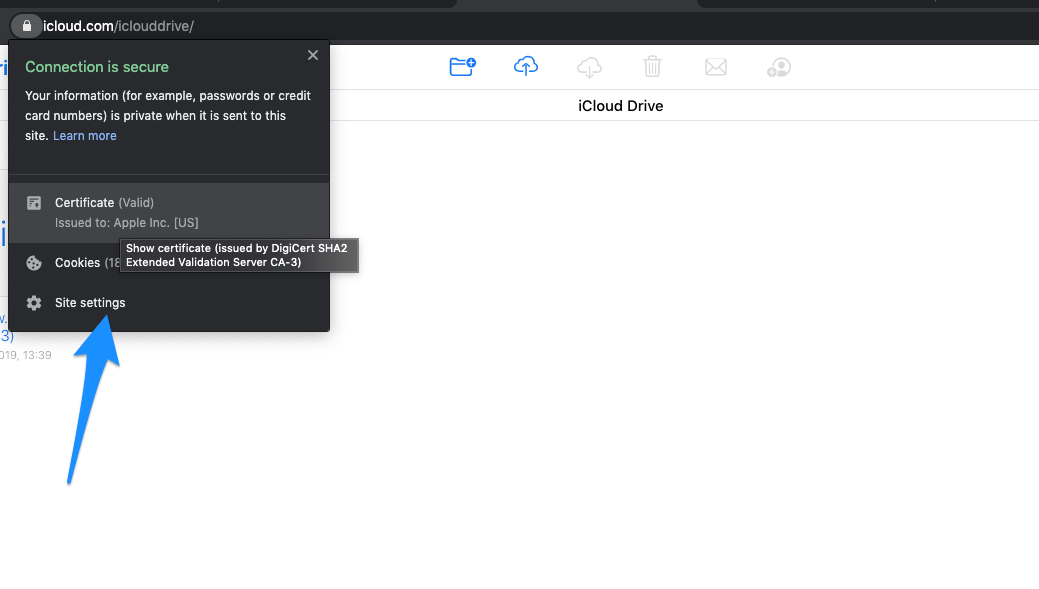
- Ouvrez icloud.com sur Chrome Desktop.
- Cliquez maintenant sur l’icône de verrouillage dans la barre d’URL.
- Ici, cliquez sur Paramètres du site.
- Et effacez les données de l’iCloud
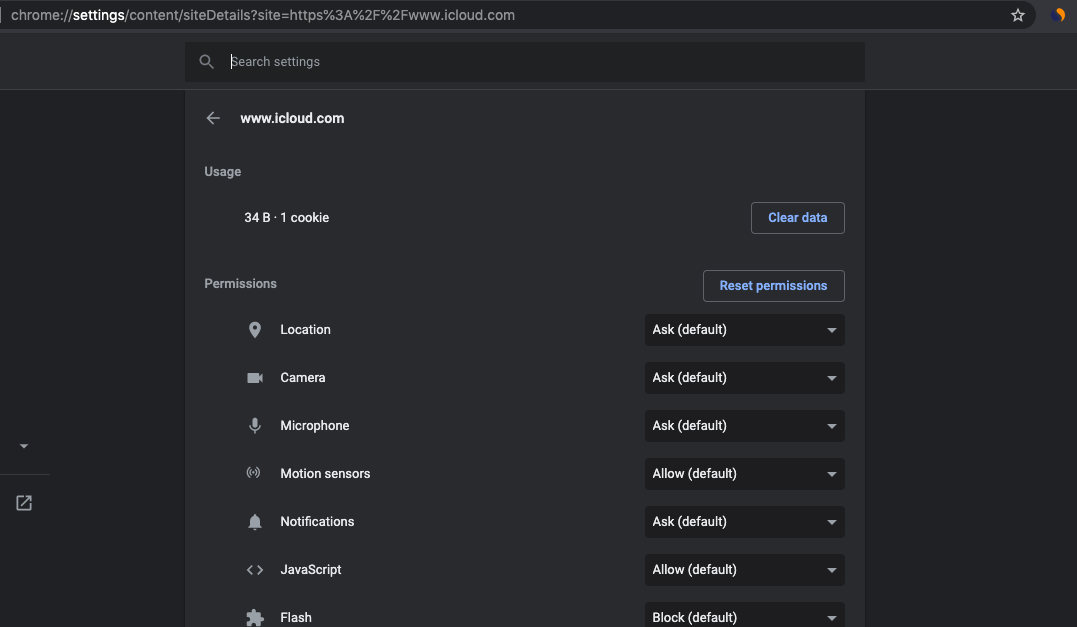
- Ouvrez à nouveau iCloud et essayez de télécharger des fichiers sur le web iCloud.
Pour iPhone et iPad
- Ouvrez l’application Réglages, appuyez sur votre nom de compte en haut de la page.
- Ensuite, naviguez vers iCloud > Photos, et assurez-vous que Bibliothèque de photos iCloud est activée.
- Vous pouvez également activer l’option Télécharger vers mon flux de photos pour voir si cela aide à résoudre le problème.
Conclusion : Avec les quelques méthodes disponibles ci-dessus, vous pouvez résoudre l’erreur de téléchargement sur votre iCloud sur mobile, web et Mac.
Si vous avez des réflexions sur Impossible de télécharger un fichier sur iCloud Drive, n’hésitez pas à les laisser dans la boîte de commentaires ci-dessous. De plus, veuillez vous abonner à notre chaîne YouTube DigitBin pour des tutoriels vidéo. À bientôt !
Recevez de nouveaux articles dans votre boîte de réception.
Aucun spam. Désabonnez-vous à tout moment.