Applications · 10 min read · Nov 07, 2025
L'application CBS ne fonctionne pas : raisons et solutions
Essayez-vous de regarder CBS All Access, mais l’application ne fonctionne pas ? Si c’est le cas, vous êtes au bon endroit. Cet article vous fournira quelques conseils sur la façon de la remettre en marche.
L’application CBS All Access est l’une des applications de streaming les plus populaires aux États-Unis, permettant aux utilisateurs de regarder la télévision en direct et du contenu à la demande de leurs émissions préférées.
Cependant, l’application ne fonctionne pas toujours parfaitement, et les utilisateurs peuvent rencontrer des problèmes comme avec toute autre application. Il peut s’agir d’un problème avec votre appareil, votre connexion Internet ou l’application elle-même. Votre présence ici indique que vous rencontrez des difficultés avec l’application CBS. Mais ne vous inquiétez pas, nous sommes là pour vous aider.
Dans cet article, nous allons expliquer pourquoi l’application CBS ne fonctionne pas et les solutions possibles afin que vous puissiez la réparer rapidement. Plongeons-y !
L’application CBS ne fonctionne pas : problèmes et solutions
Bien que le service de l’application CBS ne soit pas nouveau, certains utilisateurs ont signalé des problèmes graves qui les ont laissés confus et frustrés.
Heureusement, vous pouvez généralement résoudre la plupart de ces problèmes en suivant ces méthodes simples. Avant de passer aux problèmes spécifiques et à leurs solutions, commençons par quelques étapes de dépannage de base.
Vérifiez votre connexion Internet
La première chose à faire est de vérifier votre connexion Internet. Une connexion Internet forte et stable est nécessaire pour que l’application CBS fonctionne correctement. Vous pouvez rencontrer une erreur inattendue ou un plantage soudain si votre connexion réseau est instable.
Une vitesse Internet minimale de 3 Mbps est requise pour un flux standard unique et un maximum de 25 Mbps pour le streaming 4K. Pour le streaming HD, vous pouvez passer à 5 Mbps. Pour vérifier votre connexion Internet, vous pouvez utiliser un outil de test de vitesse comme Fast.com ou Speedtest.net.
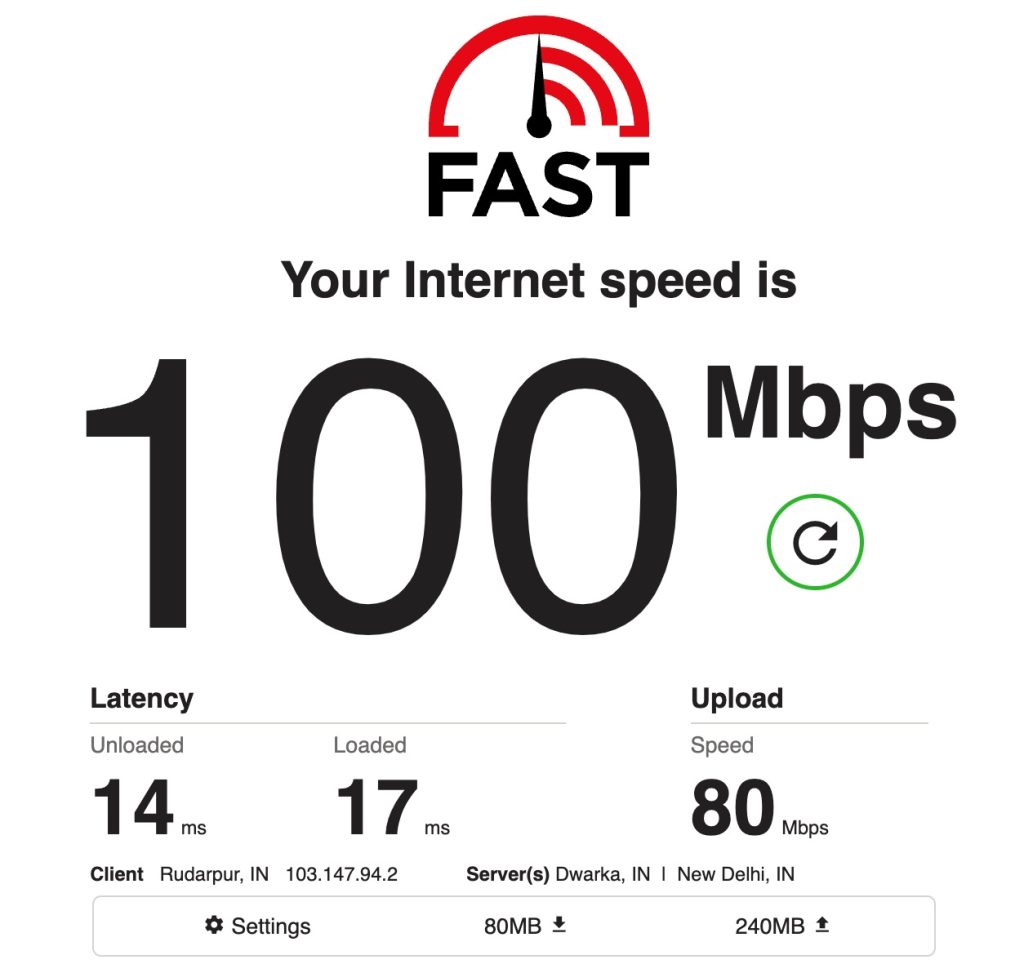
Vous devrez peut-être redémarrer votre routeur ou modem si votre connexion Internet est plus lente. Vous pouvez également essayer d’utiliser un autre réseau si possible, puis vérifier si l’application CBS fonctionne maintenant.
Redémarrez votre appareil
Si vous utilisez un appareil de streaming comme un Roku, un Amazon Fire TV Stick ou un Apple TV, le redémarrer peut souvent résoudre des problèmes mineurs.
Mettez à jour l’application CBS
Si vous utilisez une version obsolète de l’application CBS, cela pourrait être la raison pour laquelle elle ne fonctionne pas. Pour résoudre le problème, mettez à jour votre application CBS vers la dernière version (Play Store / App Store).
Effacez le cache de l’application CBS
Si l’application ne fonctionne toujours pas, vous pouvez essayer d’effacer son cache. Cela supprimera toutes les données temporaires que l’application a stockées sur votre appareil.
Voici comment supprimer le cache de l’application CBS sur votre Amazon Fire Stick :
- Tout d’abord, allez à l’écran d’accueil de votre Fire Stick et naviguez vers Paramètres.
- Ensuite, sélectionnez Applications.
- Sélectionnez Gérer les applications installées.
- Après cela, trouvez et sélectionnez l’application CBS.
- Maintenant, sélectionnez Effacer le cache puis cliquez sur Effacer les données.
Si vous utilisez un appareil Android, suivez les étapes ci-dessous pour effacer le cache de l’application CBS :
- Allez dans Paramètres puis sélectionnez Applications/Apps.
- Maintenant, choisissez l’application CBS dans la liste des applications installées.
- Après cela, appuyez sur Stockage puis sélectionnez Effacer le cache.
Réinstallez l’application CBS
Si vous avez essayé toutes les étapes de dépannage ci-dessus et que l’application ne fonctionne toujours pas, vous pouvez essayer de la désinstaller et de la réinstaller.
Voici quelques étapes générales de dépannage qui vous aideront à résoudre les problèmes mineurs qui empêchent l’application CBS de fonctionner.
Maintenant, dans la section suivante, nous allons expliquer certains problèmes spécifiques que les utilisateurs ont signalés et les solutions pour les résoudre.
Obtention d’un écran vide lors du lancement de l’application (écran noir / écran blanc)
C’est un problème répandu dans le système d’exploitation Android qui a été signalé par de nombreux utilisateurs. Dans la plupart des cas, lorsque vous exécutez un nouveau programme, vous verrez un écran noir pendant plusieurs secondes avant que le programme ne plante.
Solution :
Voici quelques façons de résoudre ce problème.
La plupart du temps, il s’agit simplement d’un problème de chargement temporaire. Appuyez simplement sur le menu des applications récentes (généralement le premier bouton à gauche) sur votre téléphone. Après cela, fermez l’application qui cause le problème. Maintenant, ouvrez à nouveau l’application et j’espère qu’elle fonctionnera normalement. Sinon, essayez la méthode suivante.
Si la méthode ci-dessus ne fonctionne pas pour vous, vous pouvez essayer un redémarrage forcé de votre Android. Pour ce faire, appuyez et maintenez simultanément les boutons “Accueil” et “Alimentation” pendant jusqu’à 10 secondes. Maintenant, relâchez les boutons puis maintenez le bouton “Alimentation” jusqu’à ce que l’écran s’allume. Maintenant, vous pouvez lancer l’application et voir si elle fonctionne.
Si cela ne fonctionne toujours pas, vous pouvez attendre que la batterie de votre téléphone se décharge et qu’il s’éteigne automatiquement. Après cela, mettez-le en charge et appuyez sur le bouton d’alimentation. J’espère que l’application devrait maintenant fonctionner correctement.
Si rien ne fonctionne, vous devrez peut-être désinstaller l’application et la réinstaller. Lorsque vous réinstallez et vous connectez à une application Android, l’application restaure généralement tous les paramètres. Vérifiez si cela résout le problème.
L’application CBS se fige
Les utilisateurs de l’application CBS se plaignent que l’application CBS se fige soudainement, ce qui est l’un des problèmes les plus courants de l’application CBS. Au lieu des informations prévues, l’écran montre une image fixe d’une publicité.
Le problème ne se produit pas seulement lors du chargement d’un nouvel épisode ; CBS All Access peut également se figer après une pause publicitaire si vous avez l’abonnement essentiel. Cependant, ce bug ne se produit pas très souvent et affecte généralement l’Amazon Fire TV Stick.
Solution :
Effectuer une réinitialisation/redémarrage résoudra probablement le problème. Pour ce faire :
- Tout d’abord, allez dans “ Paramètres “ sur votre appareil Amazon Fire TV.
- Ensuite, sélectionnez “ Applications “.
- Sélectionnez “ Gérer les applications installées “.
- Localisez et sélectionnez l’application CBS.
- Après cela, sélectionnez “ Forcer l’arrêt “.
- Maintenant, essayez d’ouvrir à nouveau l’application.
L’application ne se charge pas correctement
Des problèmes de chargement peuvent survenir dans les applications mobiles de différentes manières. Cela se produit généralement lorsque le serveur de l’application CBS est en panne, que votre connexion WiFi ou de données mobiles ne fonctionne pas correctement, ou qu’il y a trop de personnes utilisant l’application en même temps.
Solution :
Le meilleur moyen de résoudre ce problème est d’attendre un certain temps et d’essayer à nouveau après cela. Vous devriez également vérifier que votre connexion Internet fonctionne correctement.
L’application CBS n’est pas correctement mise à jour
Si vous rencontrez des difficultés pour mettre à jour l’application CBS sur votre téléphone, assurez-vous que votre connexion WiFi ou de données mobiles fonctionne correctement. De plus, confirmez que vous avez suffisamment d’espace de stockage sur votre téléphone pour télécharger les mises à jour. Si vous n’avez pas assez d’espace de stockage, les applications ne seront pas mises à jour.
Solution :
Pour résoudre cela, allez dans “Paramètres” puis “Stockage”. Si le stockage de votre téléphone est plein, supprimez quelques fichiers ou applications inutiles.
Problèmes de connexion ou de compte avec CBS
Vous pouvez rencontrer des problèmes de connexion ou liés au compte pour plusieurs raisons. Il se peut que vous ayez oublié votre mot de passe, que vous ayez saisi de mauvaises informations de connexion, ou que les serveurs CBS soient en panne. Vous pouvez également recevoir cette erreur si votre WiFi ou vos données mobiles ne fonctionnent pas, ou si votre compte a été banni ou désactivé pour des activités.
Solution :
Voici comment résoudre le problème.
Tout d’abord, vous devez vérifier que vous utilisez la bonne adresse e-mail et le bon mot de passe. Vous pouvez réinitialiser votre mot de passe si vous ne vous en souvenez pas en cliquant sur le lien “Mot de passe oublié”. Vous pourriez être incapable de vous connecter ou de créer un compte si le serveur CBS est en panne. Si cela se produit, essayez de vous connecter à nouveau après quelques minutes.
Si cela ne fonctionne pas, vous pouvez également désinstaller puis réinstaller l’application. Lorsque vous vous reconnectez, l’application restaurera généralement tous les paramètres. Il est également bon de s’assurer que votre connexion Internet fonctionne correctement.
Autres codes d’erreur avec CBS All Access
Il existe quelques autres codes d’erreur associés à l’application CBS. Ils sont les suivants :
Code d’erreur 1001 (Problème de bloqueur de publicités)
Vous pouvez obtenir le code d’erreur 1001 si vous utilisez un bloqueur de publicités lors du streaming de Paramount+ ou CBS All Access. Pour le résoudre, vous devrez supprimer le bloqueur de publicités.
Code d’erreur 110
Dans la plupart des cas, le code d’erreur 110 est susceptible de se produire si vous utilisez une extension de confidentialité sur votre navigateur. Pour résoudre le problème, vous devrez soit désactiver, soit supprimer l’extension. Après avoir supprimé l’extension, redémarrez votre PC et voyez si le problème persiste.
Code d’erreur 60 (Trop de flux)
Si vous essayez de diffuser Paramount+ (anciennement CBS All Access) depuis plus de deux écrans en même temps, il y a de fortes chances que vous obteniez le code d’erreur 60.
Pour résoudre cela, tout ce que vous avez à faire est de vous déconnecter de tout appareil inutile, puis d’essayer de diffuser à nouveau. Vous devrez demander à votre famille ou à vos amis s’ils utilisent également Paramount+, car cela permet deux flux simultanés par compte. En dehors de cela, vous pouvez également vérifier les appareils actuellement connectés à votre compte Paramount+.
Incapacité d’accéder à l’application CBS All Access via Roku
Roku est un service de streaming efficace qui nous donne accès à une grande variété de chaînes que nous apprécions tous. Cependant, le problème de compatibilité entre l’application CBS All Access et les appareils Roku est un obstacle à notre plaisir.
Heureusement, ce problème a également quelques solutions accessibles pour empêcher l’appareil de vous renvoyer à la page d’accueil dès que vous lancez l’application.
Solution :
Les étapes suivantes peuvent vous aider à résoudre le problème :
- Redémarrer votre appareil Roku est la solution la plus simple mais la plus efficace.
- Assurez-vous que CBS All Access est à jour avec la dernière version.
- Si nécessaire, contactez le support CBS.
- Si vous avez une connexion sans fil, passez à une connexion filaire.
- Le firmware de l’appareil Roku doit être mis à jour vers la dernière version.
- Redémarrez votre routeur ou modem.
Dans le cas où les six solutions de dépannage ci-dessus n’ont pas résolu le problème, vous pouvez essayer les deux méthodes ci-dessous, qui ont aidé de nombreux utilisateurs.
Méthode 1. Réinitialiser les chaînes
Tout d’abord, appuyez sur la touche astérisque (*) de votre télécommande Roku.
Maintenant, sélectionnez l’option Supprimer la chaîne.
Allez dans le menu Paramètres.
Cliquez sur la catégorie Système et sélectionnez Redémarrage du système.
Après cela, laissez l’appareil redémarrer correctement.
Maintenant, ajoutez à nouveau la chaîne CBS All Access sur votre appareil. Vérifiez si l’application fonctionne maintenant correctement.
Méthode 2. Effacer la liste de visionnage
Vous pouvez résoudre le problème d’incompatibilité en effaçant la liste de visionnage continue. Les appareils Roku ne sont pas équipés pour gérer des émissions en haute résolution, donc ils vous redirigent vers la page d’accueil de Roku. Il n’est pas possible de supprimer manuellement la liste de visionnage continue, mais vous pouvez terminer les émissions en attente, puis passer à de nouvelles.
Les abonnements CBS All Access ne sont pas pris en charge sur cet appareil
Tous les appareils ne fonctionnent pas avec CBS All Access. Par conséquent, vous devez vérifier en ligne si votre appareil est compatible.
Cependant, de nombreux utilisateurs, qui utilisaient auparavant le service, ne peuvent plus y accéder car leur application n’est pas mise à jour. Cela peut causer des problèmes de compatibilité et de synchronisation. Si tel est le cas, vous devez mettre à jour votre appareil, et si vous rencontrez toujours des problèmes, contactez le support CBS pour obtenir de l’aide.
Conclusion
Comme vous pouvez le voir ci-dessus, nous avons expliqué tous les principaux problèmes et leurs solutions que vous pourriez rencontrer lors de l’utilisation de l’application CBS All Access. Nous espérons que cet article vous a aidé à résoudre votre problème afin que vous puissiez continuer à profiter de vos émissions préférées sur CBS All Access.
Si vous avez d’autres questions ou suggestions, veuillez les laisser dans la section des commentaires ci-dessous. Nous serions heureux de vous aider avec votre problème !
Recevez de nouveaux articles dans votre boîte de réception.
Aucun spam. Désabonnez-vous à tout moment.