PDF sur Mac · 4 min read · Feb 18, 2026
Changer ou crypter un fichier PDF sur Mac OS sans logiciel, mais comment ?
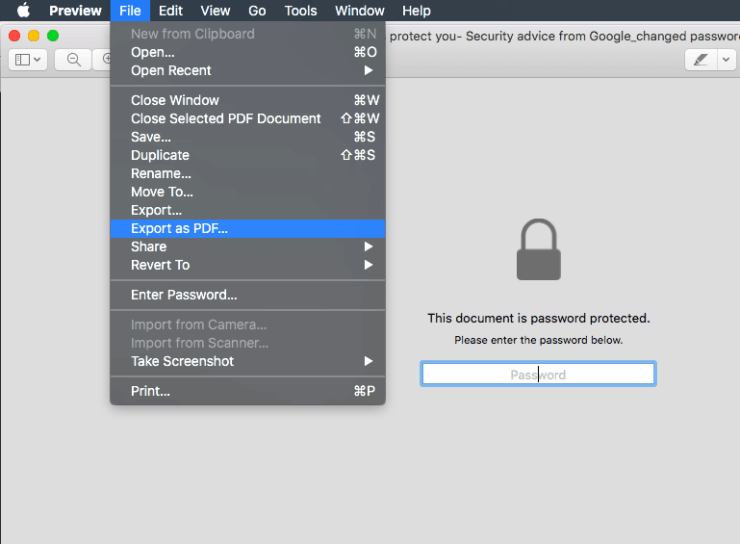
Je sais que cela semble accrocheur, mais vous pouvez en fait crypter un fichier PDF sur Mac OS sans utiliser de logiciel, tout ce dont vous avez besoin est le mode aperçu sur un ordinateur Mac OS, et le fichier protégé par mot de passe sera créé en un rien de temps.
Le mode aperçu n’est pas disponible sur Windows OS car c’est une fonctionnalité intégrée de Mac OS. L’aperçu aide à prévisualiser de la musique, des vidéos, des images, etc. sans exécuter le logiciel du programme. Vous pouvez également convertir le type de fichier des images de JPG à PNG, de PNG à GIF et toute autre combinaison de formats d’image.
Vous pouvez même crypter et verrouiller des fichiers PDF en utilisant le logiciel Adobe Acrobat, cependant, je trouve cette option d’aperçu vraiment rapide, simple et facile à utiliser sans avoir à utiliser de logiciels lourds.
Commençons par verrouiller un fichier PDF.
Protéger un fichier PDF par mot de passe sur Mac OS
Pour cette démonstration, vous aurez besoin d’un fichier PDF standard sur votre machine. Assurez-vous qu’il n’est pas déjà crypté et suivez les étapes mentionnées.
- Ouvrez n’importe quel fichier PDF en mode aperçu sur Mac OS
- Cliquez sur la commande Fichier dans la barre de menu
- Sélectionnez l’option Exporter en PDF dans le menu déroulant
- Cliquez sur “Afficher les détails”
- Activez la case à cocher Crypter
- Entrez un mot de passe et vérifiez à nouveau
- Cliquez sur le bouton Enregistrer pour créer un fichier PDF crypté à l’emplacement souhaité
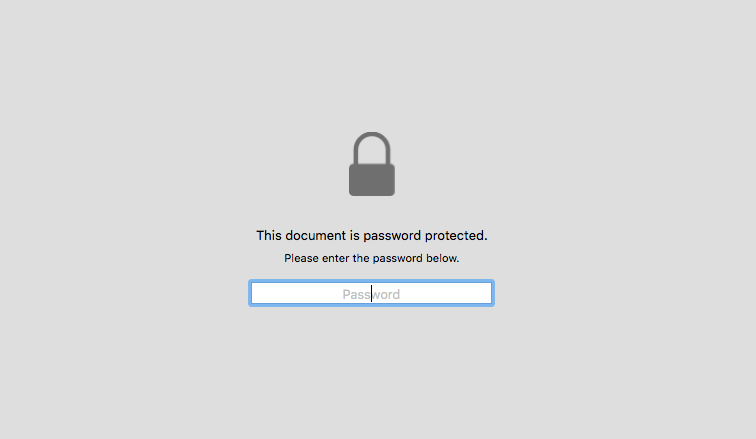
Maintenant, vous pouvez ouvrir un fichier PDF crypté depuis le Finder, et il vous demandera d’entrer le mot de passe pour déverrouiller et visualiser.
Vidéo : Comment crypter un PDF sur Mac OS ?
J’ai également créé une démonstration complète des étapes ci-dessus et publié une vidéo de démonstration sur ma chaîne YouTube restoreBin. La démonstration inclut également un conseil sur la façon d’imprimer et d’enregistrer les pages web en tant que fichiers PDF en utilisant le navigateur Chrome. J’espère que vous trouverez cela utile.
Protégez rapidement les fichiers PDF par mot de passe sur Mac OS sans aucun logiciel
Passons à changer le mot de passe PDF crypté pour quelque chose de différent.
En gros, même ce conseil ne nécessite aucun package logiciel ou application à installer sur votre Mac OS. Nous allons utiliser la même fonctionnalité intégrée d’aperçu dans Mac OS.
Sans plus tarder, commençons par des étapes simples.
Changer le mot de passe PDF sur Mac OS
Tout d’abord, vous devez avoir un fichier PDF avec la protection par mot de passe activée, je veux dire un fichier PDF verrouillé avec un mot de passe. Et vous devez également avoir un mot de passe existant car vous devez déverrouiller le fichier PDF avant de changer le mot de passe.
- Double-cliquez ou appuyez sur Entrée pour ouvrir le fichier PDF verrouillé dans l’aperçu
- Entrez le mot de passe existant pour déverrouiller le fichier - le fichier est maintenant ouvert
- Allez dans Fichier et cliquez sur la commande ‘Exporter en PDF’ dans la barre de menu
- Changez le nom du fichier PDF exporté
- Cliquez sur le bouton ‘Afficher les détails’ pour afficher les options avancées
- Activez la case à cocher ‘Crypter’ et entrez un nouveau mot de passe
- Vérifiez le nouveau mot de passe et cliquez sur le bouton Enregistrer
- Voilà ! vous avez terminé
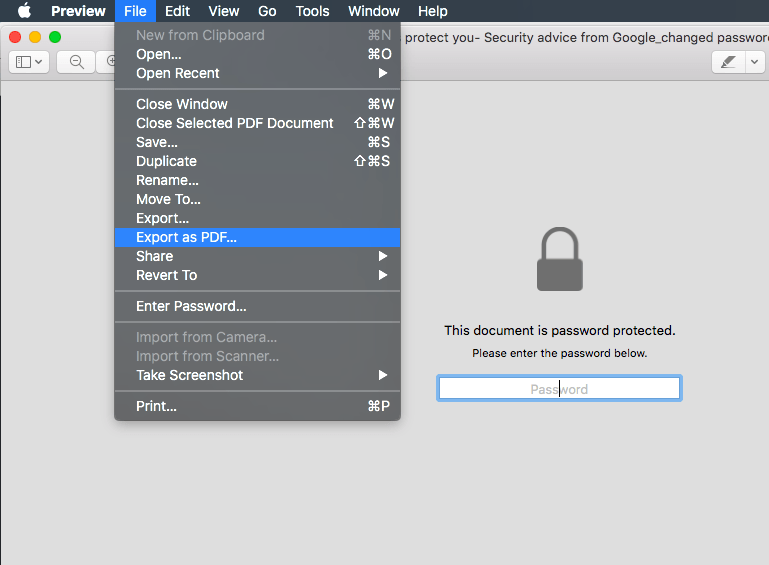
Visitez l’emplacement où le nouvel export PDF a été enregistré. Vérifiez si le nouvel export se déverrouille avec l’ancien mot de passe (je suis sûr à 101 % que ce ne sera pas le cas). Et essayez ensuite de déverrouiller avec le nouveau mot de passe.
Vous aurez deux fichiers avec des mots de passe différents, vous pouvez jeter le fichier PDF avec l’ancien mot de passe pour continuer à utiliser le mot de passe nouvellement changé.
Vidéo : Comment changer le mot de passe PDF sur Mac OS ?
J’ai créé une vidéo de capture d’écran de la démonstration du changement de mot de passe PDF et l’ai également partagée sur la chaîne YouTube restoreBin. J’ai suivi les mêmes étapes que celles que j’ai mentionnées ci-dessus.
J’espère que vous trouverez cette vidéo utile.
Comment changer le mot de passe PDF sur Mac OS sans aucun logiciel ?
Partagez votre expérience avec le cryptage PDF
Je trouve cette méthode vraiment utile et facile à suivre. Il n’y a pas de tracas à installer des logiciels ou des applications tiers.
Je me sens productif sur Mac OS et c’est vraiment simple et ces quelques petites fonctionnalités intégrées rendent cela encore meilleur. J’ai vérifié dans Microsoft Windows OS 10 pour la fonctionnalité de cryptage PDF ou de protection par mot de passe, mais je ne trouve aucune option.
Veuillez partager votre expérience sur l’utilité de protéger un fichier PDF par mot de passe en mode aperçu sans logiciel. De plus, laissez un commentaire ci-dessous si vous rencontrez des problèmes ou des défis.
Si vous avez des réflexions sur Changer ou crypter un fichier PDF sur Mac OS sans logiciel, mais comment ?, n’hésitez pas à laisser un commentaire ci-dessous. De plus, abonnez-vous à notre chaîne YouTube DigitBin pour des tutoriels vidéo. À bientôt !
Recevez de nouveaux articles dans votre boîte de réception.
Aucun spam. Désabonnez-vous à tout moment.