Téléchargements · 5 min read · Feb 24, 2026
Téléchargement plus rapide sur Chrome : Activer les téléchargements parallèles
Habituellement, lors de la navigation sur le web, vous téléchargez plusieurs fichiers sur le navigateur. Cela inclut des fichiers légers tels que JPG ou PNG qui ne pèsent que quelques Ko. De plus, il peut y avoir un ou plusieurs fichiers vidéo de quelques gigaoctets que vous téléchargez.
Le téléchargement de fichiers volumineux nécessite un temps considérable même si la connectivité Internet est stable. Pour télécharger le fichier plus rapidement, vous pouvez mettre en œuvre la fonctionnalité de téléchargement parallèle sur le navigateur. Cela augmente la vitesse de téléchargement et réduit le temps global nécessaire pour télécharger un fichier.
Comment fonctionne le téléchargement parallèle ?
Lorsque le téléchargement parallèle est activé, il divise un fichier en parties plus petites. Ensuite, ces fichiers partiels sont téléchargés individuellement. Si vous avez un réseau Wi-Fi stable connecté à votre PC, en très peu de temps, le fichier entier sera complètement téléchargé.
Maintenant, vous pouvez comprendre que l’ensemble du scénario de téléchargement de fichiers dépend toujours du “réseau”. Si la connectivité réseau est lente, le téléchargement parallèle ne sera d’aucune aide même si vous avez activé la fonctionnalité.
Comment activer le téléchargement parallèle sur Chrome ?
Bien que nous démontrions la fonctionnalité de téléchargement parallèle pour le navigateur Chrome, elle est également disponible sur des navigateurs importants tels que Microsoft Edge et Brave.
Les étapes pour activer la fonctionnalité de téléchargement parallèle sur tous les navigateurs sont les mêmes. La raison en est que ces navigateurs sont basés sur le projet Chromium.
Habituellement, le téléchargement parallèle est présent en tant que drapeau Chrome pour le navigateur Chrome. De même, pour les navigateurs Edge ou Brave, vous pouvez mettre en œuvre le drapeau respectif pour activer le téléchargement parallèle.
Sur Chrome, suivez ces étapes pour activer le téléchargement parallèle.
- Lancez le navigateur Chrome sur votre PC.
- Dans la barre d’URL, tapez Chrome://flags, et appuyez sur entrer.
- Dans la barre de recherche des drapeaux, tapez Téléchargement parallèle.
- Lorsque le téléchargement parallèle apparaît dans les résultats de recherche, définissez-le sur Activé.
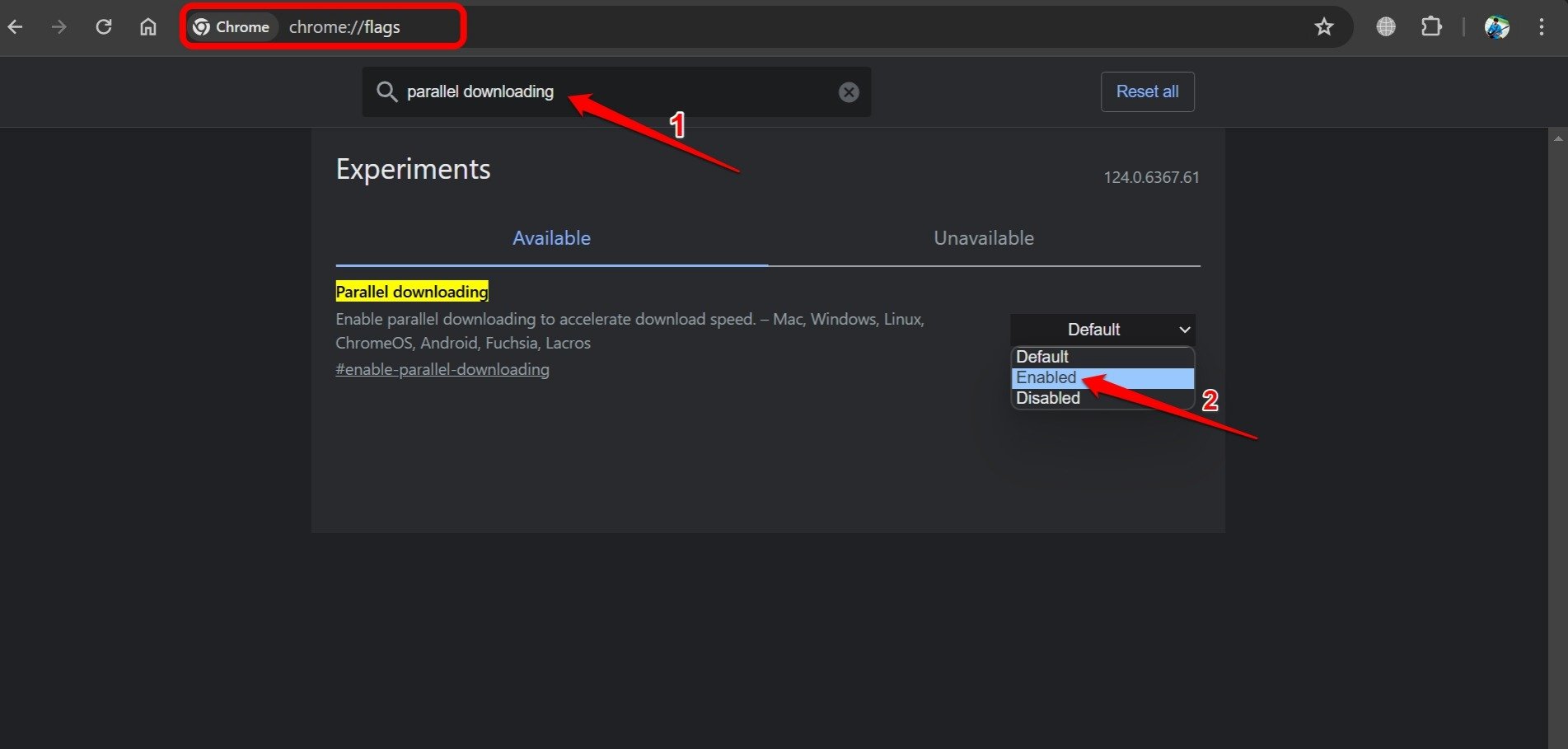
- Fermez et relancez Chrome.
Activer le téléchargement parallèle sur le navigateur Edge
Si vous utilisez le navigateur Edge pour télécharger plusieurs fichiers, activez le téléchargement parallèle pour récupérer les fichiers plus rapidement avec moins de temps de téléchargement.
- Lancez le navigateur Edge sur votre PC.
- Dans la barre d’URL, tapez Edge://flags, et appuyez sur entrer.
- Dans la barre de recherche des drapeaux, tapez Téléchargement parallèle.
- Laissez la fonctionnalité de téléchargement parallèle apparaître dans les résultats de recherche.
- Définissez son statut sur Activé.
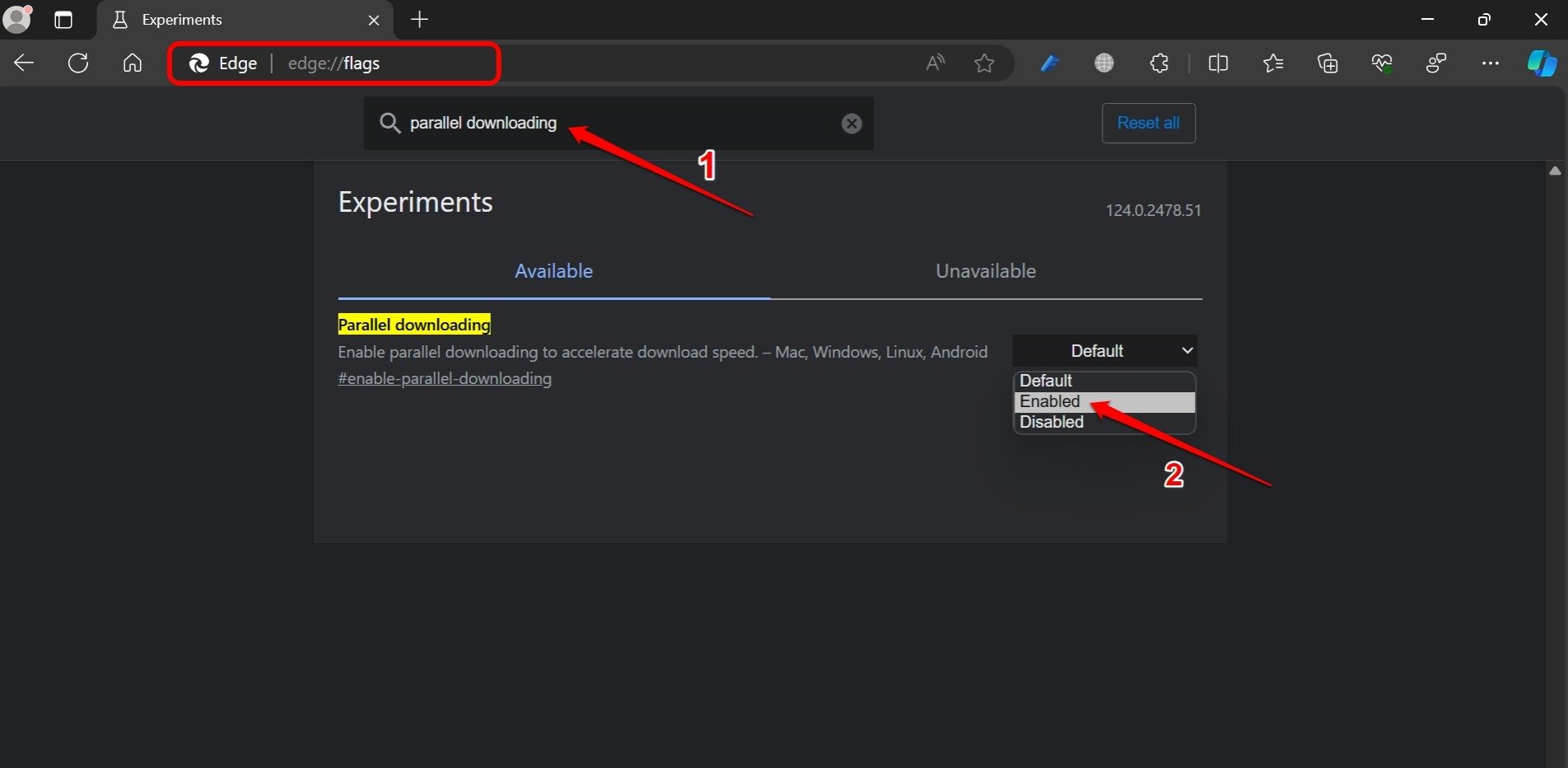
- Fermez et relancez Edge.
Activer le téléchargement parallèle sur le navigateur Brave
Comme le navigateur Brave est basé sur la plateforme Chromium, vous devez mettre en œuvre les mêmes étapes que pour les navigateurs Edge et Chrome pour activer la fonctionnalité de téléchargement parallèle.
- Lancez le navigateur Brave sur votre PC.
- Dans la barre d’adresse du navigateur, tapez brave://flags, et appuyez sur entrer.
- Recherchez le drapeau “ Téléchargement parallèle “.
- Activez la fonctionnalité.
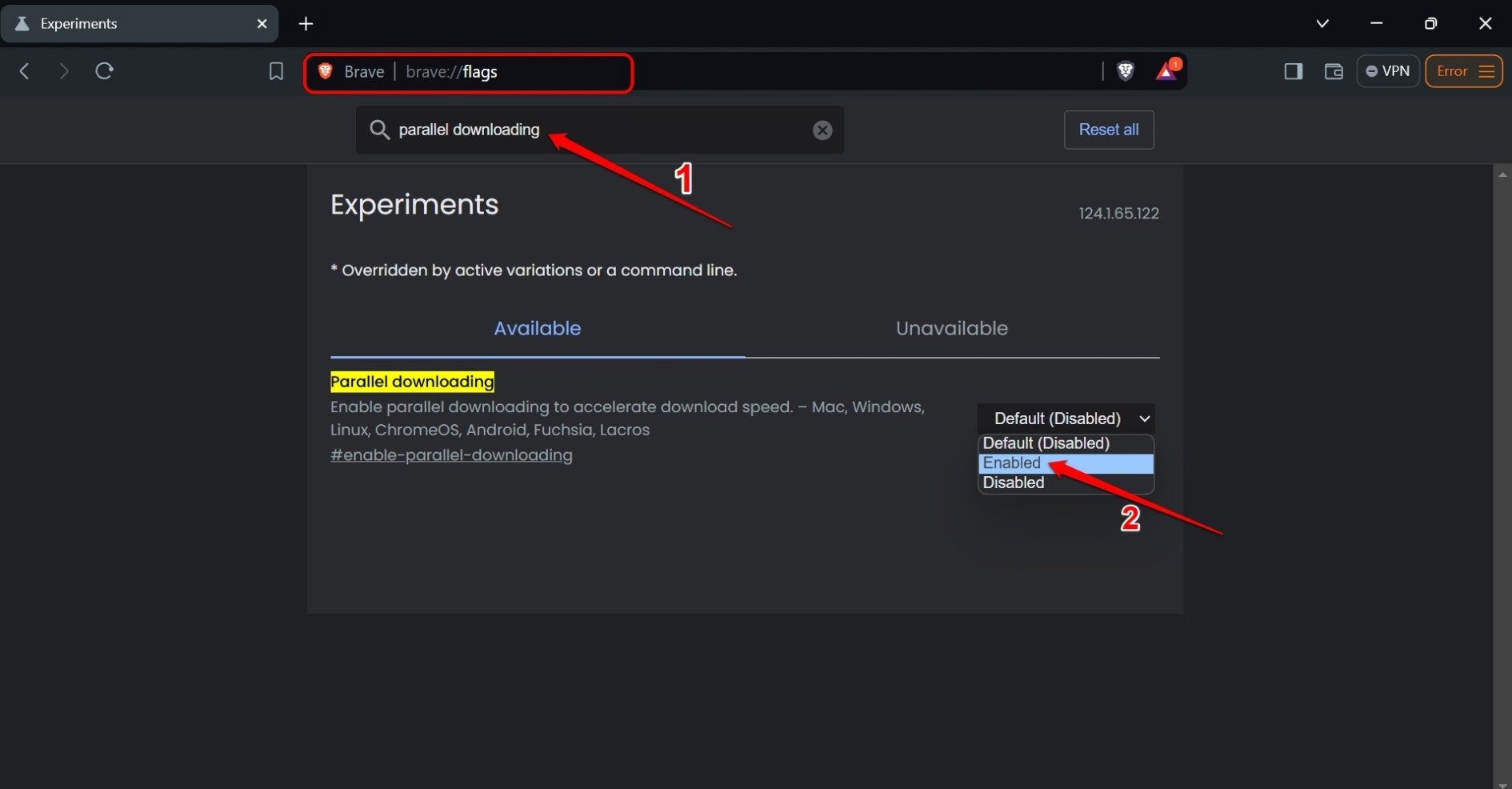
- Relancez le navigateur Brave pour que les modifications prennent effet.
REMARQUE : Vous pouvez également activer la fonctionnalité de téléchargement parallèle sur Chrome pour Android. Les étapes pour cela ont été partagées plus loin dans ce guide.
Utiliser le téléchargement parallèle sur Chrome pour Android
En dehors du PC, la majorité des utilisateurs de Chrome accèdent au navigateur sur leurs appareils Android. Vous pouvez également utiliser le téléchargement parallèle pour télécharger des fichiers plus rapidement sur vos téléphones.
- Ouvrez l’application Chrome.
- Dans la barre d’URL de Chrome, tapez Chrome://flags
- Recherchez téléchargement parallèle en utilisant l’option de recherche dans la section des drapeaux.
- Définissez le statut du téléchargement parallèle sur Activé.
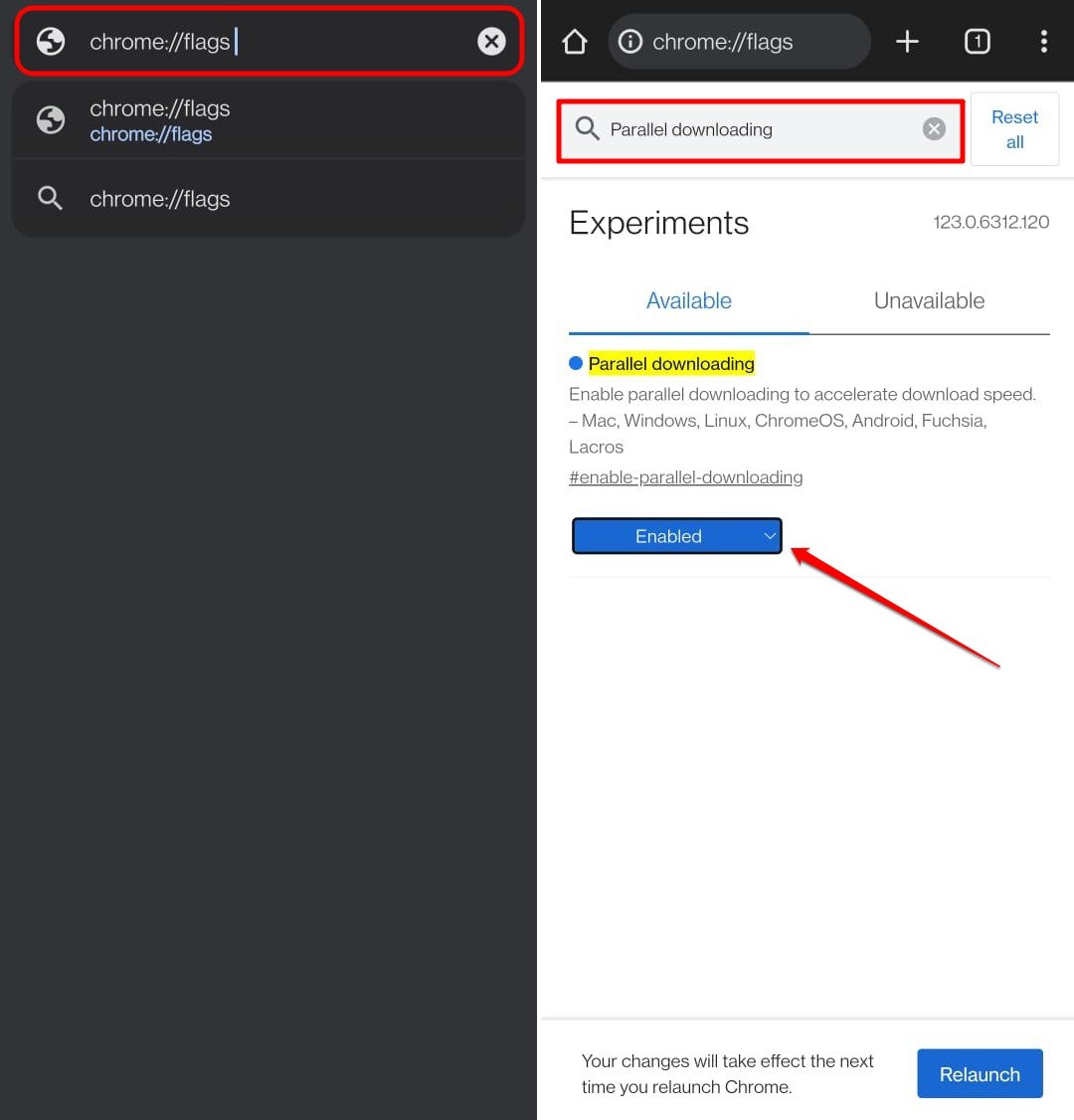
- Relancez l’application Chrome.
Activer le téléchargement parallèle sur l’application Brave
Pour accélérer la vitesse de téléchargement sur l’application Brave (Android), activez le téléchargement parallèle en suivant ces étapes.
- Ouvrez l’application Brave.
- Dans la barre d’adresse, tapez brave://flags
- Recherchez téléchargement parallèle.
- Lorsque le téléchargement parallèle apparaît dans les résultats de recherche, définissez son statut sur Activé.
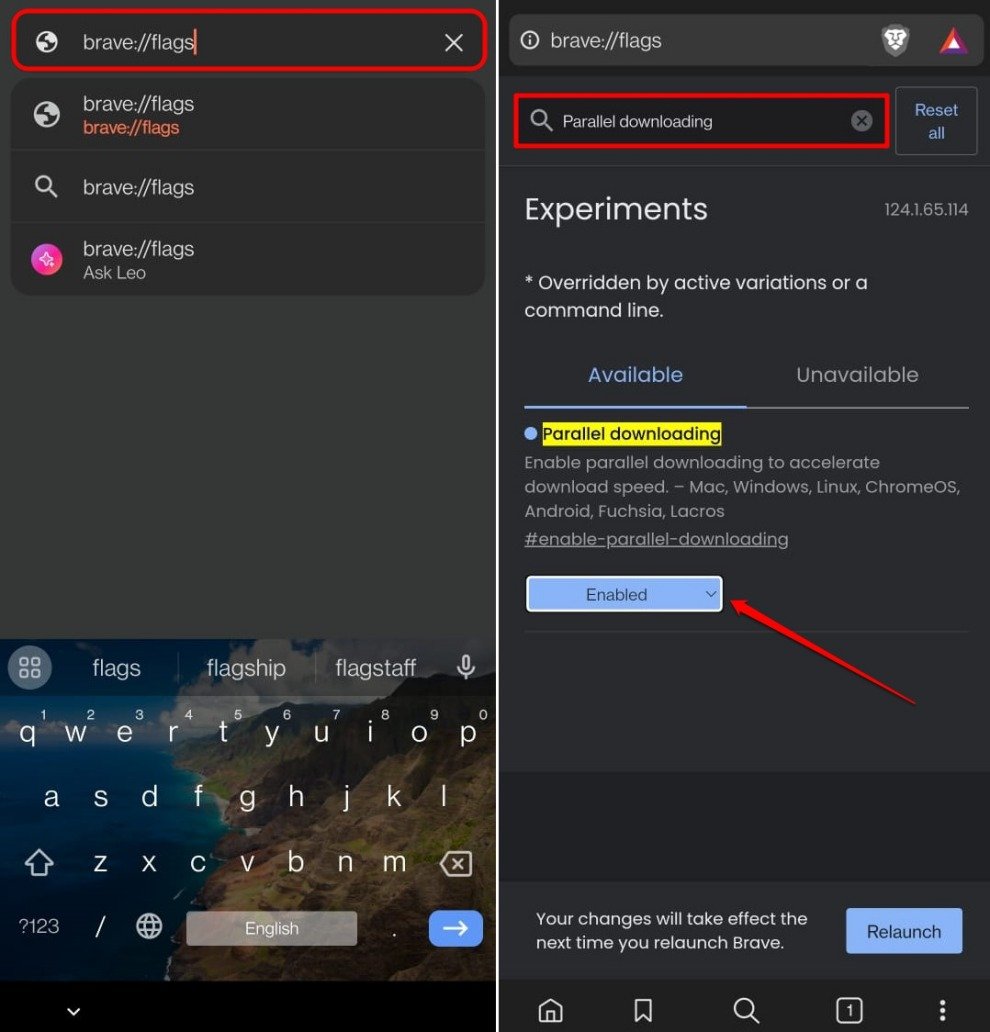
- Rouvrez l’application Brave.
Activer le téléchargement parallèle sur Edge Android
Pour initier un téléchargement plus rapide de fichiers sur l’application du navigateur Edge, activez la fonctionnalité de téléchargement parallèle à partir des drapeaux expérimentaux.
- Ouvrez l’application Edge sur votre appareil Android.
- Dans la boîte d’URL du site, tapez Edge://flags
- Tapez téléchargement parallèle dans la boîte de recherche.
- Changez le statut du téléchargement parallèle sur Activé.
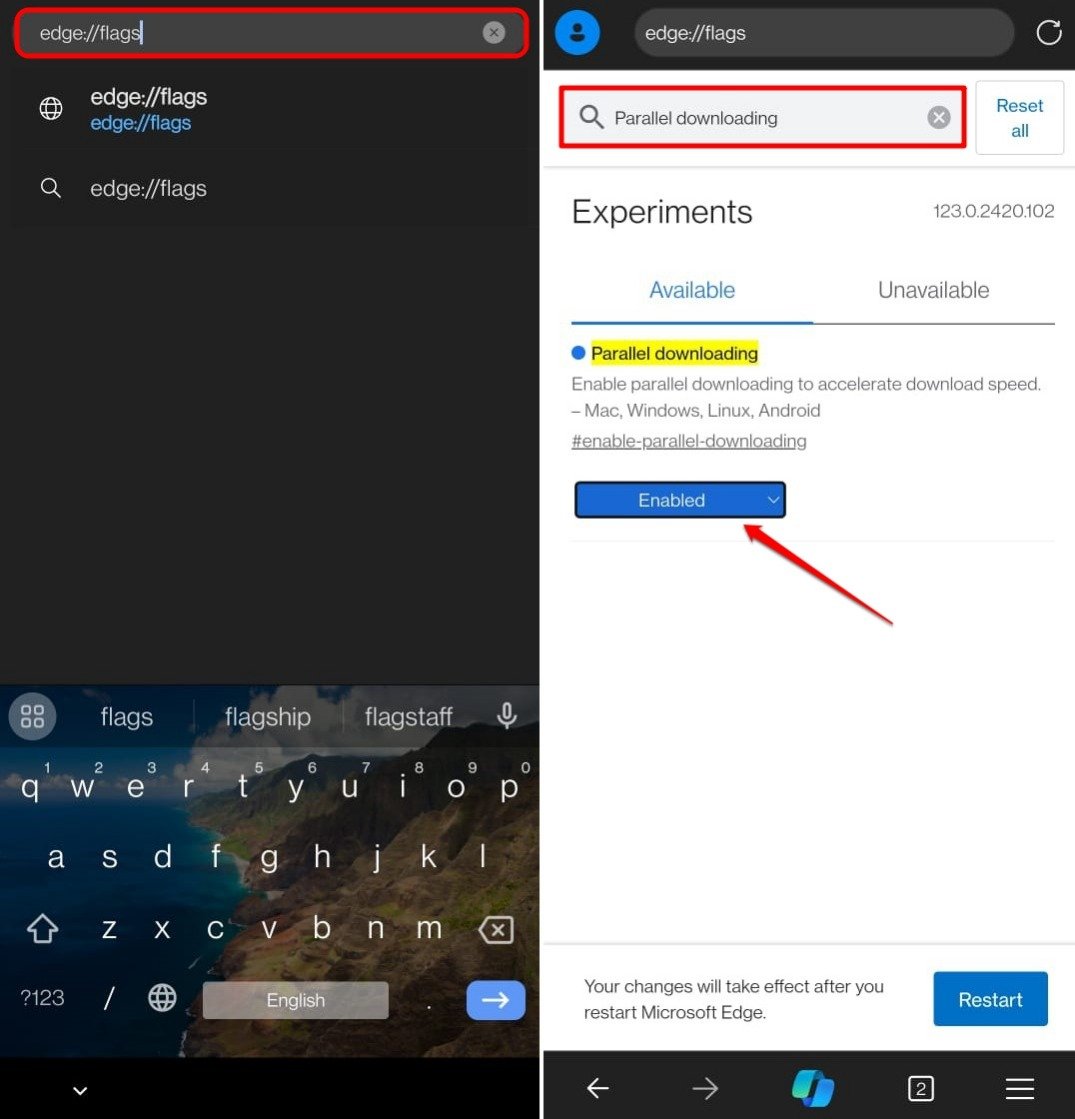
- Fermez l’application Edge et relancez.
Questions Fréquemment Posées (FAQ)
Quels navigateurs prennent en charge la fonctionnalité de téléchargement parallèle ?
Les navigateurs basés sur Chromium tels que le navigateur Chrome, le navigateur Edge et le navigateur Brave prennent en charge la fonctionnalité de téléchargement parallèle.
Où trouver les paramètres pour le téléchargement parallèle dans un navigateur ?
Accédez à Chrome://flags, edge://flags, ou brave://flags via la barre d’adresse du navigateur respectif pour trouver l’option d’activer le téléchargement parallèle.
Pourquoi le téléchargement de fichiers est-il très lent sur le navigateur ?
Vérifiez les problèmes de réseau sur votre Wi-Fi. Le téléchargement parallèle à lui seul ne résoudra aucun problème tant que le réseau est instable.
Conclusion
Tout le monde veut télécharger des fichiers à une vitesse plus rapide sur le navigateur. C’est tout à fait possible. Pour gagner du temps et télécharger les fichiers rapidement sur les navigateurs Chromium, activez la fonctionnalité de téléchargement parallèle sur votre PC ou appareil mobile. J’espère que le guide vous a été utile.
Si vous avez des réflexions sur Téléchargement plus rapide sur Chrome : Activer les téléchargements parallèles, n’hésitez pas à les partager dans la boîte de commentaires ci-dessous. De plus, veuillez vous abonner à notre chaîne YouTube DigitBin pour des tutoriels vidéo. À bientôt !
Recevez de nouveaux articles dans votre boîte de réception.
Aucun spam. Désabonnez-vous à tout moment.