DNS Cache · 5 min read · Mar 01, 2026
chrome://net-internals/#dns: Effacer le cache DNS sur Chrome
Avez-vous des problèmes pour accéder à un site web ou à une page spécifique sur le navigateur Chrome ? Vous pourriez voir une version plus ancienne du site ou recevoir l’erreur classique 404 URL non trouvée. Le site ou certaines de ses pages peuvent se charger trop lentement. Vous pouvez résoudre cela en apprenant à effacer le cache DNS sur Chrome.
Ce guide explique le cache DNS, pourquoi vous devriez l’effacer et comment le faire. Vous pouvez effacer le cache DNS depuis le navigateur que vous utilisez principalement ou le vider depuis l’invite de commande Windows pour naviguer sur les sites web sans problème.
Qu’est-ce que le cache DNS ?
Le cache DNS du navigateur enregistre l’adresse IP des sites web que vous visitez fréquemment, aidant le navigateur à charger les pages web plus rapidement.
Je vais vous expliquer comment fonctionne le cache DNS avec un exemple simple.
Supposons que www.digitbin.com soit un site que vous visitez régulièrement sur le navigateur Chrome.
Lorsque vous tapez l’URL du site et appuyez sur entrer dans le navigateur, vous demandez techniquement l’adresse IP du site (digitbin.com) au serveur web qui l’héberge.
Maintenant, chaque fois que vous visitez le site, le processus ci-dessus de demande de l’adresse IP est effectué. Cependant, c’est un processus redondant.
Ainsi, le navigateur utilise le cache DNS pour stocker l’adresse IP du site.
Cela aide le navigateur à charger le site rapidement sans avoir à demander l’adresse IP au serveur web chaque fois que vous lancez le site.
Non seulement DigitBin, mais l’adresse IP de chaque autre site que vous accédez fréquemment sur le navigateur est enregistrée dans le cache.
Au lieu de demander l’IP au serveur DNS, elle peut être accédée instantanément depuis le cache DNS.
Pourquoi effacer le cache DNS ?
Maintenant, la question est, pourquoi est-il nécessaire d’effacer le cache DNS ?
Un site web peut mettre à jour certaines de ses pages ou son adresse de serveur DNS. Cela peut ne pas être reflété instantanément dans le cache DNS de votre navigateur.
Le cache DNS de Chrome utilise toujours les informations enregistrées pour vous donner accès à une version plus ancienne du site.
Ainsi, pour obtenir la bonne adresse DNS d’une page, il est préférable d’effacer manuellement le cache du résolveur DNS de l’hôte.
Dans certains cas, des cybercriminels peuvent falsifier l’adresse IP dans le cache DNS. Ils le font pour remplacer l’adresse IP existante dans le cache par une IP d’un site frauduleux.
Lorsque vous commencez à naviguer, le cache DNS charge l’adresse DNS falsifiée du site frauduleux et vous redirige vers celui-ci. Vous finissez par vous faire arnaquer ou pirater davantage.
Il est également conseillé de rafraîchir régulièrement le cache DNS pour supprimer les entrées. Cela protège votre historique de navigation d’être suivi par des mineurs de données ou des cyber-attaquants.
Comment effacer le cache DNS sur Chrome ?
Il suffit de trois étapes pour vider le cache du résolveur d’hôte sur le navigateur Chrome sur un PC.
- Lancez Google Chrome sur votre ordinateur.
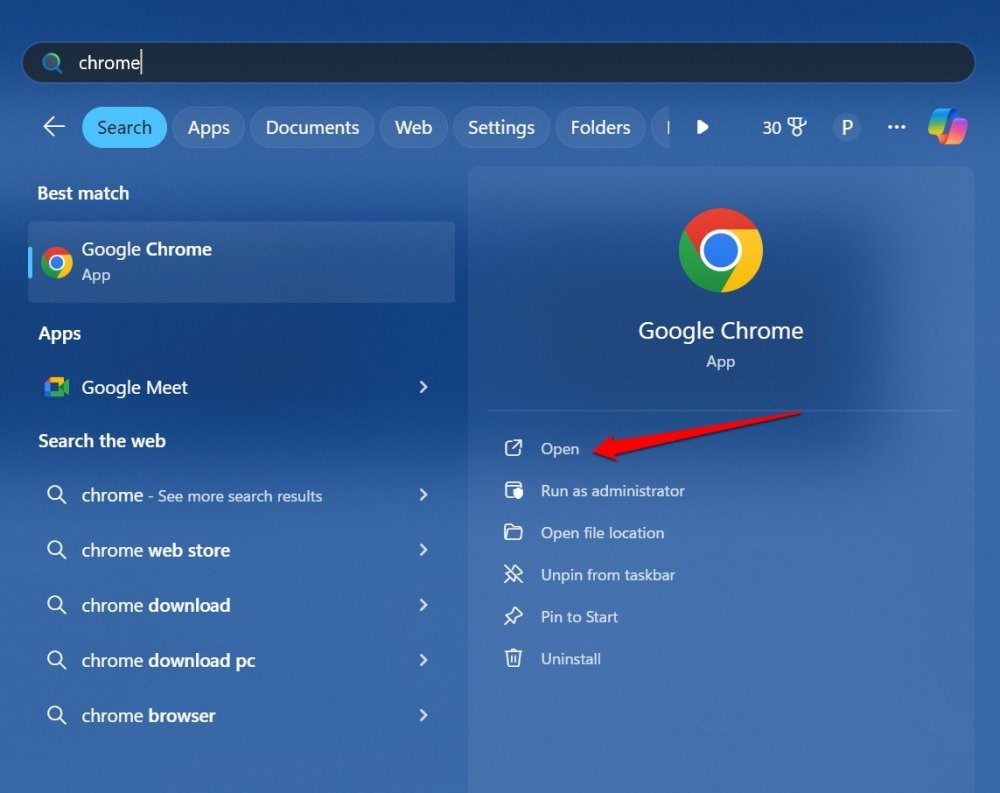
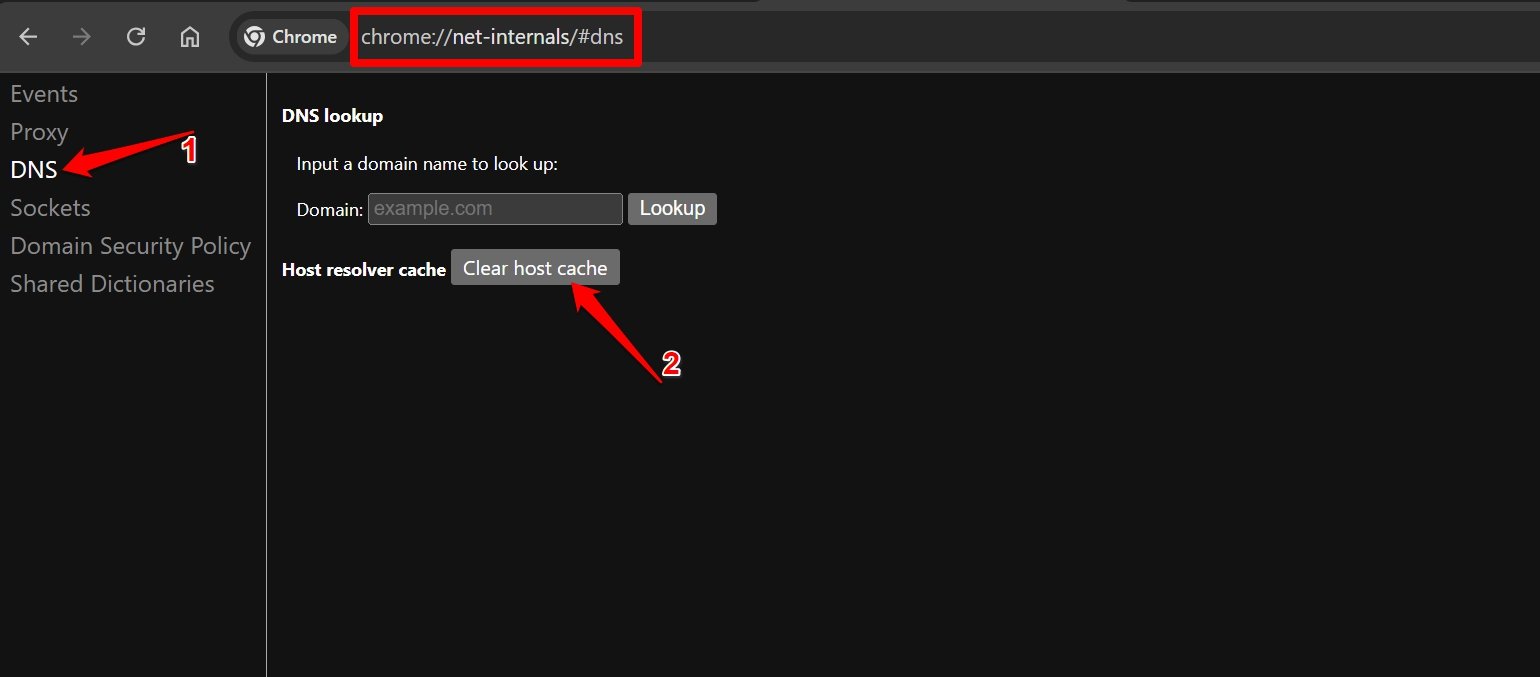
- Dans la barre d’adresse, tapez ce qui suit.
chrome://net-internals/#dns - Sur la page Chrome Net Internals, cliquez sur DNS que vous trouverez dans le panneau latéral gauche.
- Appuyez sur le bouton Effacer le cache d’hôte.
- Rechargez la page web qui affichait précédemment une erreur ou ne se chargeait pas.
Effacer le cache DNS de Chrome sur Android
De nos jours, tout le monde peut naviguer sur des sites web directement depuis son smartphone. Cependant, si vous utilisez l’application de navigateur Chrome sur votre appareil Android, vous pouvez parfois rencontrer des difficultés à naviguer sur certains sites ou leurs pages.
Vous pouvez effacer le cache du résolveur DNS de Chrome et résoudre le problème immédiatement. Suivez les étapes ci-dessous.
- Lancez l’application Chrome sur votre appareil Android.
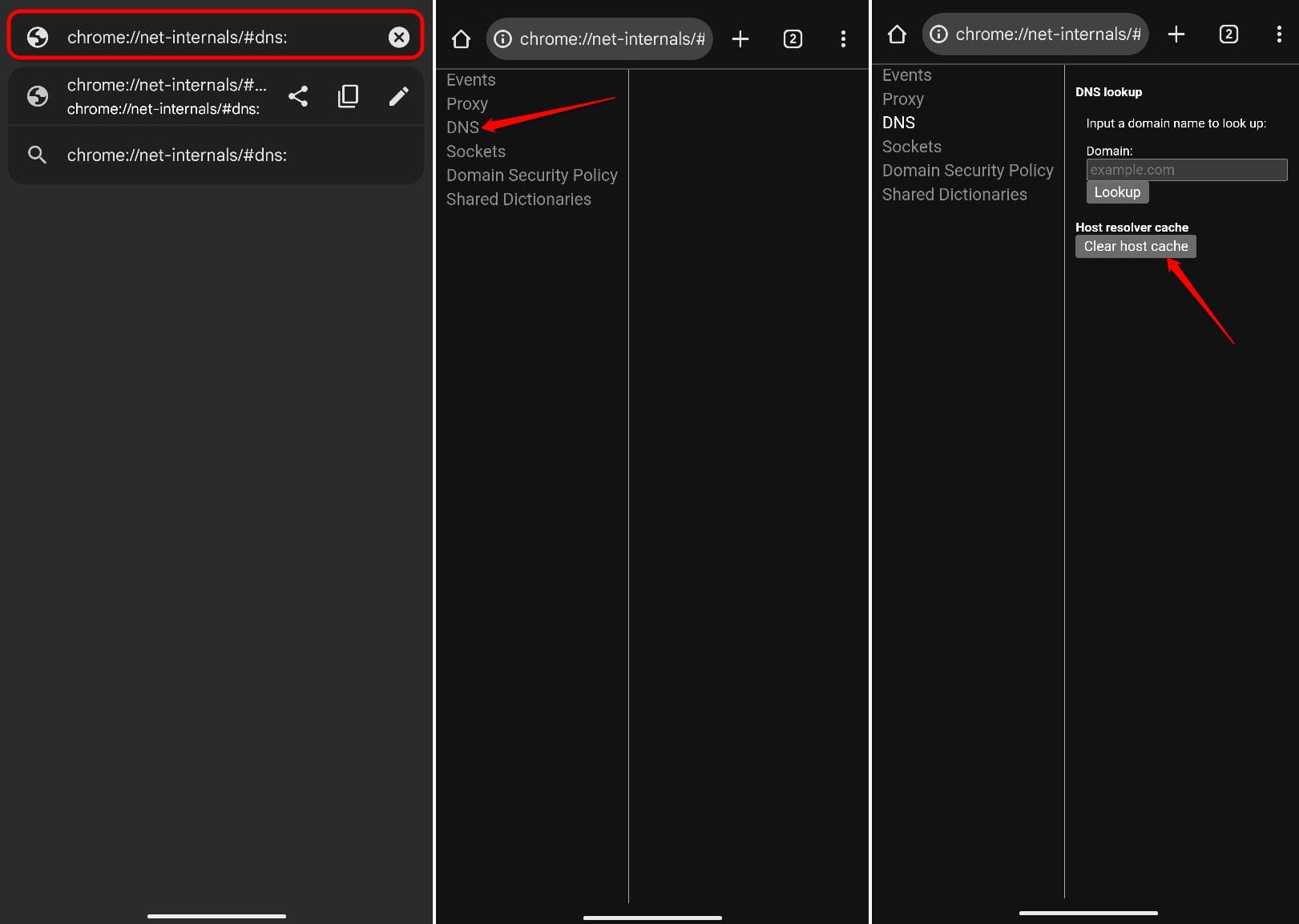
- Appuyez sur la barre d’URL et tapez ce qui suit.
chrome://net-internals/#dns - Appuyez sur le bouton de chargement de la page pour voir les paramètres DNS de Chrome.
- Appuyez sur l’onglet DNS sur le côté gauche de la page.
- Sous le cache du résolveur d’hôte, appuyez sur Effacer le cache d’hôte.
- Rechargez la page web affectée ou vous pouvez également relancer Chrome.
Si l’effacement du cache DNS n’a pas résolu le problème de navigation sur le web, mettez à jour l’application Chrome vers la dernière version.
Comment vider le cache DNS sur Windows 11 ?
Au lieu d’effacer le cache DNS depuis le navigateur, vous pouvez vider le DNS en utilisant l’invite de commande Windows. Voici les étapes à suivre.
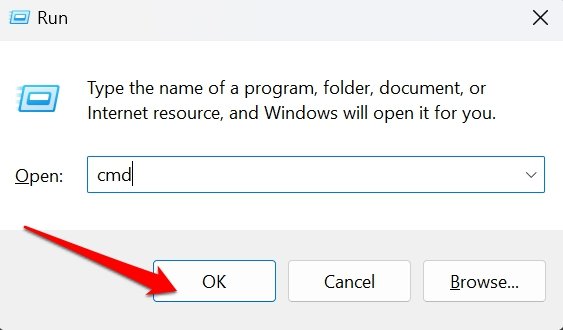
- Appuyez sur Windows + R pour lancer la boîte Exécuter.
- Tapez cmd et appuyez sur la touche Entrée pour charger l’interface de ligne de commande.
- Tapez la commande suivante.
ipconfig/flushdns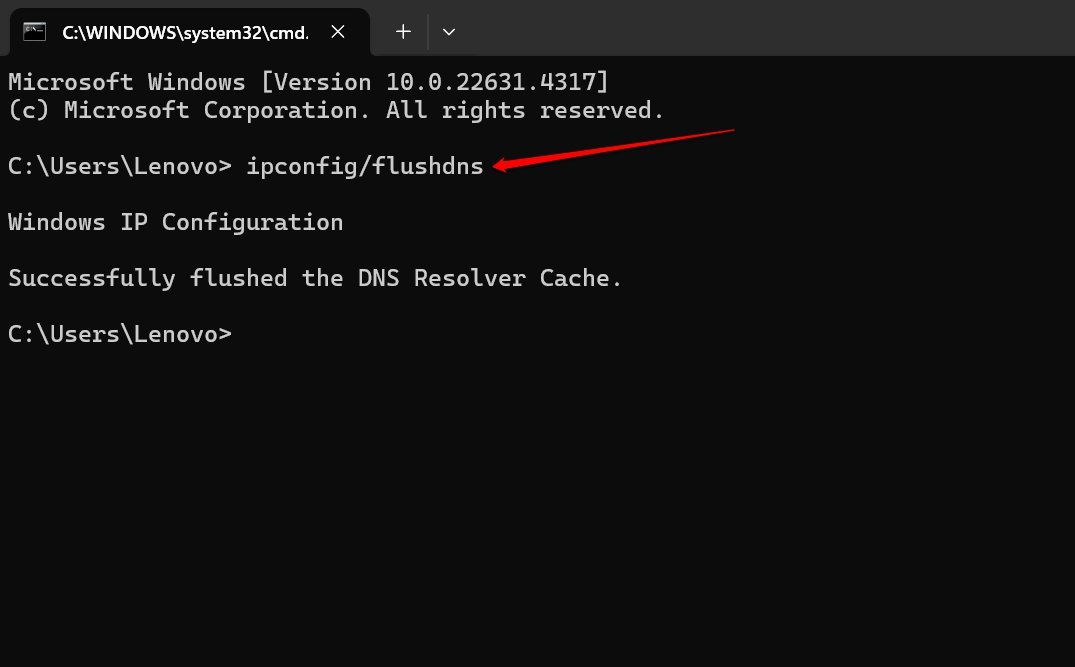
Vous verrez instantanément un message sur l’interface de ligne de commande disant : “Cache du résolveur DNS vidé avec succès.”
Fermez l’invite de commande et lancez votre navigateur. Accédez à la page web souhaitée et vérifiez si vous pouvez naviguer sans difficultés techniques.
Questions Fréquemment Posées (FAQ)
Comment effacer le cache DNS sur le navigateur Edge ?
Dans le navigateur Edge (pour la version web et Android du navigateur), entrez dans la barre d’adresse edge://net-internals/#dns et effacez le cache d’hôte de manière similaire à Chrome.
Comment effacer le cache DNS sur Mozilla Firefox ?
Sur Mozilla Firefox, visitez l’URL “ about:networking#dns“ via la barre d’adresse du navigateur. Appuyez sur le bouton Effacer le cache DNS et rechargez la page/site que vous souhaitez naviguer.
Est-ce que je suis déconnecté des sites après avoir effacé le cache DNS ?
NON. Vous pouvez utiliser le site sur le navigateur sans avoir à vous déconnecter. Vous devrez peut-être recharger la page problématique.
Conclusion
Terminons l’article. Effacez le cache DNS pour faciliter une meilleure expérience de navigation, voir la dernière version d’un site et rester en sécurité contre les attaques DNS. Bien que le processus ait été démontré pour Google Chrome, vous pouvez suivre les informations dans la FAQ pour facilement vider le cache du résolveur DNS dans Microsoft Edge et Mozilla Firefox également.
Si vous avez des réflexions sur chrome://net-internals/#dns: Effacer le cache DNS sur Chrome, n’hésitez pas à laisser un commentaire ci-dessous. De plus, veuillez vous abonner à notre chaîne YouTube DigitBin pour des tutoriels vidéo. Cheers !
Recevez de nouveaux articles dans votre boîte de réception.
Aucun spam. Désabonnez-vous à tout moment.