Extensions Chrome · 2 min read · Oct 05, 2025
Chrome Web Store pour Mobile Android
Le Chrome Web Store (CWS) est une boutique en ligne pour le navigateur web Chromium développé par Google. Il propose des milliers d’extensions gratuites et d’applications web à installer sur le navigateur. Les modules complémentaires Chrome rendent la navigation très productive en réduisant le temps et en rendant le web fluide.
Donc, si vous cherchez à utiliser le Chrome Web Store sur votre mobile Android, il y a un moyen. Bien que certaines extensions Chrome puissent ne pas fonctionner sur mobile en raison des limitations mobiles, vous pouvez certainement utiliser la plupart des modules complémentaires Chrome populaires sur mobile.
Installer le Chrome Web Store sur Android
Voici les étapes simples pour télécharger Chrome Web sur le navigateur mobile Android.
Étape 1. Téléchargez Kiwi Browser depuis le Google Play Store.
Étape 2. Ouvrez Kiwi Browser et entrez chrome://extensions dans la barre d’adresse.
Étape 3. Activez le mode développeur. (S’il ne s’affiche pas, vous devrez peut-être recharger l’onglet.)
Étape 4. Maintenant, visitez chrome.google.com/webstore en mode bureau.
Étape 5. Recherchez votre plugin désiré et installez-le. C’est fait !
Voici un petit tutoriel vidéo sur l’installation des extensions Chrome sur Kiwi Browser.
Comment installer des extensions Chrome sur Android en utilisant Kiwi Chrome Browser ?
Installation de démonstration montrant l’extension Ghostery sur Kiwi
1. Ouvrez le Chrome Web Store sur Kiwi Browser
2. Recherchez Ghostery
3. Ajoutez Ghostery, le plugin sera ajouté, si vous voyez un message d’erreur, ignorez-le.
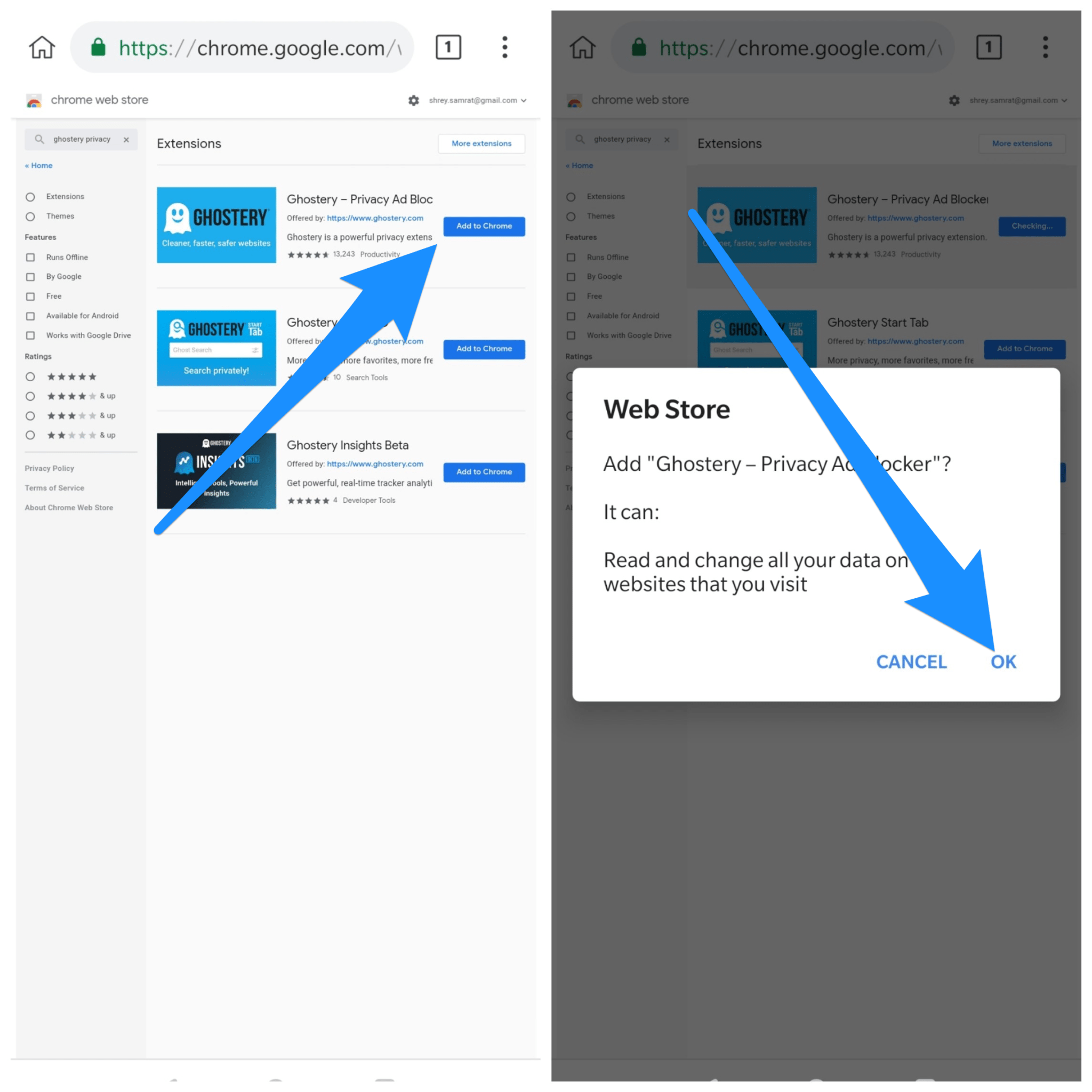
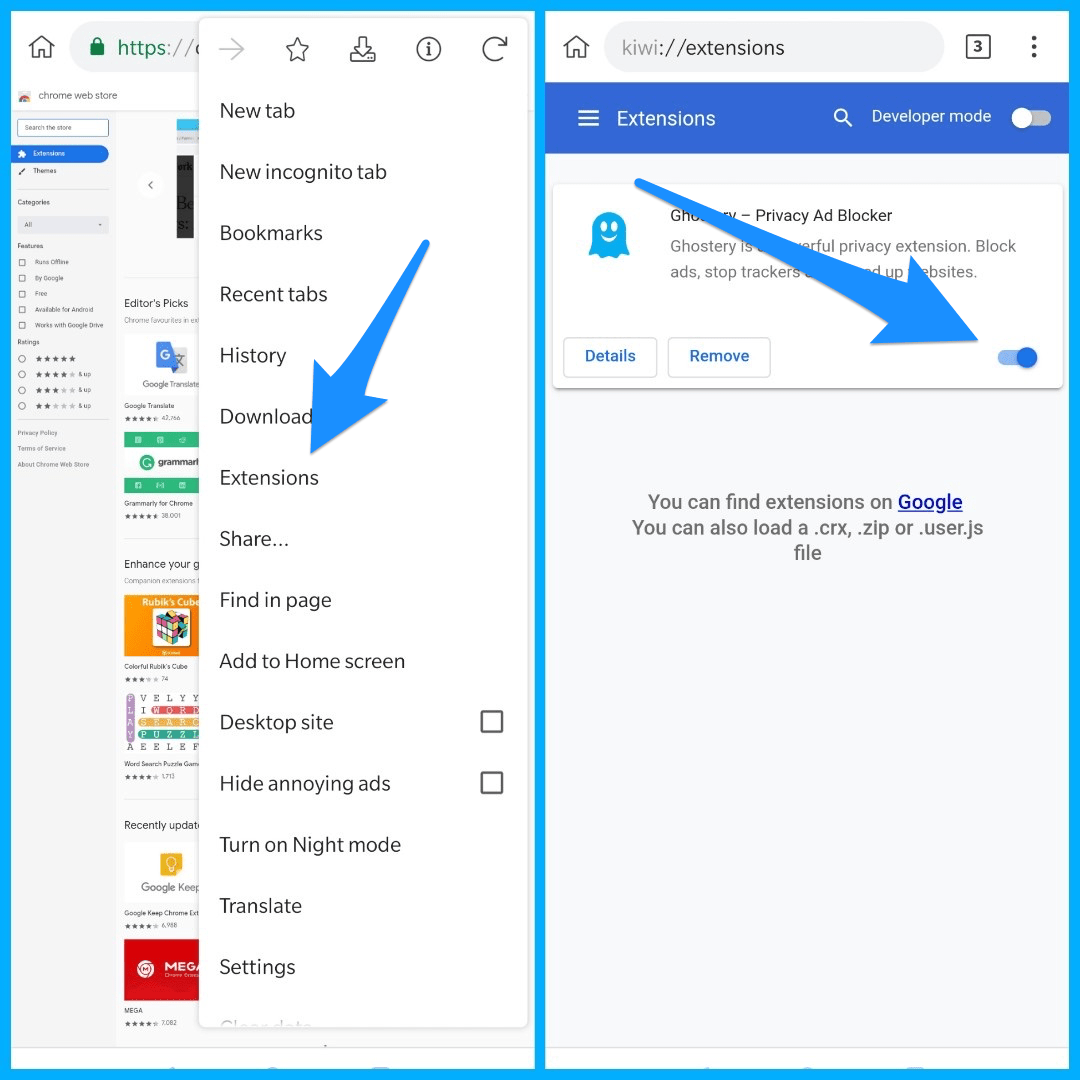
4. Une fois l’extension ajoutée, un nouvel onglet avec les détails de l’extension s’ouvrira.
5. L’extension est ajoutée à votre Kiwi Browser et Ghostery fera son travail.
Des extensions comme Stylus, Thème Sombre YouTube, Bypass Paywall, Grammarly, Honey, Video Downloader, et même uBlock fonctionnent, selon le développeur. Vous pourrez même installer des scripts de TamperMonkey/ViolentMonkey.
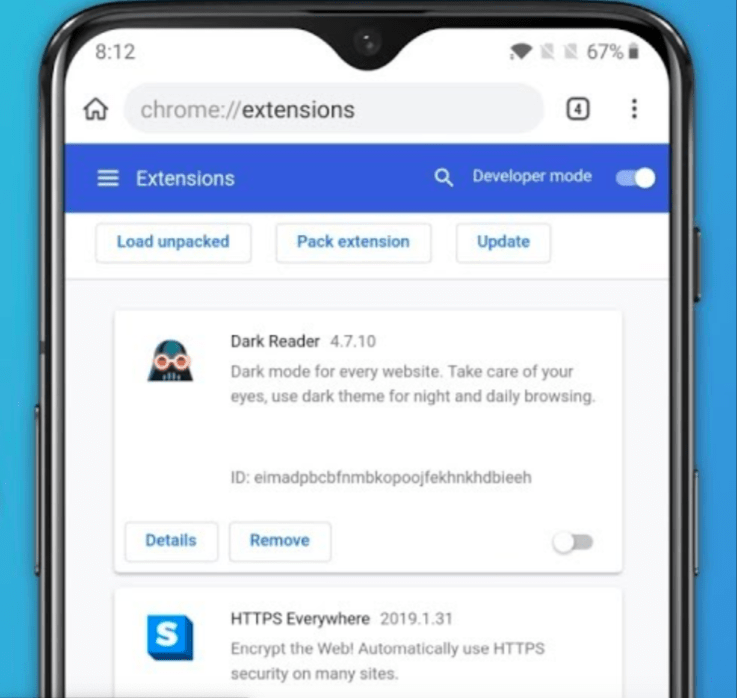
Que faire si le navigateur ne prend pas en charge les plugins ?
Comme je l’ai dit, certaines extensions peuvent avoir des limitations en raison des limites web des smartphones. Si l’extension n’est pas prise en charge par le navigateur, je vous recommande de télécharger une autre extension de la même nature.
Vous pouvez également essayer de rafraîchir les onglets pour vérifier si le navigateur est installé. Certains navigateurs sont conçus uniquement pour une expérience de bureau, donc vous ne pourrez peut-être pas les utiliser sur mobile.
Pourquoi Kiwi Chrome Browser ?
Kiwi est un navigateur basé sur Chrome qui fonctionne sur le moteur Blink de Google et Webkit. Ainsi, vous pouvez vous attendre à la même vitesse et aux mêmes chargements de page. En plus des vitesses, le navigateur a également une interface très similaire à celle du navigateur Chrome avec un blocage des publicités intégré et un mode nuit. Et avec le support des extensions Chrome pour Android, cela devient un navigateur Chrome complet.
Voici les extensions Chrome qui sont prises en charge par Kiwi – web.chrome.com/feature/android
Caractéristiques de Kiwi Chrome Browser
- Basé sur le code Google Chromium
- Support des extensions Chrome
- Dispose des fonctionnalités et de l’interface de base du navigateur Chrome
- Blocage des publicités intégré et mode nuit.
- Économiseur de données et bien plus encore.
Conclusion : Vous pouvez télécharger le Chrome Web Store sur Android et utiliser toutes les extensions et plugins sur mobile gratuitement.
Si vous avez des réflexions sur Chrome Web Store pour Mobile Android, n’hésitez pas à les partager dans la boîte de commentaires ci-dessous. De plus, veuillez vous abonner à notre chaîne YouTube DigitBin pour des tutoriels vidéo. À bientôt !
Recevez de nouveaux articles dans votre boîte de réception.
Aucun spam. Désabonnez-vous à tout moment.