Dépannage Chromebook · 7 min read · Oct 14, 2025
L'écran de mon Chromebook scintille ? Voici comment le réparer
Avec Chrome OS, ces ordinateurs portables légers permettent aux utilisateurs d’accéder facilement à une variété de tâches, telles que la navigation sur le web et l’édition de documents.
Les Chromebooks sont comme tout autre appareil électronique, et les utilisateurs rencontrent fréquemment des problèmes de scintillement de l’écran, ce qui peut être assez ennuyeux.
Si vous vous demandez : “Pourquoi mon écran de Chromebook scintille-t-il ?”, cet article vous aidera à tout comprendre. Alors, commençons ce guide et voyons si cela résout le scintillement de l’écran du Chromebook.
Quelles sont les principales causes des problèmes de scintillement de l’écran du Chromebook ?
Les scintillements de l’écran peuvent être causés par des logiciels obsolètes ou incompatibles. Un problème de Chrome OS, un problème de pilote de périphérique ou un problème d’application web relèvent de cette catégorie.
Les Chromebooks peuvent rencontrer des scintillements d’affichage en raison de dommages physiques à leurs composants matériels.
Il est possible de rencontrer des scintillements d’écran si vos pilotes graphiques sont obsolètes ou corrompus.
Parfois, des modules complémentaires ou des extensions dans le navigateur peuvent entrer en conflit avec des applications web et les empêcher de fonctionner correctement.
L’accélération matérielle peut parfois causer des problèmes d’affichage dans le navigateur Chrome. Vous ne pourrez peut-être pas utiliser l’accélération matérielle avec votre matériel ou configuration spécifiques malgré sa capacité à améliorer les performances.
Comment réparer si mon écran de Chromebook scintille
Voici quelques méthodes cruciales que vous pouvez essayer pour résoudre le problème de scintillement de l’écran du Chromebook :
Fix 1 : Refroidir le Chromebook
Lorsque votre Chromebook surchauffe, cela provoquera un scintillement de l’écran ; vous pouvez essayer de le placer dans un endroit bien ventilé afin qu’il puisse refroidir.
Si possible, redémarrez l’ordinateur 30 à 40 minutes plus tard. Dans le cas où votre problème a été résolu, vous devez faire attention à ne pas surchauffer en utilisant l’appareil.
Fix 2 : Redémarrer le Chromebook
Pour la plupart des problèmes, c’est le premier conseil de dépannage que nous recommandons. Cela peut sembler étrange, mais les problèmes logiciels sont souvent résolus par un redémarrage.
Dans le coin inférieur droit de votre écran, cliquez sur la zone de notification.
Cliquez sur l’icône Alimentation.
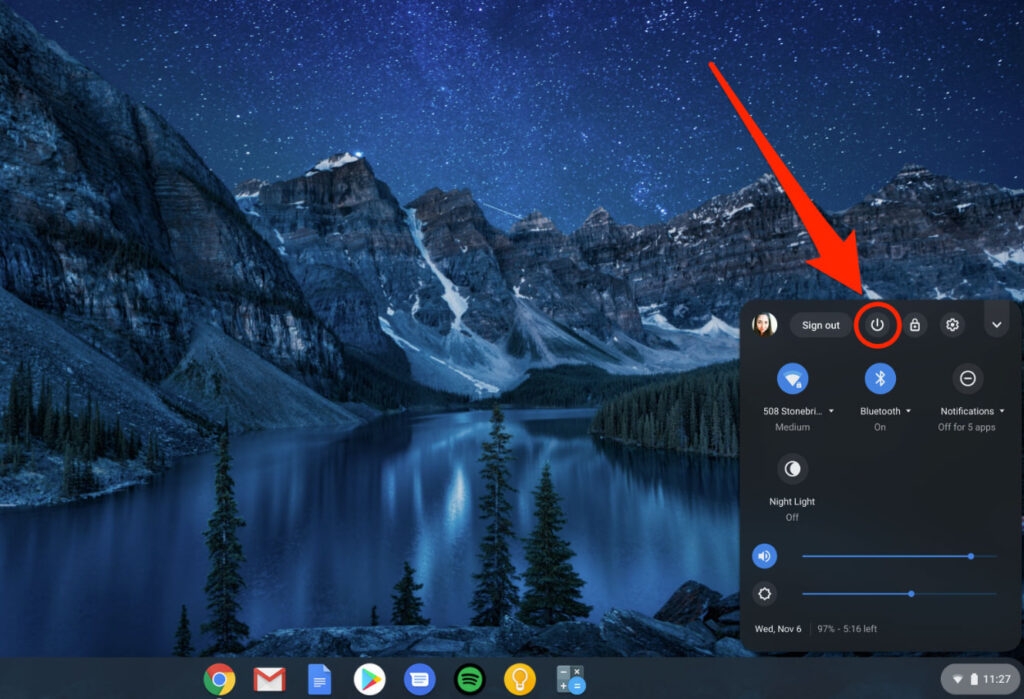
- Il s’éteindra. Après que l’ordinateur a été complètement éteint, maintenez enfoncé le bouton d’alimentation physique pendant quelques secondes.
Fix 3 : Désactiver le défilement fluide
Il y a aussi le drapeau de défilement fluide dans Chrome qui pourrait être responsable du scintillement de l’écran. Bien qu’il puisse sembler inoffensif, l’activer peut entraîner des problèmes avec le GPU qui provoquent un scintillement de l’écran lors du défilement. Suivez ces étapes pour désactiver le défilement fluide.
Entrez chrome://flags dans la barre d’adresse.
Ensuite, vous devez rechercher le défilement fluide dans la barre de recherche, puis sélectionner Désactivé à côté de défilement fluide.
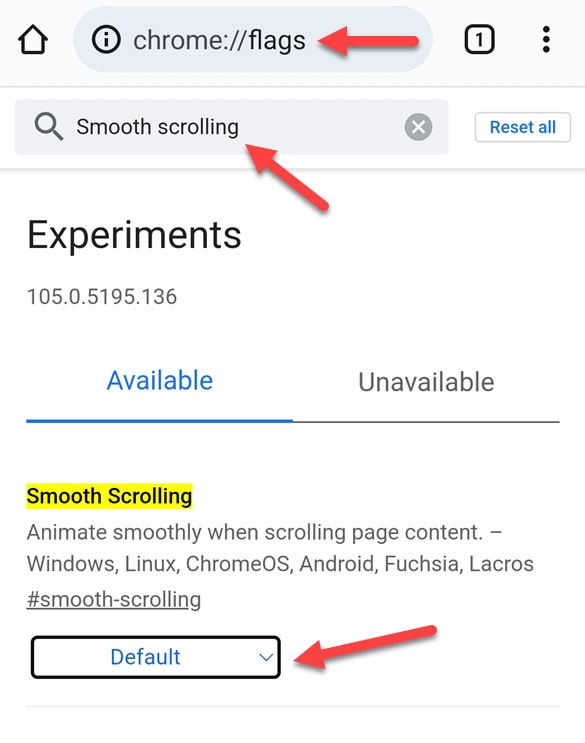
- En bas de l’écran, cliquez sur Relaunch.
Fix 4 : Essayer un moniteur externe
Si vous avez des problèmes de scintillement de l’écran du Chromebook, c’est un moyen simple de déterminer si le problème est lié au logiciel ou au matériel. Si vous avez un Chromebook, envisagez de l’utiliser avec un moniteur externe. Vous pouvez connecter votre Chromebook à un port HDMI à l’aide d’un câble HDMI s’il en a un.
Vous pouvez également utiliser un adaptateur USB-C avec un port HDMI. Lorsque vous ne rencontrez pas de scintillement d’écran, vous pouvez être sûr que le problème vient du matériel. En attendant, vous pouvez utiliser un moniteur jusqu’à ce que l’ordinateur soit réparé.
Vous pouvez essayer de résoudre les problèmes si l’écran du moniteur scintille toujours ou attendre une mise à jour si le problème est lié au logiciel.
Fix 5 : Désactiver les extensions du navigateur
Les extensions dans les navigateurs peuvent parfois interférer avec les applications web, les empêchant de s’afficher correctement.
Pour identifier quelles extensions causent le problème, essayez de les désactiver une par une. Sur le navigateur Chrome, cliquez sur le menu trois points, choisissez “Plus d’outils“, puis choisissez “Extensions“.
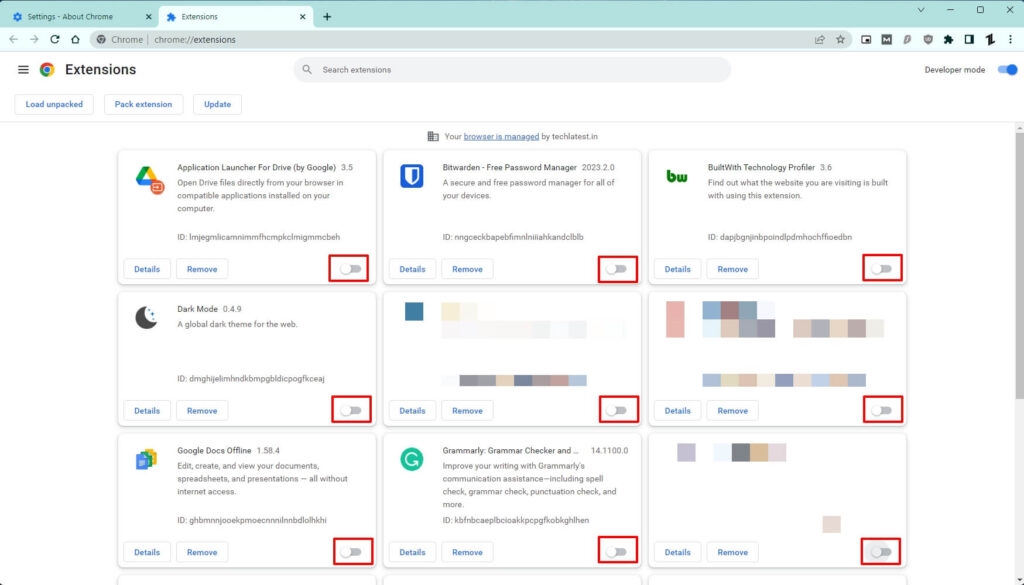
Fix 6 : Mettre à jour le système d’exploitation
Si le système d’exploitation de votre Chromebook n’est pas à jour, vous pouvez rencontrer un scintillement de l’écran du Chromebook si vous essayez d’exécuter un programme gourmand en graphismes. Pour ce faire :
Accédez à l’application Paramètres.
À gauche, cliquez sur À propos de ChromeOS.
Pour vérifier les mises à jour, cliquez sur le bouton Vérifier les mises à jour.
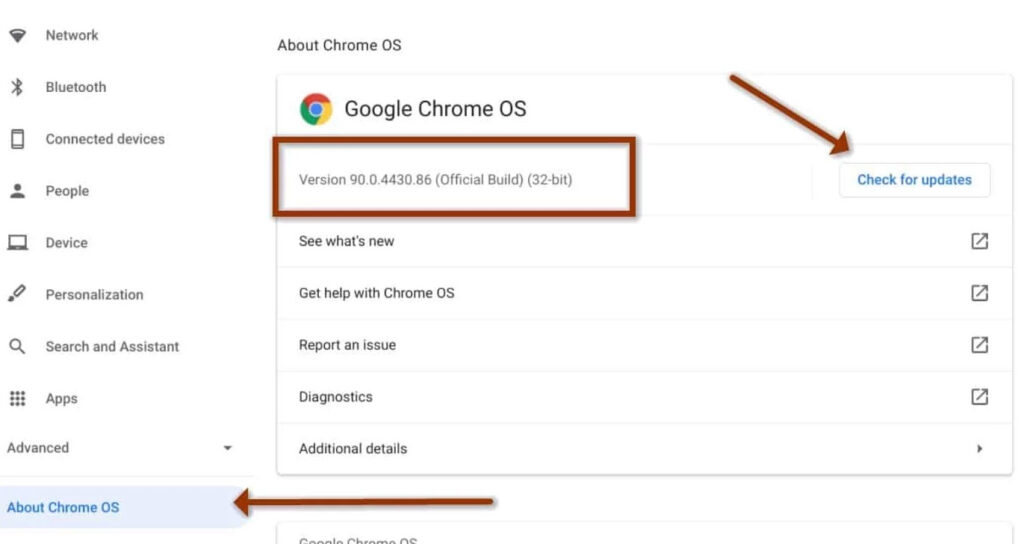
Lorsque votre Chromebook a la mise à jour la plus récente, il affichera que votre Chromebook est à jour.
Les Chromebooks téléchargent et installent automatiquement les mises à jour s’ils n’ont pas la plus récente.
Fix 7 : Désactiver l’accélération matérielle
L’accélération matérielle est une fonctionnalité qui permet aux applications d’utiliser le matériel de votre ordinateur pour de meilleures performances, en particulier pour les fonctionnalités visuelles. Néanmoins, cela peut entraîner des erreurs de performance comme des écrans scintillants et d’autres problèmes. Suivez ces étapes pour désactiver l’accélération matérielle.
Tout d’abord, lancez Google Chrome et cliquez sur l’icône Menu (trois points verticaux).
Sélectionnez Paramètres dans le menu déroulant.
Sur le côté gauche de l’écran, cliquez sur l’option Système puis désactivez le commutateur à côté de Utiliser l’accélération matérielle lorsque disponible.

Fix 8 : Réinitialiser le Chromebook aux paramètres d’usine
Si vous effectuez une réinitialisation d’usine sur votre Chromebook, toutes les informations sur votre disque dur seront effacées, et cela vous aidera certainement à résoudre le scintillement de l’écran de votre Chromebook. Pour assurer la sécurité de vos données importantes, veuillez les sauvegarder avant de commencer :
Lancez l’application Fichiers Chrome OS.
Cliquez sur Télécharger, puis appuyez sur Ctrl + A pour sélectionner tous les fichiers.
Pour les copier, appuyez sur Ctrl + C.
Ensuite, allez dans Google Drive > Créer un Nouveau Dossier.
En utilisant Ctrl + V, collez-les dans ce dossier.
Il est temps de mettre à jour le système d’exploitation du Chromebook maintenant que vous avez sauvegardé vos données. Voici comment cela fonctionne :
- Sur l’écran de connexion, appuyez et maintenez Ctrl + Alt + Shift + R en même temps après avoir redémarré votre Chromebook.
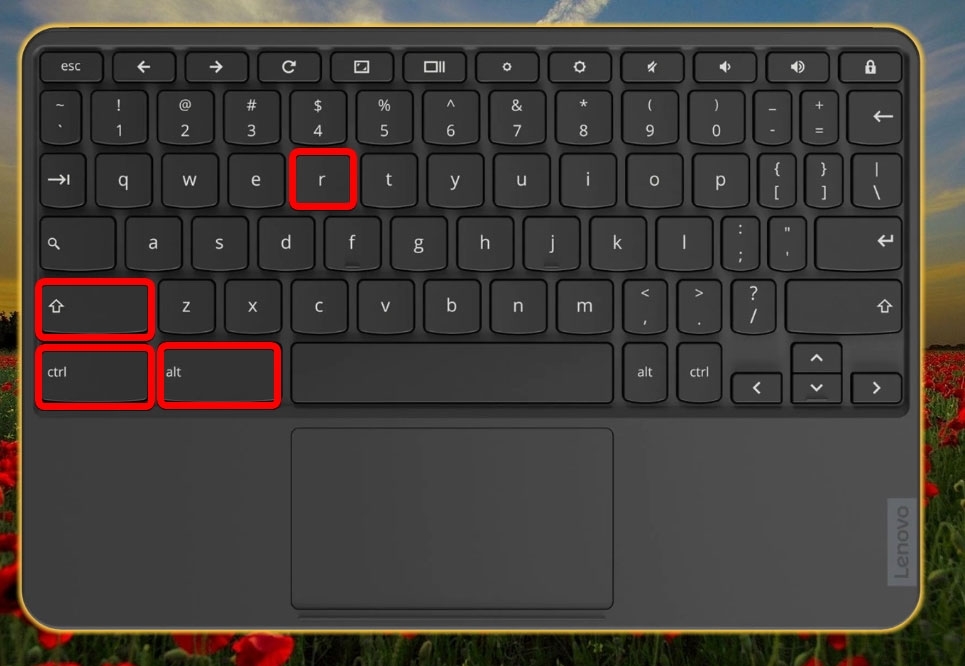
Dans la fenêtre contextuelle, cliquez sur Redémarrer.
Ensuite, dans la boîte de dialogue sur votre écran, sélectionnez Powerwash > Continuer.
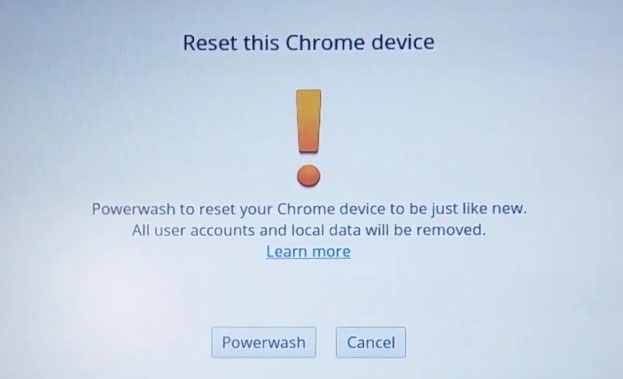
Pour compléter les étapes restantes, suivez les instructions à l’écran.
Connectez-vous avec votre compte Google.
Une fois que vous avez terminé de réinitialiser votre Chromebook, vous pouvez le configurer.
Vérifiez que le problème a été résolu.
Fix 9 : Récupération du système
Cela peut résoudre le problème en supprimant et en réinstallant le système d’exploitation à l’aide de la récupération du système. Voici quelques solutions que vous pouvez essayer si votre Chromebook se transforme en écran noir et que d’autres solutions ne fonctionnent pas.
Cependant, la récupération du système effacera définitivement tous vos fichiers.
Si vous avez des accessoires externes, tels qu’une souris ou un disque externe, déconnectez-les.
Appuyez et maintenez la touche Alimentation tout en maintenant les touches Esc et Actualiser enfoncées.
Assurez-vous de relâcher l’alimentation en premier.
Votre écran affichera un message lorsque les autres touches seront relâchées.
Une fois que le Chromebook fonctionne, vous pouvez restaurer les données directement à partir des sauvegardes que vous avez effectuées dans l’application Fichiers Chrome OS. Vous pouvez rechercher un logiciel de récupération de données tiers pour ceux qui n’ont pas sauvegardé leurs données.
Donc, c’est tout ce que nous avons pour vous sur pourquoi mon écran de Chromebook scintille ? Nous espérons que vous trouverez cet article utile. N’hésitez pas à commenter ci-dessous si vous souhaitez plus d’informations.
Lectures complémentaires :
7 meilleures applications de dessin pour Chromebook
Comment réinitialiser le Chromebook ?
Corriger : Erreur de réseau non disponible sur Chromebook
Recevez de nouveaux articles dans votre boîte de réception.
Aucun spam. Désabonnez-vous à tout moment.