Technologie · 6 min read · Dec 21, 2025
« Chromecast disponible pour des sites vidéo spécifiques » – Comment le réparer ?
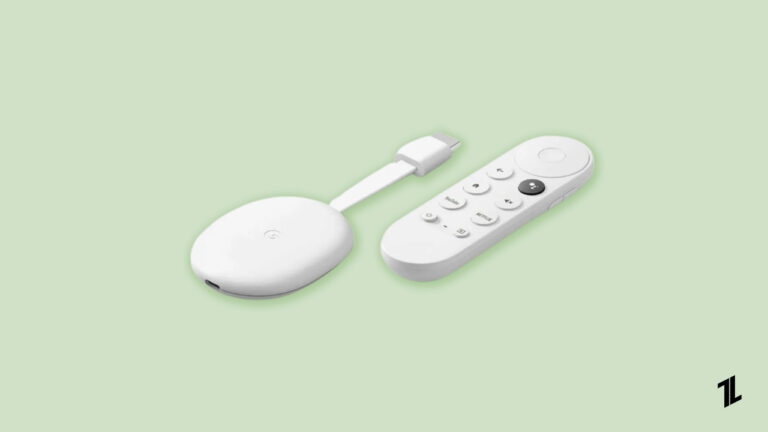
Chromecast a contribué avec succès à une expérience télévisuelle bien meilleure. La version initiale de Chromecast ne pouvait diffuser des vidéos qu’en 1080p.
Avec le temps, Google a apporté des améliorations spécifiques à l’appareil. En conséquence, la dernière version de Chromecast peut prendre en charge HDR10, et HDR10+ peut diffuser des vidéos avec une clarté 4k à 60 fps (images par seconde).
Le Chromecast de nos jours est connu pour sa collaboration avec Google TV, qui dispose à la fois d’une interface utilisateur interactive et d’un fonctionnement classique avec télécommande.
Utiliser Chromecast ne nécessite pas de connaissances techniques élevées. Récemment, les utilisateurs ont rencontré une erreur indiquant « disponible pour des sites vidéo spécifiques » lors de l’utilisation de Chromecast.
Le problème survient principalement lorsque la diffusion est effectuée via Google Chrome. De plus, le problème est observé dans plusieurs modèles de Chromecast.
Il n’y a pas d’informations disponibles sur Chromecast car c’est un nouveau concept. Par conséquent, cela rend les choses un peu plus difficiles pour les utilisateurs.
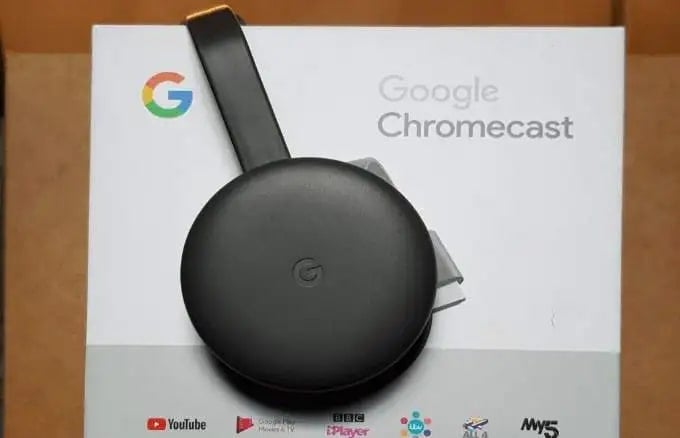
Compatibilité de Chromecast
Chromecast est pris en charge par de nombreux sites et applications vidéo, mais pas tous.
Applications prises en charge : Toutes les applications qui ont la prise en charge de diffusion intégrée fonctionneront avec Chromecast. Veuillez vérifier la prise en charge avec votre application ou site particulier, car tous ne l’ont pas.
Connectivité réseau : Votre Chromecast et l’appareil à partir duquel vous diffusez (smartphone, tablette ou ordinateur) doivent être sur le même réseau Wi-Fi.
Mises à jour logicielles : Un ancien logiciel sur votre Chromecast ou votre ordinateur peut causer le même résultat. Assurez-vous que les deux sont à jour.
Si vos problèmes de diffusion proviennent de certains sites, suivez ces étapes pour résoudre le problème.
Solutions possibles pour l’erreur « Chromecast disponible pour des sites vidéo spécifiques »
Voici donc quelques solutions qui vous aideront à résoudre le problème de Chromecast disponible pour des sites vidéo spécifiques :
Solution 1 : Désinstaller les mises à jour
Plusieurs mises à jour ont également perturbé le fonctionnement de Chromecast pour les utilisateurs. Cela peut être dû aux mises à jour de la version du système d’exploitation ou d’autres applications associées.
Le système nécessite une mise à jour, mais s’assurer qu’elles sont correctement installées peut parfois entraîner différents problèmes comme celui-ci, empêchant Chromecast de fonctionner efficacement.
Après avoir utilisé cette méthode, de nombreux utilisateurs ont pu utiliser Chromecast sans aucun problème. Désinstallez les mises à jour en suivant ces étapes :-
Ouvrez la section Paramètres de la télévision.
Appuyez sur Applications.
Localisez l’option Applications système et sélectionnez-la.
Cliquez sur Chromecast intégré à l’écran.
Ensuite, sélectionnez l’option Désinstaller toutes les mises à jour.
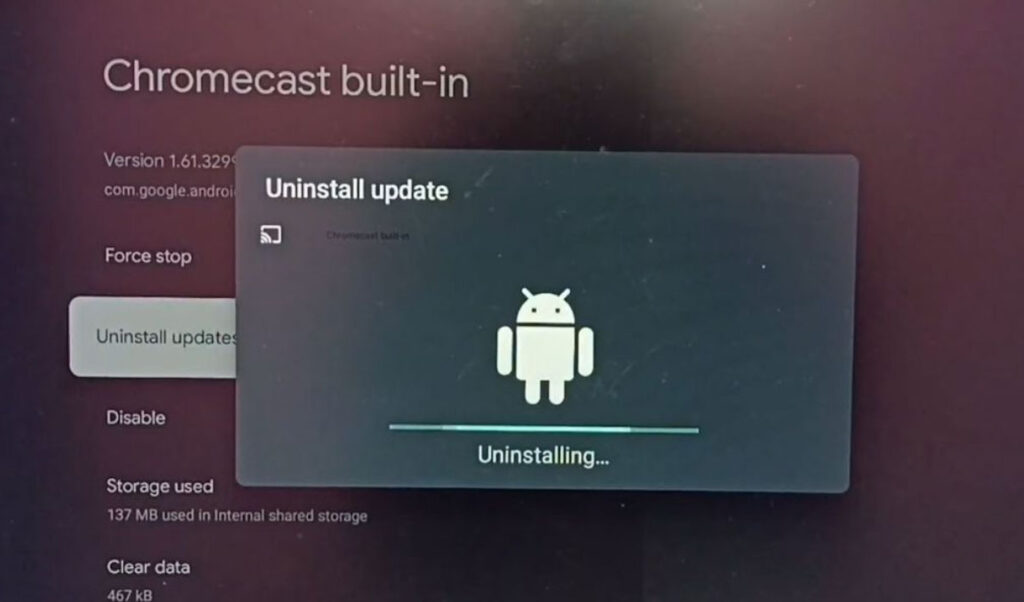
- Enfin, restaurez le Chromecast à la version d’usine.
- Comment réparer si la télécommande Xfinity ne fonctionne pas ? par Mannu Rathore
- Comment allumer une télévision Vizio sans télécommande ? par K. Masoun
- [Guide complet] Diffuser Oculus Quest 2 sur Firestick par Shruti Gupta
Solution 2 : Activer la diffusion sur toutes les adresses IP
Google teste actuellement des cartes d’identité d’étudiant dans Google Pay — une option pour permettre à n’importe quelle adresse IP que vous spécifiez d’accéder à plusieurs appareils via un drapeau Chrome.
Voici les étapes pour autoriser les adresses IP de Chromecast :
Ouvrez le navigateur Chrome sur votre appareil.
Tapez Chrome://flags dans la boîte d’URL.
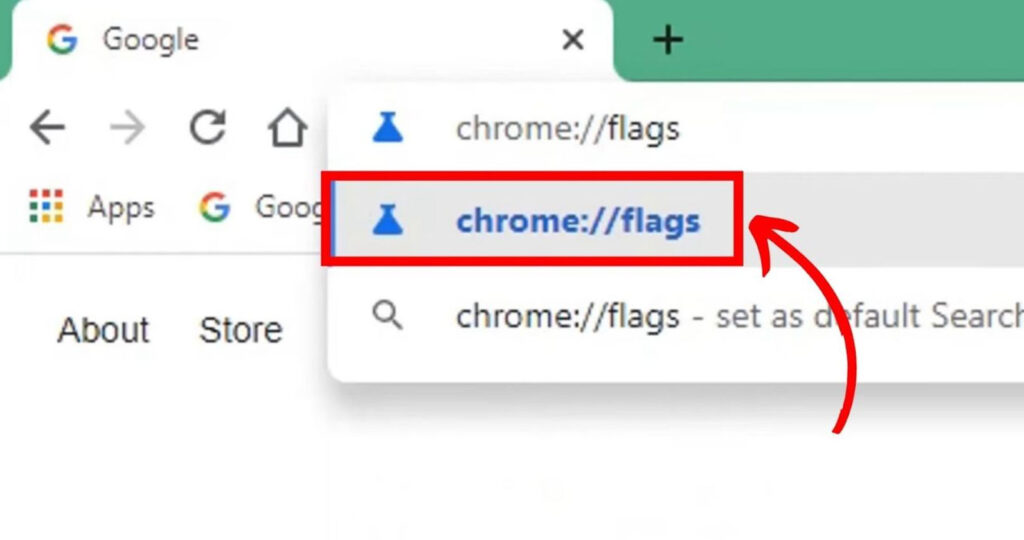
- Ensuite, recherchez Connecter aux appareils de diffusion sur toutes les adresses IP.
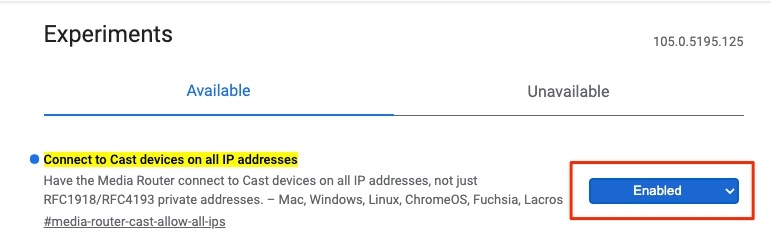
Changez de Par défaut à Activé.
Redémarrez le navigateur.
Aussi, lisez : 10+ Meilleurs drapeaux Chrome à utiliser cette année
Solution 3 : Mettre à jour la date et l’heure
Cela peut se coupler avec Chromecast — si vos appareils affichent la bonne date et heure.
Si votre appareil de diffusion le permet, accédez à Paramètres de date et d’heure > Régler l’heure automatiquement, sinon spécifiez les formats de date et d’heure.
Accédez à droite et ouvrez Paramètres.
Ensuite, faites défiler jusqu’à Système > Date et heure.
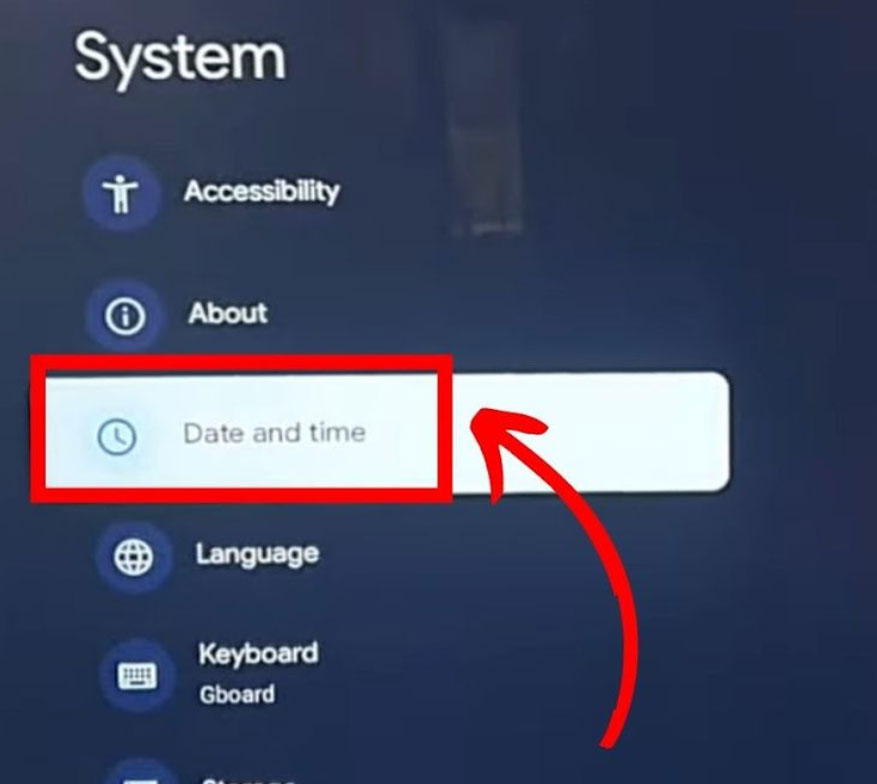
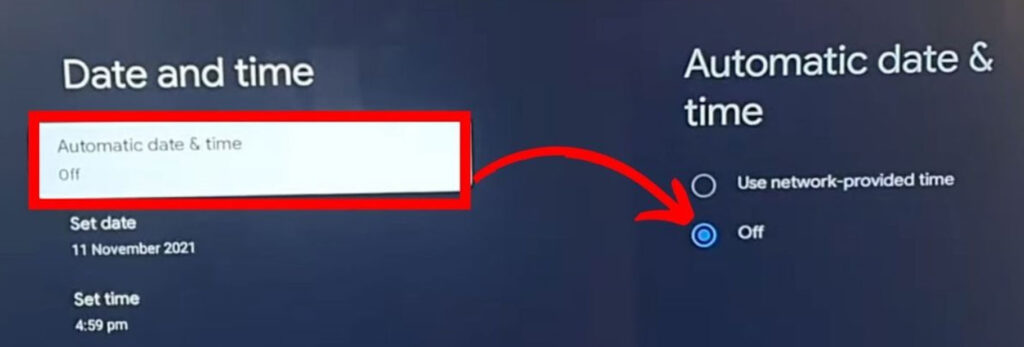
Ensuite, sélectionnez Date et heure automatiques.
Choisissez Désactivé.
Solution 4 : Mettre à jour Chromecast ou Google Chrome à la dernière version
Le problème survient souvent lorsque les utilisateurs utilisent une version obsolète de Chromecast. Cela leur cause des problèmes de diffusion, raison pour laquelle ils reçoivent le message d’erreur affiché sur leurs écrans.
Les utilisateurs peuvent vérifier la dernière mise à jour de Chromecast sur leurs téléviseurs Android et l’installer. Cela résout les problèmes rencontrés lors de la diffusion de vidéos.
Avec Chromecast, un Google Chrome obsolète peut également entraîner un problème similaire. Dans ce cas, les utilisateurs peuvent facilement mettre à jour leur navigateur web Google Chrome via Google Playstore.
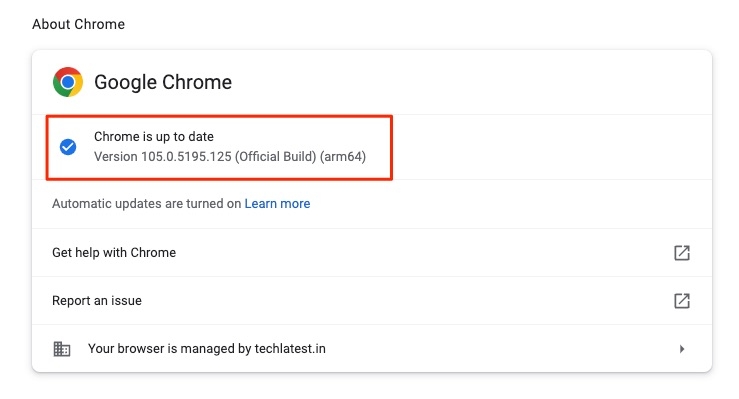
En résumé, les utilisateurs doivent vérifier les mises à jour régulières dans Google Chrome et Chromecast pour exécuter le processus de mise à jour à temps.
Solution 5 : Désactiver les extensions Chrome
Parfois, cela peut également être causé par les extensions Chrome. Si le problème provient des extensions, la seule solution est de les désactiver.
Cependant, quelques utilisateurs ont signalé avoir désinstallé les extensions Chrome et après cela, la diffusion vidéo a fonctionné sans aucun problème. Guide étape par étape pour désactiver les extensions Chrome :
Tout d’abord, cliquez sur l’icône Menu.
Appuyez sur le bouton à trois points.
Sélectionnez Plus d’outils > Extensions.
Enfin, désactivez le curseur off.
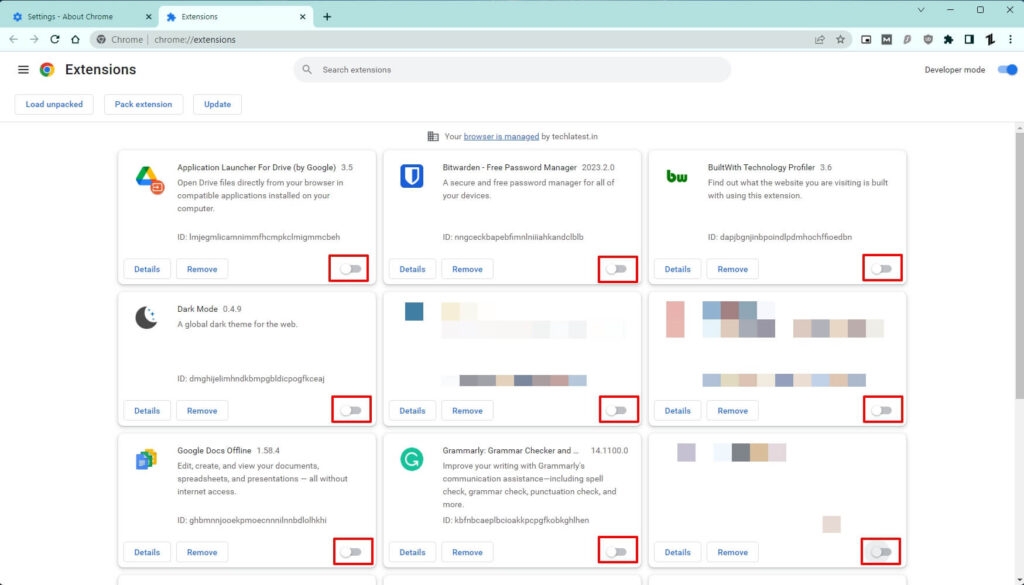
Sélectionnez une extension Chrome dont vous désactiverez le curseur en cliquant sur son curseur.
Solution 6 : Réinitialiser le Chromecast à son fonctionnement par défaut
Cette méthode a également aidé de nombreuses personnes à résoudre l’erreur ci-dessus.
Le Chromecast a besoin d’alimentation et doit être branché à votre télévision pour le réinitialiser à ses paramètres d’usine. Ensuite, appuyez sur le même bouton à l’arrière et maintenez-le enfoncé pendant un moment.
Continuez à maintenir le bouton jusqu’à ce que vous voyiez que leur LED clignote maintenant en jaune. Attendez que la LED passe de clignotement jaune à blanc fixe, puis relâchez-la, et votre Chromecast devrait se réinitialiser !
Conseils et considérations supplémentaires
#1. Vérifiez la compatibilité du routeur
Il est également possible que le routeur lui-même ne puisse pas gérer Chromecast. Assurez-vous que le firmware de votre routeur est à jour et mis à niveau si nécessaire pour fonctionner avec les fonctionnalités de Chromecast qui ne sont disponibles que dans la dernière version.
#2. Contacter le support Google
Si aucune des solutions ci-dessus ne résout le problème, contacter le support Google peut vous fournir une approche personnalisée supplémentaire pour une réponse. Vous pouvez vous rendre sur leur site officiel ou discuter via l’application Google Home.
Conclusion
Chromecast a porté l’expérience télévisuelle à un nouveau niveau avec sa technologie unique. Ainsi, l’appareil a considérablement contribué à rendre les téléviseurs de la génération actuelle intelligents et plus efficaces.
Bien que les nouvelles technologies aient de nouveaux problèmes, les résoudre n’est pas si difficile.
Ajuster le Chromecast pour éliminer les erreurs peut sembler délicat, mais les méthodes aident les utilisateurs à diffuser les vidéos efficacement.
Les méthodes mentionnées dans l’article ont aidé de nombreux utilisateurs à surmonter l’erreur « Chromecast disponible pour des sites vidéo spécifiques » qui entravait la diffusion de leurs télévisions.
Ces méthodes sont très efficaces et ne nécessitent pas beaucoup de temps. Cependant, si le problème persiste après avoir appliqué toutes les techniques ci-dessus.
Dans ce cas, il est recommandé de faire appel à un professionnel pour éradiquer l’erreur en connaissant sa cause profonde et en travaillant ensuite sur la solution possible.
- Comment Chromecast depuis un iPhone ? par Mannu Rathore
- Toutes les erreurs courantes de Hulu et leurs solutions par Abhishek J.
- [2024] Top 5 des logiciels de bureau à distance pour améliorer le… par l’équipe Tech Latest
Recevez de nouveaux articles dans votre boîte de réception.
Aucun spam. Désabonnez-vous à tout moment.