Applications iTunes · 2 min read · Mar 16, 2026
Nettoyage des applications dans iTunes
Q: Depuis la sortie de l’App Store iTunes, j’ai accumulé un certain nombre d’applications pour mon iPod touch que je ne souhaite pas nécessairement garder, du moins pas dans leurs versions actuelles. Y a-t-il un moyen de les supprimer d’iTunes pour désencombrer ma liste d’applications tout en pouvant les récupérer si je les veux plus tard ? Je sais que je peux empêcher leur synchronisation avec mon iPod en les décochant dans l’onglet Applications, mais je veux simplement qu’elles ne soient plus en travers de mon chemin en général, sans avoir à les acheter à nouveau si je décide plus tard que je les veux de nouveau. Des idées ?
– Jeremy
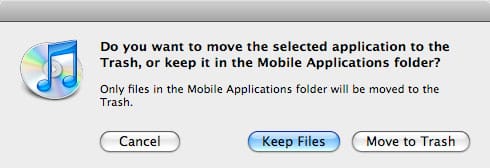
A: Il existe plusieurs façons de gérer cela. Évidemment, si vous n’avez pas besoin de garder les applications du tout, vous pouvez simplement les supprimer d’iTunes comme vous le feriez avec n’importe quel autre élément : faites un clic droit sur l’application dans la liste des applications iTunes et choisissez “Supprimer” dans le menu contextuel.
Comme pour d’autres types de contenu iTunes, lorsque vous supprimez une application, vous serez normalement invité à confirmer que vous souhaitez réellement retirer l’application d’iTunes, puis on vous demandera ce que vous souhaitez faire avec le fichier de l’application :
Si vous souhaitez garder l’application pour plus tard, choisissez simplement “Conserver le fichier” et le paquet de l’application restera dans votre dossier “Applications mobiles” avec vos autres achats de l’App Store.
Ce dossier se trouve sous votre dossier de bibliothèque iTunes—généralement votre Musique/iTunes sur Mac, ou votre Ma Musique\iTunes sur Windows. Vous pouvez également accéder directement à ce dossier en faisant un clic droit sur n’importe quelle application depuis iTunes et en choisissant “Afficher dans le Finder” (Mac) ou “Afficher dans l’Explorateur Windows” (Windows).
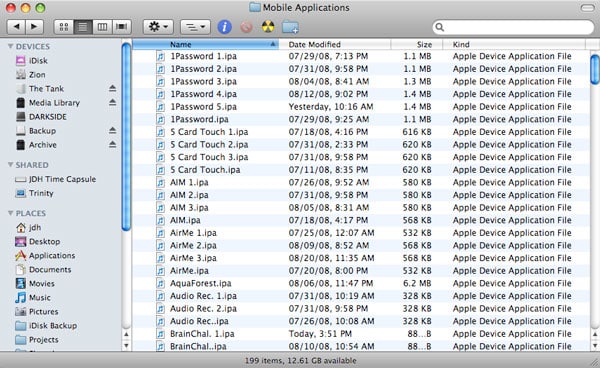
Vous remarquerez également en visitant ce dossier que plusieurs fichiers peuvent exister pour une application donnée. Cela est dû au fait qu’iTunes conserve les versions antérieures d’une application chaque fois qu’elle est mise à jour depuis l’App Store iTunes. C’est une fonctionnalité utile au cas où une mise à jour d’application ne fonctionnerait pas comme prévu, mais vous voudrez peut-être visiter ce dossier tous les quelques mois et nettoyer les anciennes versions dont vous n’avez pas besoin afin de conserver de l’espace disque.
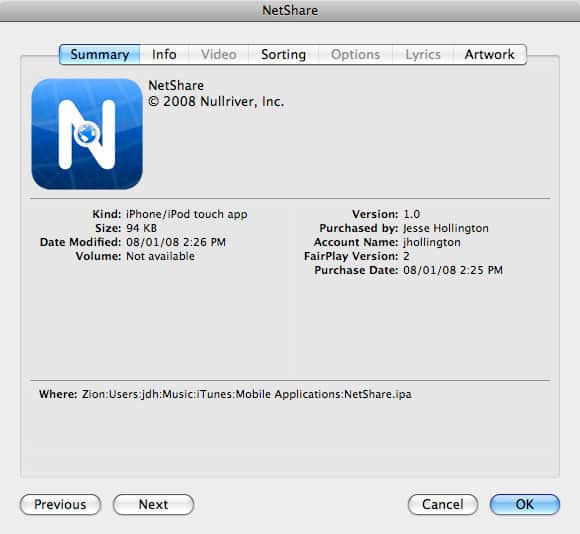
Normalement, la copie datée le plus récemment est la dernière version, mais vous pouvez confirmer quelle version de l’application iTunes référence réellement en faisant un clic droit sur une application dans iTunes et en choisissant Obtenir des informations dans le menu contextuel :
Si vous avez supprimé une application et que vous souhaitez la réinstaller plus tard, vous pouvez simplement localiser le fichier IPA de l’application dans le dossier “Applications mobiles” et double-cliquer dessus ou le faire glisser dans votre fenêtre iTunes. L’application sera réimportée dans iTunes de la même manière qu’un fichier de musique ou de vidéo, et apparaîtra dans votre liste d’applications iTunes. Notez qu’à l’instar des applications nouvellement téléchargées depuis l’App Store, toutes les applications que vous réimportez manuellement seront également immédiatement sélectionnées pour la synchronisation avec tout appareil iPhone ou iPod touch qui se synchronise avec cette bibliothèque.
Enfin, gardez à l’esprit qu’à ce stade au moins, iTunes vous permet de télécharger à nouveau toutes les applications que vous avez déjà achetées sans frais supplémentaires. Il vous suffit d’essayer de racheter l’application, et au lieu de la confirmation habituelle demandant si vous souhaitez acheter l’application, iTunes vous informera que vous avez déjà acheté cet article et que vous pouvez le télécharger à nouveau gratuitement.
Recevez de nouveaux articles dans votre boîte de réception.
Aucun spam. Désabonnez-vous à tout moment.