iPhone Tips · 3 min read · Feb 21, 2026
Effacer toutes les recherches récentes sur iPhone : Supprimer l'historique des recherches

La recherche ou la recherche Spotlight s’est révélée être une véritable bénédiction pour tous les utilisateurs d’iOS. Elle agit comme un endroit tout-en-un où vous pouvez rechercher tout ce que vous voulez, que ce soit sur votre iPhone ou sur le web. Vous pouvez facilement rechercher des applications, des messages, des fichiers ou des dossiers, ou quoi que ce soit d’autre d’un simple clic. Et sans aucun doute, c’est l’une des fonctionnalités système les plus utilisées sur l’iPhone également. Pour rendre les choses un peu plus accessibles, iOS 16 affiche maintenant toutes vos recherches récentes. Ainsi, vous pouvez toujours consulter votre liste de recherches récentes et rechercher directement quelque chose que vous avez déjà cherché.
Bien que ce soit une excellente fonctionnalité pour de nombreux utilisateurs, certains préfèrent que ce soit propre, c’est-à-dire qu’ils ne souhaitent pas vraiment voir la liste des recherches récentes. Cela peut être dû à des raisons personnelles de l’utilisateur, ou ils n’aiment tout simplement pas voir une liste d’options chaque fois qu’ils sortent pour rechercher quelque chose. Eh bien, quelle que soit la raison, si vous cherchez un moyen d’effacer tous vos éléments de recherche récents, vous pouvez le faire aussi. Vous pouvez soit supprimer toutes vos recherches une par une manuellement, soit effacer toutes vos recherches récentes en une seule fois. Dans cet article, nous allons examiner le moyen le plus simple de supprimer votre historique de recherche complet d’un clic sur votre iPhone.
Étapes pour effacer l’historique des recherches en une seule fois sur iPhone
C’est en fait iOS 16.1.1 qui a apporté cette fonctionnalité de suppression d’historique en un clic. Avant cela, les utilisateurs devaient effacer manuellement toutes leurs recherches récentes, ce qui pouvait être vraiment frustrant puisque la plupart d’entre nous ont une longue liste. Donc, si vous aussi, vous cherchiez quelque chose avec lequel vous pourriez facilement effacer toutes les recherches récentes en une seule fois, voici tout ce que vous devez savoir.
- Il suffit de glisser vers le bas sur l’écran d’accueil, et lorsque le bouton Recherche apparaît, cliquez dessus.
- Une fois que vous voyez la liste des recherches récentes sous la liste des suggestions de Siri, appuyez et maintenez l’une de vos recherches récentes.
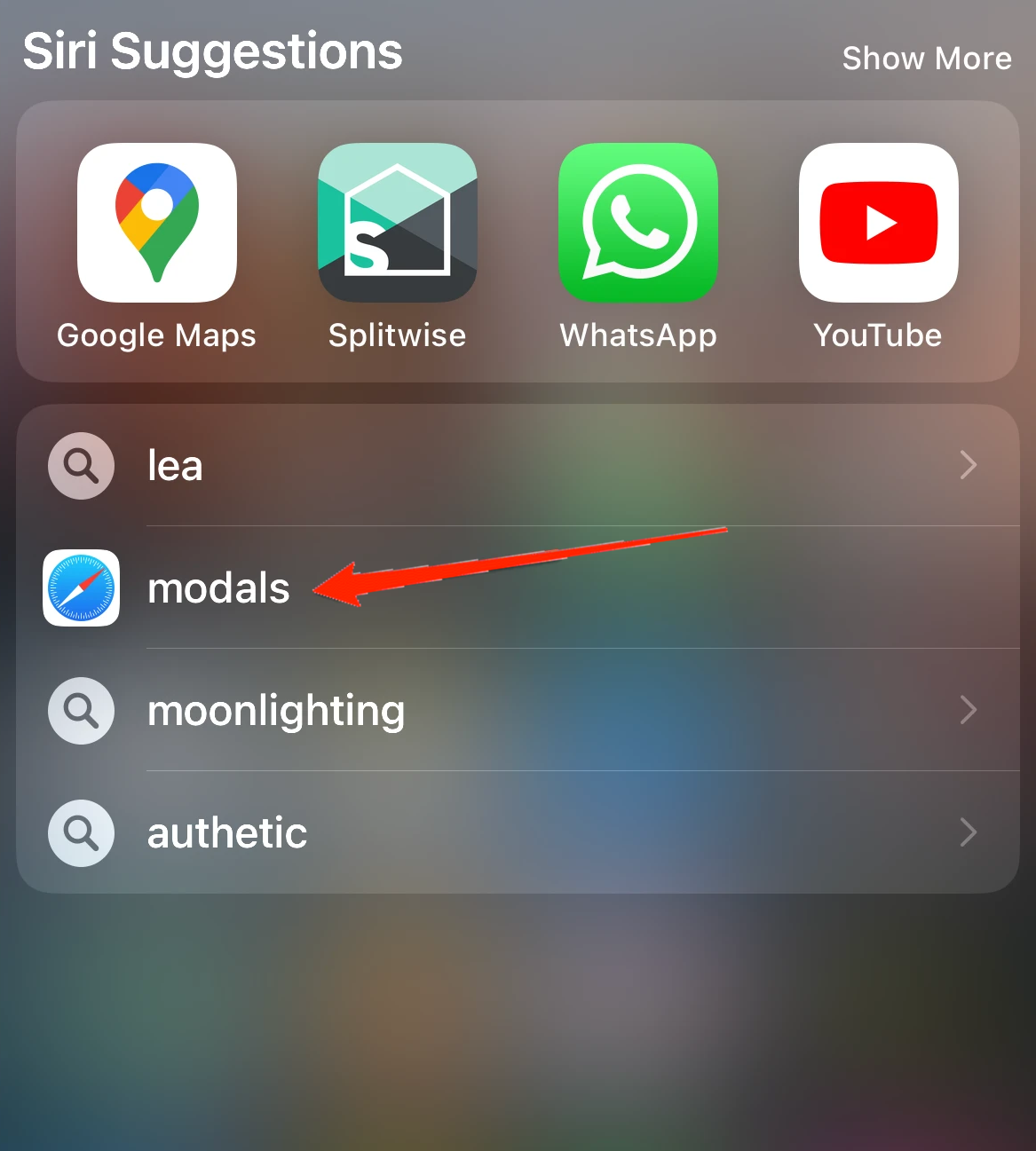
- Cela ouvrira maintenant une fenêtre montrant le type de votre élément recherché. En dessous, vous pouvez voir une boîte de dialogue avec trois options, à savoir Copier, Partager et Effacer les résultats récents.
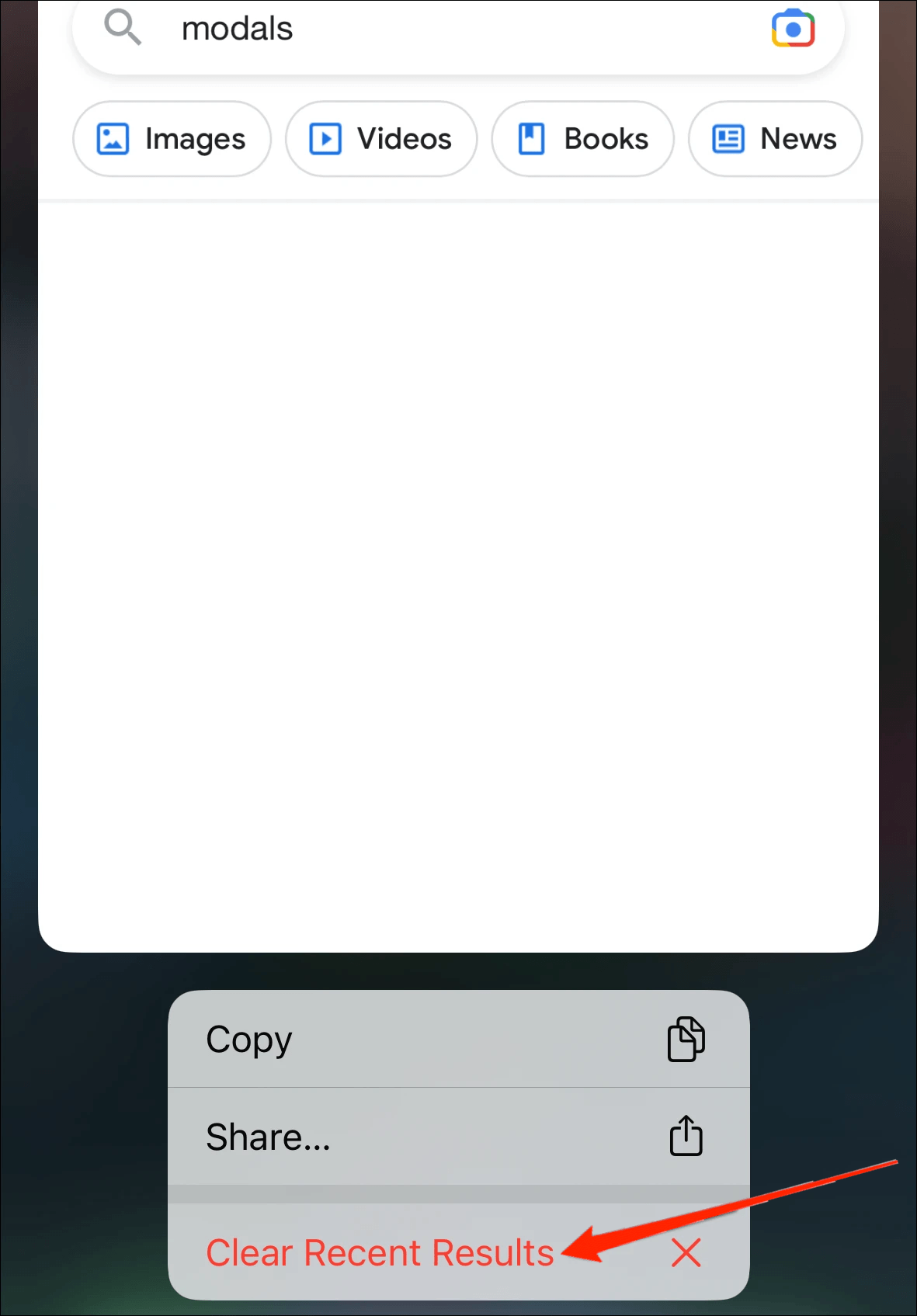
- Cliquez sur Effacer les résultats récents, et c’est tout.
La prochaine fois que vous ouvrirez votre recherche, vous ne verrez aucun élément de recherche récent répertorié sous la suggestion de Siri. Bien que chaque fois que vous recherchiez quelque chose, cela mettra automatiquement à jour la liste des recherches récentes. Donc, si vous aimez le garder propre la plupart du temps, vous devrez effacer l’historique de recherche périodiquement.
Alternativement, si vous souhaitez supprimer uniquement une recherche spécifique, localisez l’élément de recherche et glissez vers la gauche. Cela affichera une option nommée Effacer sur votre écran. Il vous suffit d’appuyer dessus pour les effacer manuellement.
Conclusion
Les résultats récents effacés ont été introduits récemment avec le lancement d’iOS 16.1.1. Bien que cela puisse sembler être un changement mineur, iOS 16 continue d’apporter de nouvelles fonctionnalités, et ces petits efforts sont très appréciés par les utilisateurs d’iOS. Les résultats récents effacés sont extrêmement utiles et peuvent vous faire gagner beaucoup de temps et d’efforts. Assurez-vous de nous faire part de votre avis sur cette fonctionnalité et de commenter ci-dessous si cet article a été utile ou non.
Si vous avez des réflexions sur Effacer toutes les recherches récentes sur iPhone : Supprimer l’historique des recherches, n’hésitez pas à laisser un commentaire ci-dessous. De plus, veuillez vous abonner à notre chaîne YouTube DigitBin pour des tutoriels vidéo. Santé !
Recevez de nouveaux articles dans votre boîte de réception.
Aucun spam. Désabonnez-vous à tout moment.