Navigateur · 3 min read · Nov 26, 2025
Vider le Cache sur Google Chrome

Décisivement, le navigateur Chrome de Google est l’outil Web le plus populaire et puissant pour Android. Avec plus de 1,5 milliard de téléchargements dans le monde, cet outil Web détient la plus grande part de marché dans le segment de la navigation. Google met régulièrement à jour le navigateur avec les dernières fonctionnalités de sécurité pour protéger les données et la vie privée des utilisateurs contre les intrus. L’application est conçue avec un niveau élevé de données atomiques capables de bloquer les sites dangereux. Le navigateur a un design très épuré et prend en charge presque tous les formats vidéo et fichiers multimédias. L’application utilise le solide moteur Blink de Google, qui alimente également d’autres portails Internet populaires.
L’application est disponible pour tous les systèmes d’exploitation populaires et a une vitesse incomparable avec tout autre équivalent disponible. Il arrive souvent que vous rencontriez des problèmes avec le navigateur Chrome en raison d’un manifeste inutile de données mises en cache stockées. Aujourd’hui, je vais vous dire comment vous pouvez vider le cache de Google Chrome sur divers appareils comme Windows, Mac et Android.
Fonctionnalités de Google Chrome
- Blocage des publicités intrusives intégré
- Chargement rapide et traitement rapide
- Google Translate intégré
- Navigation sécurisée et protection des données
- Synchronisation sur tous les Chrome
- Vue Web hors ligne et gestionnaire de téléchargement
- Économiseur de données et mode incognito
Qu’est-ce que le Cache ?
Une petite quantité de mémoire précieuse est utilisée pour améliorer les performances des applications en leur permettant de se charger et de traiter plus rapidement. Ce type de données est stocké temporairement dans la RAM de l’appareil. Le cache stocke toutes les caractéristiques importantes de l’application pour la faire fonctionner rapidement. Le cache réduit les temps de chargement, diminue la latence et améliore l’entrée/sortie (I/O), améliorant ainsi les performances de l’application.
Problèmes dus à l’accumulation de Cache dans le Navigateur Chrome
Voici tous les problèmes que vous pourriez rencontrer en raison de problèmes de données de cache.
- Erreur ERR_CACHE_MISS
- Erreur Waiting for Cache
- Chargement lent des pages
- Mauvaise réponse de l’application
- Résolution de l’hôte
Comment Vider le Cache de Google Chrome ?
Le cache est une donnée importante stockée dans la RAM qui aide à améliorer la vitesse et les performances des applications et est nécessaire sur tous les appareils, peu importe le système d’exploitation sur lequel il fonctionne. Parfois, vous pouvez rencontrer des problèmes en raison de données de cache et il devient important de les supprimer.
Voici les façons dont vous pouvez supprimer le cache dans le navigateur Chrome sur mobile et PC.
Vider le Cache sur Chrome pour Windows et Mac
- Ouvrez le navigateur Chrome et cliquez sur les trois points dans le coin supérieur droit du navigateur.
Plus d’outils -> Effacer les données de navigation
- Maintenant, ouvrez l’option Effacer les données de navigation…
Vider le Cache de Chrome
- Cochez Images et fichiers en cache, et effacez les données. Fait !
Vider le Cache DNS sur le Navigateur Chrome
C’est l’une des solutions les plus simples et les plus utiles pour résoudre certains des problèmes majeurs.
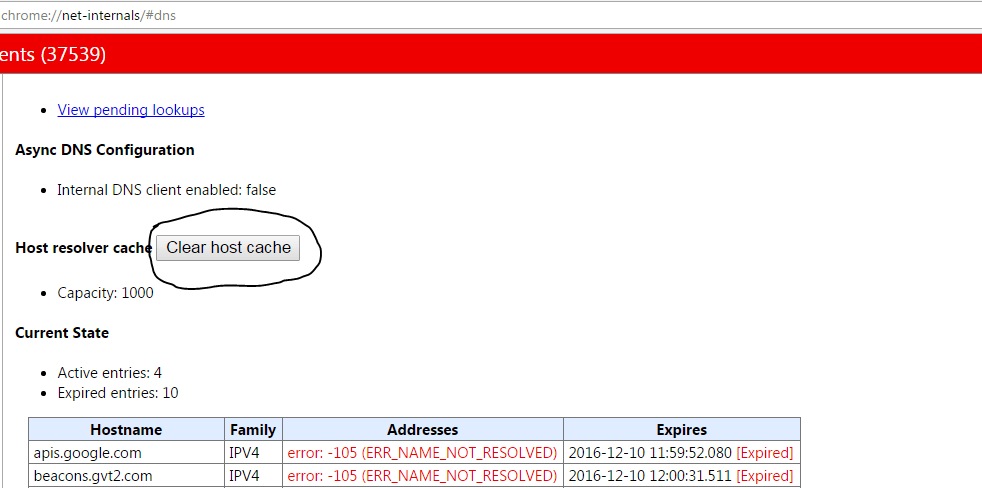
- Visitez simplement l’URL ‘ chrome://net-internals/#dns ‘.
- Cliquez sur le bouton Effacer le cache d’hôte à côté du cache du résolveur d’hôte.
- Vous remarquerez que les sites Web fonctionnent correctement.
Vider le Cache en Profondeur sur Windows
Exécutez les commandes suivantes dans l’ordre donné dans l’invite de commande (pour exécuter chaque commande, appuyez sur ENTRÉE après l’avoir tapée).
ipconfig /release
ipconfig /all
ipconfig /flushdns
ipconfig /renew
netsh int ip set dns
netsh winsock reset
Vider le Cache sur le Navigateur Chrome pour Android
Allez dans Paramètres d’Android.
Ici, recherchez l’option Applications | Gérer les applications.
Maintenant, recherchez l’application Chrome.
Cliquez sur le stockage et Vider le cache.
Alternativement, vous pouvez également Supprimer le Cache
Cliquez sur les trois points dans le coin supérieur droit de l’application Chrome sur iOS et Android.
Ici, cliquez sur Paramètres.
Maintenant, ouvrez l’option Confidentialité et cochez Images et fichiers en cache.
Effacez les données. Santé !
Corriger l’erreur de serveur DNS introuvable ou l’erreur de résolution d’hôte dans Google Chrome
Conclusion : Videz le cache sur Windows, Mac et Android avec les étapes simples données ci-dessous. Le guide ci-dessus fournit un guide simple pour supprimer le cache.
Remarque : J’espère que le post a été utile. N’hésitez pas à commenter ci-dessous pour toute assistance ou support.
Si vous avez des réflexions sur Vider le Cache sur Google Chrome, n’hésitez pas à les laisser dans la boîte de commentaires ci-dessous. De plus, veuillez vous abonner à notre chaîne YouTube DigitBin pour des tutoriels vidéo. Santé !
Recevez de nouveaux articles dans votre boîte de réception.
Aucun spam. Désabonnez-vous à tout moment.