iTunes · 2 min read · Dec 20, 2025
Effacer les champs de tri dans iTunes
Q: Depuis l’établissement de ma bibliothèque iTunes il y a de nombreuses années, j’ai trié les artistes selon mon ordre préféré (nom de famille, prénom), en veillant, par exemple, à ce que Bob Dylan apparaisse dans iTunes et sur les iPods sous D plutôt que B. J’ai utilisé le champ de tri plutôt que de changer manuellement les noms réels des artistes dans le champ d’informations. Cependant, cela devient de plus en plus difficile à maintenir à mesure que j’accumule plus de musique, car chaque nouvel achat sera importé comme, par exemple, “Bob Dylan” et je n’ai pas vraiment le temps d’ajouter des champs de tri à chaque fois. Je pense qu’il est temps que je prenne le taureau par les cornes et que je laisse iTunes trier comme il l’entend, et je voudrais donc maintenant supprimer, en masse, toutes les données de tri sur toute la musique, mais je ne crois pas qu’il existe une telle fonction dans iTunes ? Toute suggestion que vous pourriez avoir serait appréciée. Je réalise que je peux mettre en surbrillance tous les éléments par un artiste trié et supprimer le champ de tri, mais cela devrait être fait pour tous les artistes dans une bibliothèque de 20000 pistes.
– James
A: Il n’y a pas d’option de menu spécifique pour faire cela, cependant vous pouvez effacer le champ de tri pour TOUS vos morceaux en une seule fois simplement en utilisant la boîte de dialogue d’informations sur plusieurs fichiers—il n’est pas nécessaire de le faire artiste par artiste.
Il suffit d’aller dans votre liste principale de musique dans iTunes, de s’assurer que tous les morceaux sont affichés, puis de choisir Sélectionner tout dans le menu Édition pour sélectionner chaque morceau de votre bibliothèque. Vous pouvez ensuite choisir Fichier, Obtenir des informations et modifier les propriétés des morceaux pour chaque morceau.
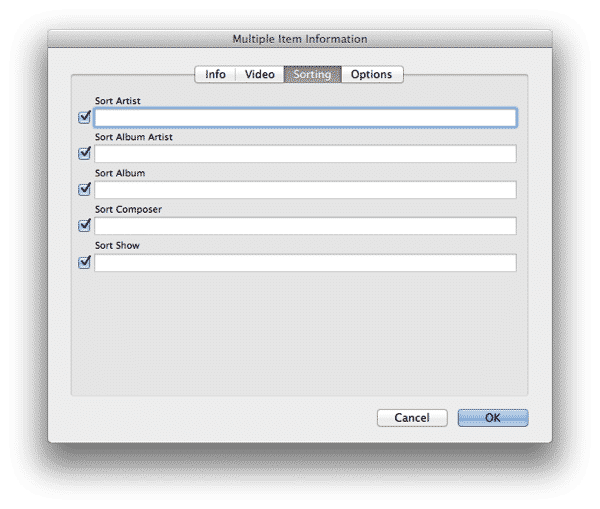
Les champs de tri ne contiendront naturellement aucune information à modifier, car les champs ne sont pas les mêmes pour chaque morceau, cependant vous pouvez effacer le contenu de ces champs simplement en cochant la case à gauche de chacun et en laissant le champ lui-même vide.
La case à cocher est normalement activée automatiquement lorsque vous entrez quelque chose dans le champ, mais sélectionner la case à cocher et ne rien entrer dans le champ indique à iTunes de supprimer le contenu de ce champ pour tous les morceaux sélectionnés. Cliquer sur “Ok” appliquera les modifications, ce qui peut prendre quelques minutes sur une grande bibliothèque iTunes.
Recevez de nouveaux articles dans votre boîte de réception.
Aucun spam. Désabonnez-vous à tout moment.