Téléchargement logiciel · 7 min read · Dec 31, 2025
Téléchargement de Clonezilla 2024 : Comment télécharger, utiliser et explorer des alternatives
À l’ère numérique d’aujourd’hui, un nombre croissant d’utilisateurs choisissent le clonage de système comme méthode pour sauvegarder et gérer des données importantes. Clonezilla occupe une position de choix dans ce domaine en tant qu’outil de clonage open-source de confiance.
Cet article est ici pour vous aider à comprendre comment télécharger Clonezilla sur Windows 10/11 et comment l’utiliser pour cloner facilement votre disque dur. De plus, nous explorerons également d’excellentes alternatives à Clonezilla. Alors, commençons !
Partie 1 : Pourquoi devriez-vous choisir de télécharger Clonezilla ?
Avant de procéder au téléchargement de Clonezilla, examinons certaines de ses caractéristiques clés :
Clonage de disque : Ce logiciel gratuit et open-source permet aux utilisateurs de cloner l’intégralité du contenu d’un disque dur ou des partitions individuelles.
Sauvegarde et restauration basées sur des images : Les utilisateurs peuvent utiliser Clonezilla pour créer des images de disque ou de partition qui peuvent être stockées sur des supports externes.
Support de plusieurs systèmes de fichiers : Clonezilla prend en charge divers systèmes de fichiers, y compris ext2, ext3, ext4, reiserfs, xfs, jfs, FAT, NTFS, et plus encore.
CD/USB Live : Clonezilla peut fonctionner à partir d’un CD ou d’un périphérique USB bootable sans être installé sur le disque dur de l’ordinateur.
Support multicast : Clonezilla offre un support multicast, permettant le clonage simultané de plusieurs ordinateurs sur un réseau.
Partie 2 : Comment télécharger Clonezilla sur Windows 10/11 ?
Il est simple de télécharger Clonezilla sur votre ordinateur ; cependant, Clonezilla propose actuellement trois versions principales. Cela signifie que vous devez choisir la version appropriée en fonction de votre scénario d’utilisation.
Suivez ces étapes pour télécharger Clonezilla sur Windows 10/11 :
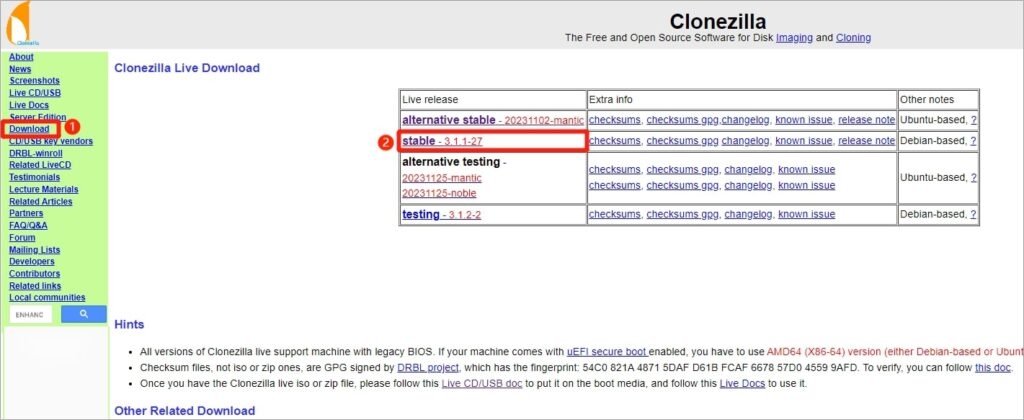
Étape 1 : Ouvrez votre navigateur et allez sur le site officiel de Clonezilla. Ensuite, naviguez vers “Téléchargements” > “Stable.”
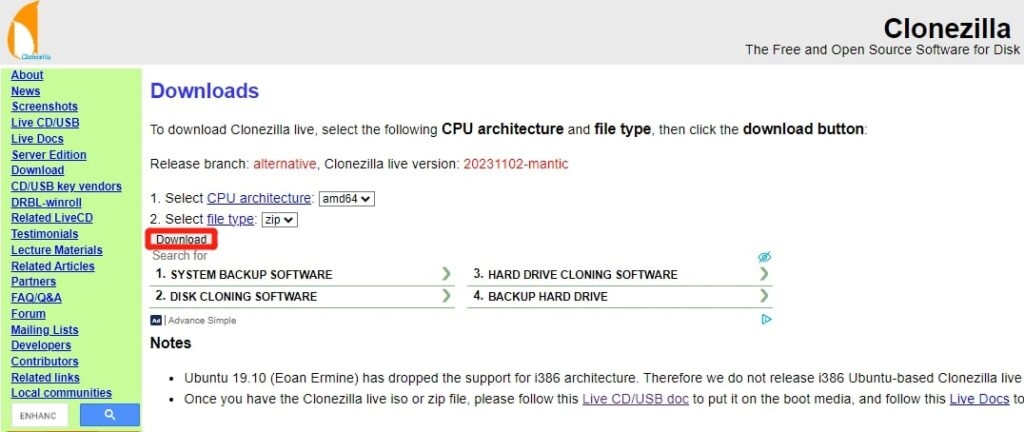
Étape 2 : Maintenant, vous devez sélectionner l’architecture CPU et le type de fichier. Les fichiers ISO sont généralement utilisés pour créer des CD/DVD bootables, tandis que les fichiers ZIP sont plus adaptés aux clés USB.
Étape 3 : Enfin, cliquez sur le bouton “Télécharger”.
Partie 3 : Les 3 meilleures alternatives à Clonezilla en 2024
Top 1 : 4DDiG Partition Manager
En ce qui concerne la meilleure alternative à Clonezilla, nous devons mentionner le ** 4DDiG Partition Manager. Cet outil puissant offre une gamme de fonctionnalités au-delà du clonage de base, y compris la migration de système, la récupération de partition, la gestion de partition de disque, et plus encore.
Vous pouvez l’utiliser pour cloner des disques entiers pour une sauvegarde complète ou copier ou transférer des données entre des disques en toute sécurité. Comparé à Clonezilla, 4DDiG Partition Manager offre une interface plus intuitive et des opérations simplifiées, ce qui le rend particulièrement adapté aux utilisateurs sans connaissances techniques.
Voici un guide étape par étape sur la façon de l’utiliser pour cloner votre disque dur :
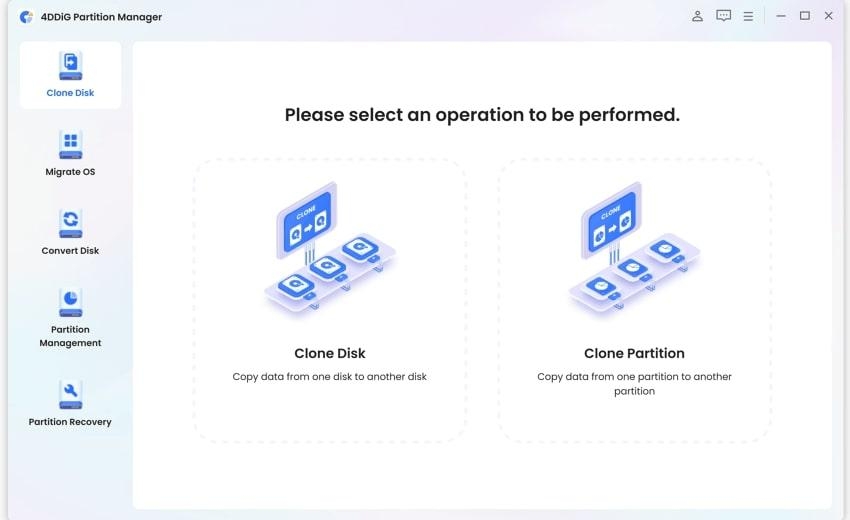
Étape 1 : Commencez par connecter le disque externe à votre PC. Ouvrez cet outil et allez à l’interface principale. Ensuite, choisissez “ Cloner le disque “ dans la barre latérale gauche.
Étape 2 : Sélectionnez le disque cible pour les données clonées et cliquez sur “ Continuer.” Le disque externe connecté est généralement défini par défaut comme cible.
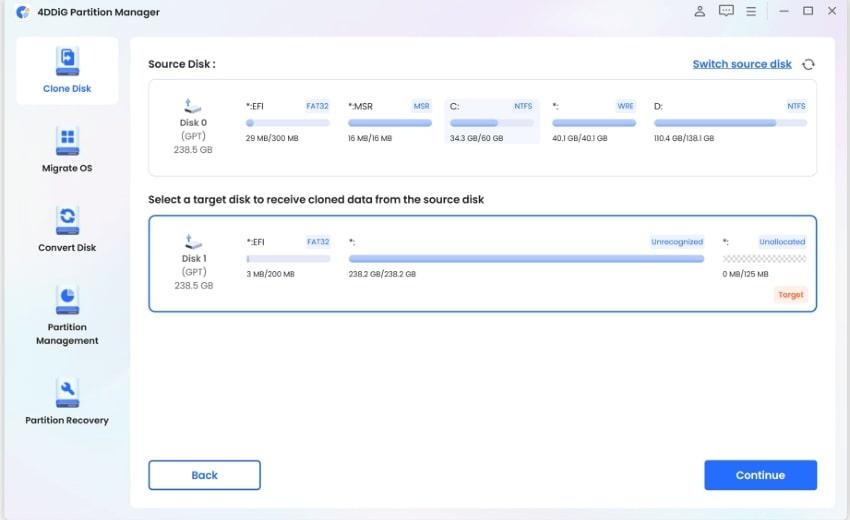
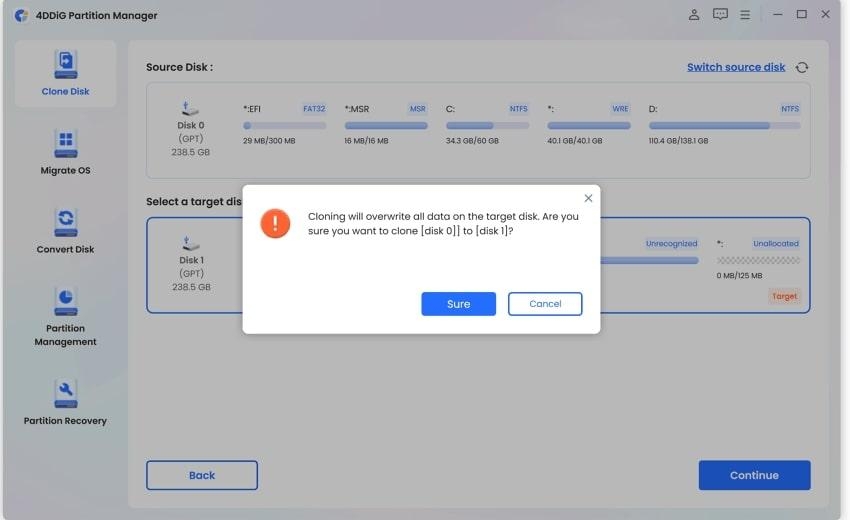
Étape 3 : Confirmez que vous avez choisi le bon disque cible et cliquez sur “ Sûr “ pour continuer.
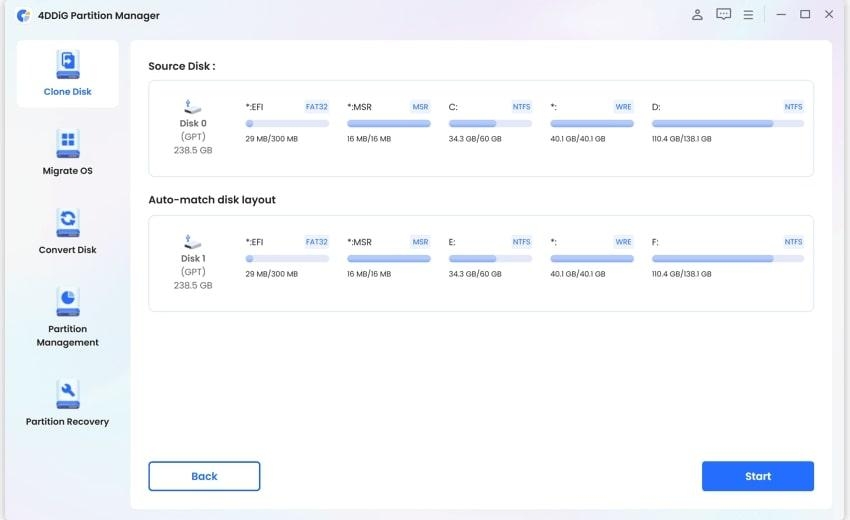
Étape 4 : Une interface de prévisualisation apparaîtra, vous montrant le résultat attendu du disque cloné. Si tout semble correct, cliquez sur le bouton “ Démarrer “ pour commencer le clonage.
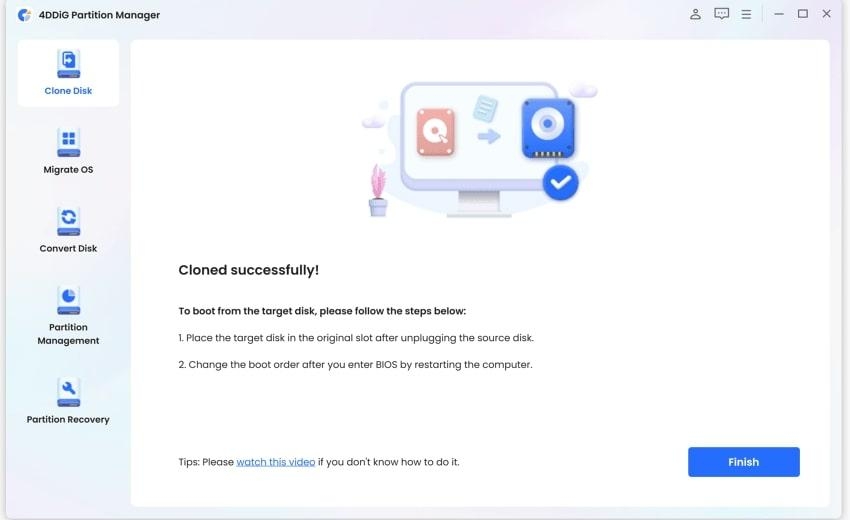
Étape 5 : Une fois terminé, cliquez sur le bouton “ Terminer “.
La nouvelle encore plus excitante est que cette alternative à Clonezilla est actuellement au prix de seulement 9,9 $.
Top 2 : Rescuezilla
Si vous téléchargez Rescuezilla et Clonezilla sur Windows 10/11, vous constaterez que ces deux outils ne diffèrent pas significativement.
En réalité, Rescuezilla s’appuie sur le moteur de Clonezilla, offrant une interface graphique plus conviviale, rendant les opérations d’imagerie et de clonage de disque plus accessibles pour les utilisateurs.
Il permet également aux utilisateurs de récupérer des images, des documents et d’autres fichiers supprimés.
Top 3 : Macrium Reflect
Les utilisateurs à la recherche d’une excellente alternative à Clonezilla peuvent trouver Macrium Reflect une option appropriée. Ce logiciel est réputé pour sa rapidité et son efficacité dans la création et la restauration de sauvegardes. Il est généralement plus rapide et plus rationalisé que Clonezilla, nécessitant plus de configuration manuelle.
De plus, les utilisateurs peuvent programmer des sauvegardes automatiques à des intervalles spécifiés pour éviter toute perte de données. Malheureusement, la version gratuite de Macrium Reflect ne recevra plus de mises à jour à partir du 1er janvier 2024.
Partie 4 : Comment utiliser Clonezilla pour cloner votre disque ?
Après avoir terminé le téléchargement de Clonezilla, vous vous demandez peut-être comment l’utiliser pour cloner votre HDD ou SSD. Sa courbe d’apprentissage est assez raide par rapport aux alternatives à Clonezilla mentionnées précédemment. Si vous êtes novice en informatique, veuillez lire attentivement les étapes suivantes :
Créer une clé USB bootable
Étape 1 : Téléchargez et exécutez la dernière version de Rufus. Ensuite, branchez votre clé USB sur l’ordinateur.
Étape 2 : Sélectionnez votre clé USB dans la section “ Appareil “.
Étape 3 : Dans la section “ Sélection de démarrage “, cliquez sur le bouton “ Sélectionner “ et choisissez le fichier ISO de Clonezilla que vous avez téléchargé.
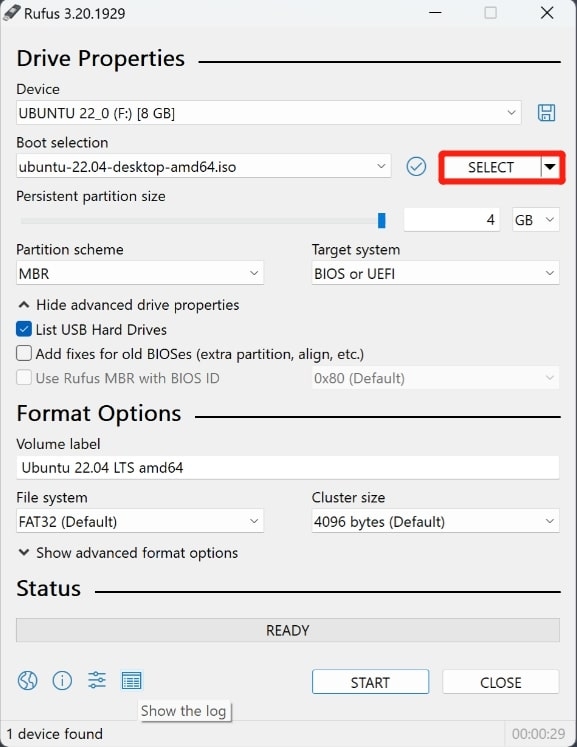
Étape 4 : Choisissez le schéma de partition et le système de fichiers appropriés. Ensuite, cliquez sur le bouton “ Démarrer “ pour commencer le processus.
Étape 5 : Rufus affichera un message “ PRÊT “ une fois le processus terminé.
Cloner votre disque dur
Étape 1 : Démarrez votre ordinateur à partir de la clé USB Clonezilla Live. Ensuite, choisissez “ Démarrer Clonezilla.”
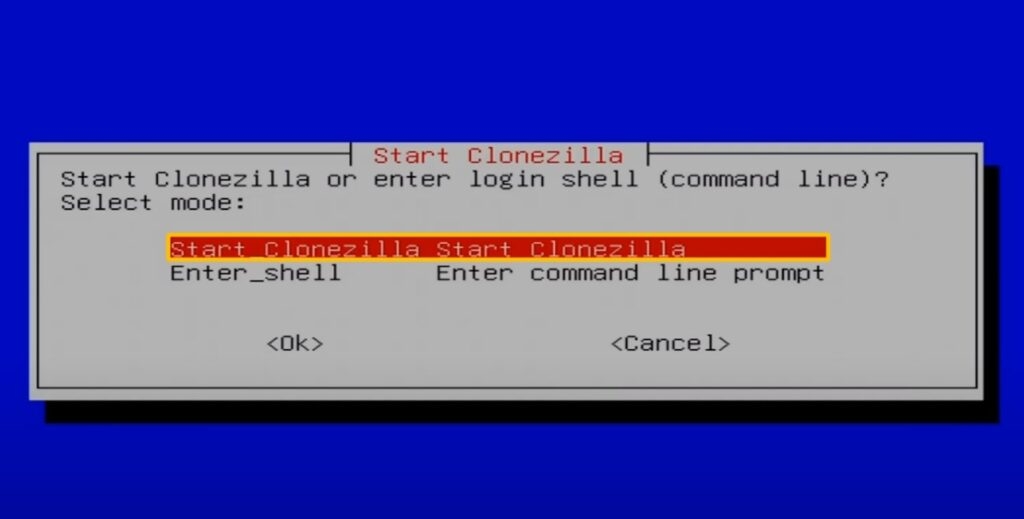
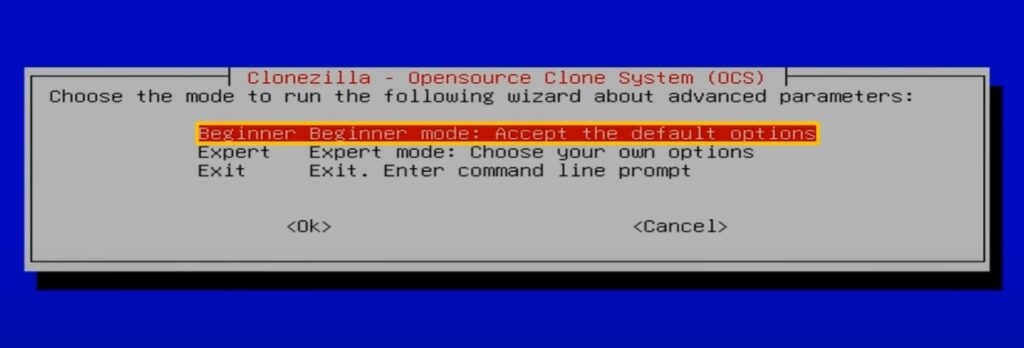
Étape 2 : Maintenant, sélectionnez le mode de clonage. Pour la plupart des utilisateurs, le mode par défaut “ Débutant “ est approprié.
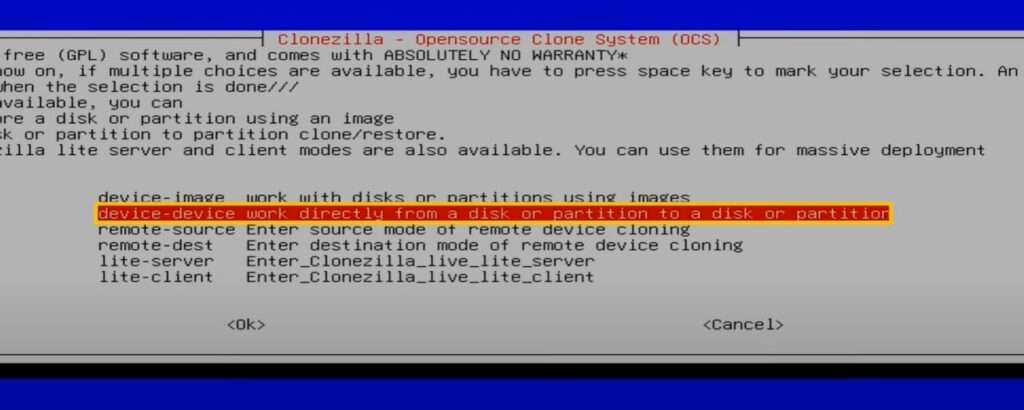
Étape 3 : Optez pour l’option “ disque-disque “ pour le clonage de disque à disque.
Étape 4 : Maintenant, vous devez sélectionner les disques source et cible. Soyez prudent, car toutes les données sur le disque cible seront écrasées.
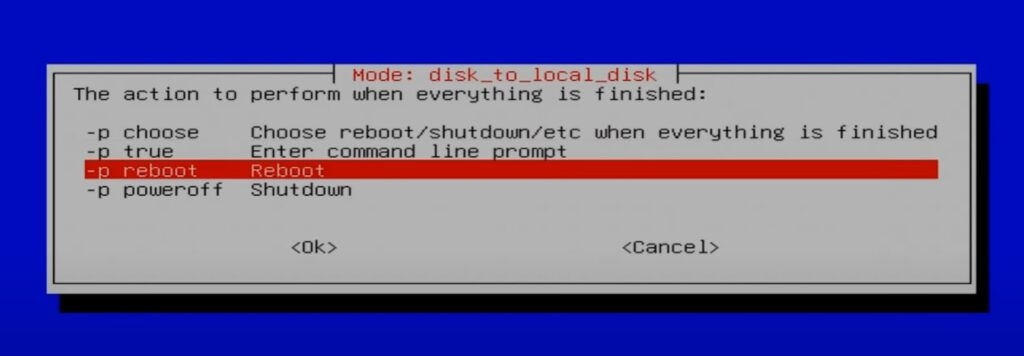
Étape 5 : Ensuite, choisissez “ -sfsck,” suivi de “ -k1,” et enfin, “ -p reboot.”
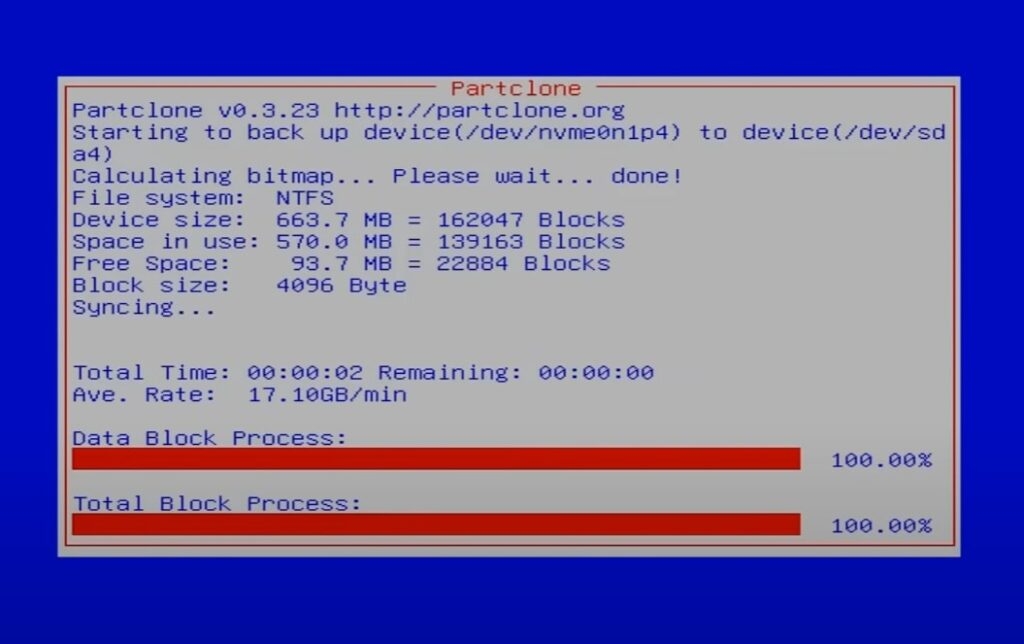
Étape 6 : Le processus de clonage commencera, et vous verrez une barre de progression.
FAQ sur le téléchargement de Clonezilla
Q1 : Clonezilla est-il gratuit ?
Oui, Clonezilla est un logiciel gratuit et open-source. Il est sous licence GNU General Public License (GPL), ce qui signifie que vous pouvez l’utiliser, le modifier et le distribuer librement. N’oubliez pas de télécharger Clonezilla Windows 10 depuis le site officiel.
Q2 : Comment télécharger Clonezilla sur Linux ?
Pour télécharger Clonezilla sur Linux, vous pouvez utiliser les étapes suivantes :
Étape 1 : Appuyez sur Ctrl + Alt + T sur votre clavier pour ouvrir le terminal.
Étape 2 : Tapez la commande “ sudo apt update “ et exécutez-la.
Étape 3 : Tapez la commande “ sudo apt install Clonezilla “ et appuyez sur Entrée.
Étape 4 : Si vous souhaitez télécharger le fichier ISO de Clonezilla, veuillez visiter le site web de Clonezilla.
Q3 : Quelle version de Clonezilla devrais-je utiliser ?
Si vous téléchargez Clonezilla uniquement pour cloner votre système d’exploitation ou votre HDD vers un nouveau SSD, choisir Clonezilla Live est suffisant. Les deux autres versions sont mieux adaptées aux déploiements à grande échelle nécessitant le clonage simultané de plusieurs ordinateurs.
Q4 : Quelles sont les limitations de Clonezilla ?
Comme tout logiciel, Clonezilla a ses limitations. Voici quelques-unes des limitations notables :
Clonezilla nécessite que la partition de destination soit égale ou plus grande que la partition source.
Clonezilla ne prend pas en charge l’imagerie ou le clonage en ligne.
Clonezilla ne prend actuellement pas en charge les sauvegardes différentielles ou incrémentielles.
Conclusion
Maintenant, vous pouvez dire adieu à toute inquiétude concernant la façon de télécharger Clonezilla Windows 10 et de l’utiliser pour le clonage de disque.
Ce guide complet simplifie le téléchargement et l’utilisation de Clonezilla, garantissant que même les débutants peuvent gérer la tâche en toute confiance.
Si vous recherchez une alternative à Clonezilla puissante et conviviale, essayez 4DDiG Partition Manager.
Lectures complémentaires :
10+ Meilleurs outils de nettoyage Windows (Gratuits et Payants)
Comment convertir MBR en GPT sans perdre de données
Comment vérifier la santé du HDD et du SSD sous Windows ?
Recevez de nouveaux articles dans votre boîte de réception.
Aucun spam. Désabonnez-vous à tout moment.