Photos iPod · 18 min read · Dec 12, 2025
Guide complet pour afficher des photos sur iPod + iPhone (11/2007)
En octobre 2004, Apple a lancé le premier iPod avec un écran couleur, et a également introduit la possibilité pour les utilisateurs de transporter plus que du contenu audio sur leur iPod. Ce nouveau modèle, surnommé “iPod photo”, offrait également la possibilité de transférer et de stocker des images sur l’iPod lui-même, qui pouvaient être visualisées depuis l’iPod, transférées vers d’autres ordinateurs, et même affichées sous forme de diaporama sur un écran de télévision grâce à l’utilisation d’un câble d’accessoire vidéo.
Depuis lors, la capacité d’afficher des photos est devenue une fonctionnalité standard de l’iPod, et peu de choses ont changé en termes de gestion et de synchronisation du contenu photo sur l’iPod. L’iPhone et l’iPod touch incluent désormais également des fonctionnalités pour afficher des photos, et bien que l’interface de ces nouveaux appareils à écran tactile soit significativement différente, le processus de synchronisation et de gestion du contenu photo est resté à peu près le même.

Une version mise à jour de notre précédent tutoriel de décembre 2004, Le Guide complet des photos de l’iPod, nous commencerons par examiner les bases pour obtenir votre collection de photos sur votre appareil, puis nous passerons à discuter plus en détail de la façon dont les photos sont stockées sur l’iPod et l’iPhone et certaines des comparaisons entre les différents modèles d’iPod et l’iPhone en termes de qualité photo et d’exigences de stockage.
Synchronisation du contenu photo
Alors que la gamme de dispositifs matériels multimédias d’Apple s’est élargie, iTunes est resté l’application de gestion centrale pour tout ce qui concerne la gestion et le transfert de contenu multimédia vers ces appareils. Comme pour tout autre type de contenu sur l’iPod, il ne suffit pas de copier des photos en “Mode disque” — celles-ci doivent être transférées via iTunes.
Lorsque l’iPod photo a été lancé pour la première fois, il semblait étrange qu’iTunes soit utilisé pour synchroniser des photos sur un iPod. Cependant, l’évolution d’iTunes en une application de gestion multimédia complète depuis cette époque a été significative, englobant désormais du contenu allant de la musique traditionnelle et d’autres fichiers audio au domaine des films, des émissions de télévision, des clips musicaux, des podcasts, et même des jeux.
Malheureusement, malgré ces changements, la gestion et la synchronisation des photos restent une fonctionnalité très limitée au sein d’iTunes. Aucune capacité de gestion des photos n’est intégrée à iTunes lui-même, le rôle d’iTunes étant simplement de transférer une bibliothèque existante de contenu photo sur votre iPod.
Dans sa forme la plus simple, cette bibliothèque de contenu photo peut être peu plus qu’une série de dossiers sur votre ordinateur. Cependant, iTunes s’intègre également directement avec iPhoto ou Aperture (sur Mac), ou Adobe Photoshop Album ou Photoshop Elements (sur Windows), vous permettant de sélectionner le contenu photo en fonction de vos albums ou collections au sein de ces applications.
Il convient également de noter qu’il n’existe pas de “mode manuel” pour transférer des photos sur l’iPod. Votre bibliothèque de photos doit être transférée par synchronisation automatique. En gros, vous indiquez à iTunes une bibliothèque de photos, sélectionnez éventuellement quels dossiers ou albums synchroniser, et iTunes les convertit et les transfère sur l’appareil. Si vous retirez une photo d’un dossier ou d’un album, iTunes la supprimera de votre appareil lors de la prochaine synchronisation. Cela signifie que vous devez maintenir votre collection de photos sur votre ordinateur afin de synchroniser avec votre iPod ou iPhone.
Configuration dans iTunes
Pour les utilisateurs qui configurent leur iPod pour la première fois, iTunes proposera la possibilité de synchroniser automatiquement le contenu photo dans le cadre de l’Assistant de configuration de l’iPod qui apparaît lorsque vous connectez un nouvel iPod :
Pour synchroniser votre contenu photo, il suffit de cocher la case appropriée, et iTunes tentera de synchroniser autant de vos photos qu’il peut contenir sur votre iPod. Pour les utilisateurs Mac, iTunes utilisera simplement votre bibliothèque iPhoto, tandis que les utilisateurs Windows peuvent sélectionner une option de synchronisation dans la liste déroulante qui apparaît en bas de l’Assistant de configuration de l’iPod, qui par défaut est généralement “Mes images” à moins qu’Adobe Photoshop Album ou Photoshop Elements ne soit installé.
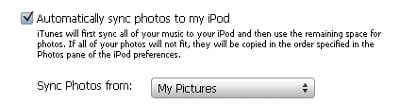
Pour les utilisateurs ayant une petite bibliothèque de photos, sélectionner cette option initiale pour synchroniser automatiquement les photos suffira probablement. Cependant, il est important de garder à l’esprit que les photos sont la plus basse priorité de tout le contenu qui est synchronisé sur un iPod ou un iPhone. Cela signifie que si vous synchronisez également automatiquement de la musique ou du contenu vidéo, vous n’aurez peut-être pas de place pour l’ensemble de votre collection de photos. Dans ce cas, iTunes synchronisera simplement autant de photos que possible dans l’espace restant sur l’iPod/iPhone après que tous les autres types de contenu aient été synchronisés.
De plus, les utilisateurs ayant une grande bibliothèque de photos peuvent préférer synchroniser leur contenu de manière plus sélective. Cette option de configuration initiale ne le permet pas, auquel cas il est probablement préférable de ne pas sélectionner cette option, et de simplement configurer les options de synchronisation des photos directement.
La synchronisation des photos est gérée dans iTunes de la même manière que la synchronisation d’autres types de contenu vers un appareil Apple. Avec votre iPod ou iPhone connecté à votre ordinateur, sélectionnez-le dans le panneau source d’iTunes sur le côté gauche de l’écran d’iTunes, et vous verrez un certain nombre d’onglets représentant les différents types de contenu que vous pouvez synchroniser avec cet appareil particulier.

Pour gérer la synchronisation des photos, il suffit de sélectionner l’onglet “Photos”, et vous serez présenté avec vos options de synchronisation des photos. Si vous avez initialement choisi de synchroniser automatiquement l’ensemble de votre bibliothèque de photos, cette option sera déjà activée. Sinon, elle est désactivée par défaut jusqu’à ce que vous l’activiez et sélectionniez le contenu que vous souhaitez synchroniser.
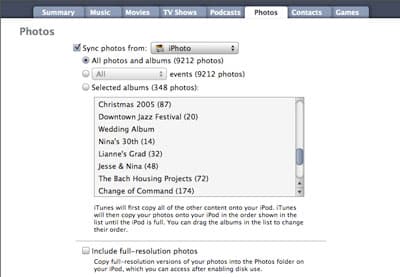
Une fois que vous avez activé la synchronisation, vous pouvez choisir la source de votre collection de photos dans la boîte déroulante.
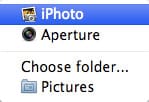
Sélectionner “Mes images” (Windows) ou “Images” (Mac) indiquera à iTunes de synchroniser simplement les photos du dossier d’images par défaut de votre profil utilisateur. Alternativement, vous pouvez sélectionner “Choisir un dossier” et sélectionner un dossier alternatif de n’importe où sur votre ordinateur.
Les utilisateurs Windows qui ont Adobe Photoshop Album ou Photoshop Elements installé peuvent également synchroniser avec leurs collections de photos dans ces logiciels.
Pour les utilisateurs Mac, le défaut est de synchroniser avec iPhoto s’il est installé (tous les modèles récents de Mac sont livrés avec iPhoto préinstallé). Dans le cas où iPhoto n’est pas installé, iTunes par défaut synchronisera avec le dossier “Images”, comme décrit ci-dessus.
Les utilisateurs Mac qui utilisent l’application Aperture d’Apple peuvent choisir de synchroniser avec leur bibliothèque Aperture au lieu de leur bibliothèque iPhoto.
Une fois que vous avez sélectionné la source de vos photos, vous verrez une liste d’”albums” photo qu’iTunes a trouvés dans la source spécifiée. Pour un dossier “Mes images”, ce sera une liste des dossiers de premier niveau — tous les sous-dossiers en dessous du premier niveau sont simplement regroupés dans chaque dossier de premier niveau en tant qu’album unique.
Pour Adobe Photoshop Album/Elements, iPhoto ou Aperture, ce sera plutôt une liste de vos collections/albums photo nommés au sein de ces applications.
Si vous avez plus d’albums que ce qui peut tenir dans la liste, vous pouvez naturellement faire défiler vers le haut et vers le bas pour tous les voir. Vous noterez également qu’iTunes vous donne commodément un compte du nombre de photos dans chaque album, ainsi que le nombre total de photos dans votre collection entière.
De la même manière que vous géreriez la synchronisation de la musique sur votre iPod, vous avez la possibilité de synchroniser “Toutes les photos et albums” ou “Albums sélectionnés”. Si vous choisissez de synchroniser uniquement des albums sélectionnés, alors vous êtes présenté avec une série de cases à cocher pour vos albums où vous pouvez sélectionner ou désélectionner chaque album pour la synchronisation.
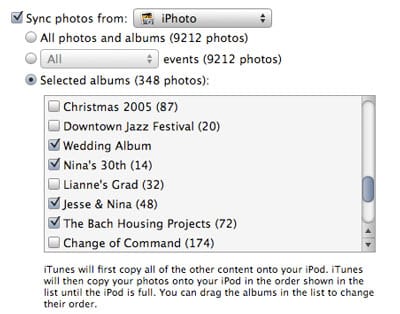
Notez que les utilisateurs d’iPhoto 7 ont maintenant une option supplémentaire sur cet écran depuis iTunes 7.5 : Événements. Cette option n’est disponible que lors de la synchronisation avec iPhoto, et vous permet de profiter de la nouvelle fonctionnalité Événements d’iPhoto 7 en synchronisant automatiquement tous les événements ou seulement un nombre sélectionné d’événements récents de votre bibliothèque iPhoto. Dans ce cas, les photos sur l’iPod/iPhone seront regroupées par les noms d’événements d’iPhoto plutôt que par les noms d’albums d’iPhoto.
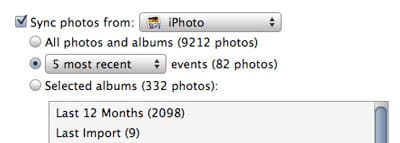
Cette option est actuellement disponible uniquement pour l’iPod et l’iPhone, pas pour l’Apple TV.
Vous noterez également qu’iTunes garde un compte à jour à côté de chaque option concernant le nombre de photos sélectionnées pour la synchronisation, ce qui peut être utile pour estimer combien d’espace vos photos occuperont. Bien qu’une estimation réelle en mégaoctets ou en gigaoctets serait beaucoup plus utile ici, il est possible de calculer les exigences de stockage en fonction du nombre de photos. Plus d’informations à ce sujet un peu plus loin.
Notez que les albums apparaîtront par défaut dans la liste Photos sur votre appareil dans l’ordre affiché dans la liste des albums dans iTunes. Pour changer cet ordre, il suffit de faire glisser les albums dans la liste vers le haut et vers le bas pour les réorganiser.
Pour les utilisateurs synchronisant depuis un dossier, il convient de noter qu’iTunes ne fournira que des noms d’album pour le premier niveau de dossiers photo. Si vous avez des sous-dossiers supplémentaires, ceux-ci seront inclus dans le dossier de premier niveau sélectionné, mais ne seront pas catégorisés séparément. En utilisant l’exemple ci-dessus, s’il y avait trois sous-dossiers sous “Noël 2005”, les images de tous les sous-dossiers seraient regroupées sur l’appareil sous la catégorie principale “Noël 2005”, plutôt que regroupées dans un sous-dossier.
Une fois que vous avez fait vos sélections, vous pouvez simplement cliquer sur le bouton “Appliquer” et les photos seront transférées sur votre iPod.
Si c’est la première fois que vous synchronisez ces photos particulières sur votre iPod ou iPhone, iTunes passera d’abord par un processus “d’optimisation” pour redimensionner chaque photo dans des résolutions appropriées pour l’appareil avec lequel vous synchronisez, stockant les vignettes redimensionnées dans un cache sur votre disque dur.

Selon le nombre de photos que vous avez sélectionnées, ce processus peut prendre de quelques minutes à une heure, alors prévoyez un peu de temps supplémentaire pour votre première synchronisation si vous transférez beaucoup de photos. Si vous trouvez que cela prend trop de temps, vous pouvez toujours cliquer sur le petit X qui apparaît dans la fenêtre d’état, ce qui arrêtera le processus, laissant les photos non transférées en attente pour votre prochaine synchronisation.
Une fois ce processus terminé, les photos seront transférées sur votre appareil.

Optimisation des photos et exigences de stockage
Comme mentionné ci-dessus, iTunes redimensionne et indexe vos photos pendant le processus de transfert. Par défaut, il crée plusieurs versions de chaque photo : une pour chaque résolution à laquelle la photo sera affichée, incluant généralement une version pour la vue miniature, une version pour la vue plein écran, et une version pour la sortie vers une télévision.
Ce prétraitement élimine le besoin pour l’iPod ou l’iPhone de redimensionner les photos à la volée, rendant l’expérience sur l’appareil plus fluide et plus efficace. L’iPod photo original et l’iPod de cinquième génération ne réalisaient aucun redimensionnement dynamique sur l’appareil lui-même. Les nouveaux modèles d’iPod de 2007 et l’iPhone effectuent cependant un certain redimensionnement sur l’appareil, mais des vignettes optimisées sont toujours stockées pour des raisons d’efficacité.
Ce prétraitement aide également à économiser de l’espace sur votre iPod ou iPhone pour d’autres choses, car si tout ce que vous avez l’intention de faire est de visualiser vos images ou de les montrer sur une télévision, vous n’avez pas besoin d’une multitude de photos de cinq ou huit mégapixels occupant plus d’espace de stockage que nécessaire.
De plus, puisque toutes les photos sont pré-dimensionnées à des résolutions spécifiques, chaque photo occupera exactement la même quantité d’espace, quelle que soit la résolution ou le format photo d’origine. Le tableau suivant illustre les exigences de stockage par photo pour chaque modèle d’iPod :
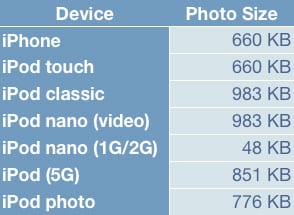
Par exemple, sur un iPod classique, chaque photo occupera 983 Ko de stockage.
Par conséquent, pour synchroniser 100 photos, environ 98 Mo de stockage seraient nécessaires sur l’appareil.
Notez que lors de la synchronisation de photos vers l’Apple TV, aucun prétraitement n’est effectué. Les photos d’origine en pleine résolution sont transférées vers l’Apple TV telles quelles.
Photos en pleine résolution
Le processus de transfert optimise les photos pour l’affichage sur l’écran de l’iPod ou la sortie vers une télévision. Celles-ci sont stockées dans un format de base de données de vignettes interne de l’iPod qui n’est pas facilement accessible par l’utilisateur même via le mode disque.
Cependant, si vous souhaitez emporter les images originales – peut-être pour les transférer vers d’autres ordinateurs ou les imprimer – vous pouvez le faire en sélectionnant l’option dans iTunes pour “Inclure des photos en pleine résolution”.

Cela indiquera à iTunes de synchroniser la photo de taille originale en tant que fichier supplémentaire sur l’iPod qui pourra ensuite être récupéré via le mode disque de l’iPod. Cela occupera un espace supplémentaire au-delà de la version optimisée décrite ci-dessus. La quantité d’espace supplémentaire dépendra entièrement de la taille et de la résolution de la photo originale, car cela crée simplement une copie exacte de chaque image.
Notez que cette fonctionnalité n’est pas disponible sur l’iPhone ou l’Apple TV, car ces appareils n’ont pas de “mode disque” qui peut être utilisé pour récupérer les photos.
Ajout et suppression d’albums
Si vous souhaitez simplement ajouter ou supprimer des albums photo entiers de votre iPod, un rapide retour aux préférences de synchronisation des photos d’iTunes décrites ci-dessus vous permettra de sélectionner ou de désélectionner des albums photo à ajouter ou à supprimer lors de la prochaine synchronisation. Réorganiser vos albums photo se fait à peu près de la même manière : faites glisser votre album vers le haut et vers le bas dans la liste pour le réorganiser.
La synchronisation de la suppression et/ou de la réorganisation des albums photo est assez rapide, mais soyez averti que chaque ajout de nouveau contenu photo à votre iPod nécessitera un processus d’optimisation pour ce nouveau contenu. Accordez-vous un peu de temps pour que ce processus se termine, surtout si vous ajoutez plusieurs centaines de photos.
Ajout ou suppression de photos individuelles
Si vous souhaitez modifier le contenu d’un album spécifique, par exemple pour ajouter ou supprimer des images de cet album, vous devrez ouvrir l’application appropriée (iPhoto, Aperture, Photoshop Album/Elements, Explorateur Windows ou le Finder Mac OS X si vous utilisez un dossier).
Le processus est assez simple. Il vous suffit de modifier le contenu de vos collections/dossiers photo comme vous le feriez normalement dans ces applications, et iTunes prendra en compte ces changements lors de la prochaine synchronisation et mettra à jour votre iPod en conséquence.
Désactivation de la synchronisation
Si vous désactivez complètement la synchronisation dans l’onglet photo, vous aurez la possibilité soit de supprimer toutes vos photos de l’iPod ou de l’iPhone, soit de les laisser en place et simplement de désactiver la synchronisation automatique du contenu photo :

Bien que cela puisse évidemment être utilisé pour supprimer toutes les photos complètement, c’est également une option utile pour les utilisateurs qui souhaitent conserver une grande bibliothèque statique de photos sur leur iPod mais ne pas avoir ces photos occupant de l’espace sur leur ordinateur. Une fois la synchronisation désactivée, toutes les photos laissées sur l’iPod resteront en place comme elles l’étaient auparavant, mais tout changement apporté aux photos sur votre ordinateur, ou ajout de nouveau contenu, ne sera pas reflété sur l’iPod, puisque le contenu n’est plus synchronisé.
Cela crée effectivement une bibliothèque statique sur l’iPod/iPhone lui-même sans avoir à maintenir du contenu sur votre ordinateur pour synchroniser. Notez cependant que l’iPod/iPhone ne doit certainement pas être votre seul dépôt de photos, car à moins que vous ne synchronisiez des photos en pleine résolution, vous n’aurez pas de photos de suffisamment haute résolution à récupérer, et bien sûr l’iPod lui-même peut toujours être perdu ou endommagé. Cependant, pour les utilisateurs ayant un espace disque en ligne limité et leur bibliothèque photo sauvegardée sur CD/DVD, cela peut être d’un certain bénéfice. En prime, le cache photo de l’iPod (décrit plus loin) peut également être supprimé dans ce cas pour économiser de l’espace disque supplémentaire sur votre ordinateur.
Notez que pour ajouter tout nouveau contenu photo, vous devrez réactiver la synchronisation, et vous devrez avoir votre entière bibliothèque originale en place, donc ce n’est pas une solution viable pour les utilisateurs qui prévoient d’ajouter du nouveau contenu à leur iPod même de manière peu fréquente.
Tri
Malheureusement, il y a une grande limitation dans la façon dont iTunes gère vos albums photo. Vous pouvez réorganiser manuellement les albums, mais vous ne pouvez pas trier le contenu à l’intérieur à moins que vous n’utilisiez iPhoto (utilisateurs Mac uniquement). Sinon, iTunes stocke les photos dans chaque album chronologiquement. Même si vous pouvez réorganiser vos photos dans Photoshop Album ou Photoshop Elements, iTunes ignore l’ordre et trie simplement les photos chronologiquement.
Cela dit, si vous souhaitez vraiment que vos photos soient triées dans un ordre différent, il existe un certain nombre d’applications qui vous permettront de modifier les horodatages de ces photos – en fait, Photoshop Elements vous permet de le faire. Comme prévu, si vous changez les horodatages, vous changerez l’ordre de tri.
Sous le capot : Comment tout est stocké
Comme mentionné précédemment, stocker des photos sur votre iPod est très similaire à stocker de la musique et des vidéos sur votre iPod. Vous ne pouvez pas simplement glisser-déposer des images sur l’iPod en mode disque et les visualiser sur l’iPod, car iTunes doit d’abord les prétraiter et les indexer.
Si vous regardez votre iPod en mode disque, vous trouverez un dossier “Photos” juste sous le dossier principal. Juste sous ce dossier se trouve la “Base de données photo” que crée iTunes, et un ou deux sous-dossiers, selon votre configuration :
THUMBS : Cela sera toujours présent si vous avez synchronisé une photo sur votre iPod. Dans ce répertoire se trouvent une série de collections de vignettes des photos qui sont sur votre iPod. Vous n’avez pas vraiment besoin de vous soucier de ces fichiers, car vous ne pouvez pas faire grand-chose avec eux. Il existe quelques outils tiers disponibles qui peuvent récupérer des photos à partir de ces fichiers, mais cela est généralement utile uniquement dans une situation où votre bibliothèque photo originale a été perdue ou détruite, car les photos récupérées seront presque toujours d’une résolution significativement inférieure à celle de vos photos originales. Des informations sur la façon dont vous pouvez récupérer vos photos peuvent être trouvées dans notre article, Copier du contenu de votre iPod vers votre ordinateur.
FULL RESOLUTION : Si vous avez sélectionné “Inclure des photos en pleine résolution” dans vos préférences iTunes, vous aurez ce deuxième dossier, contenant des copies de toutes les photos que vous avez synchronisées sur votre iPod. Ces fichiers sont simplement des copies des photos originales, et ne sont pas modifiés de quelque manière que ce soit. En fait, vous constaterez que même les horodatages sont maintenus à partir des fichiers originaux.
Cependant, bien que les noms de fichiers et les horodatages originaux soient maintenus, la structure des dossiers ne l’est pas. Au lieu de cela, iTunes organise vos photos en pleine résolution dans une structure de dossiers basée sur l’année, le mois et la date. Ainsi, une photo prise le 17 juin 2007 se trouverait dans un dossier appelé Photos\Pleine résolution\2007\6\17. Bien que cela puisse avoir un certain sens si vous savez quand la photo que vous recherchez a été prise, il n’y a pas de corrélation directe avec les albums qui sont réellement sur votre iPod, rendant difficile la référence croisée de ces photos en pleine résolution avec l’application photo de l’iPod.
Les photos en pleine résolution stockées dans ce répertoire ne seront conservées que tant que la photo ou l’album approprié est sur votre iPod. Si vous retirez une photo, ou désélectionnez un album pour la synchronisation, les photos en pleine résolution correspondantes sont également supprimées.
Si vous désactivez l’option “Inclure des photos en pleine résolution” dans iTunes, ce dossier sera vidé et supprimé de votre iPod lors de votre prochaine synchronisation.
Sur votre ordinateur
Vos photos peuvent être stockées à peu près n’importe où sur votre ordinateur qui est accessible à iTunes, même sur un réseau avec des répertoires partagés. Contrairement à votre musique, il n’y a pas de concept de bibliothèque iTunes pour vos photos et les options dans iTunes pour copier ou consolider votre musique ne s’appliquent pas à vos images.
Notez que le processus d’optimisation qui se produit lorsque vous synchronisez des photos sur votre iPod ou iPhone crée un cache de toutes les photos qui sont synchronisées. Ce cache inclut uniquement les images redimensionnées, pas les photos en pleine résolution, mais malgré cela, il peut devenir assez volumineux. De plus, si vous synchronisez des photos vers différents modèles d’iPod ou l’iPhone, ce cache peut encore grandir, car les photos optimisées pour chaque modèle d’iPod (ou l’iPhone) sont stockées dans ce cache (bien que certains modèles partagent les mêmes formats photo, comme l’iPod classique et l’iPod nano (vidéo), et l’iPhone et l’iPod touch).
Recevez de nouveaux articles dans votre boîte de réception.
Aucun spam. Désabonnez-vous à tout moment.