Dépannage PC · 7 min read · Jan 05, 2026
L'ordinateur a redémarré après un bugcheck : moyen logique de corriger l'erreur
Jouer à votre jeu préféré est divertissant, mais si vous rencontrez l’erreur BSOD ? C’est frustrant. Mais si vous êtes un véritable utilisateur de PC, voir l’erreur “l’ordinateur a redémarré après un bugcheck” semble ne pouvoir être résolu qu’avec de l’aide technique.
Cependant, la bonne nouvelle est que les solutions sont à faire soi-même ! Ainsi, vous pouvez vérifier et résoudre le problème avec un risque spécial ou une expertise technique. Alors, vérifions le guide complet pour le résoudre !
Qu’est-ce qui cause le problème “L’ordinateur a redémarré après un bugcheck” ?
Le message d’erreur apparaît pour diverses raisons et vient avec certains codes d’erreur comme l’ID d’événement 1001, 0x00000d1 et la mémoire DMP. Cela se produit à la fois pour les appareils personnels et les ordinateurs serveurs. Ainsi, cela apparaît également pour Windows 11/10 et montre parfois des erreurs de serveur 2012 ou 2016.
Voici les raisons responsables :
Pilotes de périphériques corrompus/erronés : L’installation de pilotes de périphériques corrompus ou erronés cause souvent l’erreur de bugcheck.
Pilotes de périphériques obsolètes : Des pilotes obsolètes pour les pilotes principaux et secondaires sont une autre cause majeure de l’erreur.
Mémoire insuffisante : Une mémoire insuffisante pose un problème pour que les processus en arrière-plan et au lancement fonctionnent correctement. Ainsi, cela impacte négativement votre PC.
Erreurs diverses : En dehors des raisons ci-dessus, diverses choses, comme les logiciels malveillants, les fichiers corrompus ou des causes similaires, sont à l’origine du problème.
Maintenant, puisque vous rencontrez le problème, procédons à la manière dont vous pouvez le résoudre !
Comment vérifier le code d’arrêt Bugcheck ?
Il existe diverses causes derrière l’erreur BSOD avec le message “L’ordinateur a redémarré après un bugcheck”. Les solutions diffèrent selon les causes, mais connaître la raison légitime derrière l’erreur est toujours bénéfique.
La meilleure approche est d’analyser le fichier minidump. Lorsque votre PC plante, de tels fichiers sont créés. Cependant, pour l’analyse, vous devez télécharger le fichier Minidump.
Cliquez sur le lien donné ici pour télécharger tout MS WinDbg Preview.
Recherchez WinDbg Preview dans la recherche Windows ou le menu Démarrer.
Cliquez avec le bouton droit sur l’utilitaire et exécutez-le en tant qu’administrateur.
Utilisez simultanément les touches Ctrl + D pour lancer minidump et localiser
%windir%\MinidumpSélectionnez le dernier fichier et ouvrez-le.
Dans son terminal, exécutez la commande donnée ci-dessous :
!analyze -v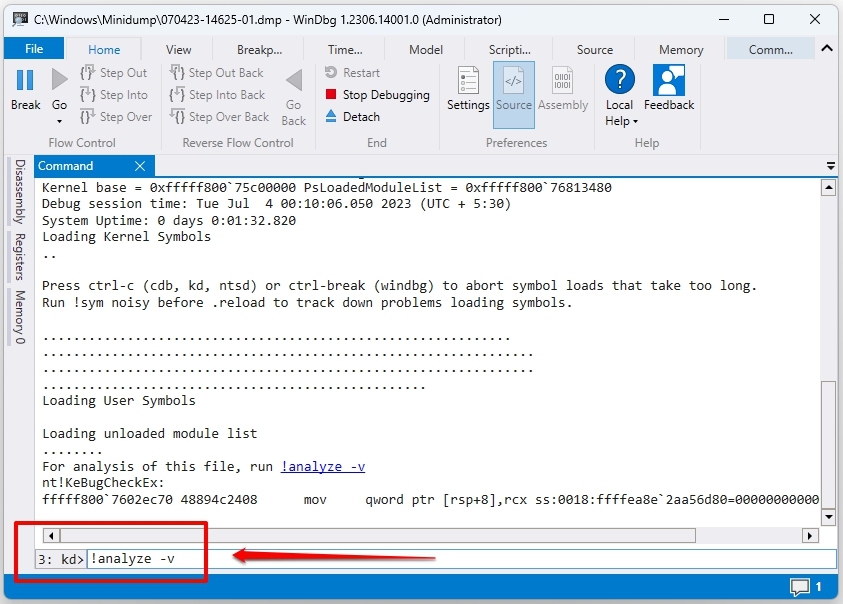
De plus, s’il n’a pas de terminal, vous pouvez naviguer vers Afficher et sélectionner l’invite de commande.
Maintenant, laissez l’utilitaire vérifier le fichier minidump et attendez jusqu’à ce que vous voyiez les résultats. Ensuite, recherchez MODULE_NAME et probablement causé par pour connaître la raison responsable. Recherchez les fichiers pour déterminer la raison possible. La plupart du temps, ce sont les pilotes de périphériques qui causent le problème.
Ensuite,
- Ouvrez l’Explorateur de fichiers et localisez,
C:\Windows\System32\drivers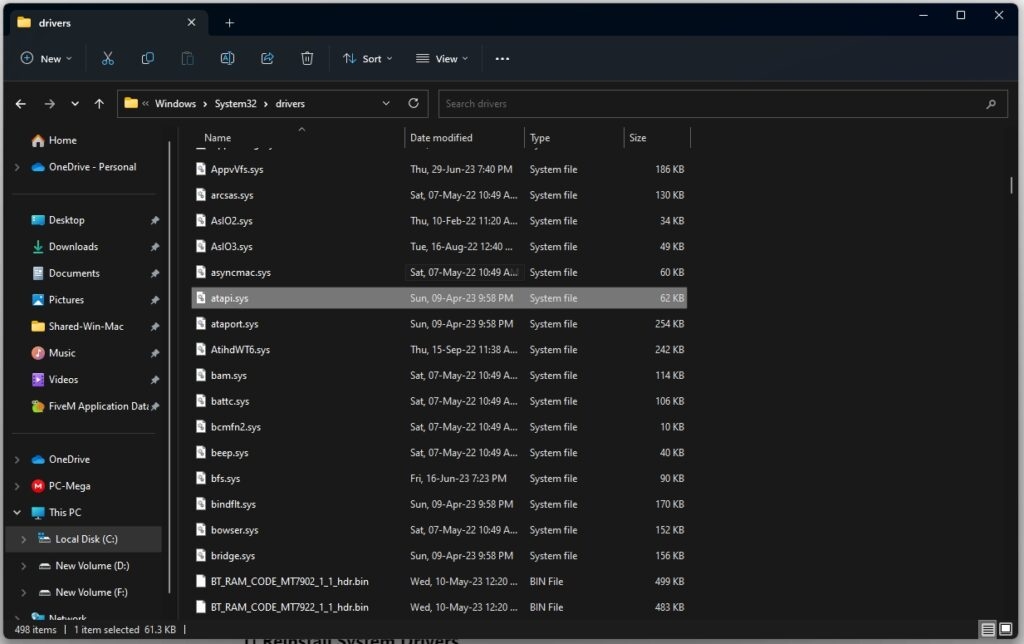
Dans celui-ci, recherchez le fichier qui a été affiché dans les résultats de recherche.
Cliquez avec le bouton droit dessus, développez l’onglet Détails et consultez sa description de fichier.
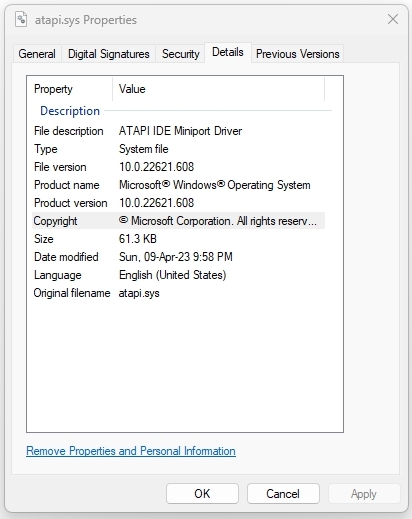
Ainsi, vous pouvez maintenant voir quel pilote a causé le problème.
Comment corriger l’erreur “L’ordinateur a redémarré après un bugcheck” ?
Si les pilotes ont une installation corrompue ou deviennent obsolètes, cela peut entraîner une erreur d’écran bleu de la mort. De plus, si la méthode ci-dessus ne donne pas de résultats communs, les solutions données ci-dessous peuvent aider. Car ce ne sont pas nécessairement les pilotes mais aussi la mémoire qui est responsable de la cause.
1. Réinstaller les pilotes système
Lorsque l’installation de vos pilotes devient corrompue, une simple désinstallation la corrige. Cependant, vous devez garder à l’esprit le pilote qui cause le problème. Sinon, vous devrez désinstaller plusieurs pilotes.
Recherchez le Gestionnaire de périphériques dans la recherche Windows et lancez-le.
Double-cliquez sur la catégorie du pilote, cliquez avec le bouton droit sur le pilote spécifique et désinstallez le périphérique dans le menu déroulant.
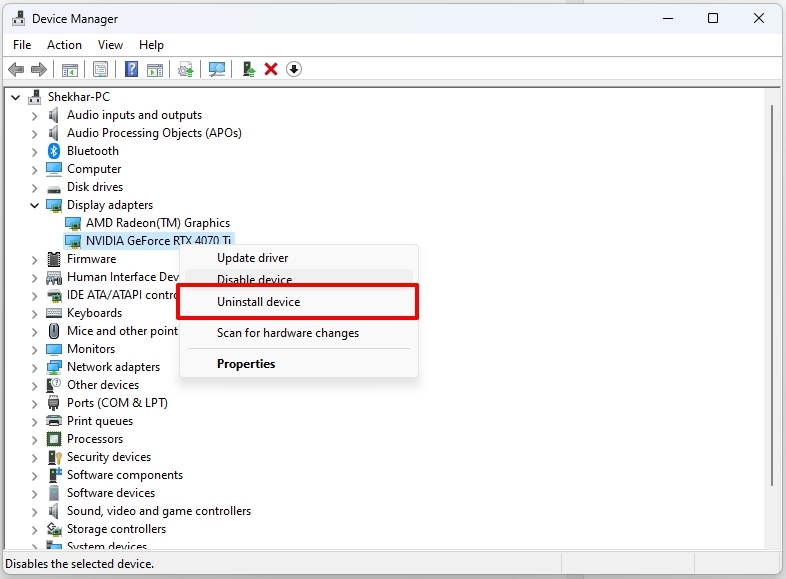
Dans la boîte de dialogue affichée, appuyez sur le bouton Désinstaller pour confirmer le processus. Ensuite, redémarrez votre appareil, et il réinstallera automatiquement le pilote de périphérique.
De plus, si vous avez récemment installé un périphérique principal/secondaire sur votre PC, vous devriez le désinstaller.
2. Mettre à jour vos pilotes
En plus d’une installation corrompue, des pilotes obsolètes sont une autre raison derrière l’erreur BSOD. Par conséquent, vous devriez les mettre à jour vers la dernière version.
Ouvrez le Gestionnaire de périphériques et double-cliquez sur la catégorie de périphérique.
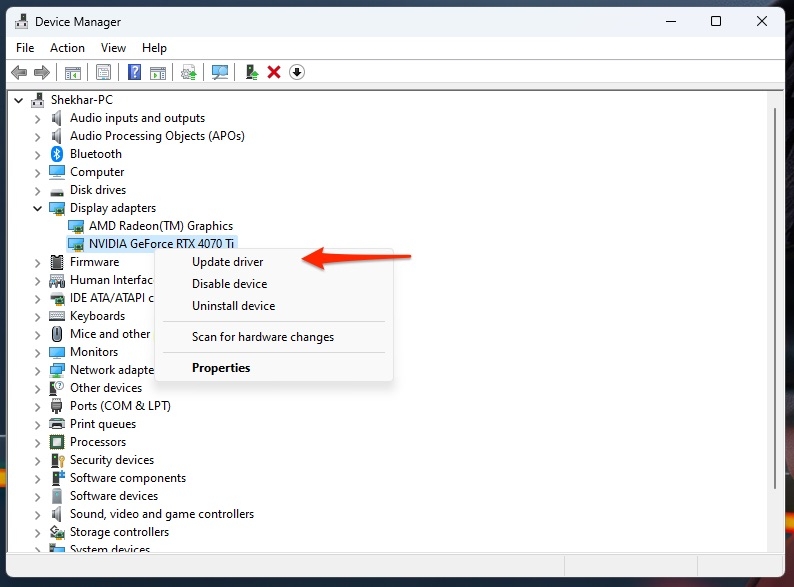
Cliquez avec le bouton droit sur le pilote approprié et choisissez Mettre à jour le pilote dans le menu contextuel.
- Dans la fenêtre contextuelle suivante, sélectionnez Rechercher automatiquement des pilotes.
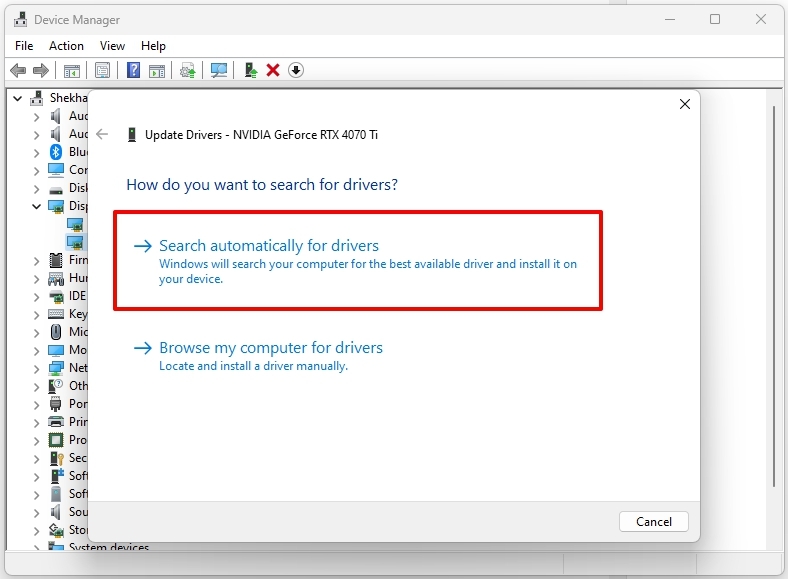
S’il détecte des mises à jour disponibles, procédez à leur installation. De plus, suivre le même processus et vérifier chaque mise à jour de pilote est essentiel.
Alternativement, vous pouvez également télécharger le pilote depuis le site Web du fabricant. Cependant, ce téléchargement manuel via le site Web peut entraîner des téléchargements incorrects, ce qui est nuisible à votre appareil.
3. Vérifiez la mémoire de votre PC Windows
Une mémoire insuffisante affecte les performances de votre appareil. Ainsi, les plantages de Windows, le décalage du système et les problèmes d’écran bleu de la mort sont courants. Par conséquent, vous devez vérifier si le problème vient de la mémoire.
- Appuyez sur les touches Win+R pour ouvrir la boîte de dialogue Exécuter et entrez
mdsched.exe.
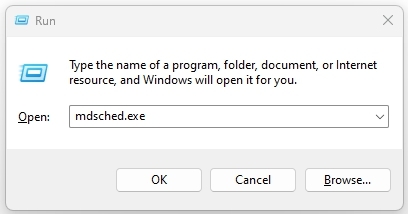
- Sélectionnez une option soit de Redémarrer maintenant et vérifier les problèmes ou Vérifier les problèmes la prochaine fois que je démarre mon ordinateur.
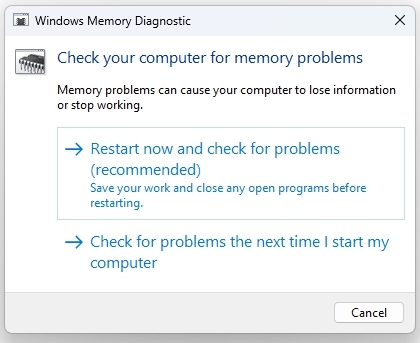
Ainsi, après avoir sélectionné une option appropriée et après un redémarrage, vous devriez corriger l’erreur.
4. Restauration du système Windows PC
Si les solutions ci-dessus ne fonctionnent pas, restaurez votre système d’exploitation Windows à la version stable la plus récente. Pour ce faire, vous devez créer un point de restauration correctement avant et ainsi compléter le processus.
- Appuyez sur la touche Win, recherchez Restauration et cliquez sur l’option Créer un point de restauration.
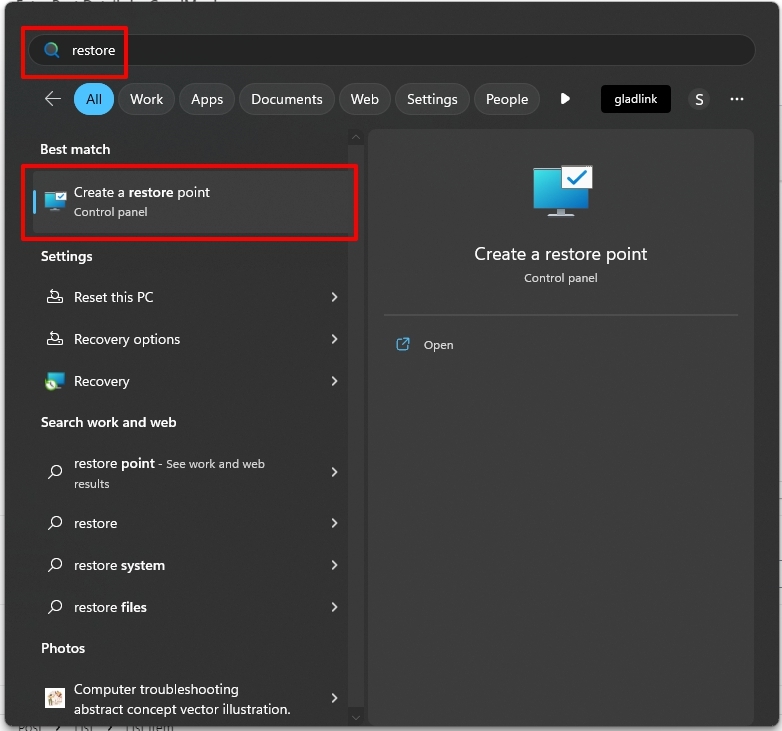
- Appuyez sur le bouton Restauration du système et cliquez sur Suivant.
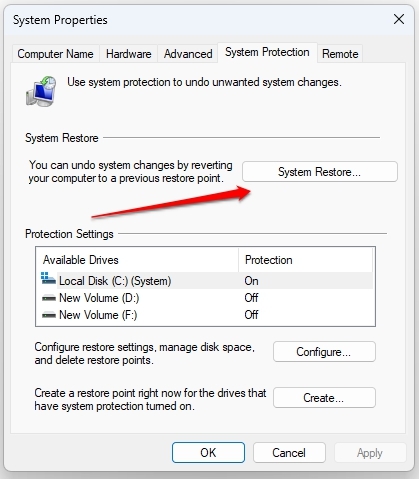
Maintenant, choisissez un point où votre Windows fonctionnait bien sans ces erreurs et cliquez sur Suivant.
Dans la fenêtre suivante, cliquez sur Terminer.
Maintenant, attendez que la restauration du système soit terminée et que votre PC fonctionne à son niveau optimal sans erreurs. Ensuite, redémarrez votre appareil pour un fonctionnement plus fluide.
Questions Fréquemment Posées
Que signifie que l’ordinateur a redémarré après un bugcheck ?
Votre ordinateur a redémarré après un bugcheck implique que votre ordinateur a rencontré un problème majeur, entraînant un bugcheck ou un plantage système. Ainsi, votre PC redémarre pour éviter d’autres problèmes menant à une défaillance complète.
Qu’est-ce qui cause une erreur de bugcheck ?
Un pilote de périphérique, un composant matériel ou un logiciel cause l’erreur de bugcheck.
Qu’est-ce que l’erreur de bugcheck 0x00000119 ?
L’erreur de bugcheck 0x00000119 fait référence au fait que le planificateur vidéo a détecté une violation fatale.
La Conclusion
Vous rencontrez l’erreur “l’ordinateur a redémarré après un bugcheck” pour plusieurs raisons. Cependant, les pilotes de périphériques ou les logiciels sont la cause principale. Les solutions incluent la réinstallation des pilotes de périphériques, leur mise à jour, la correction des problèmes de mémoire insuffisante et la restauration du système.
De plus, si vous avez récemment installé un nouveau logiciel ou utilitaire, cela peut être la cause racine. Par conséquent, désinstallez-le pour vérifier si cela aide.
Pour toute question, faites-le nous savoir dans les commentaires !
Lectures complémentaires :
Comment corriger l’utilisation élevée du CPU par WMI Provider Host (WmiPrvSE.exe)
Pourquoi les utilisateurs de Windows 10 ne passent-ils pas à Windows 11 ?
Tout sur Windows 12 (fuites, fonctionnalités, lancement, exigences)
Recevez de nouveaux articles dans votre boîte de réception.
Aucun spam. Désabonnez-vous à tout moment.