iTunes · 5 min read · Mar 17, 2026
Consolider plusieurs bibliothèques iTunes
Q: Ma fille, ma femme et moi avons tous un compte iTunes. Nous utilisons tous les trois le même ordinateur et chacun de nous a une bibliothèque iTunes séparée chargée sur le même ordinateur. Cette configuration utilise beaucoup de mémoire. Est-il possible de charger une version d’iTunes sur un disque dur externe et d’avoir toujours nos propres comptes séparés?
– Scot
A: Vous pouvez certainement partager la même bibliothèque iTunes entre plusieurs comptes utilisateurs sur votre système d’exploitation ainsi qu’avoir plusieurs comptes iTunes Store pour la même bibliothèque iTunes.
Pour consolider votre bibliothèque, vous pouvez soit utiliser un disque dur externe, soit même un dossier partagé sur votre disque dur interne auquel tous les utilisateurs ont accès (c’est-à-dire, C:Music). Vous pouvez commencer par déplacer l’une de vos trois bibliothèques iTunes vers cet emplacement partagé—des instructions détaillées sur la façon de procéder peuvent être trouvées dans notre article iPod 201 sur le transfert de votre bibliothèque iTunes.
Une fois que vous avez déplacé la première bibliothèque vers un emplacement partagé, l’étape suivante consistera à exporter les informations de vos deux autres bibliothèques iTunes afin que vous puissiez consolider toutes vos informations dans la nouvelle bibliothèque principale. Vous pouvez exporter chaque bibliothèque vers un fichier XML en choisissant Fichier, Bibliothèque, Exporter la bibliothèque dans le menu iTunes et en spécifiant un emplacement pour votre fichier XML de bibliothèque. Ce fichier XML peut ensuite être importé dans votre nouvelle bibliothèque iTunes principale en utilisant l’option Fichier, Bibliothèque, Importer la liste de lecture.
Après l’importation de ces fichiers XML, l’option “Consolider la bibliothèque”, comme décrit dans l’article ci-dessus, rassemblera alors toute votre musique des autres bibliothèques dans le dossier “Musique iTunes” unique utilisé par la bibliothèque principale.
Alternativement, si vos évaluations, listes de lecture et comptes de lecture des autres bibliothèques ne sont pas critiques, vous pourriez choisir simplement d’ajouter le contenu multimédia des autres bibliothèques dans votre nouvelle bibliothèque iTunes principale en utilisant la fonction Fichier, Ajouter à la bibliothèque dans le menu iTunes et en pointant simplement vers les autres fichiers multimédias.
Notez que dans les deux cas, si vous aviez beaucoup de la même musique dans vos trois bibliothèques iTunes, vous aurez des doublons dans votre nouvelle bibliothèque consolidée. Vous pouvez les retrouver en utilisant l’option Fichier, Afficher les doublons dans iTunes ou en utilisant une application tierce comme Dupe Eliminator pour iTunes.
D’autre part, si vous constatez que votre contenu multimédia est presque entièrement identique dans les trois bibliothèques, il peut être plus simple de déterminer quelles quelques chansons ne sont pas dans votre bibliothèque principale et de les importer manuellement.
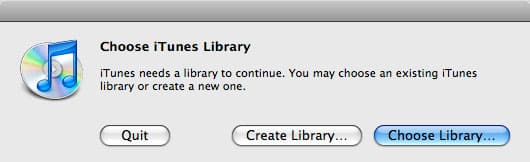
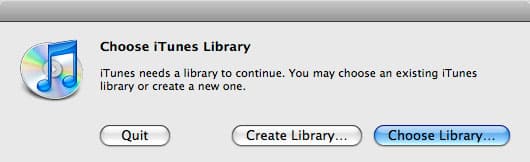
Une fois que vous avez consolidé toute votre musique dans une seule bibliothèque iTunes, assurez-vous simplement que tous les trois comptes utilisateurs pointent vers la même bibliothèque iTunes dans l’emplacement partagé. Cela peut être fait en maintenant la touche SHIFT en démarrant iTunes, ce qui présentera une boîte de dialogue vous demandant de créer ou de choisir une nouvelle bibliothèque iTunes à utiliser. Il suffit de cliquer sur “Choisir la bibliothèque” et de naviguer vers le chemin où votre nouvelle bibliothèque iTunes partagée est stockée.
Notez que bien qu’iTunes puisse facilement prendre en charge tous les iPods de votre famille à partir d’une seule bibliothèque, vous voudrez peut-être configurer la synchronisation en utilisant “Listes de lecture sélectionnées” pour déterminer quelle musique est synchronisée à chaque iPod. Il est également important de noter que si vous synchronisez automatiquement tous vos iPods avec la même bibliothèque iTunes, des informations telles que les évaluations, les comptes de lecture et les dates de dernière lecture seront partagées entre les trois utilisateurs, donc lorsque l’un des membres de la famille écoute une chanson sur son iPod, le compte de lecture et la date de dernière lecture seront mis à jour pour tout le monde.
Q: J’utilise trois iPods (un iPod nano de quatrième génération, un iPod touch de deuxième génération et un iPod classic de 80 Go) avec une seule copie d’iTunes fonctionnant sur un Dell de bureau. La bibliothèque principale est synchronisée dans son intégralité avec l’iPod classic de 80 Go. J’ai des bibliothèques plus petites séparées pour le nano et le touch, sélectionnées au démarrage d’iTunes (en maintenant la touche shift, ce qui me permet de spécifier laquelle lancer).
Je fais tous les nouveaux achats dans la bibliothèque principale, puis je copie manuellement les chansons/dossiers dans les bibliothèques plus petites. Existe-t-il un moyen automatique d’avoir tous les nouveaux achats apparaissant dans les trois bibliothèques? Je ne peux pas simplement ajouter le dossier “Achats” car il n’apparaît pas lorsque je consulte le dossier iTunes, que ce soit dans iTunes lui-même via l’option “Ajouter un dossier” ou dans l’Explorateur Windows. Des idées?
– Steve
A: Bien que vos listes de lecture dans iTunes ne soient pas représentées dans le système de fichiers sous-jacent, vous pouvez en fait copier des morceaux directement depuis iTunes lui-même vers un autre dossier simplement en les sélectionnant dans votre fenêtre iTunes, puis en faisant glisser et déposer les morceaux sélectionnés dans un dossier de l’Explorateur Windows. iTunes copiera tous les morceaux sélectionnés dans le dossier de destination.
Par conséquent, dans ce cas, vous pourriez simplement mettre en surbrillance les morceaux nouvellement ajoutés dans votre liste de lecture “Achetés”, les faire glisser et les déposer dans un autre dossier, puis les ajouter à vos autres bibliothèques iTunes à partir de là.
Cela dit, cependant, il semble que vous compliquiez peut-être votre configuration iTunes. Il est rarement nécessaire de configurer des bibliothèques séparées et plus petites pour prendre en charge des iPods de plus faible capacité et de maintenir une collection multimédia séparée pour chacun. Au lieu de cela, vous pourriez synchroniser tous vos iPods avec la même bibliothèque iTunes et configurer des ensembles de listes de lecture pour vos iPods de plus faible capacité.
Chaque iPod que vous connectez à iTunes a ses propres préférences de synchronisation, indépendantes de tout autre iPod que vous pourriez synchroniser avec la même bibliothèque. Parmi ces préférences, il y a la possibilité de synchroniser uniquement des listes de lecture sélectionnées plutôt que l’ensemble de votre bibliothèque iTunes.
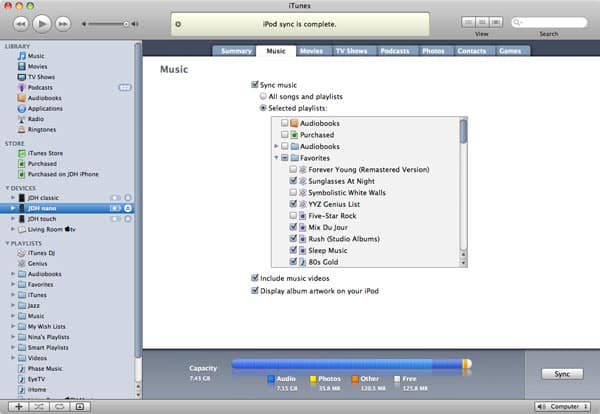
Ainsi, dans ce cas, vous configureriez simplement une série de listes de lecture à utiliser sur votre iPod nano et votre iPod touch, contenant toute la musique et tout le contenu multimédia que vous souhaitez synchroniser sur ces appareils.
Recevez de nouveaux articles dans votre boîte de réception.
Aucun spam. Désabonnez-vous à tout moment.