iPhone Help · 5 min read · Sep 30, 2025
Contacts et iMessages apparaissant sur plusieurs iPhones
Q: Mon mari et moi avons chacun notre propre iPhone 4. Mon téléphone qui a le seul compte iTunes a déjà été mis à jour précédemment, tandis que mon mari a récemment mis à jour le sien vers iOS 6 sur le même ordinateur avec le même compte iTunes que le mien. Maintenant, il a tous mes contacts et reçoit tous mes textos, et je reçois toutes ses choses aussi. De plus, quand il m’envoie un texto ou un message, cela revient directement sur son iPhone. Son téléphone est un téléphone professionnel et je ne veux pas supprimer ses contacts sur mon téléphone car cela les supprimerait sur le sien. Avez-vous des idées sur ce que je peux faire pour clarifier ce désordre afin que nous ne recevions pas les choses de l’autre ? Ou pourriez-vous s’il vous plaît m’expliquer comment faire cela ?
– Cindy
A: Il semble que le problème ici soit que vous ne partagez pas seulement un compte iTunes, mais que vous avez également utilisé le même identifiant Apple pour d’autres services, y compris iCloud et iMessage, ce qui signifie bien sûr que vous partagez toutes vos données entre ces services également.
La première chose à garder à l’esprit est que vous n’avez pas besoin d’utiliser le même identifiant Apple pour votre(s) compte(s) iCloud que pour votre compte iTunes Store. En règle générale, bien qu’il soit courant de partager un seul compte iTunes Store “familial” pour des médias et des applications achetés, chaque membre de la famille devrait avoir son propre identifiant Apple séparé pour des services comme iCloud et iMessage afin de garder vos données séparées. Vous pouvez soit créer deux identifiants Apple complètement nouveaux, soit l’un de vous peut utiliser l’identifiant Apple que vous utilisez déjà pour l’iTunes Store. Voir Partager des comptes iTunes et iCloud dans une famille pour plus d’informations.
Bien que les contacts et les messages texte partagés proviennent tous deux du partage des mêmes identifiants Apple, les spécificités sont gérées un peu différemment.
Contacts
La situation avec vos contacts est relativement simple ; à ce stade, vous synchronisez tous les deux des contacts — et peut-être même d’autres informations comme des événements de calendrier — avec le même compte iCloud, donc bien sûr, vous allez avoir ces informations apparaissant sur les deux appareils. Si cela ne se produisait pas avant la mise à jour iOS 6 sur l’iPhone de votre mari, il est probable qu’il n’avait pas activé la synchronisation des contacts iCloud et ne stockait que ses contacts localement, et cela a été automatiquement activé dans le cadre de la mise à jour.
Pour résoudre cela, vous devrez essentiellement transférer ces informations vers chacun de vos propres comptes iCloud séparés, après quoi vous pourrez supprimer les entrées de contact qui ne vous appartiennent pas.
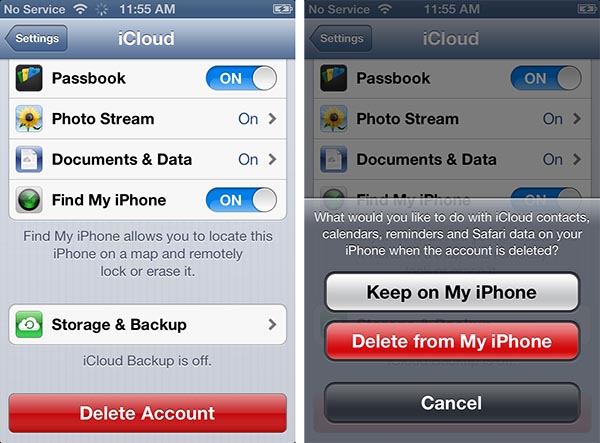
Pour ce faire, allez dans Réglages, iCloud sur l’iPhone de votre mari et faites défiler vers le bas pour trouver le bouton “Supprimer le compte” et appuyez dessus. Vous serez invité à confirmer que vous souhaitez supprimer le compte iCloud de votre appareil, après quoi vous recevrez une seconde invite vous demandant ce que vous souhaitez faire avec les contacts, calendriers, rappels et signets de ce compte iCloud. Sélectionnez “Conserver sur mon iPhone” pour conserver une copie locale de ces données.
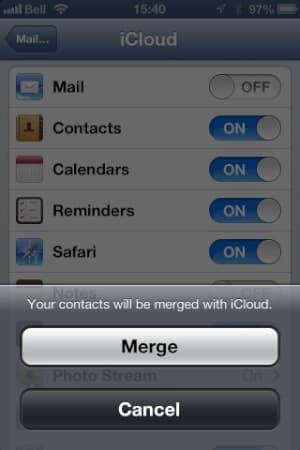
À ce stade, tous les contacts partagés seront copiés dans une base de données locale uniquement sur son iPhone et ne seront plus synchronisés avec iCloud du tout. Une fois ce processus terminé, vous pouvez retourner dans les paramètres iCloud sur l’iPhone et vous connecter (ou vous inscrire) au nouveau compte iCloud de votre mari. Si vous avez créé un tout nouveau compte iCloud, toutes ces informations seront automatiquement téléchargées de son iPhone vers le nouveau compte séparé. Si vous utilisez un compte iCloud existant, vous verrez une invite indiquant que les données locales seront fusionnées avec ce qui est déjà dans le compte iCloud ; appuyez simplement sur le bouton “Fusionner” pour continuer dans ce cas.
Si vous le souhaitez, vous pouvez répéter ce processus pour passer à un nouvel identifiant Apple pour votre propre compte iCloud sur votre iPhone également, mais il n’est probablement pas nécessaire de s’inquiéter à ce sujet car vous pouvez continuer à utiliser votre identifiant Apple de l’iTunes Store pour votre propre compte iCloud, et c’est un compte et un mot de passe de moins à gérer.
Une fois que les deux appareils utilisent des comptes iCloud séparés, vous pouvez simplement supprimer les contacts que vous ne souhaitez pas sur un appareil donné sans affecter les contacts de l’autre personne, car ils sont maintenant stockés séparément. Si vous souhaitez toujours partager certains de vos contacts, vous pouvez le faire en configurant un deuxième compte iCloud sur chacun de vos iPhones qui est utilisé uniquement pour les contacts partagés. Voir Gérer plusieurs comptes iCloud pour les contacts pour plus d’informations sur la façon de procéder.
iMessage
Vous constaterez probablement que vous ne recevez en fait pas tous les messages texte de l’autre, mais seulement ceux envoyés par d’autres utilisateurs d’iPhone. En résumé, les “messages texte” réels (SMS), normalement affichés en vert sur votre iPhone, devraient encore être vus uniquement sur l’iPhone auquel ils ont été envoyés ou de celui d’où ils ont été envoyés. En revanche, les iMessages, qui sont affichés en bleu, apparaissent probablement sur les deux de vos iPhones car vous utilisez le même identifiant Apple pour vous connecter à iMessage sur les deux appareils.
La raison pour laquelle cela a commencé à se produire uniquement après que votre mari a mis à jour son iPhone vers iOS 6 est due à une nouvelle fonctionnalité qu’Apple a introduite dans iOS 6 permettant d’utiliser un numéro de téléphone iMessage sur plusieurs appareils iOS. Cela est principalement conçu pour vous permettre de vous assurer que vos iMessages sont synchronisés sur tous vos appareils, comme un iPad ou un Mac, mais cela permet également à votre numéro de téléphone iMessage d’être partagé entre plusieurs iPhones.
Lorsque vous avez mis à jour vers iOS 6 précédemment, votre numéro de téléphone a été ajouté à votre compte iMessage. Lorsque votre mari a récemment mis à jour son iPhone vers iOS 6, votre numéro de téléphone a ensuite été ajouté du compte iMessage sur son iPhone, et son numéro de téléphone a été transféré vers votre compte iMessage partagé et ainsi ajouté à votre iPhone.
Recevez de nouveaux articles dans votre boîte de réception.
Aucun spam. Désabonnez-vous à tout moment.