iPhone Contacts · 5 min read · Feb 16, 2026
Contacts ne s'affichent pas sur iPhone ? Voici la solution
Êtes-vous incapable de voir les contacts de l’iPhone dans l’application désignée ? Suivez ce guide pour savoir ce qui ne va pas avec la liste des Contacts et comment vous pouvez le réparer. Les contacts manquants ou les numéros de téléphone associés peuvent être pénibles pour votre travail et votre entreprise. Les utilisateurs rapportent que même s’ils ont enregistré un numéro de téléphone, il n’apparaît pas dans la liste des contacts.
Il y a quelques paramètres dans iOS pour l’application Contacts qui doivent être ajustés pour résoudre le problème des contacts manquants sur l’iPhone. En général, le problème survient en raison de la non-synchronisation des contacts avec les serveurs iCloud. Cela peut se produire pour des raisons telles qu’une mauvaise connectivité Internet ou des bugs. Il y a d’autres raisons également dont j’ai parlé dans la section suivante. Découvrez-le.
Pourquoi les contacts de l’iPhone ne s’affichent-ils pas ?
- Présence de bugs sur iOS.
- L’Apple ID ne se synchronise pas avec les Contacts.
- Les contacts sur l’application peuvent ne pas avoir été synchronisés avec tous vos comptes répertoriés sur l’iPhone.
- De plus, les contacts sur votre iPhone peuvent ne pas avoir été synchronisés avec iCloud en raison d’une mauvaise connectivité réseau.
1. Assurez-vous que tous les contacts sont visibles
Sur votre iPhone, les contacts sont répartis en différents groupes pour iCloud et Gmail ou d’autres applications de messagerie. Vous ne voyez peut-être pas un certain groupe de contacts parce que la visibilité est masquée. Vous devez vous assurer que tous les contacts des différents comptes auxquels vous êtes connecté doivent être visibles.
- Ouvrez l’application Téléphone.
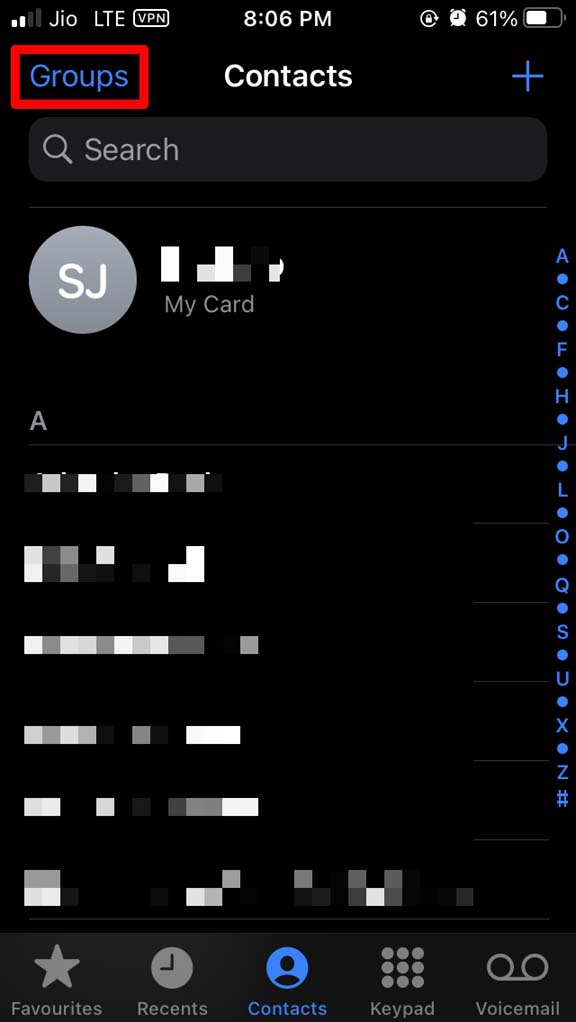
- Ensuite, appuyez sur l’option Groupes.
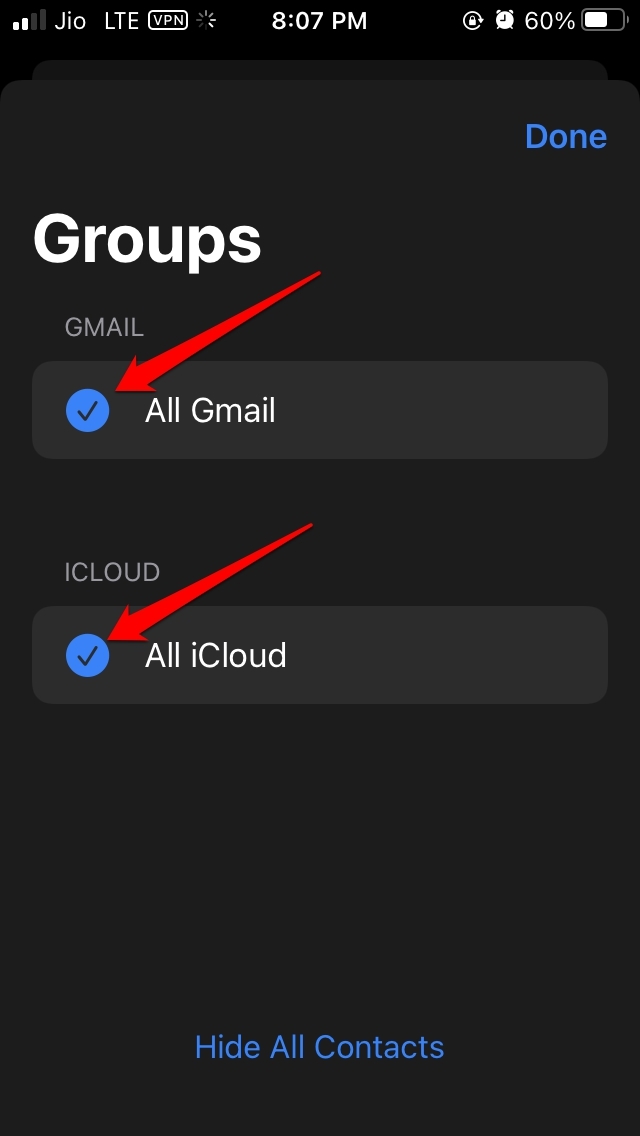
- Appuyez pour cocher et sélectionner tous les comptes auxquels vous êtes connecté sur votre iPhone.
- Si l’un des comptes n’est pas sélectionné, en bas de l’écran, vous devriez voir une option Afficher tous les contacts. Appuyez dessus.
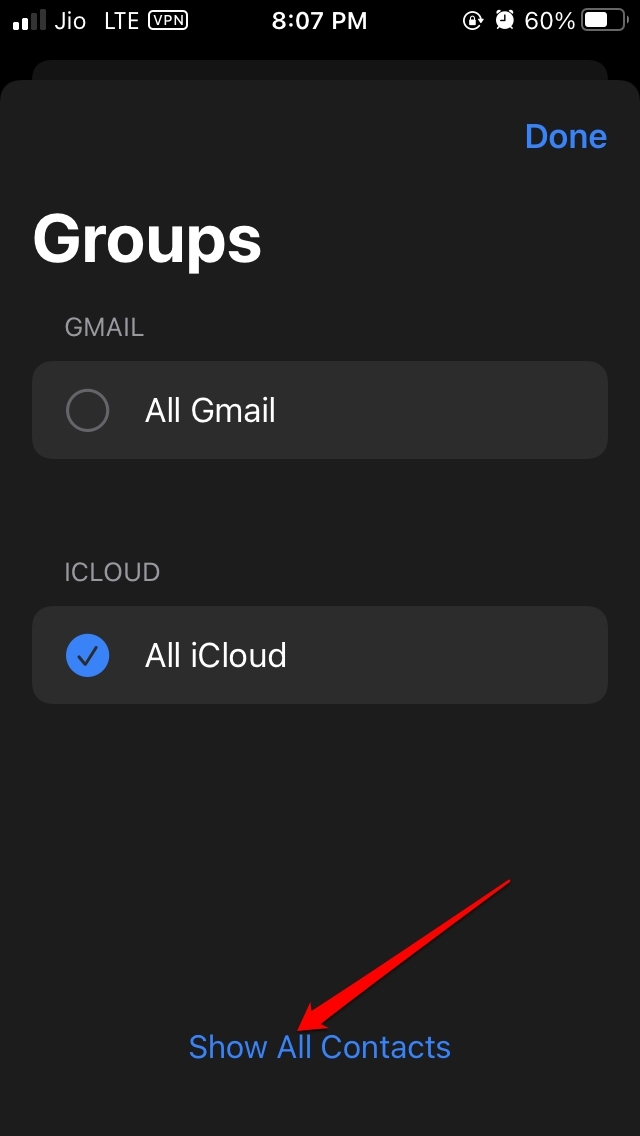
- Cliquez sur Terminé pour enregistrer les modifications.
2. Essayez de réajouter les contacts
C’est une solution assez simple à suivre. S’il y a quelques contacts que vous ne pouvez pas voir, vous pouvez essayer de les ajouter à nouveau à votre liste de contacts.
- Ouvrez le composeur.
- Tapez le numéro.
- Ensuite, sous le champ du numéro de téléphone, appuyez sur Ajouter un numéro.
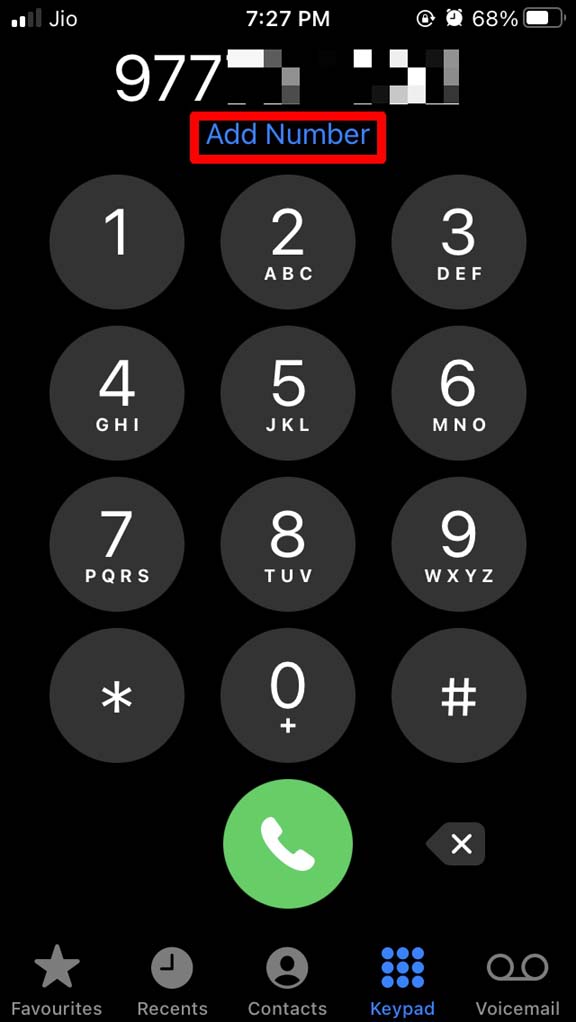
- Sélectionnez Créer un nouveau contact.
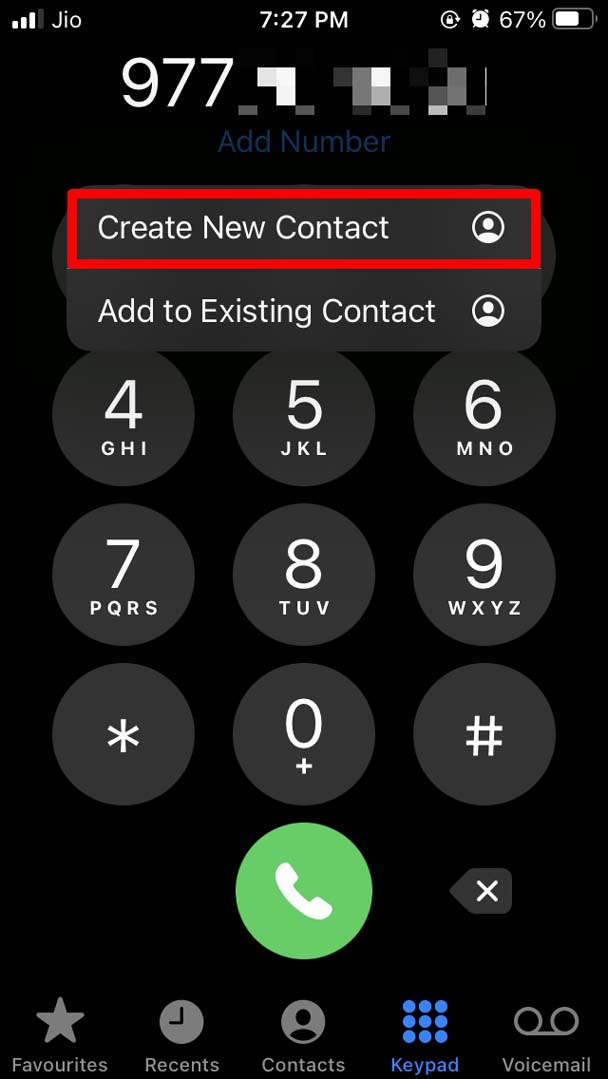
Cela devrait à nouveau ajouter les contacts manquants à l’application Contacts de l’iPhone.
3. Déconnectez-vous et reconnectez-vous à votre Apple ID
Peut-être que vous vous êtes récemment déconnecté du WiFi que vous utilisez habituellement sur l’iPhone. Donc, lorsque la connectivité est rétablie, il peut y avoir un problème avec l’Apple ID qui ne se synchronise pas correctement avec certaines autres applications. Probablement un tel problème s’est produit avec l’application Contacts.
Il est donc idéal de se déconnecter de l’Apple ID et de se reconnecter.
- Ouvrez l’application Réglages.
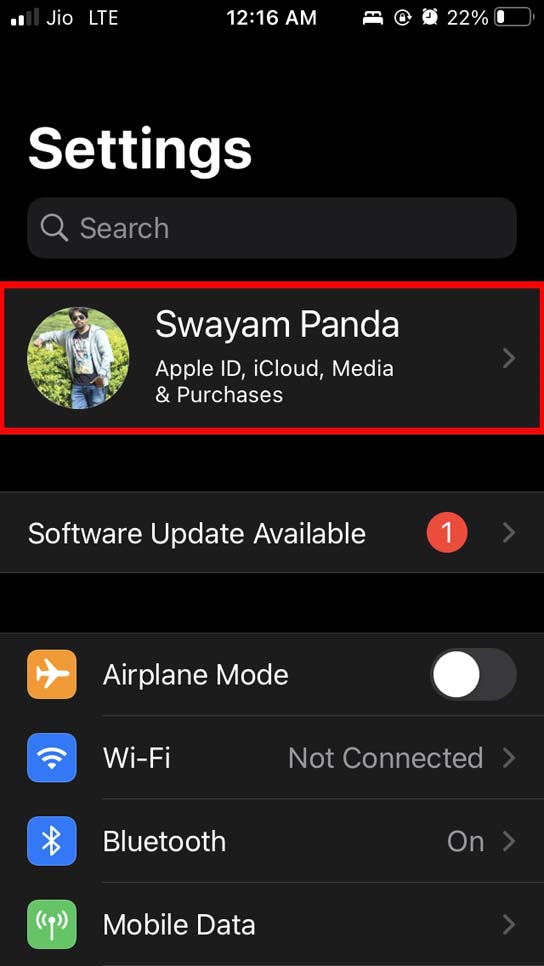
- Appuyez sur l’Apple ID.
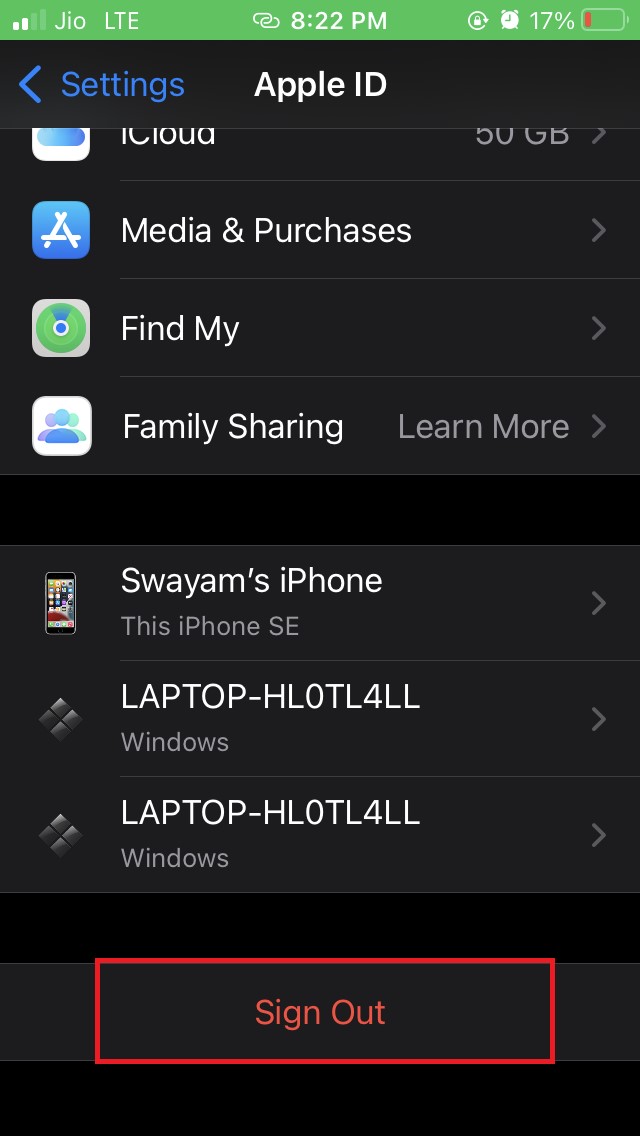
- Accédez à Déconnexion et appuyez dessus.
- Ensuite, Connectez-vous avec votre Apple ID et votre mot de passe.
Vérifiez si les contacts enregistrés sur votre iPhone s’affichent maintenant ou non.
4. Mettez à jour iOS
Des bugs iOS peuvent apparaître de nulle part en raison de problèmes d’incompatibilité dans certaines applications en raison de l’exécution de versions plus anciennes de la version iOS ou lorsque vous installez une version bêta de développeur boguée d’iOS. Essayez de mettre à jour vers la dernière version d’iOS.
- Lancez l’application Réglages.
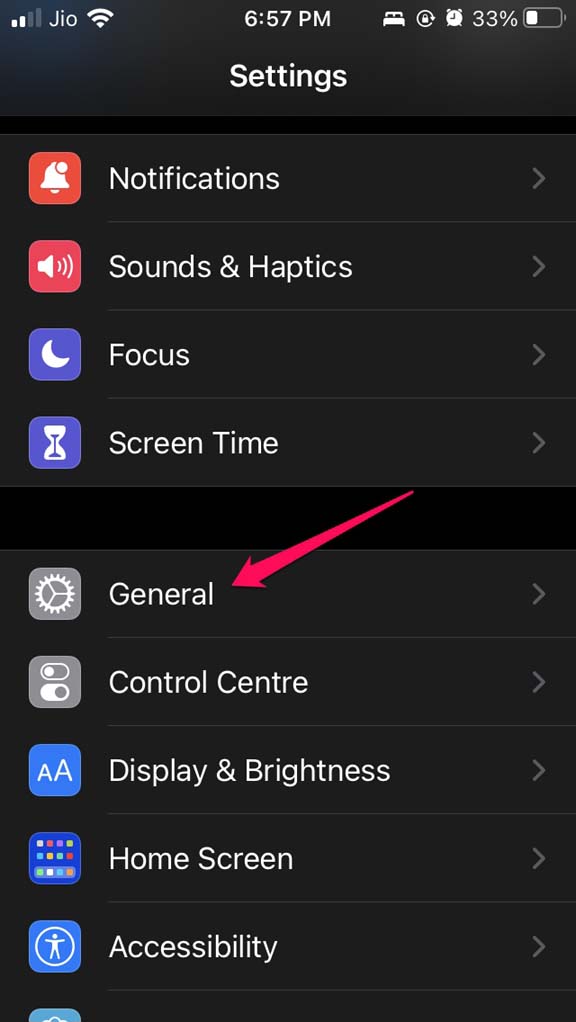
- Ensuite, appuyez sur Général.
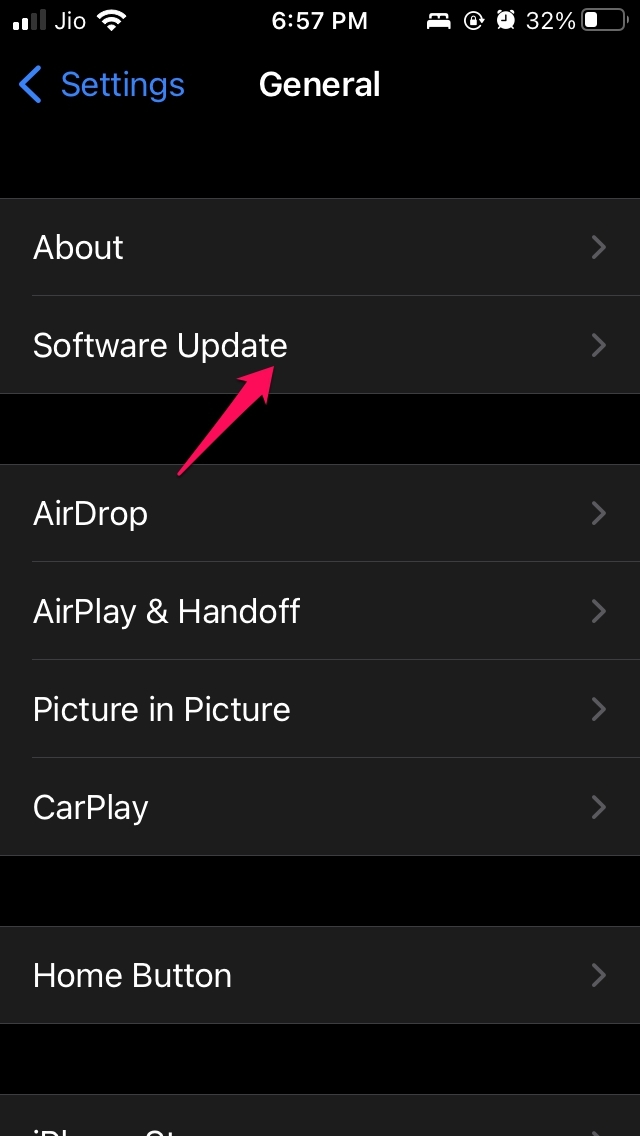
- Ensuite, appuyez sur Mise à jour logicielle.
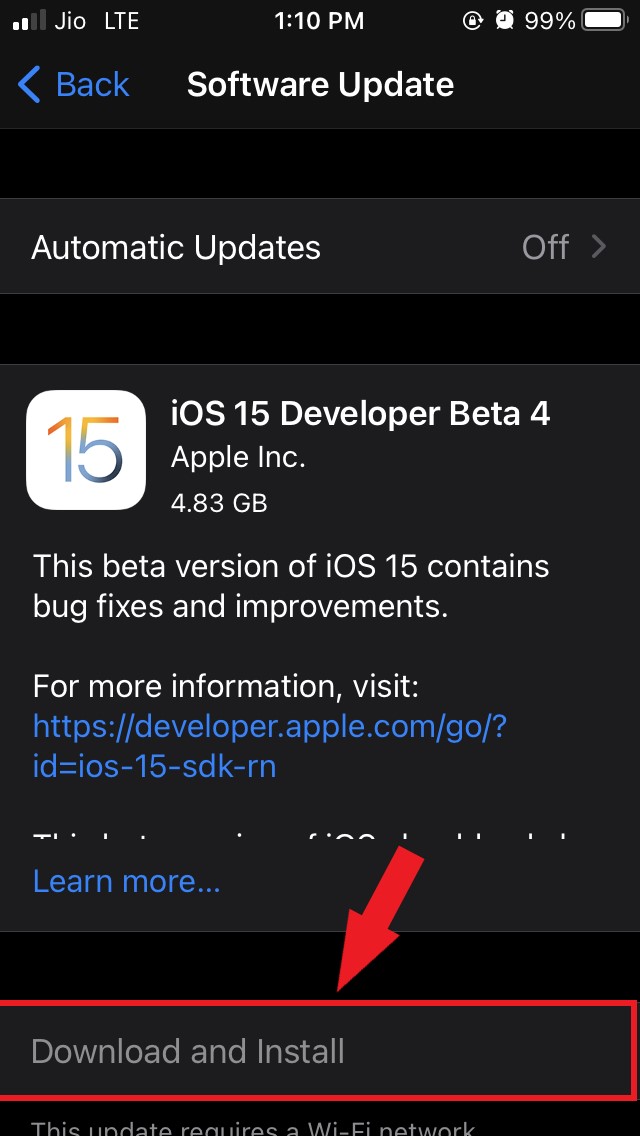
- iOS recherchera une nouvelle version d’iOS disponible officiellement et vous invitera à la télécharger.
- Appuyez sur Télécharger et installer pour procéder à l’installation de la mise à jour.
Après avoir installé la nouvelle mise à jour, vérifiez si les contacts dans l’application sont visibles ou non.
5. Activez les noms courts pour les contacts
Le nom court sur iOS vous permet de choisir comment le nom de votre contact doit apparaître dans la liste de l’application Contacts. Il peut afficher le prénom, le nom de famille ou les deux noms. Certains utilisateurs rapportent que le fait d’avoir cette fonctionnalité activée fait mystérieusement disparaître les contacts. C’est une occurrence assez aléatoire cependant.
La solution consiste à désactiver et à réactiver la fonctionnalité de nom court.
- Ouvrez l’application Réglages.
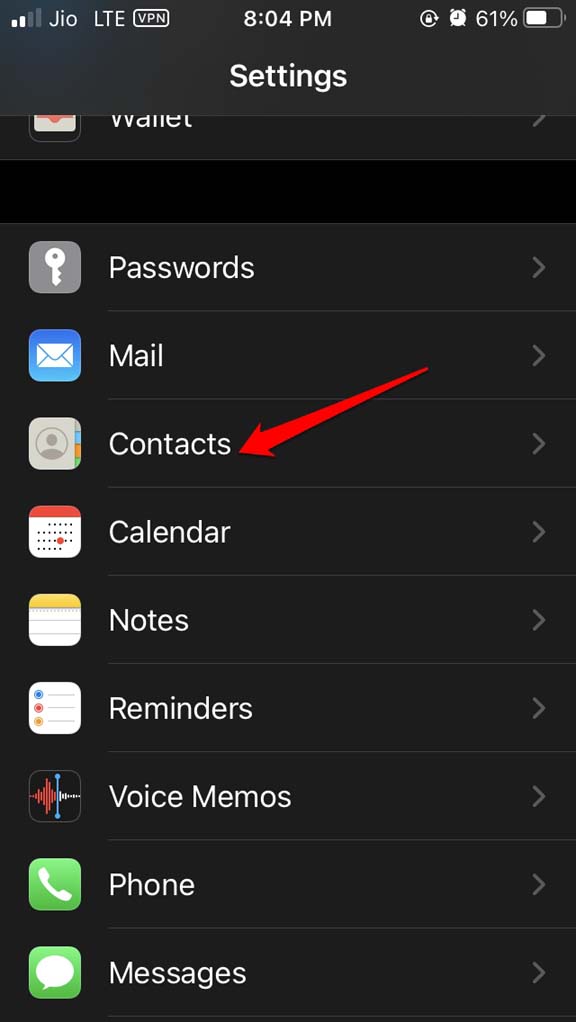
- Allez dans Contacts.
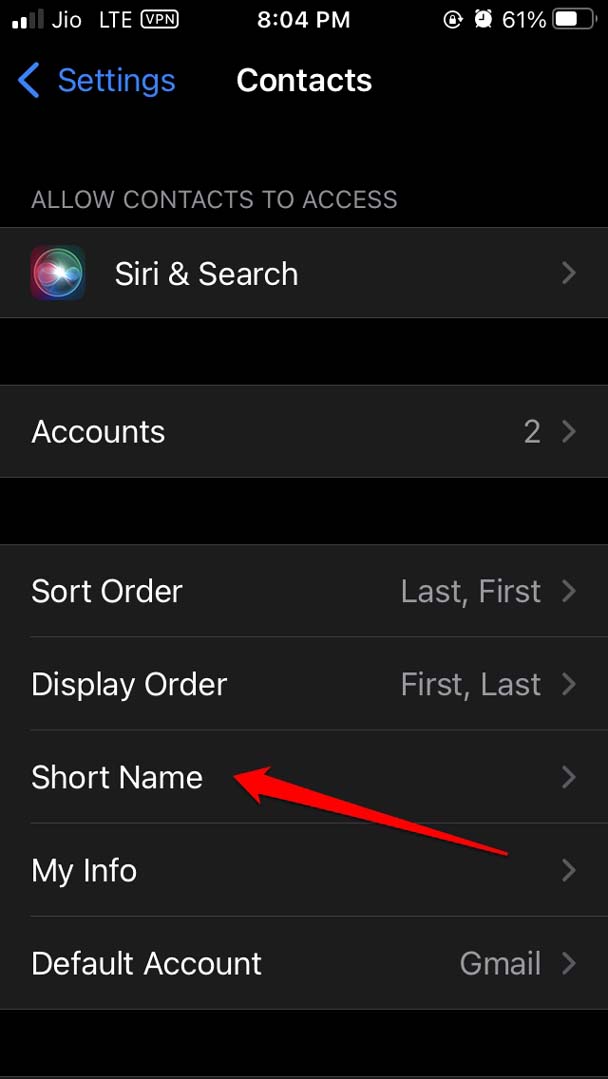
- Ensuite, appuyez sur Nom court.
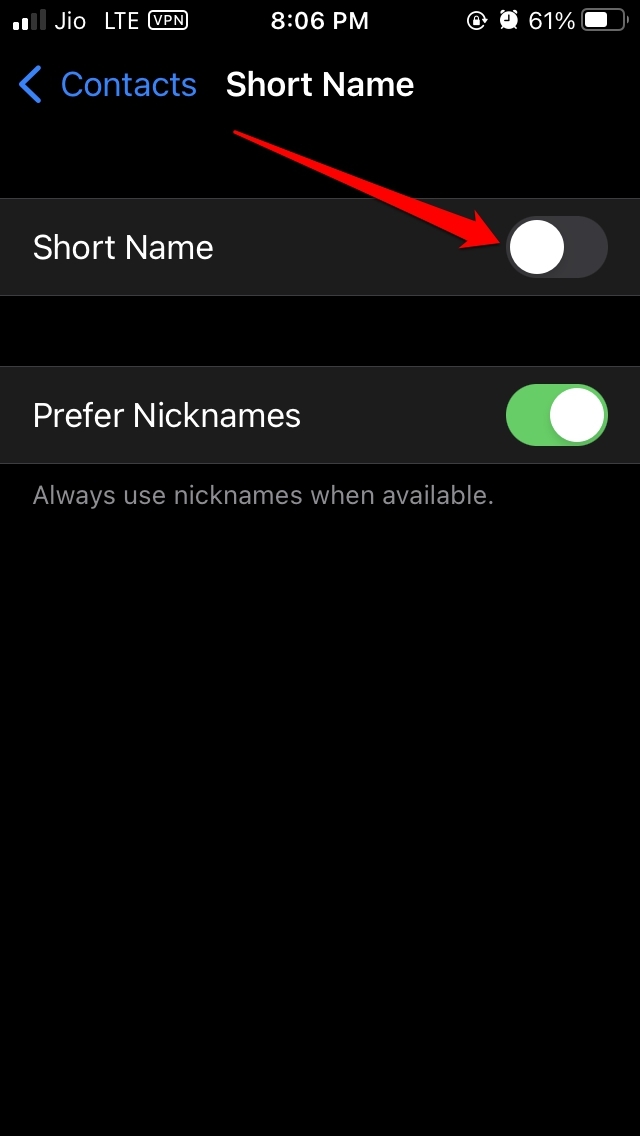
- Sous cela, appuyez sur l’interrupteur pour désactiver la fonctionnalité.
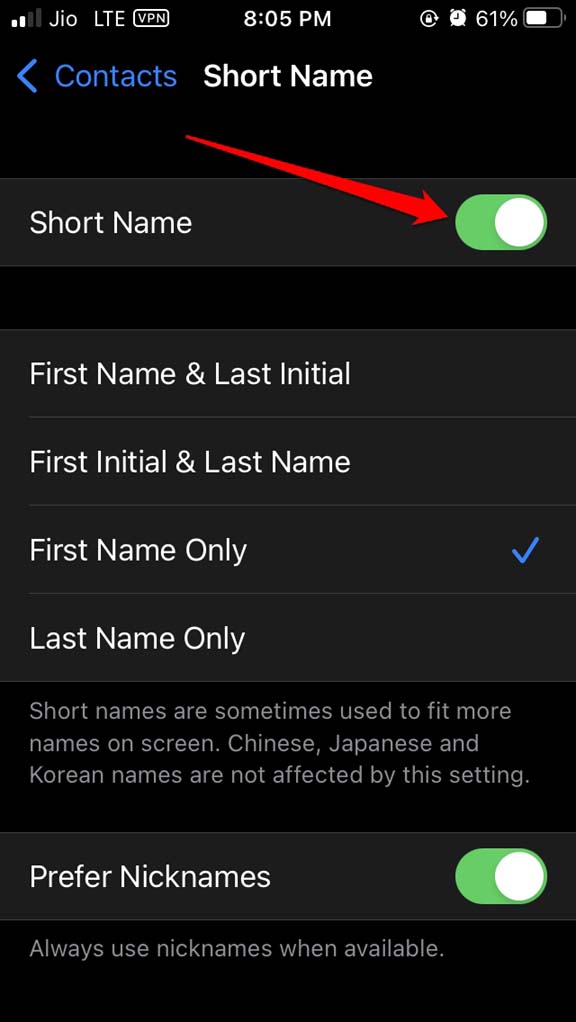
- Ensuite, appuyez rapidement sur le même interrupteur pour ré – activer le nom court.
6. Synchronisez l’application Contacts avec iCloud
Cette solution nécessite de désactiver l’accès iCloud pour l’application Contacts et de le réactiver. Cela a apparemment résolu le problème des contacts qui ne s’affichent pas pour plusieurs utilisateurs d’iPhone.
Accédez aux Réglages de l’iPhone.
Appuyez sur le nom de l’Apple ID en haut de l’écran.
Ensuite, appuyez sur iCloud.
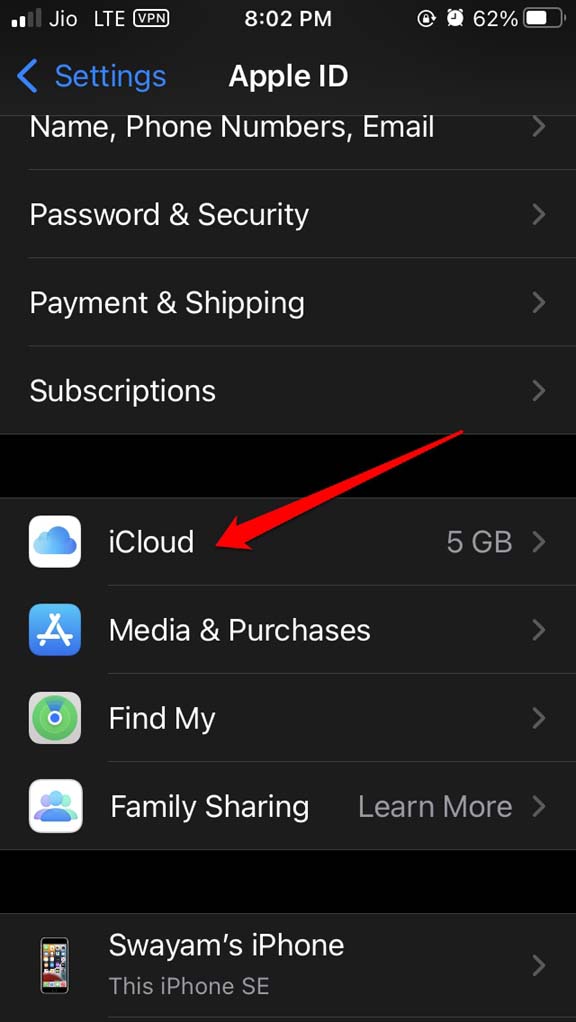
Sous cela, accédez à Contacts et appuyez sur l’interrupteur pour le désactiver.
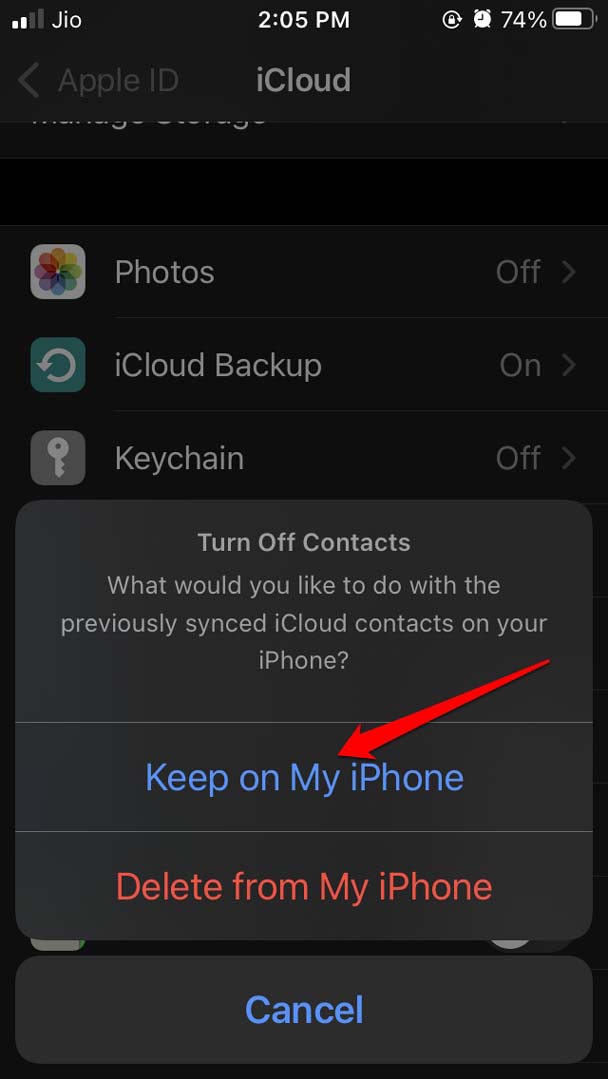
Une invite apparaîtra vous demandant deux options Conserver sur mon iPhone ou Supprimer de mon iPhone.
Vous devez taper sur Conserver sur mon iPhone pour conserver les contacts.
Appuyez rapidement sur l’interrupteur à côté de Contacts pour l’activer.
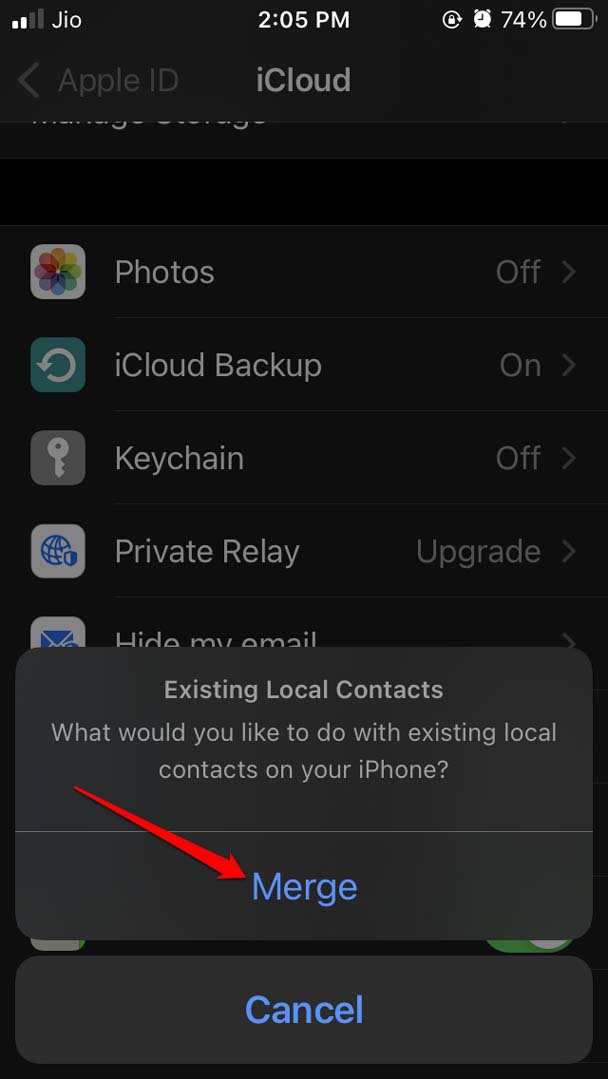
Appuyez sur Fusionner pour intégrer votre iCloud avec les contacts existants ou enregistrés sur votre iPhone.
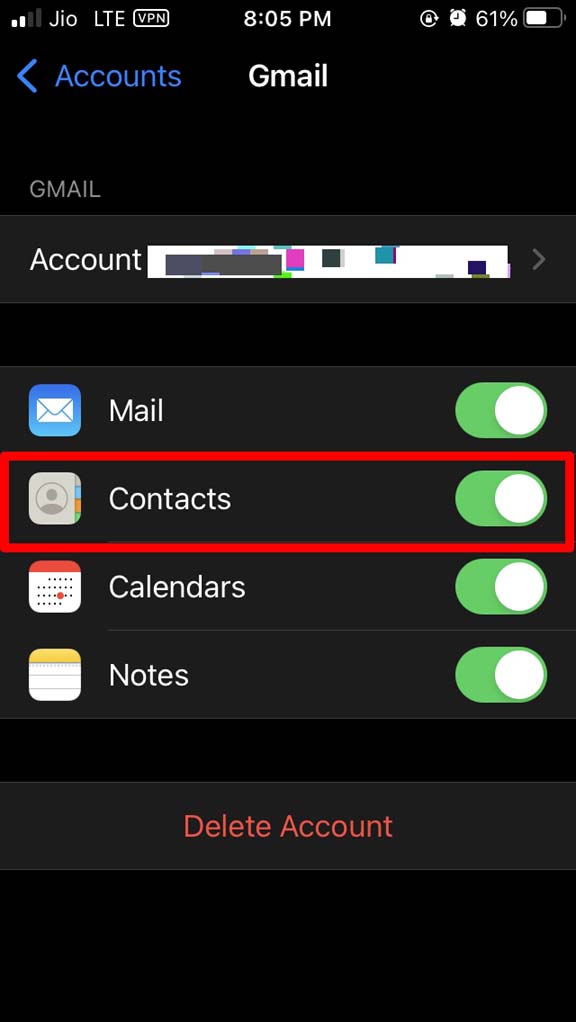
7. Les contacts doivent être synchronisés avec tous les comptes auxquels vous êtes connecté
Cela signifie que si vous vous êtes connecté à l’iPhone avec Gmail, iCloud ou une application de messagerie, vous devez synchroniser les contacts pour tous.
Avec les différents services que vous utilisez, vous devez vous connecter à l’iPhone. Donc, pour tous ces identifiants, vous devez manuellement synchroniser les contacts déjà enregistrés sur l’iPhone, pour qu’ils soient visibles.
Ouvrez l’application Réglages.
Accédez à Contacts.
Appuyez sur Comptes.
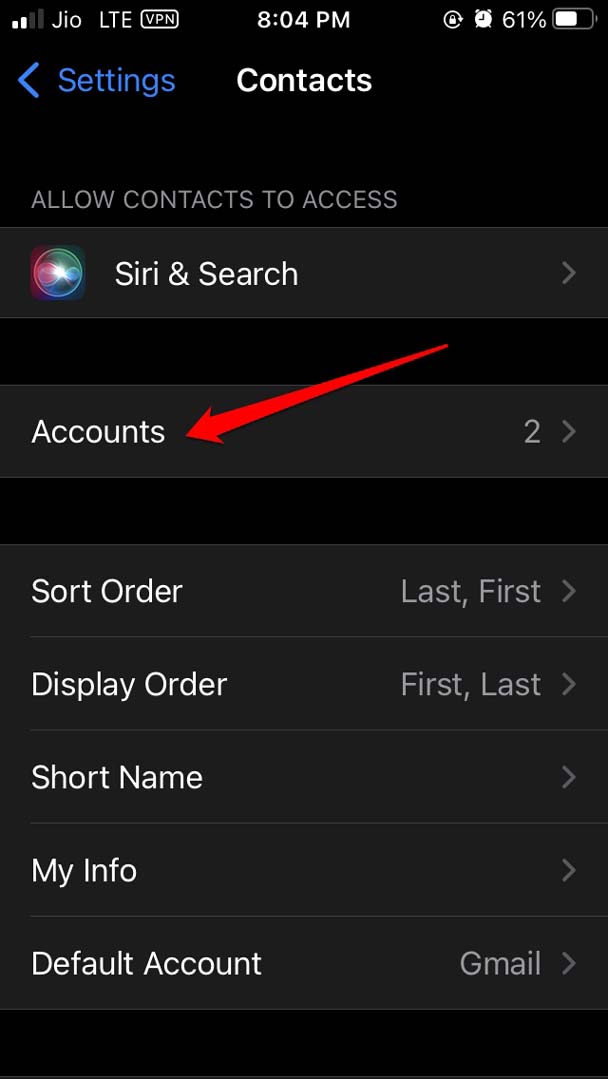
Ensuite, appuyez sur tous les comptes répertoriés sous comptes un par un.
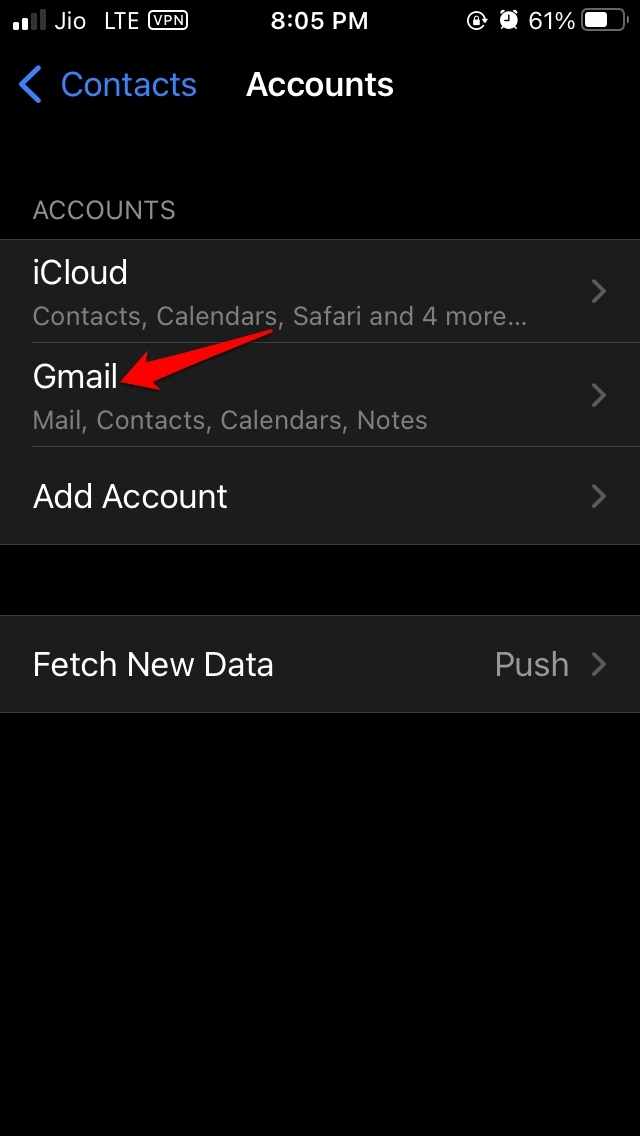
Sous chacun des comptes, appuyez sur l’interrupteur à côté de Contacts pour activer la synchronisation des contacts pour tous les comptes auxquels vous êtes connectés sur l’iPhone.
Ainsi, ce sont les solutions fonctionnelles qui peuvent être utiles pour résoudre le problème des contacts ne s’affichant pas sur l’iPhone.
Si vous avez des réflexions sur Contacts ne s’affichent pas sur iPhone ? Voici la solution, n’hésitez pas à laisser un commentaire ci-dessous. De plus, veuillez vous abonner à notre chaîne YouTube DigitBin pour des tutoriels vidéo. À bientôt !
Recevez de nouveaux articles dans votre boîte de réception.
Aucun spam. Désabonnez-vous à tout moment.