iOS GIF · 4 min read · Sep 18, 2025
Convertir des photos en mode rafale en GIF sur iOS à l'aide de Raccourcis

Savez-vous que vous pouvez convertir des photos en rafale en une seule image GIF sur votre iPhone ? Oui, c’est possible et vous n’aurez vraiment pas à payer pour une application tierce inconnue pour le faire. Normalement, lorsque vous appuyez une fois sur le bouton de l’obturateur, vous prenez une photo.
Si vous maintenez le bouton de l’obturateur enfoncé sur l’appareil photo de l’iPhone, il commence à capturer des photos en succession rapide. En une seconde, il peut prendre jusqu’à 10 photos successives du même objet. Apple aime appeler cette fonctionnalité le mode rafale. Normalement, le mode rafale est utile lorsque vous essayez de capturer un sujet en mouvement. À partir d’une série de photos en rafale, vous pouvez ensuite sélectionner lesquelles
iOS, étant le système d’exploitation créatif, permet à l’utilisateur de modifier les photos prises en mode rafale et de créer un GIF à partir de celles-ci. Pour ce faire, vous devez utiliser l’application Raccourcis sur votre iPhone.
Convertir des photos en rafale en GIF sur iPhone à l’aide de l’application Raccourcis
L’application Raccourcis est déjà préinstallée sur votre iPhone. J’ai mentionné toutes les étapes que vous devez suivre pour créer une image GIF à partir des images que vous avez capturées sur votre iPhone en utilisant le mode rafale.
De plus, les étapes que j’ai décrites ici fonctionnent également si vous avez un iPad. Si vous avez capturé des photos en rafale depuis votre iPad, vous pouvez également les convertir en GIF.
Configurer le Raccourci GIF
- Commencez par ouvrir l’application Raccourcis sur votre iPhone.
- Naviguez vers le coin inférieur droit de l’écran et appuyez sur Galerie.
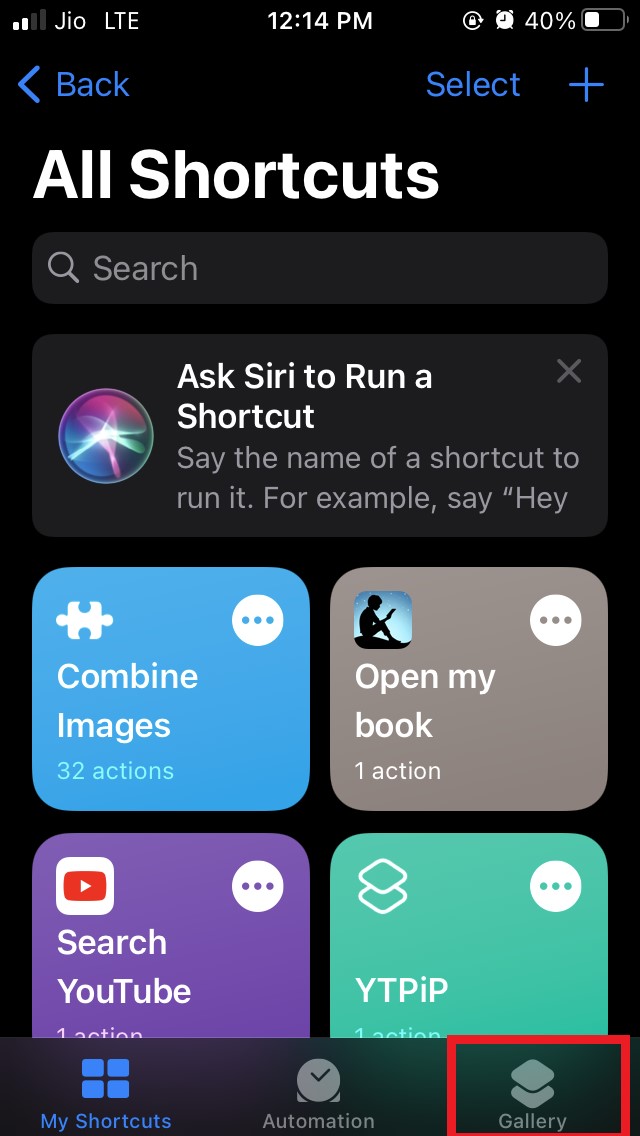
- Sur l’écran suivant, faites défiler jusqu’à l’onglet Photographie
- Appuyez soit sur l’option Voir tout que vous trouverez à côté de l’onglet Photographie.
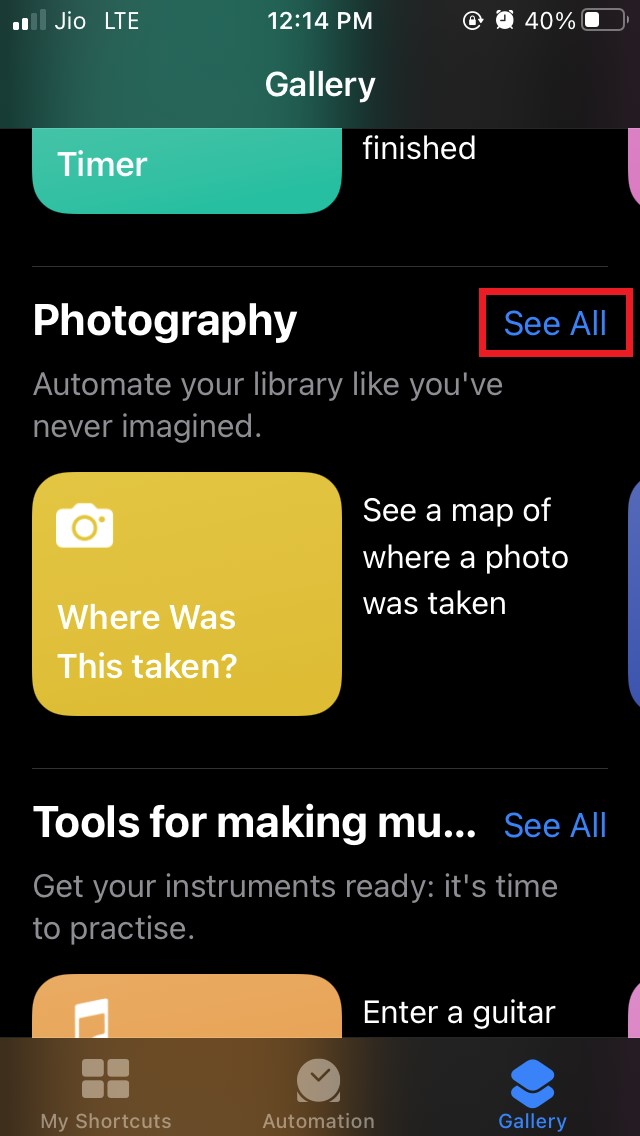
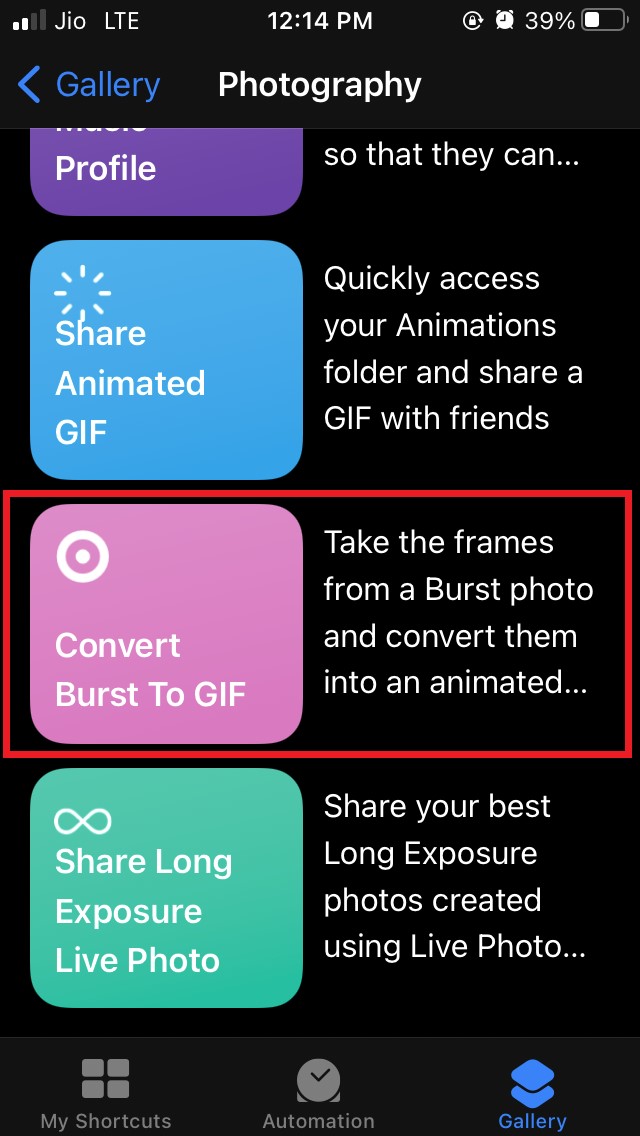
- Ou vous pouvez également glisser vers la gauche sur la Photographie jusqu’à ce que vous voyiez un onglet Convertir Rafale en GIF
- Ensuite, vous devez appuyer sur Convertir Rafale en GIF.
- À l’intérieur, faites défiler vers le bas jusqu’au bouton Ajouter un Raccourci et appuyez dessus.
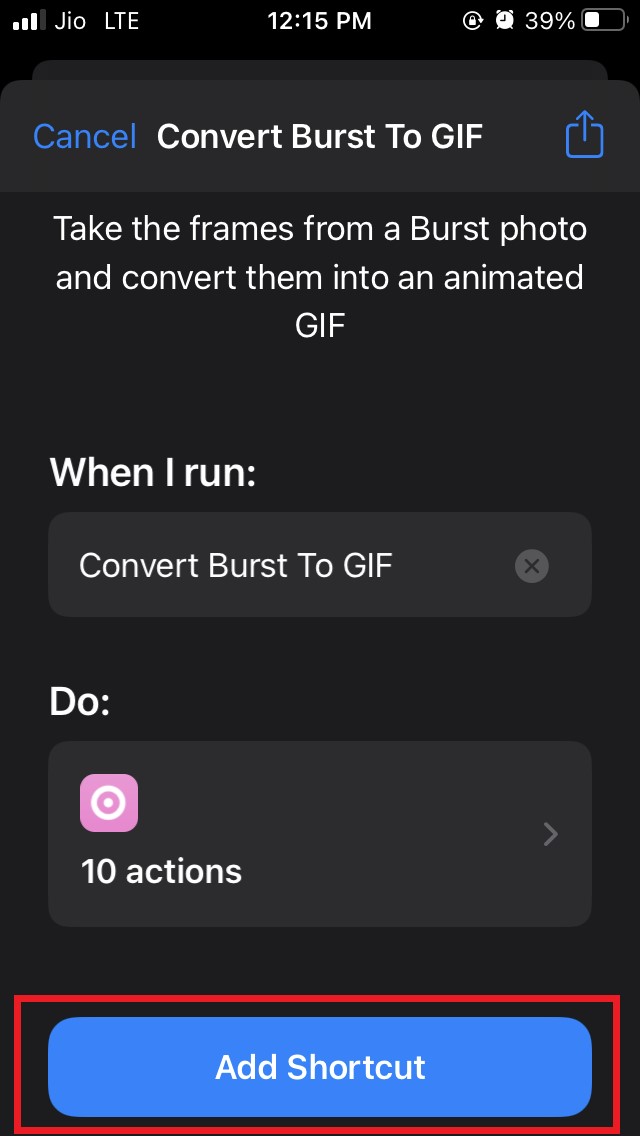
- Une petite fenêtre contextuelle rapide avec une coche apparaîtra mentionnant que le raccourci a été ajouté avec succès
Utiliser le Raccourci pour créer un GIF
Maintenant que le raccourci pour convertir les images en rafale en GIF a été configuré, il est temps de l’utiliser.
- Appuyez sur l’option Mes Raccourcis dans le coin inférieur gauche de l’écran. Cette section contient tous les raccourcis que vous créez sur votre iPhone ou iPad
- Vous pouvez maintenant voir l’option de raccourci Convertir Rafale en GIF. Appuyez dessus.
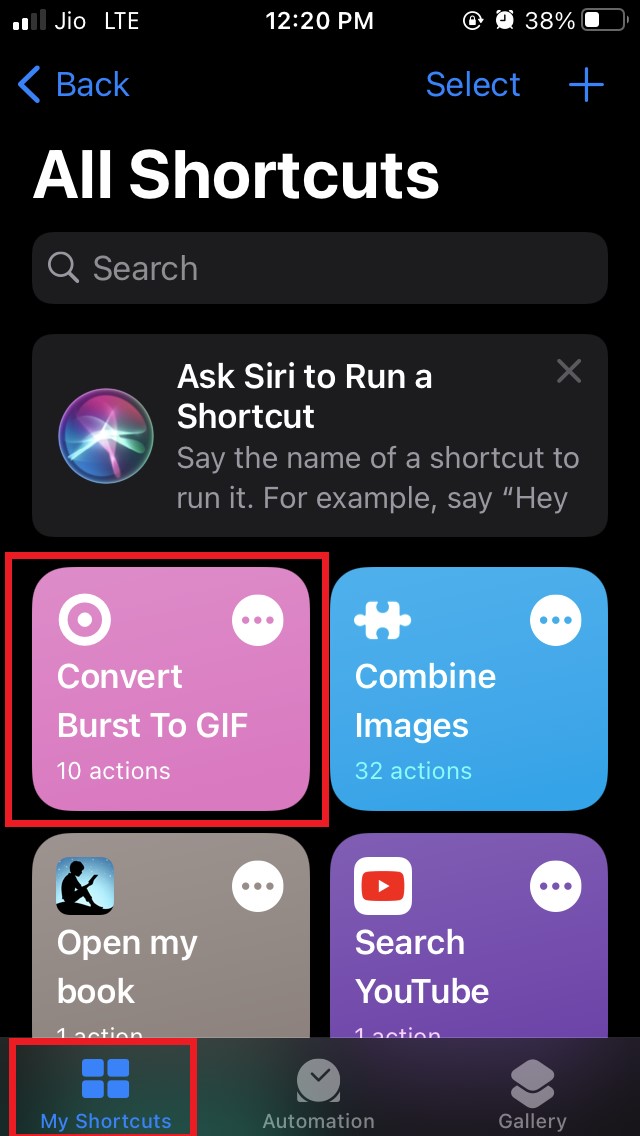
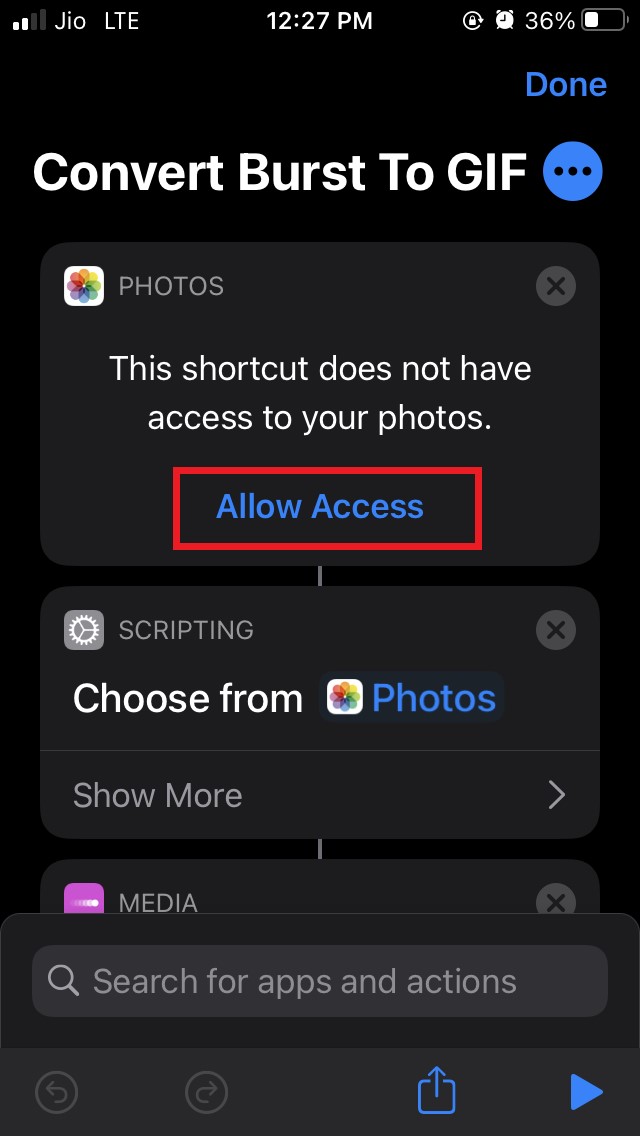
- À ce stade, vous devez autoriser l’application Photos sur l’iPhone à accéder au nouveau raccourci. [Par défaut, les raccourcis personnalisés n’ont pas la permission d’accéder à des applications tant qu’elle n’est pas accordée par l’utilisateur.]
- Sur l’écran suivant, appuyez sur Autoriser l’accès.
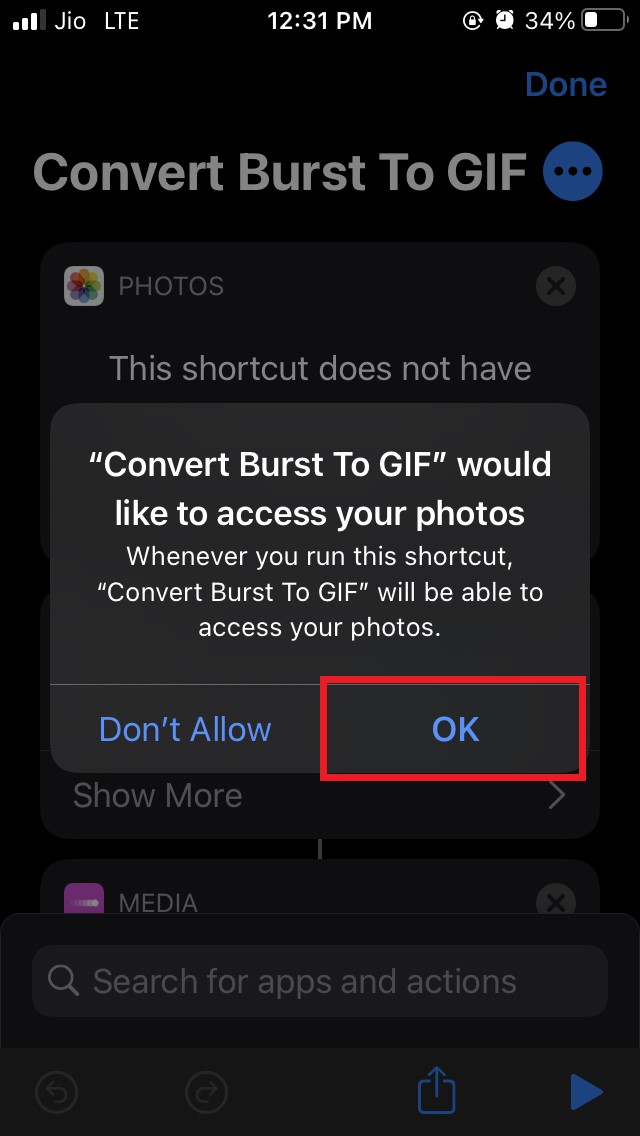
- Une petite boîte contextuelle apparaîtra mentionnant que chaque fois que vous exécuterez le raccourci Rafale en GIF, il accédera automatiquement à l’application Photos.
- Pour accepter et confirmer, appuyez sur OK.
- Maintenant, ouvrez l’application Photos et appuyez sur Albums.
- Faites défiler vers le bas jusqu’à Types de médias.
- Sous cette liste, appuyez sur Rafales pour accéder à vos photos en rafale
- De retour dans l’application Raccourcis, vous devez appuyer sur le bouton de lecture que vous verrez dans le coin inférieur droit de l’écran
- Vous serez redirigé vers l’écran suivant qui est essentiellement le dossier Rafales. Vous verrez un titre qui dit Quelle Rafale voulez-vous convertir en GIF ?
- Sélectionnez les photos en rafale.
- Immédiatement, vous verrez le GIF de la photo en rafale prendre vie sur l’écran.
- Vous pouvez jeter un œil au GIF ci-dessous que j’ai créé à partir des photos en rafale qui montre comment le GIF s’affiche sur votre écran iPhone/iPad.
- Une fois que vous avez terminé de prévisualiser, appuyez sur Terminé.
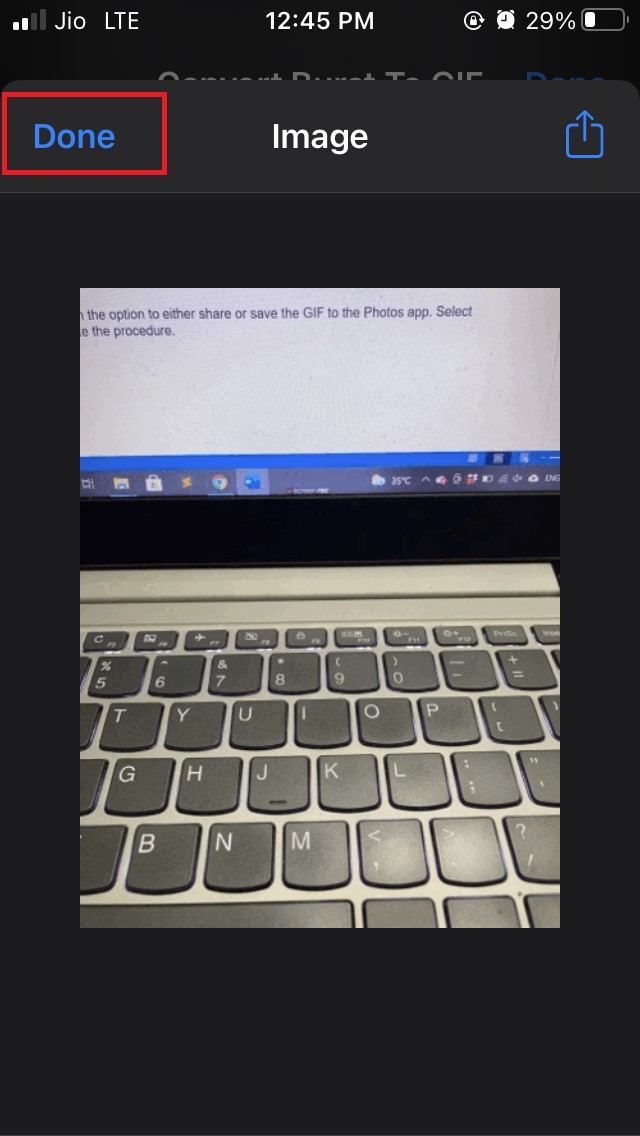
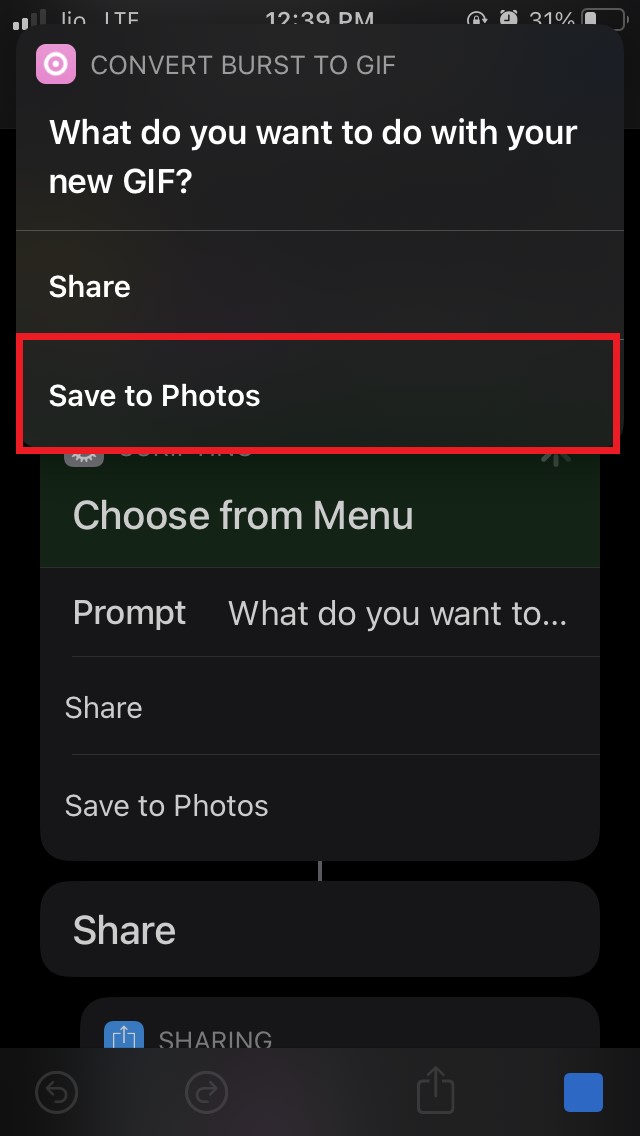
- Une fenêtre contextuelle apparaîtra en haut de l’écran vous demandant Que voulez-vous faire avec votre nouveau GIF ?
- Soit vous pouvez appuyer sur Partager pour partager le GIF, soit vous pouvez appuyer sur Enregistrer dans Photos pour enregistrer le nouveau GIF.
- Après avoir enregistré le GIF, appuyez sur Terminé pour terminer le processus.
Remarque : Comme je l’ai mentionné précédemment, toutes ces étapes que j’ai écrites ci-dessus fonctionneront facilement sur iPadOS également. La seule chose que vous devez vous assurer est que l’iPad fonctionne sous iPadOS 12 ou supérieur.
Alors, maintenant vous savez comment créer un GIF sympa à partir de vos photos en rafale. Faites-moi savoir dans la section des commentaires si vous avez des problèmes pour exécuter l’une des étapes que j’ai mises dans ce guide.
Si vous avez des réflexions sur Convertir des photos en mode rafale en GIF sur iOS à l’aide de Raccourcis, n’hésitez pas à les laisser dans la boîte de commentaires ci-dessous. De plus, veuillez vous abonner à notre chaîne YouTube DigitBin pour des tutoriels vidéo. À bientôt !
Recevez de nouveaux articles dans votre boîte de réception.
Aucun spam. Désabonnez-vous à tout moment.