Audio Conversion · 2 min read · Mar 25, 2026
Conversion d'AAC en MP3
Q: Comment puis-je convertir mes fichiers AAC iTunes en MP3?
– Anonyme
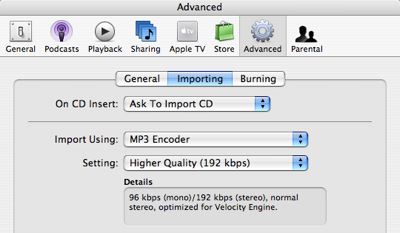
A: Le format “AAC” d’iTunes, ou Codage Audio Avancé, est en réalité un format audio standard, spécifiquement MPEG-4 partie 3. En tant que tel, il existe un certain nombre d’outils logiciels - y compris iTunes - qui peuvent convertir des fichiers AAC non protégés en MP3 ou tout autre format audio.
L’outil de conversion d’iTunes peut ne pas être complètement évident. Caché dans le menu “Avancé” se trouve une option de menu Convertir la sélection en… qui vous permet de convertir des fichiers audio sélectionnés au format par défaut utilisé dans iTunes.
Le format par défaut et le débit binaire utilisés par iTunes pour importer des CD audio et convertir des pistes audio sont définis dans les Préférences d’iTunes, dans l’onglet Avancé, Importation:
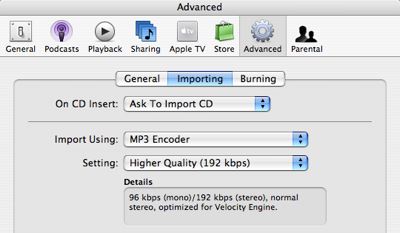
Donc, si cela est réglé sur “Importer en utilisant l’encodeur MP3”, iTunes proposera l’option Convertir la sélection en MP3 dans le menu “Avancé”.
D’autres options incluent AAC, AIFF, Apple Lossless et WAV. Vous pouvez convertir dans n’importe lequel de ces formats, mais bien sûr, vous ne gagnerez pas en qualité en convertissant un fichier à un débit binaire inférieur en un format à un débit binaire supérieur (ou sans perte).
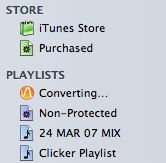
Pour effectuer la conversion réelle, il suffit de sélectionner les pistes que vous souhaitez convertir, puis de choisir Convertir en MP3 dans le menu Avancé. iTunes mettra en file d’attente les pistes pour conversion, et vous verrez la file d’attente apparaître dans votre arbre source, sous “Playlists” :

Notez que ce processus de conversion crée une copie de la piste originale, donc après la conversion, vous aurez en fait deux versions de la piste dans votre bibliothèque, et vous devrez aller supprimer manuellement la piste originale. De plus, toutes les évaluations, les comptes de lecture ou les entrées de playlist ne sont pas transférés de l’ancienne piste à la nouvelle convertie.
Si vous utilisez un Mac, il existe des AppleScripts disponibles qui peuvent s’occuper de transférer ces informations sur la nouvelle piste pour vous. Vous pouvez trouver plus d’informations à ce sujet sur Doug’s AppleScripts for iTunes et dans notre propre Forum de Discussion sur les AppleScripts.
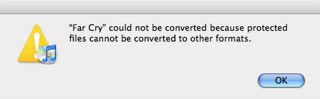
Vous ne pourrez pas convertir des pistes iTunes protégées (chansons achetées sur l’iTunes Store) en utilisant cette méthode. iTunes vous permet de sélectionner l’option Convertir en MP3 dans le menu, mais si vous essayez de le faire sur un fichier protégé, vous recevrez la réponse suivante :
Voici la solution de contournement. Les fichiers AAC protégés d’iTunes peuvent être gravés sur un CD audio de la même manière que n’importe quelle autre piste.
Recevez de nouveaux articles dans votre boîte de réception.
Aucun spam. Désabonnez-vous à tout moment.